ScreenWeaver में उपलब्ध

Seedance 2.5, स्क्रीनप्ले से वीडियो सीक्वेंस तक

Seedance 2.5 ScreenWeaver में वीडियो नोड का डिफ़ॉल्ट मॉडल है। यह आपके स्टोरीबोर्ड के शॉट्स फ़िल्माता है, चाहें तो कई शॉट एक ही क्लिप में, 4 से 30 सेकंड तक, और आपके किरदार उनके रेफ़रेंस से एक जैसे बने रहते हैं।
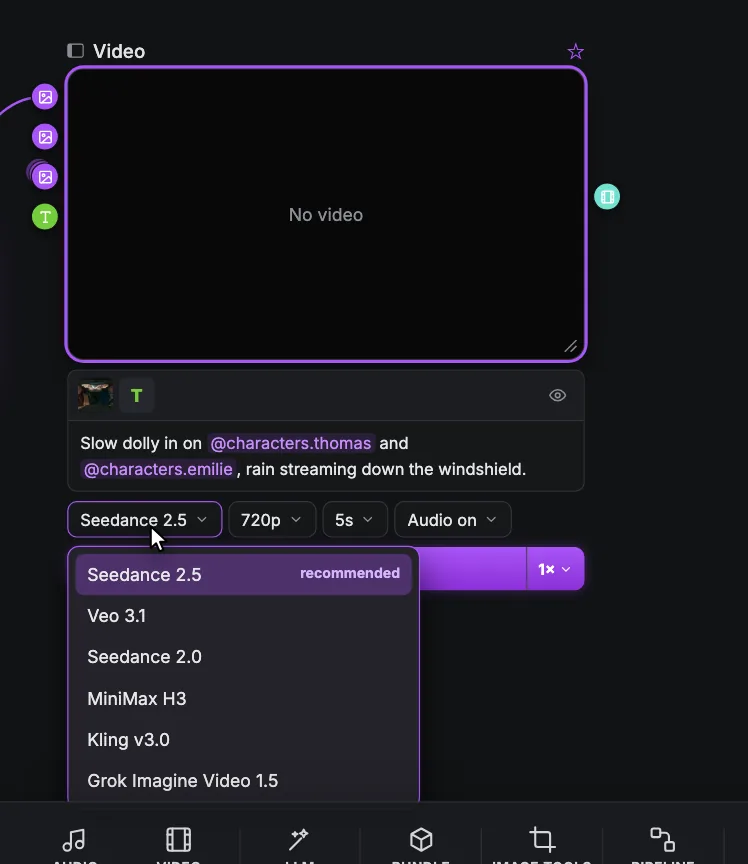
ScreenWeaver का वीडियो नोड, मॉडल मेनू खुला हुआ: Seedance 2.5 recommended, फिर Veo 3.1, Seedance 2.0, MiniMax H3, Kling v3.0 और Grok Imagine Video 1.5

डिफ़ॉल्ट वीडियो मॉडल

हर नया वीडियो नोड Seedance 2.5 पर शुरू होता है। मॉडल आप नोड के अंदर ही बदलते हैं, वही इनपुट रखते हुए।

हर क्लिप 4 से 30 सेकंड

आम लंबाइयां पहले आती हैं (4, 5, 6, 8, 10, 12 और 15 सेकंड), और Seedance 2.5 30 सेकंड तक जाता है।

पहले 480p ड्राफ़्ट

मूवमेंट को सस्ते कम-रिज़ॉल्यूशन ड्राफ़्ट में परखें, फिर जो टेक रखना है उसे 720p या 1080p में रेंडर करें।

Seedance 2.5 स्क्रीनप्ले के साथ क्या करता है

आपको एक परफ़ेक्ट प्रॉम्प्ट ढूंढने की ज़रूरत नहीं। स्क्रिप्ट, शॉट्स और स्टोरी एलिमेंट्स में पहले से वह ज़्यादातर जानकारी है जो मॉडल को चाहिए।
  • एक क्लिप में कई शॉट

    Seedance 2.5 एक ही क्लिप के अंदर फ़्रेमिंग बदलकर कट कर सकता है। सीन पाइपलाइन में लगातार शॉट्स चुनें और यह उन्हें एक सीक्वेंस की तरह फ़िल्माता है।
  • रेफ़रेंस से टिके किरदार

    प्रॉम्प्ट आपके स्टोरी एलिमेंट्स से @किरदार और @जगहें उद्धृत करता है, इसलिए वही चेहरा, वही कपड़े और वही सेट शॉट दर शॉट लौटते हैं।
  • रेफ़रेंस इमेज और ऑडियो

    इसे स्टार्ट फ़्रेम, स्टार्ट और एंड फ़्रेम, या रेफ़रेंस इमेज दें, और ऑडियो चालू रखें ताकि आवाज़ भी उसी पास में मिले।
  • असली शॉट्स से बना

    हर शॉट स्टोरीबोर्ड से अपना एक्शन, फ़्रेमिंग, कैमरा मूव और अवधि लेकर आता है, इसलिए प्रॉम्प्ट खाली बॉक्स से नहीं, सीन से शुरू होता है।
  • पहले ड्राफ़्ट, फिर फ़िनिश

    480p ड्राफ़्ट सस्ता पड़ता है। जब कोई ड्राफ़्ट वही टेक हो जो आप चाहते हैं, तो उसे 7 दिनों के अंदर Finish Seedance draft से, या Upscale में Seedance 2.5 Draft finish मॉडल से फ़िनिश करें।
  • उसी नोड में दूसरे मॉडल

    Veo 3.1, Seedance 2.0, MiniMax H3, Kling v3.0 और Grok Imagine Video 1.5 उसी मेनू में हैं, इसलिए आप कुछ दोबारा बनाए बिना एक शॉट की तुलना कर सकते हैं।

स्क्रीनप्ले से सीक्वेंस तक, ScreenWeaver छोड़े बिना

स्क्रिप्ट, स्टोरीबोर्ड और प्रोडक्शन एक ही प्रोजेक्ट के तीन टैब हैं, इसलिए इनके बीच कुछ भी दोबारा टाइप नहीं करना पड़ता।
1

स्क्रीनप्ले लिखें या इंपोर्ट करें

Screenwriter प्लान पर लिखना मुफ़्त है, और आप पहले से मौजूद स्क्रिप्ट इंपोर्ट कर सकते हैं। किरदार, जगहें और चीज़ें स्टोरी एलिमेंट्स बन जाती हैं।

2

स्टोरीबोर्ड बनाएं

Storyboard में Auto-generate और Run all आपके फ़्रेम शॉट दर शॉट बनाते हैं, हर शॉट अपनी फ़्रेमिंग, कैमरा मूव और अवधि के साथ।

3

Production में पाइपलाइन जोड़ें

Add pipeline एक शॉट या लगातार शॉट्स की कड़ी के लिए नोड बनाता है। चुनी गई अवधि उन शॉट्स का जोड़ है जिन्हें आप टिक करते हैं।

4

ड्राफ़्ट, फिर चुना हुआ टेक रेंडर करें

मूवमेंट जांचने के लिए Seedance 2.5 को 480p ड्राफ़्ट में चलाएं, फिर टेक को 720p या 1080p में रेंडर करें, या ड्राफ़्ट को फ़िनिश करें।
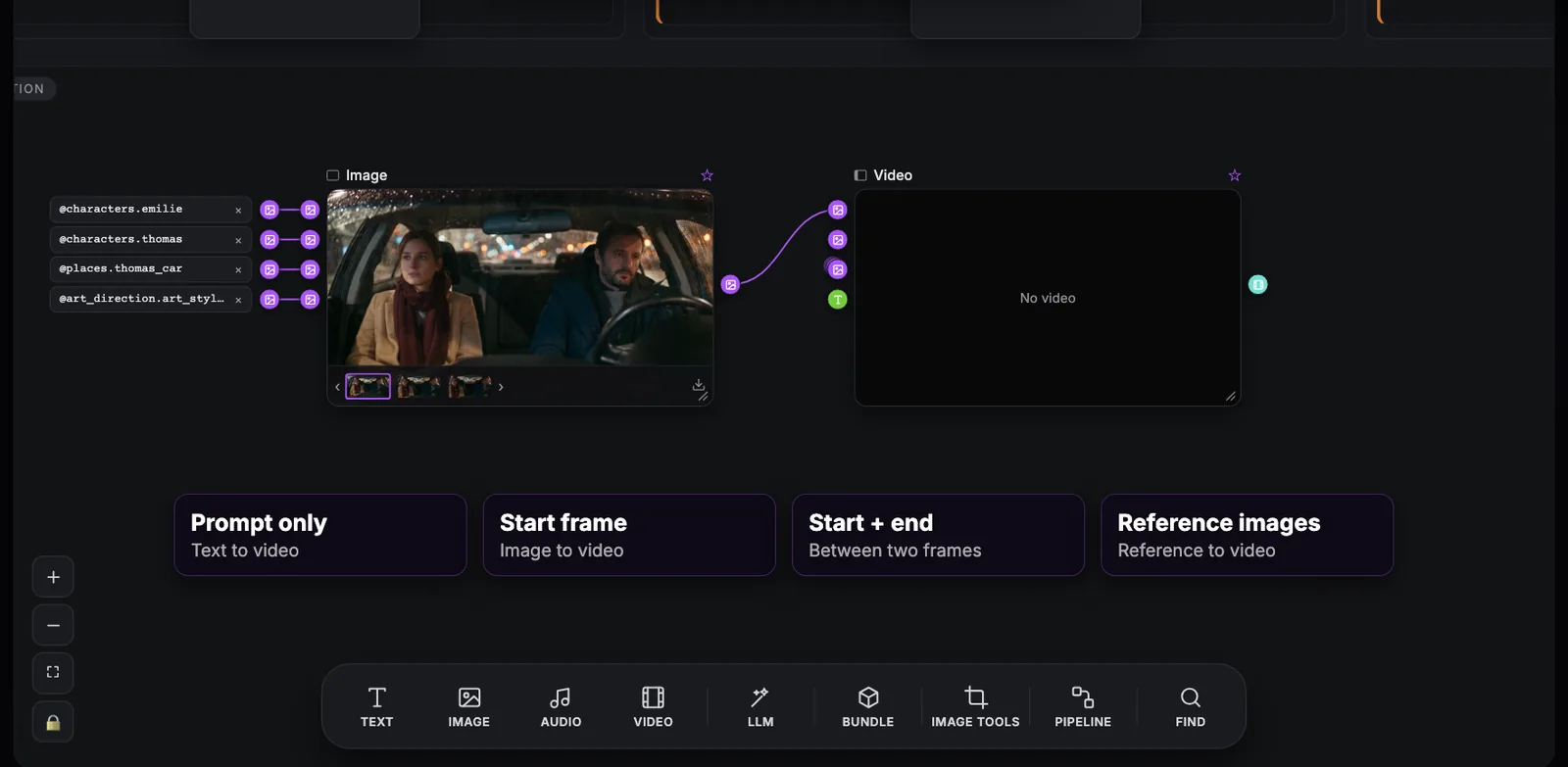
ScreenWeaver का प्रोडक्शन कैनवास: स्टोरी एलिमेंट रेफ़रेंस एक इमेज नोड में जाते हैं, इमेज एक वीडियो नोड में जाती है, और चार वीडियो मोड Prompt only, Start frame, Start + end और Reference images
वीडियो नोड आपके जोड़े गए इनपुट से अपना मोड खुद तय करता है

पुरानी आदत, और स्क्रीनप्ले से शुरू होने वाला तरीका

चैट में एक-एक क्लिप

  • हर क्लिप के लिए एक प्रॉम्प्ट, और हर बार अलग चेहरा
  • स्क्रिप्ट एक टूल में, तस्वीरें दूसरे में, आवाज़ कहीं और
  • हर मूवमेंट टेस्ट के लिए पूरी कीमत वाला रेंडर
  • कौन सा टेक किस सीन का है, इसका कोई रिकॉर्ड नहीं

ScreenWeaver में Seedance 2.5

  • हर प्रॉम्प्ट में स्टोरी एलिमेंट्स से किरदार उद्धृत
  • स्क्रिप्ट, स्टोरीबोर्ड और वीडियो एक प्रोजेक्ट में
  • 1080p पर पैसे खर्च करने से पहले मूवमेंट परखने के लिए 480p ड्राफ़्ट
  • हर क्लिप अपने सीन और शॉट्स के नीचे सहेजी हुई

किसके लिए, और प्रोजेक्ट के किस चरण में

Seedance 2.5 तब सबसे काम का है जब सीन लिखा जा चुका हो और शॉट्स तय हो चुके हों।

पिच और प्रीविज़

दिखाएं कि फ़िल्म कैसे चलती है, न कि बेमेल क्लिप्स का कोलाज। पार्टनर हर कट के पीछे की मंशा समझते हैं।

परफ़ॉर्मेंस टेस्ट

शूट तय करने से पहले देखें कि किरदार कोई लाइन कैसे बोलता है या सीन कैसे चलता है, और बाकी सब दोबारा किए बिना एक शॉट बदलें।

चलता हुआ स्टोरीबोर्ड

स्टेजिंग, आईलाइन और रिदम को मूवमेंट और आवाज़ के साथ जांचें, किसी स्थिर पैनल से ज़्यादा फ़ाइनल कट के करीब।

ScreenWeaver में Seedance 2.5: सवाल

क्या Seedance 2.5 अभी ScreenWeaver में उपलब्ध है?
हां। Seedance 2.5 वीडियो नोड का डिफ़ॉल्ट मॉडल है: हर नया वीडियो नोड इसी पर शुरू होता है, और मॉडल मेनू में recommended के रूप में दिखता है।
Seedance 2.5 की क्लिप कितनी लंबी हो सकती है?
4 से 30 सेकंड। मेनू पहले 4, 5, 6, 8, 10, 12 और 15 सेकंड दिखाता है, फिर 30 सेकंड तक की लंबी अवधियां। लंबे सीन को लगातार शॉट्स की कई पाइपलाइनों में बांटें।
Seedance 2.5 किन रिज़ॉल्यूशन में रेंडर करता है?
720p या 1080p, साथ में एक 480p ड्राफ़्ट: एक सस्ता कम-रिज़ॉल्यूशन प्रीव्यू, जो फ़ाइनल टेक रेंडर करने से पहले मूवमेंट परखने के लिए है।
480p ड्राफ़्ट को फ़िनिश कैसे करें?
जब कोई ड्राफ़्ट वही टेक हो जो आप चाहते हैं, तो उसे 7 दिनों के अंदर Finish Seedance draft से, या Upscale टूल के Seedance 2.5 Draft finish मॉडल से फ़िनिश करें।
क्या Seedance 2.5 एक क्लिप में कई शॉट फ़िल्मा सकता है?
हां। यह एक क्लिप के अंदर फ़्रेमिंग बदलकर कट कर सकता है। सीन पाइपलाइन में लगातार शॉट्स टिक करें और उनकी अवधियां जुड़कर एक जनरेशन बन जाती हैं।
क्या मैं अब भी Seedance 2.0 या कोई दूसरा मॉडल इस्तेमाल कर सकता हूं?
हां। उसी नोड में Veo 3.1, Seedance 2.0, MiniMax H3, Kling v3.0 और Grok Imagine Video 1.5 हैं। आप नोड में मॉडल बदलते हैं, वही इनपुट रखते हुए।
Seedance 2.5 के लिए कौन सा प्लान चाहिए?
Screenwriter प्लान पर लिखना मुफ़्त है। वीडियो जनरेशन Auteur प्लान में है, $39.99 प्रति माह।
Seedance 2.5 का प्रॉम्प्ट कैसे लिखें?
इसे एक पैराग्राफ़ की स्क्रीनप्ले की तरह लिखें: कौन, कहां, क्या होता है, फिर कैमरा। हमारी Seedance प्रॉम्प्ट गाइड बताती है कि Seedance 2.5 रेफ़रेंस और टाइमस्टैम्प कैसे लिखे जाने चाहता है।

आपकी स्क्रीनप्ले, Seedance 2.5 से फ़िल्माई गई

मुफ़्त में लिखें, स्टोरीबोर्ड बनाएं, फिर Auteur प्लान के साथ हर शॉट पर Seedance 2.5 चलाएं।