Convertisseur de scénario gratuit
Convertisseur PDF en FDX
Retrouver un fichier Final Draft à partir d’un PDF de scénario
Convertissez un PDF de scénario en fichier Final Draft .fdx modifiable, gratuitement et dans votre navigateur. Le convertisseur reconnaît en-têtes de scène, action, noms des personnages, didascalies, répliques et transitions d’après leur position sur la page, recolle les répliques coupées par (MORE) et (CONT'D), et garde vos numéros de scène et votre page de titre.
- Privé : votre scénario ne quitte jamais cet onglet.
- Gratuit, sans inscription, sans filigrane.
- Mise en page professionnelle conservée : en-têtes de scène, noms des personnages, répliques, (MORE) et (CONT'D).
Déposez votre fichier PDF ici
Final Draft, Fountain, PDF, Word, Fade In, Highland, Celtx, WriterDuet, Trelby ou texte brut. Chacun se convertit vers n’importe quel format de sortie.
Privé par conception : la conversion se fait dans cet onglet et rien n’est envoyé.
Comment ça marche
Un PDF n’enregistre que du texte à des positions. Le convertisseur lit chaque ligne avec son retrait exact, retire les éléments de page (numéros de page, mentions CONTINUED, astérisques de révision), récupère les numéros de scène dans les marges, puis apprend où ce document place les noms des personnages, les répliques et les didascalies grâce aux lignes qui ne peuvent rien être d’autre. Chaque ligne restante est classée d’après ces colonnes, les répliques coupées entre deux pages sont recollées et la page de titre est reconstruite d’après sa mise en page. Le résultat est écrit en fichier Final Draft où chaque paragraphe a son type, prêt à modifier.
Tous les formats de scénario, dans les deux sens
Chaque format de la colonne de gauche se convertit en PDF, Final Draft, Fountain, Word ou texte brut. Les logiciels que l’outil n’écrit pas directement ouvrent tous le FDX ou le Fountain.
| Format | Lecture | Écriture |
|---|---|---|
| Final Draft (.fdx) | ||
| Fountain (.fountain) | ||
| Word (.docx) | ||
| Fade In (.fadein) | Passez par le FDX, qu’il ouvre | |
| Highland (.highland) | Passez par le Fountain, qu’il ouvre | |
| Celtx (.celtx) | Passez par le FDX, qu’il ouvre | |
| WriterDuet (.wdz, .json) | Passez par le FDX, qu’il ouvre | |
| Trelby (.trelby) | Passez par le FDX, qu’il ouvre | |
| Text (.txt) |
Pourquoi convertir un PDF en Final Draft est difficile, et comment cet outil s’y prend
Vous avez le PDF d’un scénario mais pas le fichier source : une vieille version restée sur un ordinateur mort, une copie envoyée à un concours, un scénario qu’un collaborateur n’a jamais envoyé qu’en PDF. Retaper 110 pages dans Final Draft prend des jours. Un copier-coller vous donne un tas de texte où chaque ligne est de l’Action. Il vous faut un convertisseur PDF vers Final Draft qui comprend la mise en page d’un scénario.
Toute la difficulté est là. Dans un PDF de scénario, un nom de personnage est une ligne courte en majuscules à environ 3,7 pouces du bord, suivie de lignes dans une colonne plus étroite. Cette colonne, c’est le dialogue. Une transition est alignée à droite. Ce convertisseur mesure ces positions sur votre propre document au lieu de supposer des valeurs fixes : il gère donc aussi les scénarios en A4 et les modèles d’autres logiciels. Activez l’affichage des éléments dans l’aperçu pour vérifier chaque ligne avant de télécharger.
Limites à connaître : un PDF scanné ne contient pas de texte à lire, passez-le d’abord dans un outil d’OCR. Les mises en page inhabituelles (un nom centré sur la page, un en-tête sans INT. ni EXT.) peuvent demander quelques retouches dans Final Draft ensuite, que l’aperçu vous permet de repérer à l’avance.
Pour qui
- Les scénaristes qui ont perdu la source : reconstruisez un fichier Final Draft modifiable à partir du seul PDF qui reste d’un ancien scénario.
- Réécritures et adaptations : commencez une nouvelle version d’un scénario reçu en PDF sans le retaper.
- Équipes de production : faites entrer des en-têtes de scène et des noms de personnages typés dans les logiciels de dépouillement et de plan de travail qui importent le FDX.
Oubliez les marges.La mise en page est intégrée.
ScreenWeaver applique la mise en page professionnelle et exporte en PDF et en Final Draft (.fdx). Gratuit, pages illimitées.
- 0 $, sans date de fin
- Export PDF et Final Draft
- Mac, Windows, Linux et iPad
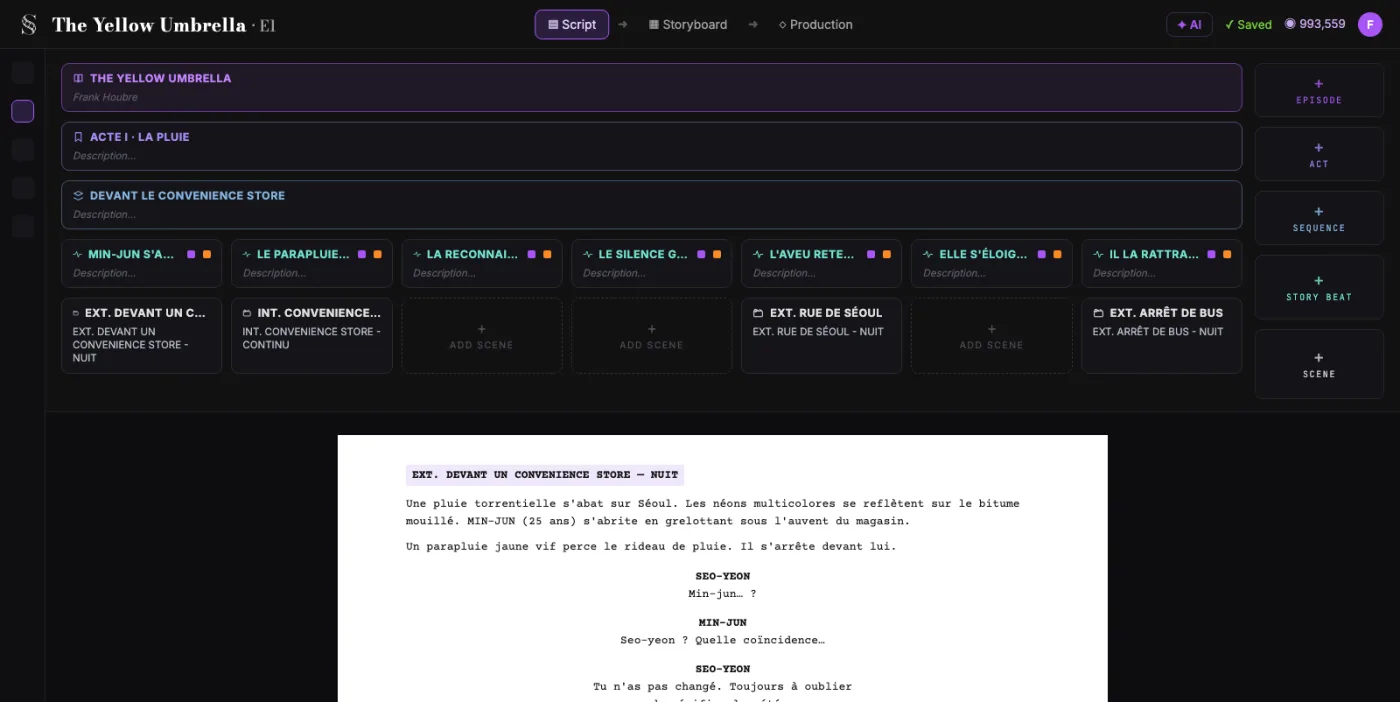
Convertisseur PDF en FDX : le guide complet
Il lit chaque ligne du PDF avec sa position, retire les numéros de page et les mentions CONTINUED, récupère les numéros de scène dans les marges, apprend les colonnes du document pour les noms, les répliques et les didascalies, classe chaque ligne, recolle les répliques coupées par (MORE) et (CONT'D), reconstruit la page de titre et écrit un .fdx typé.
Sur ce type de travail, le problème central est clair : un PDF de scénario enregistre des positions de texte, pas des éléments, si bien qu’un copier-coller dans Final Draft produit un tas de paragraphes d’Action qu’il faut des jours pour retaper. Tant qu'il reste là, il crée des frictions en aval et ralentit les décisions. L'objectif concret, c'est un fichier Final Draft modifiable où chaque en-tête, nom de personnage, didascalie, réplique et transition est typé, reconstruit d’après la mise en page.
Limite à garder en tête : Les PDF scannés ne contiennent pas de texte et doivent d’abord passer par l’OCR ; le gras, l’italique et le soulignement ne sont pas récupérés depuis un PDF ; les mises en page inhabituelles, comme des noms centrés ou des en-têtes sans INT. ni EXT., peuvent demander quelques retouches à la main.
Usage avancé : Les coordinateurs de scénario convertissent des PDF archivés en FDX, comparent le nombre de scènes avec l’original, puis importent les fichiers dans les logiciels de dépouillement et de plan de travail qui lisent Final Draft.
La méthode, étape par étape
- Déposez le PDF et comparez le nombre de scènes et de personnages détectés avec le scénario.
- Activez l’affichage des éléments et parcourez l’aperçu pour repérer toute erreur de lecture.
- Gardez ou renumérotez les numéros de scène.
- Téléchargez le .fdx et ouvrez-le dans Final Draft, Fade In, WriterDuet ou ScreenWeaver.
Cas d'usage par profil
- Scénariste : reconstruisez un fichier modifiable à partir du seul PDF qui reste d’une ancienne version.
- Développement : commencez une réécriture à partir d’un scénario reçu en PDF.
- Production : faites entrer des en-têtes et des noms de personnages typés dans le logiciel de dépouillement.
Erreurs courantes à éviter
- Copier le texte du PDF et le coller dans Final Draft, qui type alors chaque ligne en Action.
- Convertir un PDF scanné sans passer d’abord par l’OCR.
- Sauter la vérification de l’aperçu avant d’envoyer le FDX à une équipe de production.
Bonnes pratiques du métier
- Partez du PDF exporté par le logiciel d’écriture, pas d’une copie imprimée puis scannée.
- Si les en-têtes ne sont pas reconnus, vérifiez qu’ils commencent par INT., EXT. ou un numéro de scène.
- Comparez le nombre de scènes détectées avec le dernier numéro de scène du PDF.
Traitez la sortie de cet outil comme une aide à la décision, pas comme un remplacement de l'écriture. Un bon scénario reste en mémoire pour ses choix précis, sa justesse émotionnelle et la clarté de son mouvement dramatique. L'outil sert à enlever le bruit, pour que votre énergie aille là où ça compte : le personnage, le conflit, la montée, le paiement. Si vous relisez les résultats après chaque passe et tenez un journal des changements acceptés, votre méthode devient plus rapide et plus prévisible d'une version à l'autre. C'est exactement ce que les collaborateurs professionnels apprécient : moins de surprises, des raisons plus claires, et un scénario qui évolue avec intention.
Questions détaillées
Peut-on vraiment convertir un PDF en Final Draft ?
Oui, quand le PDF a été exporté par un logiciel de scénario ou un traitement de texte. Le convertisseur reconnaît chaque élément d’après sa position sur la page, comme le fait un lecteur, et écrit un .fdx typé.
Fonctionne-t-il avec les PDF scannés ?
Non. Un scan contient des images de pages, pas du texte. Passez-le dans un outil d’OCR (la plupart des lecteurs PDF en proposent un) et convertissez le résultat.
Final Draft ouvrira-t-il le fichier ?
Oui. Le .fdx contient les réglages d’éléments standard de Final Draft : il s’ouvre avec les marges habituelles et chaque paragraphe typé. Fade In, WriterDuet, Celtx, Arc Studio et ScreenWeaver l’ouvrent aussi.
Le gras et l’italique sont-ils conservés ?
Pas depuis un PDF : le texte est récupéré, mais pas le style. Les formats qui enregistrent le style (FDX, Fountain, Word) le conservent quand on les convertit de l’un à l’autre.
Le PDF est-il envoyé en ligne ?
Non. Il est lu avec pdf.js dans votre navigateur et le FDX y est construit.