Convertisseur de scénario gratuit
Convertisseur FDX en Word
De Final Draft à un .docx modifiable
Convertissez un fichier Final Draft .fdx en document Word qui garde la mise en page du scénario et reste modifiable dans Word, Google Docs, Pages et LibreOffice. Chaque élément a son propre style de paragraphe : la page a la bonne allure et chaque ligne garde son rôle. Gratuit, dans votre navigateur, sans envoi.
- Privé : votre scénario ne quitte jamais cet onglet.
- Gratuit, sans inscription, sans filigrane.
- Mise en page professionnelle conservée : en-têtes de scène, noms des personnages, répliques, (MORE) et (CONT'D).
Déposez votre fichier FDX ici
Final Draft, Fountain, PDF, Word, Fade In, Highland, Celtx, WriterDuet, Trelby ou texte brut. Chacun se convertit vers n’importe quel format de sortie.
Privé par conception : la conversion se fait dans cet onglet et rien n’est envoyé.
Comment ça marche
Le convertisseur lit les paragraphes typés du .fdx et les écrit dans un .docx où chaque élément a un style nommé (Scene Heading, Action, Character, Parenthetical, Dialogue, Transition) avec les retraits standard : noms des personnages à 3,7 pouces du bord de la page, répliques à 2,5, didascalies à 3,1, transitions alignées à droite. Les en-têtes de scène et les noms restent liés à la ligne suivante, la page de titre a sa propre section, et les pages du scénario sont numérotées en haut à droite à partir de la page 2. Les dialogues simultanés deviennent un tableau à deux colonnes sans bordures.
Tous les formats de scénario, dans les deux sens
Chaque format de la colonne de gauche se convertit en PDF, Final Draft, Fountain, Word ou texte brut. Les logiciels que l’outil n’écrit pas directement ouvrent tous le FDX ou le Fountain.
| Format | Lecture | Écriture |
|---|---|---|
| Final Draft (.fdx) | ||
| Fountain (.fountain) | ||
| Word (.docx) | ||
| Fade In (.fadein) | Passez par le FDX, qu’il ouvre | |
| Highland (.highland) | Passez par le Fountain, qu’il ouvre | |
| Celtx (.celtx) | Passez par le FDX, qu’il ouvre | |
| WriterDuet (.wdz, .json) | Passez par le FDX, qu’il ouvre | |
| Trelby (.trelby) | Passez par le FDX, qu’il ouvre | |
| Text (.txt) |
Pourquoi exporter un scénario de Final Draft vers Word
Tous ceux qui lisent votre scénario n’ont pas Final Draft. Les réalisateurs annotent dans Word, les chargés de développement commentent dans Google Docs, les traducteurs travaillent en .docx. Leur envoyer un PDF bloque leurs notes ; leur envoyer un fichier Word qui a perdu sa mise en page rend le scénario illisible. Une vraie conversion FDX vers Word leur donne le scénario tel qu’il doit être, dans l’outil qu’ils utilisent déjà.
Comme chaque élément est un vrai style Word, le document reste un scénario pendant qu’on le modifie. Retapez une ligne, elle garde son retrait. Et quand les notes reviennent, ce convertisseur relit ce .docx pour le remettre en FDX, en s’appuyant sur les styles pour restaurer chaque élément.
Word n’ajoute pas (MORE) et (CONT'D) automatiquement : pour un envoi final, exportez un PDF depuis cette même page.
Pour qui
- Les scénaristes qui font circuler une version pour avoir des notes : envoyez un .docx sur lequel les commentaires et le suivi des modifications fonctionnent.
- Traducteurs : traduisez un scénario dans Word ou dans un outil de TAO sans casser sa mise en page.
- Enseignants et étudiants : travaillez sur des scénarios dans le traitement de texte qu’utilise déjà l’école.
Oubliez les marges.La mise en page est intégrée.
ScreenWeaver applique la mise en page professionnelle et exporte en PDF et en Final Draft (.fdx). Gratuit, pages illimitées.
- 0 $, sans date de fin
- Export PDF et Final Draft
- Mac, Windows, Linux et iPad
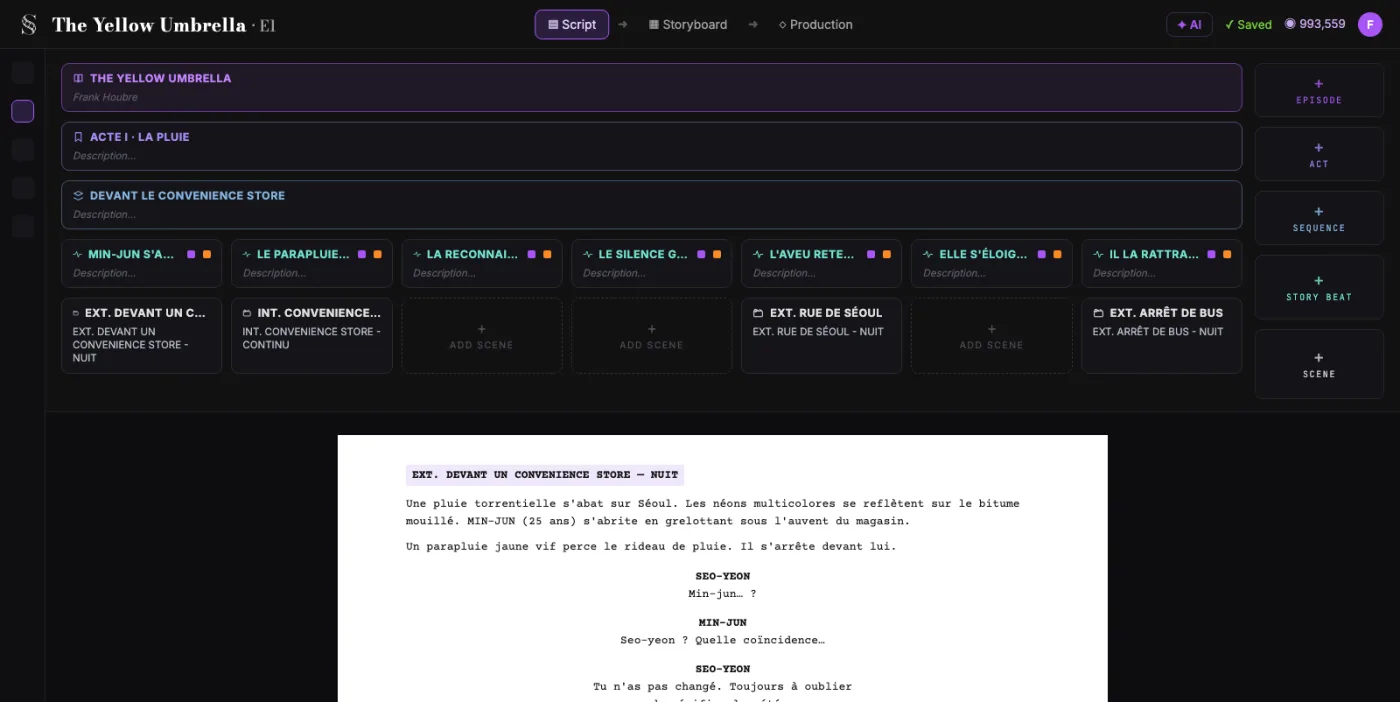
Convertisseur FDX en Word : le guide complet
Il écrit chaque élément FDX comme un style de paragraphe Word nommé avec les retraits du métier, garde les en-têtes et les noms des personnages liés à la ligne suivante, place la page de titre dans sa propre section, numérote les pages du scénario en haut à droite à partir de la page 2 et met les dialogues simultanés dans un tableau à deux colonnes sans bordures.
Sur ce type de travail, le problème central est clair : sans Final Draft, on ne peut qu’annoter un PDF, et les fichiers Word exportés sans soin perdent la mise en page du scénario. Tant qu'il reste là, il crée des frictions en aval et ralentit les décisions. L'objectif concret, c'est un .docx modifiable où chaque élément a son propre style et où la page ressemble toujours à un scénario.
Limite à garder en tête : Word n’ajoute pas (MORE) et (CONT'D) aux changements de page, et sa pagination diffère légèrement de celle d’un logiciel de scénario ; envoyez un PDF pour les envois finaux.
Usage avancé : Les scénaristes envoient le .docx pour avoir des notes, le récupèrent avec les modifications suivies acceptées, puis le reconvertissent en FDX : les styles restaurent chaque élément.
La méthode, étape par étape
- Déposez le .fdx.
- Choisissez Word, le format du papier et l’option de page de titre.
- Téléchargez le .docx.
- Ouvrez-le dans Word, Google Docs, Pages ou LibreOffice.
Cas d'usage par profil
- Scénariste : partagez une version sur laquelle les commentaires et le suivi des modifications fonctionnent.
- Traducteur : traduisez un scénario dans Word sans casser sa mise en page.
- Enseignant : distribuez des scénarios modifiables dans le traitement de texte de l’école.
Erreurs courantes à éviter
- Copier le scénario depuis un PDF dans Word et perdre tous les retraits.
- Remettre en forme les paragraphes à la main au lieu d’utiliser les styles d’éléments.
- Envoyer le fichier Word à un concours au lieu d’un PDF.
Bonnes pratiques du métier
- Utilisez la liste des styles de Word pour changer un élément : Scene Heading, Character, Dialogue.
- Google Docs conserve les styles quand vous y importez le .docx.
- Reconvertissez le .docx modifié en FDX sur ce site une fois les notes reçues.
Traitez la sortie de cet outil comme une aide à la décision, pas comme un remplacement de l'écriture. Un bon scénario reste en mémoire pour ses choix précis, sa justesse émotionnelle et la clarté de son mouvement dramatique. L'outil sert à enlever le bruit, pour que votre énergie aille là où ça compte : le personnage, le conflit, la montée, le paiement. Si vous relisez les résultats après chaque passe et tenez un journal des changements acceptés, votre méthode devient plus rapide et plus prévisible d'une version à l'autre. C'est exactement ce que les collaborateurs professionnels apprécient : moins de surprises, des raisons plus claires, et un scénario qui évolue avec intention.
Questions détaillées
Le fichier Word garde-t-il la mise en page du scénario ?
Oui. Chaque élément a un style de paragraphe Word avec les retraits standard, et la page de titre ainsi que les numéros de page sont en place.
Est-ce que ça fonctionne dans Google Docs ?
Oui. Importez le .docx dans Google Drive et ouvrez-le avec Google Docs ; les retraits et les styles sont conservés.
Puis-je reconvertir le fichier Word en Final Draft ?
Oui. Déposez le .docx dans le convertisseur Word en FDX : les styles lui indiquent quel élément est chaque paragraphe.
Pourquoi pas de (MORE) et (CONT'D) dans Word ?
Word ne sait pas les ajouter automatiquement aux changements de page. Pour les envois, exportez un PDF depuis la même page.
Mon scénario est-il envoyé en ligne ?
Non. Le .docx est construit dans l’onglet de votre navigateur.