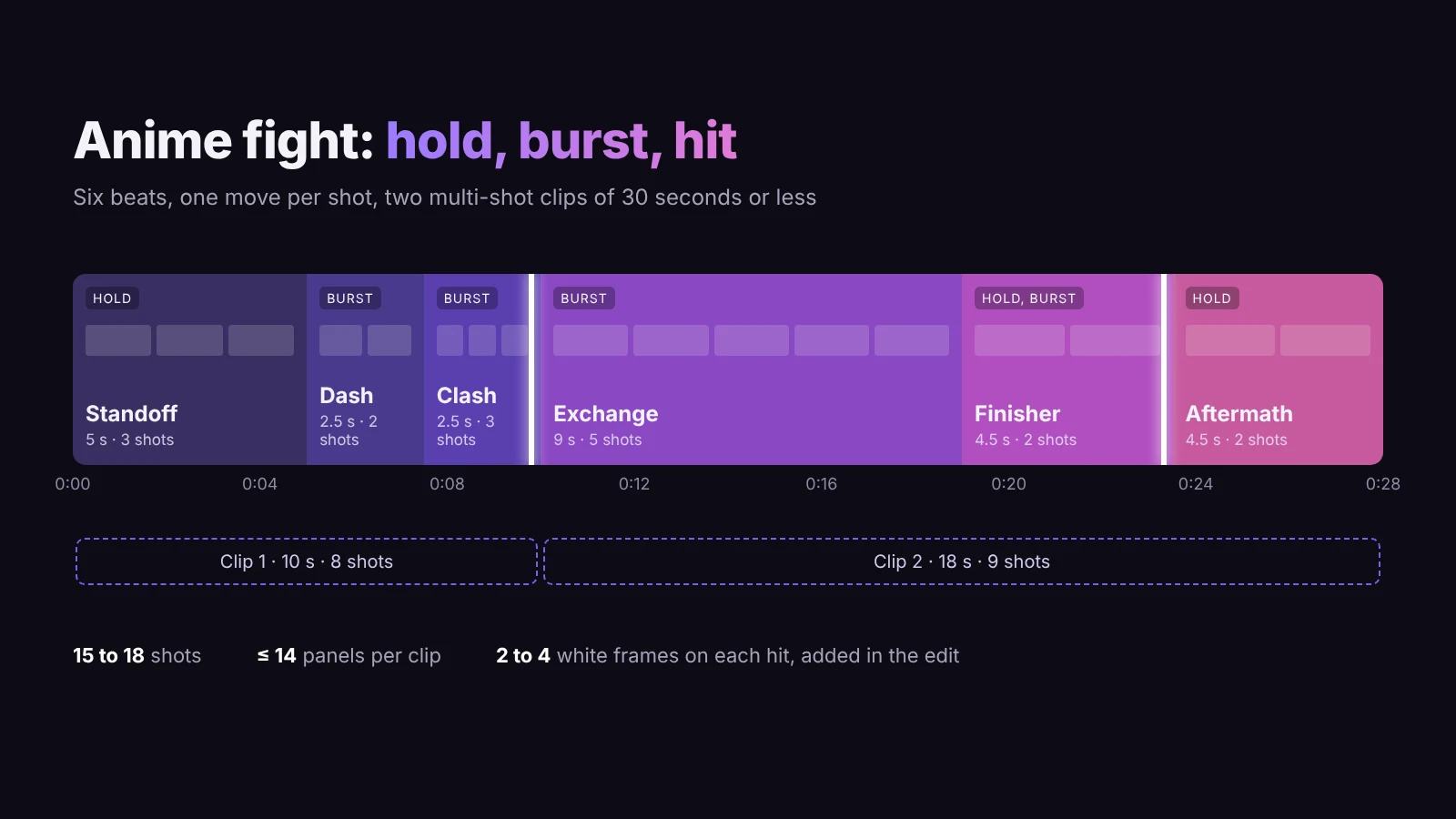

핵심 답변: 애니메이션 전투는 끊김 없는 움직임이 아니라 '정지'와 '폭발'로 만듭니다. AI로 만들려면 전투를 여섯 비트(대치, 돌진, 격돌, 공방, 필살기, 결말)로 쓰고, 캐릭터, 무기, 장소마다 레퍼런스 시트를 만들고, 한 컷에 한 동작씩 15~18컷을 콘티로 그린 다음 애니매틱으로 길이를 맞추고, ScreenWeaver에서 30초 이하의 멀티샷 클립 두 개를 생성합니다. 임팩트 프레임, 2프레임 단위 리타이밍, 사운드는 편집에서 더합니다.
이 가이드는 애니메이션의 문법을 다룹니다. 실사 액션의 물리(무게, 접촉, 결과)는 액션 장면 프롬프트 가이드를, 한 화 전체를 만드는 방법은 AI로 애니메이션 만드는 법을 읽어 보세요.
준비물
- 두 명의 전투 캐릭터와 이유. 걸린 것이 없는 전투는 데모 릴일 뿐입니다. 양쪽이 각각 무엇을 원하는지 쓴 대본 한 줄이면 충분합니다.
- ScreenWeaver 프로젝트. 집필은 Screenwriter 요금제에서 무료입니다. 스토리보드 패널과 영상은 크레딧을 씁니다. Auteur 요금제는 월 39.99달러에 6,000크레딧, Studio는 149.99달러에 25,000크레딧입니다(2026년 11월 사이트 표시 가격).
- 편집 프로그램. DaVinci Resolve에는 무료 버전이 있습니다. 플래시, 리타이밍, 효과음은 여기서 작업합니다.
AI 영상에서 애니메이션 전투가 무너지는 이유
실사 전투는 연속적입니다. 스턴트 팀이 움직이고 카메라가 따라갑니다. 애니메이션은 속임수를 씁니다. 대치 장면에서 2초 동안 정지 화면을 보여 주고, 8프레임 만에 화면을 가로지른 뒤, 타격 순간에 멈춥니다. 영상 모델을 그냥 두면 정반대가 됩니다. 모든 것을 같은 중간 속도로 뭉개서, 대치는 흐르고 타격은 뭉개집니다.
해법은 콘티 단계에서 어떤 컷이 정지(거의 아무것도 움직이지 않음)이고 어떤 컷이 폭발(시작과 끝을 적은 빠른 동작 하나)인지 정하고, 한 컷에 둘을 절대 섞지 않는 것입니다.
애니메이션 전투 비트 맵
이 30초 템플릿에서 시작해 장면에 맞게 경계를 옮기세요.
| 비트 | 초 | 컷 수 | 정지 또는 폭발 | 컷에서 보여 주는 것 |
|---|---|---|---|---|
| 대치 | 4~6 | 3 | 정지 | 장소의 와이드, 눈의 익스트림 클로즈업, 칼자루를 움켜쥐는 손 |
| 돌진 | 2~3 | 2 | 폭발 | 한쪽이 화면을 가로지름, 집중선, 카메라는 고정 |
| 격돌 | 2~3 | 2~3 | 폭발 후 정지 | 접촉, 타격 순간의 플래시, 먼지 고리 |
| 공방 | 6~10 | 4~6 | 폭발 | 공격, 방어, 반격: 한 컷에 한 동작, 화면 방향 유지 |
| 필살기 | 3~5 | 2 | 정지 후 폭발 | 기술을 모으는 동안 얼굴로 다가가고, 이어서 타격 |
| 결말 | 3~5 | 2 | 정지 | 와이드, 먼지가 가라앉고, 누가 서 있는지 보임 |
합계 2032초, 1518컷입니다. 이 숫자는 ScreenWeaver의 두 가지 한도에서 나옵니다. 기본 영상 모델 Seedance 2.5는 430초 클립을 만들고, 장면 클립을 이끄는 스토리보드 그리드는 최대 14패널을 받습니다. 그래서 전투는 깔끔하게 두 클립으로 나뉩니다. 대치, 돌진, 격돌이 첫 번째(78컷), 공방, 필살기, 결말이 두 번째(8~10컷)입니다.
1단계: 전투를 비트로 쓰기
ScreenWeaver 에디터에서 전투를 한 컷에 지문 한 줄인 장면으로 씁니다. 합 짜기 문단은 쓰지 않습니다. 한 줄은 카메라가 1~3초 안에 찍을 수 있는 그림 한 장입니다.
외부. 사원 마당 - 밤 (비)
물이 찬 돌바닥 위, 린과 카이토가 20미터 떨어져 마주 선다. 아무도 움직이지 않는다.
린의 눈, 익스트림 클로즈업. 빗물이 얼굴을 타고 흐른다.
카이토의 손이 칼자루를 움켜쥔다.
린이 화면 왼쪽에서 오른쪽으로 돌진한다. 뒤로 물보라가 꼬리를 남긴다.
칼날과 칼날이 부딪친다. 흰 섬광. 물의 고리가 바깥으로 터진다.
움직임이 있는 줄마다 화면 방향을 적으세요("화면 왼쪽에서 오른쪽으로"). 애니메이션에서 주인공은 보통 전투 내내 화면의 같은 쪽을 지킵니다. 돌진에서 린이 왼쪽에서 오른쪽으로 공격했다면 공방에서도 왼쪽에서 오른쪽으로 공격합니다.
2단계: 캐릭터, 무기, 장소 고정하기
전투는 두 얼굴, 두 무기, 한 장소를 모든 각도에서 열다섯 컷에 걸쳐 보여 주기 때문에, 조금만 어긋나도 바로 티가 납니다. Story elements에서 캐릭터마다 카메라에 보이는 것(머리, 의상, 색, 실루엣)을 설명하고 스토리보드 레퍼런스 시트를 생성하세요. 무기마다, 그리고 마당에도 똑같이 합니다. 장소와 물건도 스토리 요소이며, 두 컷 사이에서 모양이 바뀌는 칼은 장면을 망칩니다. 이유는 AI 영상에서 장소와 소품을 일관되게 유지하는 법에서 설명합니다.
애니메이션 룩은 컷마다가 아니라 프로젝트의 아트 디렉션(스타일 텍스트와 스타일 이미지)에서 한 번만 정하세요. 그래야 전투 전체가 같은 선과 같은 팔레트를 공유합니다.
3단계: 애니메이션 문법으로 콘티 그리기
Storyboard 탭을 열고 Auto-generate를 실행하세요. 빠진 레퍼런스 시트를 만들고, 장면을 컷으로 나누고, 컷마다 패널을 하나씩 그립니다. 그다음 Shot value, Camera movement, Action으로 컷을 연출하고, 캐릭터를 @로 불러 패널이 시트를 참조하게 합니다.
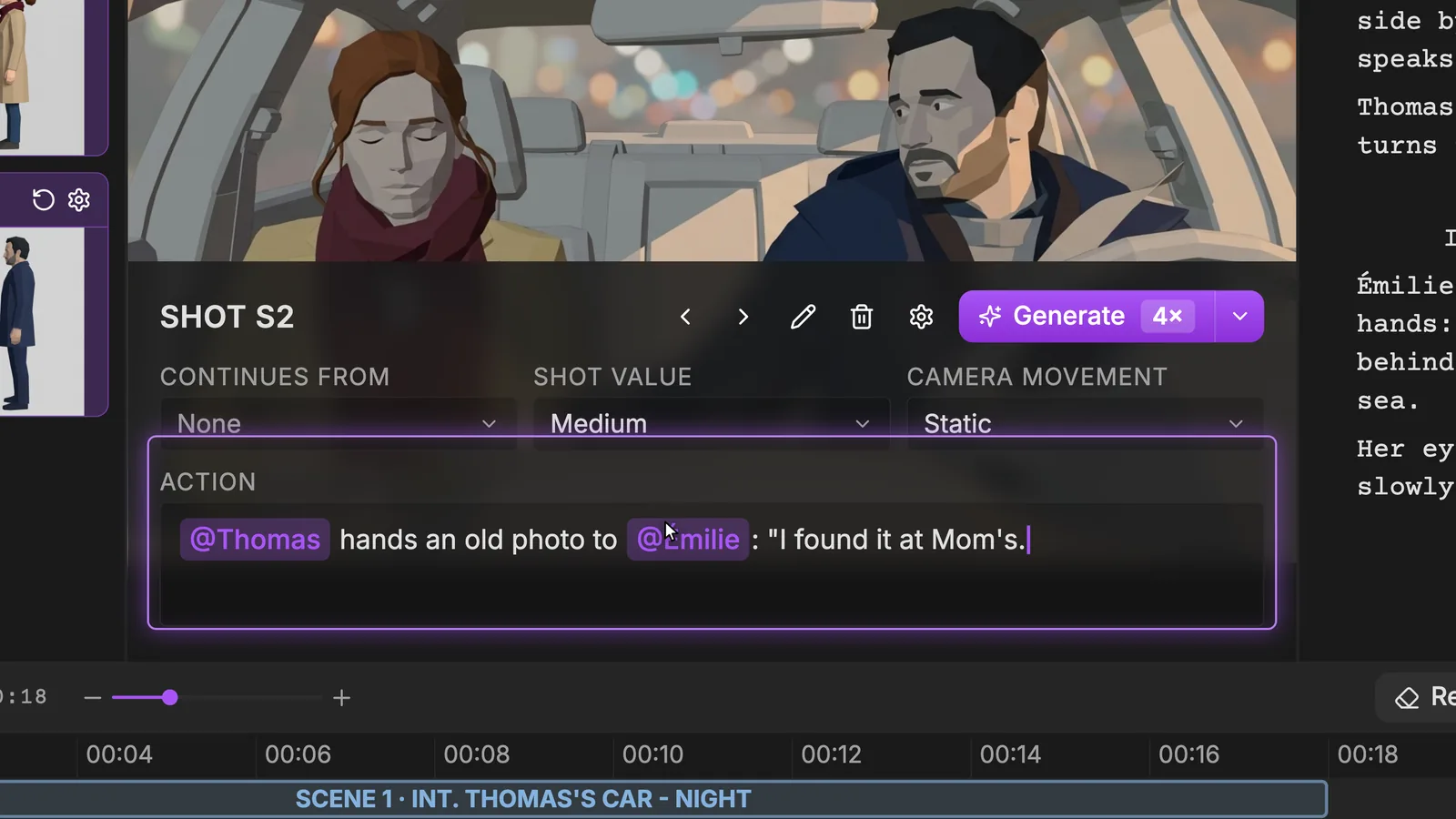
전투를 애니메이션답게 보이게 하는 컷:
- 눈 클로즈업. 익스트림 클로즈업, Static, 움직임은 거의 없음. 폭발 전의 정지입니다.
- 돌진. 와이드, 카메라 Static, 캐릭터가 화면 전체를 가로지릅니다. Action에 "뒤에 집중선, 배경은 흘러감"이라고 씁니다.
- 격돌. 미디엄, Static, 화면 중앙에서 맞부딪치는 두 무기. 접촉은 한 번만.
- 필살기의 로우 앵글. 카메라는 캐릭터보다 아래, 기술을 모으는 동안 Dolly in.
- 결말의 와이드. 와이드, Static, 한 명은 서 있고 한 명은 쓰러져 있음. 멈춰서 보여 줍니다.
전투 콘티를 읽는 법과 위치 관계를 보여 주는 컷을 맨 앞에 두는 이유는 전투 장면 스토리보드에 있습니다.
무료로 써 보기
내 대본으로 ScreenWeaver를 무료로 써 보세요
무료입니다. 기존 프로젝트를 가져오면 아웃라인이 한눈에 보이고, 몇 분 안에 이야기 구조의 주도권을 되찾을 수 있습니다.
무료로 시작하기4단계: 정지와 폭발의 길이 맞추기
시퀀서에서 각 블록의 가장자리를 끌어 컷의 길이를 정합니다. 정지에는 23초, 폭발에는 12초를 주세요. 그다음 Play를 눌러 콘티를 애니매틱으로 재생합니다. 대치가 짧게 느껴진다면 실제로 짧은 것입니다. 애니메이션 연출가는 그 부분을 늘립니다. 공방이 느리게 느껴지면 모든 컷을 줄이지 말고 한 컷을 빼세요. 이 단계에서는 영상 크레딧을 전혀 쓰지 않습니다.
5단계: 전투 전반과 후반을 클립 하나씩 생성하기
Production 탭에서 Add pipeline을 누르고 Storyboard panels to video를 고른 뒤, 전반(대치, 돌진, 격돌) 컷에 체크합니다. Selected duration이 30초 이하인지 확인하세요.
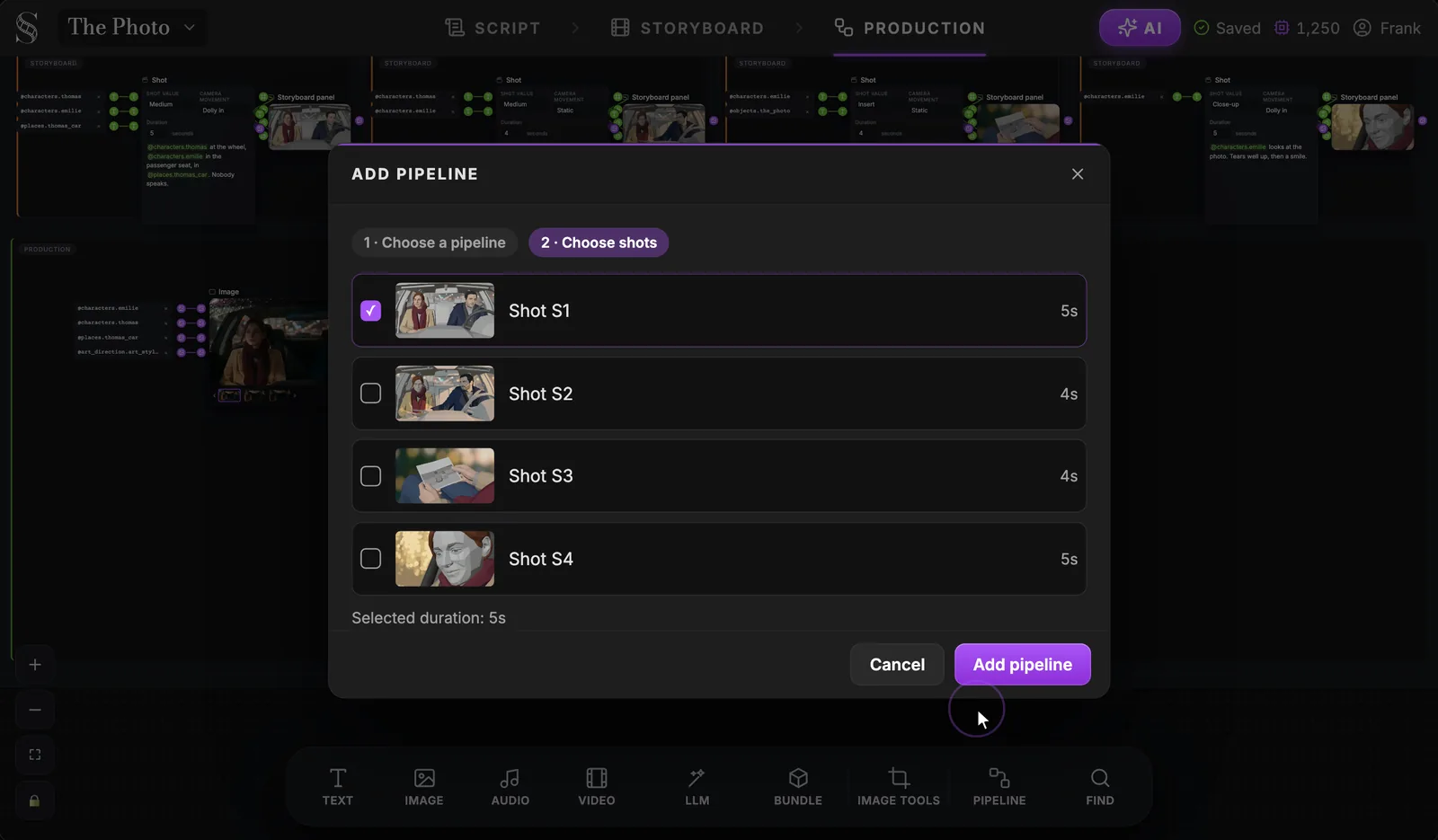
파이프라인은 패널을 스토리보드 그리드로 모으고, 시간이 적힌 연출을 쓴 뒤, 시트와 아트 디렉션과 함께 하나의 Scene video 노드로 보냅니다. 전반 전체가 한 번의 생성이므로 캐릭터, 비, 빛이 대치부터 격돌까지 그대로 유지됩니다. 전체 과정은 멀티샷 AI 영상: 장면 하나를 클립 하나로에 있습니다. 후반도 같은 방법으로 만듭니다.
사운드를 직접 믹싱한다면 Video 노드의 Audio 스위치를 끄세요. 크레딧을 쓰기 전에 애니메이션 동작으로 모델을 비교하려면 애니메이션에 가장 좋은 AI 영상 모델을 읽어 보세요. 기본값은 Seedance 2.5이고, Veo 3.1, Kling v3.0과 다른 모델 세 개가 같은 메뉴에 있습니다.
6단계: 편집에서 임팩트 프레임과 사운드 더하기
두 클립을 내려받아 편집 프로그램에서 마무리합니다.
- 임팩트 프레임. 타격마다 새하얀 프레임이나 타격 순간을 흑백 반전한 프레임을 2~4프레임 넣으세요. 애니메이션의 플래시이며, 모델에 요청하는 것보다 여기서 넣는 편이 싸고 확실합니다.
- 2프레임 단위로 리타이밍. 클립을 초당 새 그림 12장으로 바꿉니다(24fps에서 한 장을 2프레임씩 유지). 2프레임 단위 동작은 손그림처럼, 매끄러운 24fps 동작은 3D처럼 보입니다.
- 정지 컷 멈추기. 대치 컷이 흐르면 가장 좋은 프레임을 컷 길이만큼 정지시키세요.
- 사운드. 돌진 전에는 정적, 플래시에는 날카로운 타격음, 결말에서 빗소리가 돌아옵니다.
자주 하는 실수
- 전투 전체를 지문 한 줄로 쓰기. "둘은 마당에서 싸운다"로는 모델이 연출할 게 없습니다. 한 컷에 한 동작.
- 정지와 폭발을 한 컷에 넣기. 느린 시선이 돌진으로 이어지면 전체가 중간 속도 하나로 돌아옵니다. 나누세요.
- 화면 방향이 뒤집힘. 주인공이 반대쪽에서 공격하면 다른 전투처럼 보입니다.
- 무기 시트가 없음. 칼의 길이, 코등이, 색이 컷마다 바뀝니다.
- 한 파이프라인에 14컷 또는 30초 초과. 클립이 잘리고 컷이 압축됩니다. 전투를 둘로 나누세요.
- 플래시를 모델에 요청하기. 영상 모델은 새하얀 프레임을 예측할 수 없게 다시 그립니다. 임팩트 프레임은 편집에서 넣으세요.
FAQ
애니메이션 전투 장면은 얼마나 길어야 하나요?
단편이나 피치라면 두 캐릭터, 한 번의 공방, 결과를 보여 주는 데 20~40초면 충분합니다. TV 시리즈 한 화의 클라이맥스는 더 길지만, 같은 비트를 반복해서 만듭니다.
AI로 작화(사쿠가) 수준의 전투를 만들 수 있나요?
AI만으로는 어렵습니다. 사쿠가는 팬들이 돋보이는 손그림 애니메이션을 부르는 말이며, 대개 원화가 한 사람의 작업입니다. AI가 주는 것은 연출할 수 있고 일관된 전투입니다. 플래시, 타이밍, 컷은 여전히 콘티와 편집에서 직접 정하는 선택입니다.
컷은 몇 개가 필요한가요?
위 템플릿 기준으로 30초 전투에 15~18컷 정도입니다. 컷이 적고 길면 전투가 느려지고, 클립 하나에 14컷을 넘기면 압축됩니다.
어떤 카메라 무빙이 가장 잘 먹히나요?
대부분 Static입니다. 애니메이션은 멈춘 화면을 가로지르는 피사체, 집중선, 컷으로 속도를 보여 줍니다. Dolly in은 필살기를 모을 때 아껴 두고, 돌진에서 팬은 캐릭터를 따라갈 때만 쓰세요.
내 만화나 웹툰 페이지로 전투를 만들 수 있나요?
네. 회차를 가져오고, 컷에서 캐릭터와 무대를 만든 뒤, 핵심 그림을 바탕으로 전투 콘티를 그리세요. 가져오기 방법은 웹툰 애니메이션 변환에서 다룹니다.
나만의 전투 만들기
오늘 밤 여섯 비트를 쓰고, 내일 콘티를 그려 길이를 맞추고, 애니매틱이 원하는 대로 꽂힐 때 생성하세요. 준비가 되면 AI 애니메이션 영상 생성기를 열고 두 캐릭터부터 시작하세요.
글쓰기는 무료입니다
다음 대본은 ScreenWeaver로 쓰세요
무료로 쓰고, PDF와 Final Draft로 내보내고, 준비가 되면 장면을 스토리보드로 바꿔 보세요.
무료로 쓰기 시작