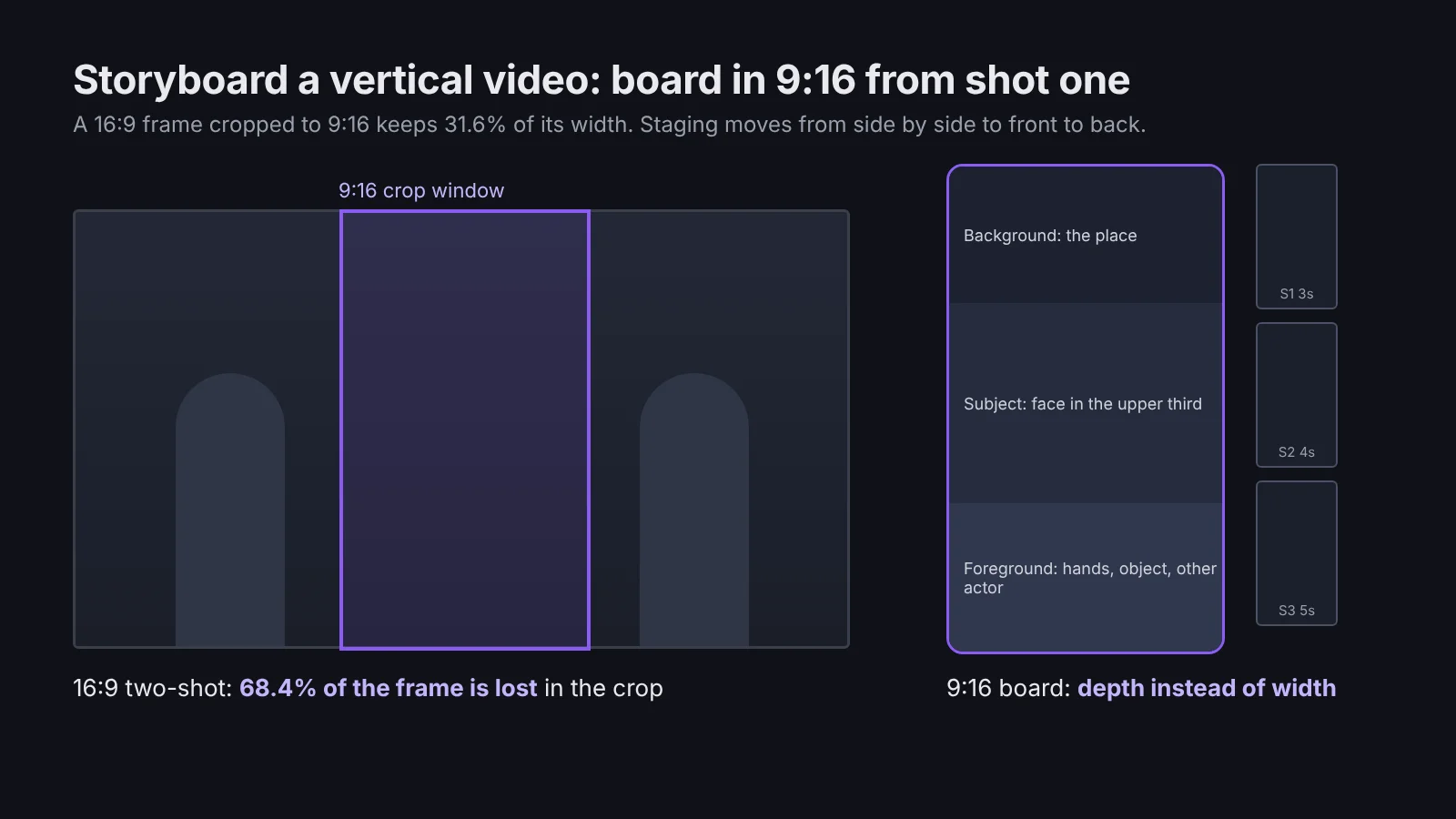

핵심 답변: 세로 영상 스토리보드는 아무것도 그리기 전에 화면비를 9:16으로 정하고, 샷마다 한 컷씩, 얼굴은 위쪽 3분의 1에, 인물은 좌우로 나란히가 아니라 깊이(전경, 피사체, 배경)로 배치하고, 샷당 2~5초로 짭니다. ScreenWeaver에서는 Storyboard 탭이 열릴 때 9:16 Vertical을 고르고, 시나리오에 Auto-generate를 실행하고, 샷마다 크기·카메라 무빙·액션을 고친 뒤, Crop을 프로젝트 비율로 써서 프레이밍을 다듬고, Play로 애니매틱처럼 타이밍을 확인합니다.
화면비는 나중에 고칠 수 없는 유일한 결정입니다. 16:9 화면을 9:16으로 잘라 내면 가로 폭의 31.6%만 남습니다(9/16 ÷ 16/9). 투샷이라면 두 배우가 모두 잘려 나가고 둘 사이의 벽만 남습니다. 아래 단계는 모두 이 숫자에서 나옵니다.
준비물
- 시나리오. 짧아도 됩니다. 틱톡 스케치, 릴스 광고, 세로형 시리즈 한 회. ScreenWeaver는 씬 헤딩, 지문, 대사를 읽고 스토리보드를 샷으로 나눕니다. 피드용 작품 자체를 쓰는 법은 틱톡·쇼츠·릴스용 단편 쓰는 법부터 보세요.
- ScreenWeaver 프로젝트. 집필과 가져오기는 Screenwriter 요금제에서 무료이고, 스토리보드 컷 생성에는 크레딧이 듭니다. 크레딧은 Auteur 요금제(월 39.99달러, 6,000크레딧)나 Studio 요금제(월 149.99달러, 25,000크레딧)에 포함됩니다. 가격은 2026년 11월 사이트 기준입니다.
- 각 인물과 장소의 설명. 성격이 아니라 카메라로 찍을 수 있는 것을 씁니다.
1단계: 첫 컷 전에 프로젝트를 9:16 Vertical로 설정
Storyboard 탭을 처음 열면 ScreenWeaver가 프로젝트 화면비를 묻습니다.
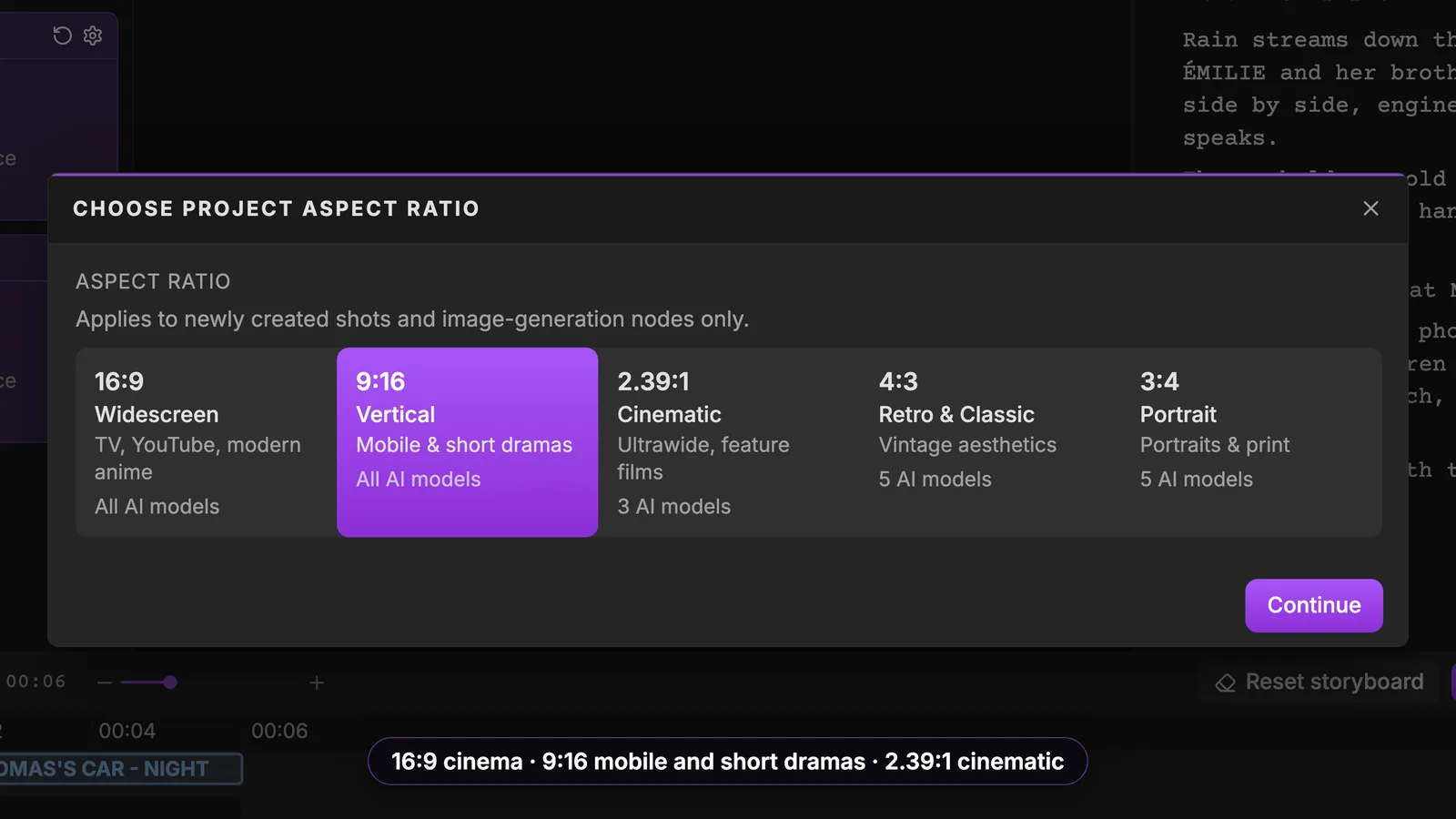
9:16 Vertical을 선택하세요. 이 설정은 이후에 만드는 샷과 이미지 노드에 적용되므로 가장 먼저 해야 합니다. 바꾸기 전에 그린 컷은 예전 화면비로 남습니다. 각 카드에는 그 화면비를 지원하는 AI 모델 수도 표시되어, 그리기 전에 고른 화면이 생성 가능한지 알 수 있습니다.
2단계: 시나리오에서 스토리보드 생성
Auto-generate를 클릭합니다. 창 하나에서 세 작업이 이어집니다. 빠진 인물·장소 레퍼런스 시트, 빈 씬마다 샷 나누기, 그리고 샷마다 컷 한 장. 단계마다 크레딧 비용이 먼저 표시되고, 창을 닫아도 작업은 AI Center에서 계속됩니다.
씬에 샷이 몇 개 필요한지는 AI가 정합니다. 세로 영상에서는 그 수를 영상 길이와 맞춰 보세요. 35초마다 컷이 바뀌는 60초 작품이라면 1220샷이 필요합니다. 대화 씬이 긴 샷 두 개로 나왔다면 쪼개세요. 세로 영상 시청자는 몇 초마다 새 그림을 기대하고, 12초 동안 멈춰 있는 투샷은 바로 넘겨 버리는 지점입니다.
이 탭 전체 안내(네 영역, 시퀀서, 프리비즈 화면)는 AI 프리비즈: 시나리오를 3D 블로킹 스토리보드로에 있습니다.
3단계: 좌우가 아니라 깊이로 연출
세로 스토리보드가 가로 스토리보드와 갈라지는 지점입니다. 샷을 열고 세 항목 Shot value, Camera movement, Action으로 연출합니다. @ 멘션으로 각 인물의 시트를 불러옵니다.
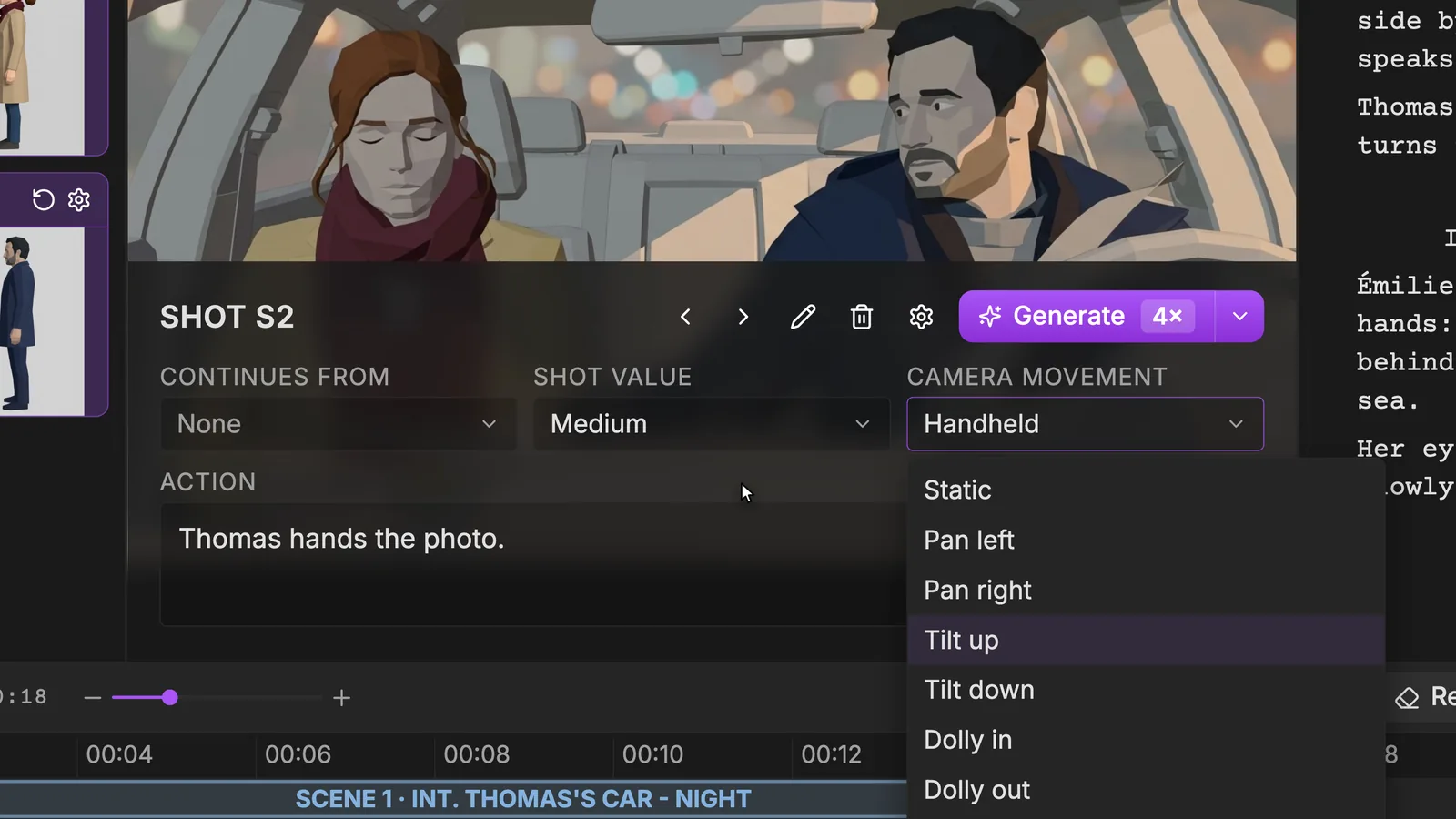
9:16에서 바꿀 것:
| 16:9라면 이렇게 그림 | 9:16에서는 이렇게 | 이유 |
|---|---|---|
| 두 배우가 나란히 선 미디엄 투샷 | 한 명은 렌즈 가까이, 다른 한 명은 같은 화면 뒤쪽 | 화면에 있는 건 높이와 깊이이지 폭이 아님 |
| 넓은 설정 샷 | 높이를 쓰는 샷: 건물 틸트업, 계단, 위에서 내려다본 거리 | 부족한 축은 가로. 세로를 쓴다 |
| 걷는 인물을 따라가는 팬 | 틸트 업/다운, 또는 얼굴로 들어가는 달리 인 | 9:16의 팬은 좁은 띠가 옆으로 흐를 뿐 |
| 얼굴이 가운데인 클로즈업 | 눈이 위쪽 3분의 1에 오는 클로즈업 | 대부분의 세로 플랫폼에서 화면 아래쪽은 자막과 앱 버튼 자리 |
| 45도 오버 더 숄더 | 유지하되 어깨를 화면 아래쪽에 | 원래 깊이 연출이라 세로에서도 통함 |
액션을 세로용 지시로 쓰세요. "@Mara는 전경에서 등을 보이고, @Leo는 그 뒤 문간에 서서 Mara의 어깨와 문틀 사이에 걸린다"라고 쓰면 깊이 있는 구도가 나옵니다. "Mara와 Leo가 부엌에서 이야기한다"라고 쓰면 가로 구도가 세로 화면에 눌려 들어갑니다. 샷 크기 자체는 스토리보드 샷 종류에서 설명합니다.
4단계: Crop을 프로젝트 비율로 써서 컷 다듬기
컷 내용은 맞는데 너무 넓을 때는 그 컷의 Edit with AI를 열고 Crop 탭을 고릅니다.
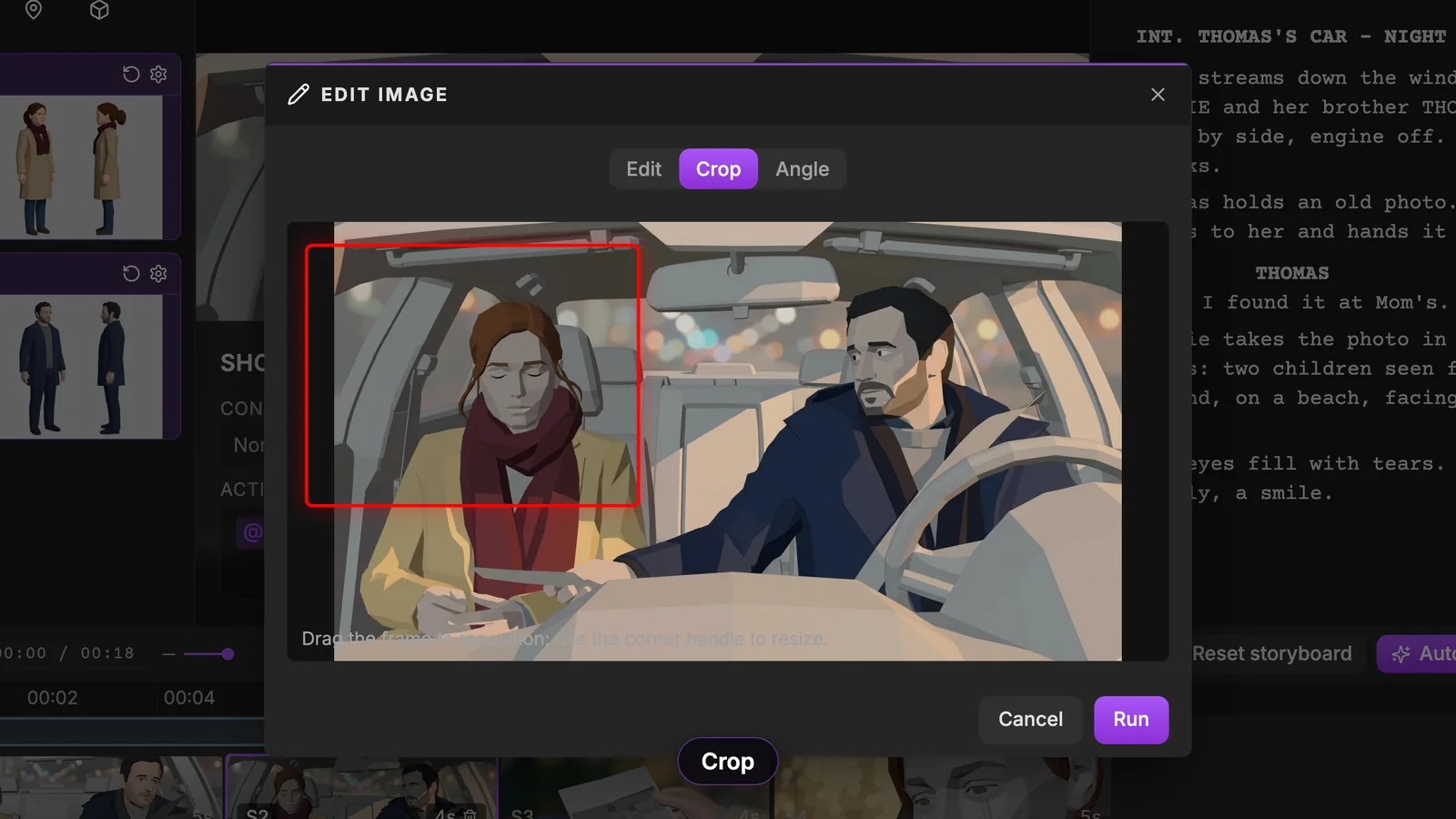
프리셋은 Free, Source, Project, 16:9, 9:16, 1:1, 4:3, 2.39:1입니다. Project를 고르면 새 컷도 9:16을 유지해 스토리보드가 깨지지 않습니다. Crop은 이미 있는 픽셀만 남깁니다. 카메라 위치 자체를 바꿔야 한다면 Angle 탭을 쓰세요. 샷을 다시 만들지 않고 피사체 주위로 45도씩 카메라를 옮깁니다. 자세한 내용은 AI 이미지의 카메라 앵글 바꾸는 법에 있습니다.
무료로 써 보기
내 대본으로 ScreenWeaver를 무료로 써 보세요
무료입니다. 기존 프로젝트를 가져오면 아웃라인이 한눈에 보이고, 몇 분 안에 이야기 구조의 주도권을 되찾을 수 있습니다.
무료로 시작하기5단계: Play로 타이밍 맞추기
세로 작품은 리듬이 전부인데, 컷을 한 장씩만 본 스토리보드에는 아직 리듬이 없습니다. Play를 누르면 스토리보드가 애니매틱으로 재생되고, 재생 헤드가 시퀀서를 지나가며 오른쪽 시나리오가 따라 움직입니다.
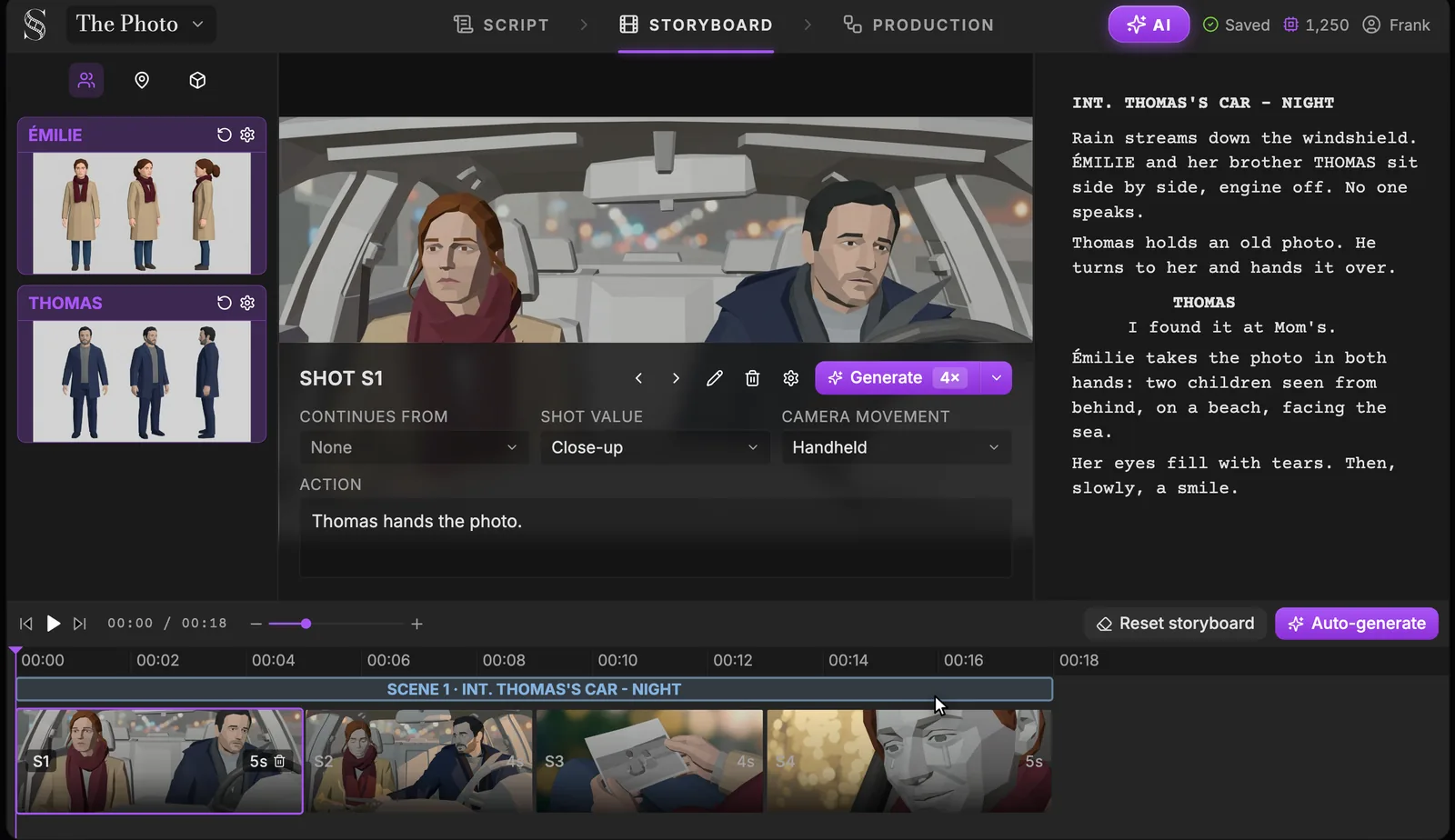
시퀀서 블록의 가장자리를 끌면 샷 길이가 바뀌고 전체 러닝타임도 보입니다. 세로 영상 점검은 두 가지입니다. 피드에는 타이틀 카드가 없으니 첫 장면만 보고도 무슨 이야기인지 알아야 하고, 반전 장면이 아니라면 어떤 샷도 그 대사보다 오래 머물면 안 됩니다. 애니매틱에는 소리가 없고 스토리보드는 PDF나 영상으로 내보낼 수 없으니, 이 점검은 앱 안에서 하세요.
6단계: 9:16 스토리보드를 영상으로
Production 탭에서는 각 샷이 컷, 크기, 무빙, 레퍼런스가 연결된 상태로 들어옵니다. 방법은 두 가지입니다.
- 샷 하나씩: 샷마다 Video 노드 하나. 기본 모델 Seedance 2.5는 4~30초, 최대 1080p 클립을 만듭니다.
- 씬 전체를 클립 하나로: Add pipeline에서 Storyboard panels to video를 고릅니다. 샷들의 컷이 그리드로 묶여 씬 영상 하나를 이끌기 때문에, 샷이 바뀌어도 얼굴과 조명이 같게 유지됩니다. 방법은 멀티샷 AI 영상: 씬 전체를 클립 하나로 생성에 있습니다.
그다음 테이크를 Bundle 노드에 모아 ZIP을 내려받고 편집 프로그램에서 자르면 됩니다.
흔한 실수
- "나중에 자르려고" 16:9로 그리기. 가로 폭의 31.6%만 남습니다. 9:16을 먼저 정하세요. 화면비는 새 샷에만 적용됩니다.
- 나란히 선 대화. 세로 화면 좌우 끝에 붙은 두 얼굴은 서로 다른 방에 있는 두 사람처럼 보입니다. 깊이로 앞뒤에 세우거나 단독 샷으로 주고받으세요.
- 얼굴이 아래쪽에. 휴대폰에서는 화면 아래를 자막과 버튼이 가립니다. 눈은 위쪽 3분의 1에.
- 휴대폰에서 안 읽히는 롱숏. 9:16 롱숏 속 전신 인물은 화면에서 몇 밀리미터에 불과합니다. 롱숏은 한 번만 쓰고 들어가세요.
- 오래 멈춘 샷. 아무것도 변하지 않는 채 머무는 샷에서 시청자가 떠납니다. 달리 인이나 틸트를 넣거나 컷하세요.
- 컷 안의 글자. 간판이나 휴대폰 화면 글자는 영상 모델이 다시 그립니다. 컷에는 순간만 그리고, 화면 텍스트는 편집에서 넣으세요.
FAQ
세로 스토리보드 컷 크기는?
완성 영상과 같은 9:16입니다. 풀HD 세로 파일이라면 1080×1920픽셀. 납품 화면비로 그려야 스토리보드에서 정한 구도가 그대로 화면까지 갑니다.
16:9 스토리보드를 세로로 바꿀 수 있나요?
구도를 다시 짤 때만 가능합니다. 그냥 자르면 가로 폭의 31.6%만 남아 투샷과 롱숏 대부분이 피사체를 잃습니다. ScreenWeaver에서 프로젝트를 9:16으로 바꾸고 컷을 다시 생성하세요. 설정은 새 샷에 적용되고, 시나리오와 인물은 그대로입니다.
60초 세로 영상에 스토리보드가 몇 장 필요한가요?
샷당 한 장입니다. 35초마다 컷하면 60초에 1220장. 카메라를 보고 말하는 영상은 더 적게, 액션이나 반전이 있는 작품은 더 많이 필요합니다.
세로 영상에도 스토리보드가 꼭 필요한가요?
원테이크 브이로그라면 필요 없습니다. 샷이 둘 이상이거나, 인물이 있거나, 반전이 있다면 필요합니다. 두 배우가 나란히 들어가지 않는다는 걸 영상 생성 비용을 내기 전에 알게 되는 곳이 스토리보드입니다.
9:16에서 잘 통하는 샷은?
클로즈업, 미디엄 클로즈업, 오버 더 숄더, 그리고 높이를 쓰는 샷(계단, 탑, 위에서 내려다본 인물)입니다. 가로로 넓은 풍경과 나란히 선 투샷이 가장 안 맞습니다.
첫 세로 스토리보드 만들기
단편 영상 하나가 아니라 시리즈를 만든다면, AI 숏드라마 제작 가이드가 이 스토리보드를 둘러싼 시즌 구성, 캐스트, 회차 구조를 다룹니다. 내 시나리오로 직접 해 보려면 AI 스토리보드 생성기를 여세요. 9:16 Vertical을 고르고 씬 하나를 붙여 넣으면, 영상에 돈을 쓰기 전에 타이밍까지 잡힌 세로 스토리보드가 나옵니다.
글쓰기는 무료입니다
다음 대본은 ScreenWeaver로 쓰세요
무료로 쓰고, PDF와 Final Draft로 내보내고, 준비가 되면 장면을 스토리보드로 바꿔 보세요.
무료로 쓰기 시작