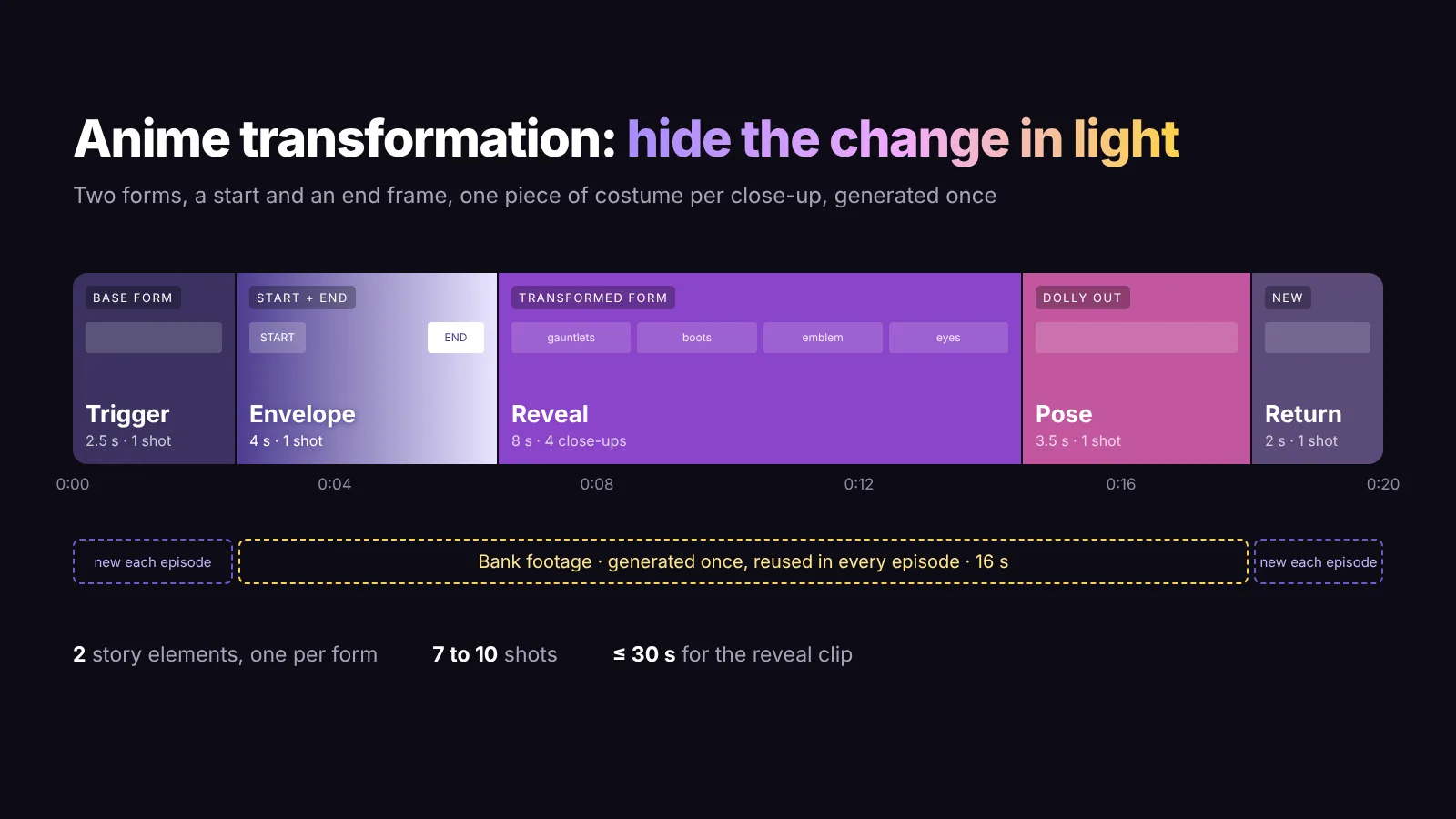

結論から言うと: AIモデルに、衣装を別の衣装へ見える形で変形させてはいけません。アニメが昔からそうしてきたように、変化は光の中に隠します。キャラクターのストーリー要素を2つ(通常形態と変身後)作り、同じポーズ・同じ構図で開始フレームと終了フレームを描き、そのあいだの変化をStart + endモードのVideoノードで生成します。続いて新衣装の披露をアップの連続に割り、ScreenWeaverで1本のマルチショットクリップとして生成し、完成したシーンを毎話使い回します。
このガイドは変身シーンだけを扱います。1話分の全体の流れはAIでアニメを作る方法、変身のあとに続くことの多いバトルはAIでアニメの戦闘シーンを作る方法にあります。
用意するもの
- 1人のキャラクター、2つの形態。 それぞれの文章による説明と、違いのリスト:服、髪、目、変身のきっかけになる小道具。
- ScreenWeaverのプロジェクト。 脚本の執筆はScreenwriterプランで無料です。画像と動画はクレジットを使います。Auteurプランは月額39.99ドルで6,000クレジット、Studioは149.99ドルで25,000クレジットです(2026年11月時点のサイト掲載価格)。
- 編集ソフト。 DaVinci Resolveには無料版があります。フラッシュ、カットの順番、音はそこで仕上げます。
AI動画で変身シーンが崩れる理由
制服姿の少女を、1カットのなかで鎧の戦士に変えるよう動画モデルに頼むと、モデルは文字どおりそれを実行します。布が体を通り抜けて溶け、スカートが装甲板に伸び、数フレームだけ3本目の手が現れ、服と一緒に顔まで変わります。モデルは2枚の画像のあいだを補間しているだけで、細かい衣装には補間すべきディテールが何千もあるのです。
アニメはこの問題を、何十年も前に紙の上で解決しています。変化そのものは細かく見せません。体は光やリボン、水、炎の中でシルエットになり、次に新衣装のパーツが一つずつアップで現れ、最後に全身が決めポーズで見せられます。この文法は、まさにAI動画が得意とするものです。光る形は補間しやすく、手袋のアップは設定どおりに保ちやすいからです。
変身シーンのタイムマップ
この20秒のテンプレートから始め、作品に合わせてビートを伸ばしたり削ったりしてください。
| ビート | 秒数 | カット数 | カットが見せるもの | 生成のしかた |
|---|---|---|---|---|
| きっかけ | 2〜3 | 1〜2 | 掲げた小道具、台詞、目のアップ | 絵コンテのカット、通常形態 |
| 光の包み | 3〜5 | 1 | 体が光るシルエットになる | 1つのVideoノードに開始・終了フレーム |
| 披露 | 6〜9 | 3〜5 | アップ1つに衣装のパーツ1つ:ガントレット、ブーツ、エンブレム、髪、目 | マルチショットクリップ1本、変身後の形態 |
| 決めポーズ | 3〜4 | 1 | 全身、おなじみのポーズ、背後で光がはじける | 同じマルチショットクリップ |
| 戻り | 2〜3 | 1 | シーンに戻る:敵や仲間が反応する | 絵コンテのカット、毎話新しく |
合計は16〜24秒、7〜10カットです。2枚のフレームを使う技が必要なのは光の包みだけ。披露と決めポーズは1本のクリップに収まります。ScreenWeaverの標準動画モデルSeedance 2.5は4〜30秒のクリップを作れ、シーンクリップを導くStoryboardグリッドは最大14コマまで入るからです。
ステップ1:1カットにアクション行を1つ
ScreenWeaverのエディタで、変身をシーンとして書きます。1行は、カメラが1〜3秒で撮れる1つの画です。
INT. 廃駅 - 夜
アヤが祖母の真鍮のコンパスを掲げる。針が激しく回る。
アヤの目、超クローズアップ。虹彩が金色に変わる。
白い光が彼女の体を飲み込む。残るのはシルエットだけで、そのまわりを光のリボンが渦を巻く。
金のガントレットが両手を包む。
白い装甲のブーツが足首に固定される。
コンパスが胸に収まり、エンブレムになる。
アヤがしゃがんで着地し、立ち上がる。コートが背後でひるがえる。背中の向こうで光がはじける。
変身のきっかけになる小道具に名前をつけ、すべてのビートに残してください。観客が一つの形態から次の形態へたどる糸になります。
ステップ2:形態ごとにストーリー要素を1つ
Story elementsで、キャラクターを2回作ります。「アヤ」と「アヤ(覚醒)」です。どちらの説明もカメラに見えるものとして書き、顔の行は一字一句同じにして両方に入れます。年齢、顔の形、目の形、髪の色と長さ。こうするとシートが一つの顔を保ちます。2つ目には変わる部分だけを足します:服、目の色、エンブレム。
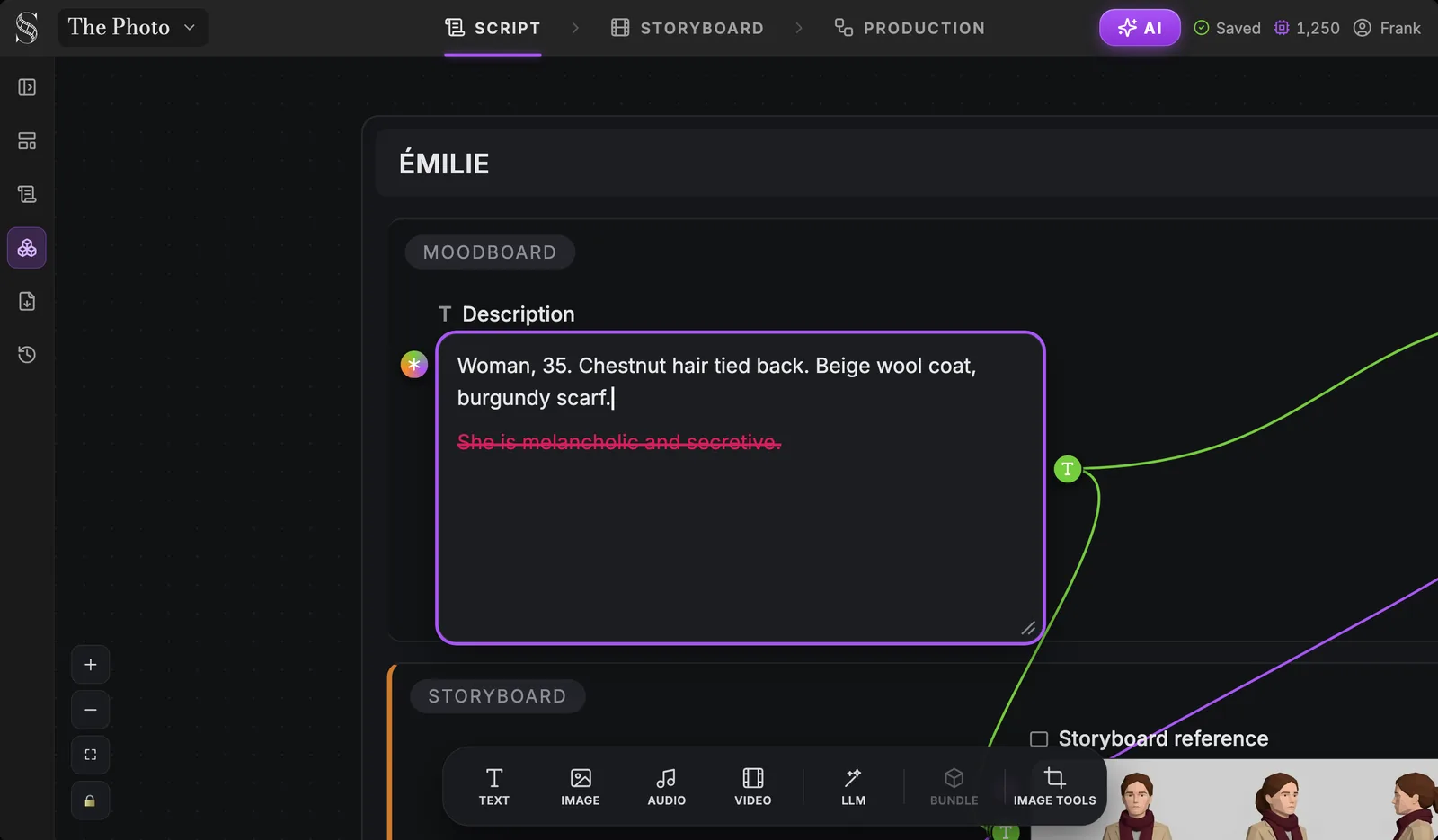
形態ごとにリファレンスシートを生成します。衣装を2つ持つ1つの要素より、2つの要素のほうがうまくいきます。各カットは映す形態を@で正確に指定でき、披露のカットに制服が戻ってくることがありません。長いシリーズの衣装についてScreenWeaverが勧めるのも同じルールで、衣装ごとに専用のリファレンスを持たせます。シートが顔を保つ仕組みは映画のためのAIキャラクターシートで解説しています。
ステップ3:2枚のアンカーフレームを描く
ProductionタブでImageノードを追加し、通常形態のシートと場所をつないで、変身直前の最後の画を描きます。ミディアムフルショット、上がっていく腕、手の中で光るコンパス。次にノードを複製し、通常形態を覚醒形態に差し替えて、同じ構図で体を白いシルエットにし、ガントレットの最初の金色の輝きが透けて見える画を描きます。
2枚のあいだで、体以外はすべて同じにしてください。カメラの高さ、距離、背景、光の向き。モデルは2枚で違うところをすべて動かします。違ってよいのはキャラクターだけです。
無料で試す
あなたの脚本で ScreenWeaver を無料で試す
無料です。手元のプロジェクトを取り込めば、アウトラインが見通しやすくなり、数分で物語の構成を自分の手に取り戻せます。
無料で始めるステップ4:2枚のフレームのあいだを生成する
Videoノードを追加します。1枚目をStart frameに、2枚目をEnd frameにつなぎます。モードの切り替えはなく、モードはつなぎ方で決まります。
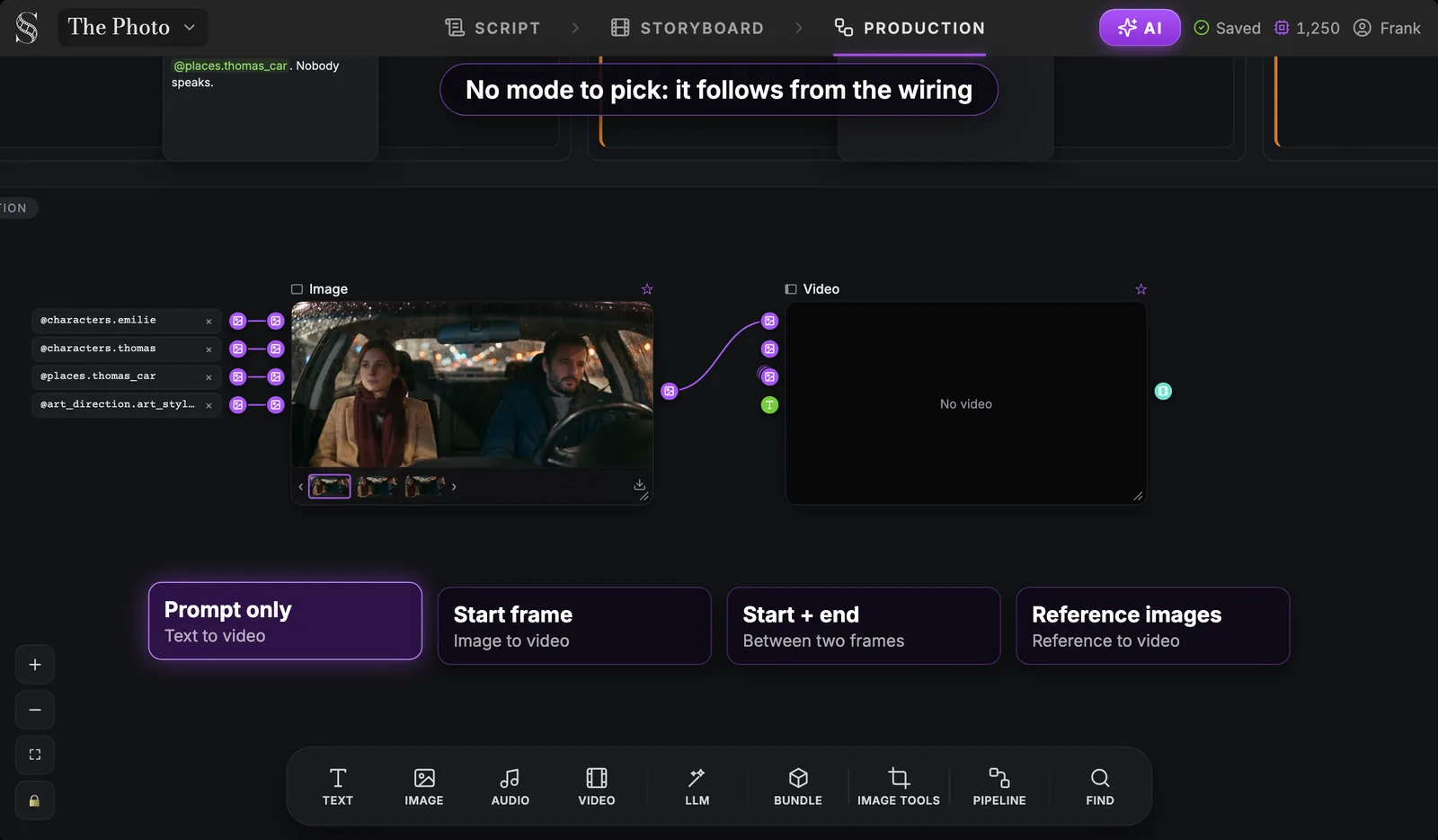
プロンプトには衣装ではなく、光と動きを書きます。「コンパスから白い光が立ちのぼり彼女の体を包む、光のリボンが上へ渦を巻く、シルエットがわずかに浮き上がる、固定カメラ」。長さは4秒か5秒。Seedance 2.5とKling v3.0はどちらも開始フレームと終了フレームを受け付けます。Grok Imagine Video 1.5には開始・終了モードがないので、このカットでは使わないでください。なお、開始フレームがつながっているあいだはリファレンス画像が無視されます。キャラクターの同一性は2枚のフレームに入っていなければならず、だからこそシートから描くのです。
テイクを2〜3本生成し、シルエットが一つの形のままのものを残します。光の中にまだ服が透けるなら、プロンプトではなく終了フレームの光を強めてください。
ステップ5:披露と決めポーズを絵コンテにして生成する
Storyboardタブを開きます。披露の各行に1カットずつ割り当てます。ガントレットとブーツは超クローズアップ、エンブレムと目はクローズアップ、決めポーズはフルショット。各Actionで覚醒形態を@で呼び、すべてのコマがそのシートを参照するようにします。アップはStatic、決めポーズはDolly outに。全身を見せる定番の披露です。
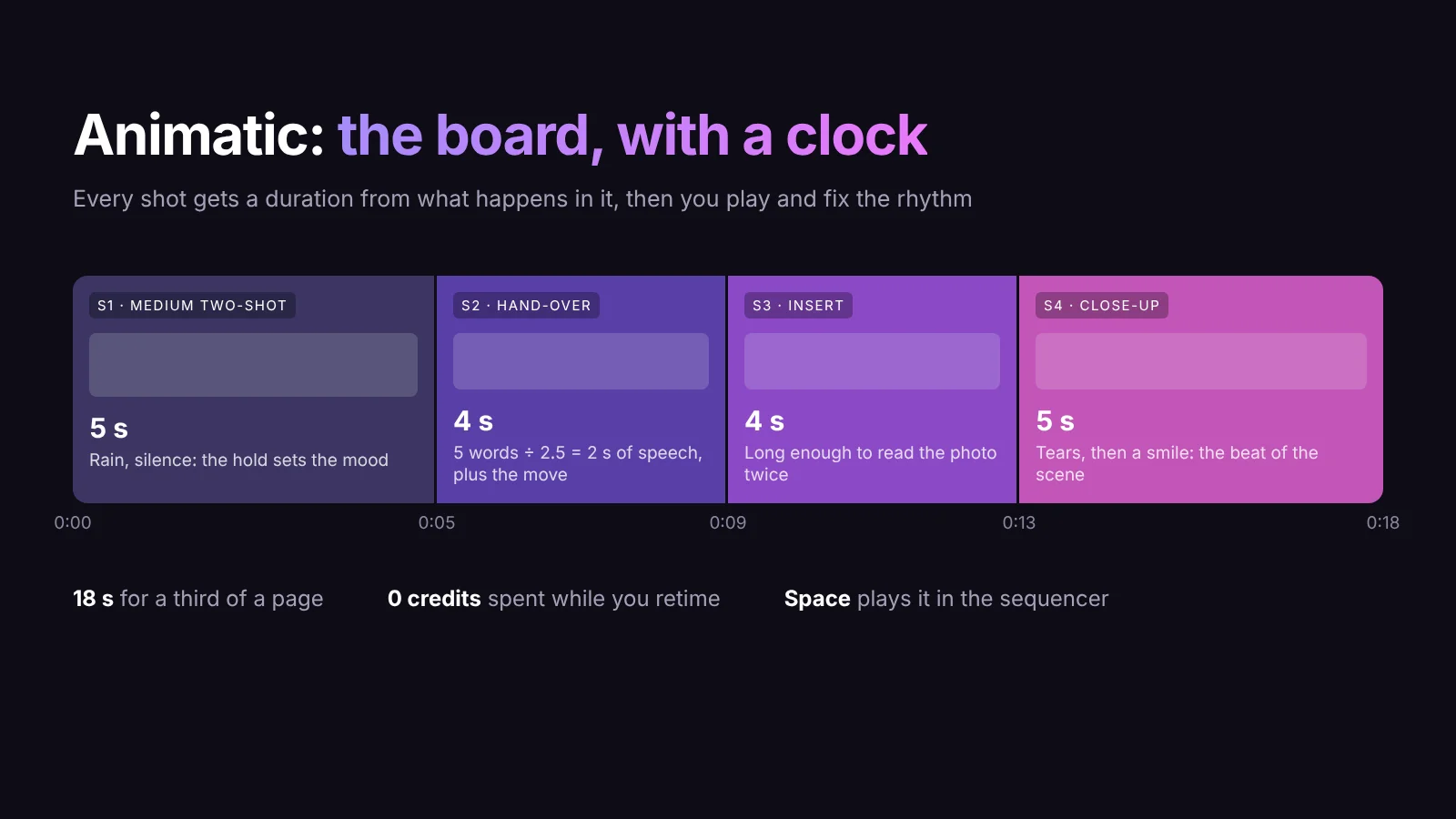
シーケンサーでPlayを押し、アニメティックとしてリズムを確かめます。衣装のパーツは1〜2秒、決めポーズは3〜4秒。手順はアニメティックの作り方にあります。
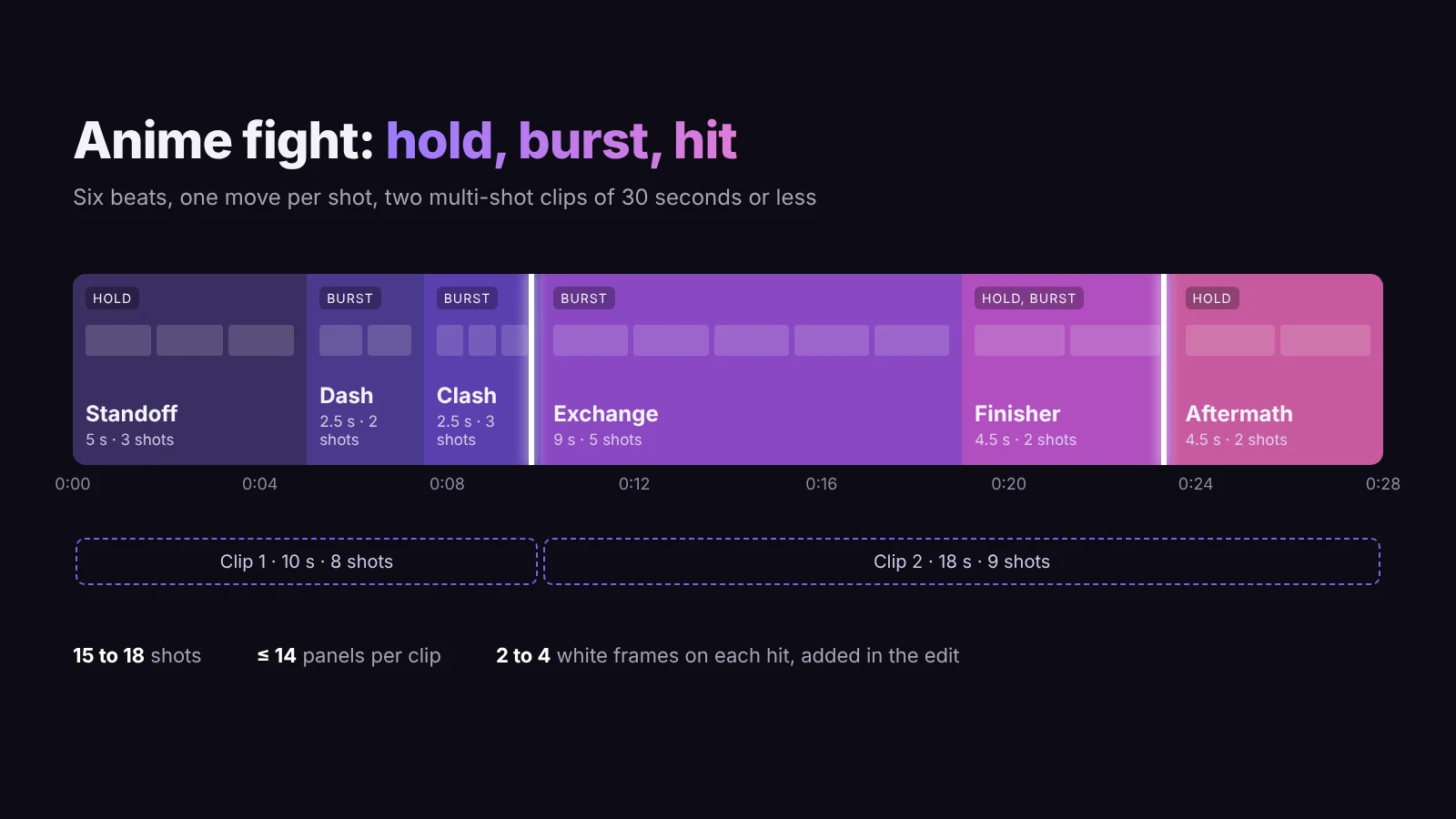
次にProductionでAdd pipelineをクリックし、Storyboard panels to videoを選び、披露と決めポーズのカットにチェックを入れて、Selected durationが30秒以内に収まっているか確認します。すべてを1本のクリップにすると、最初の手袋から決めポーズまで金と白と光が揃います。詳しくはマルチショットAI動画:1シーンを1本のクリップでをどうぞ。
ステップ6:一度つなげて、毎話使い回す
クリップをダウンロードし、きっかけ、光の包み、披露、決めポーズ、戻りの順につなぎます。光の包みから最初のアップへのカット替わりに白フレームを2〜3枚入れ、光の包みの下に決めポーズで頂点に達する上昇音を敷きます。
そのあと、光の包み、披露、決めポーズを1つのファイルとして保存します。テレビアニメでは毎話使い回す映像を「バンク」と呼び、変身シーンはその代表例です。AIでも考え方は同じで、節約はクレジットで数えられます。シーンは一度だけ生成し、新しい話数で必要なのは新しいきっかけと新しい戻りのカットだけです。
よくある失敗
- 衣装を目の前で変形させる。 布が溶け、手足が増えます。変化は光の中に隠してください。
- 2つの形態を1つの要素で済ませる。 披露のカットが元の服に戻ってしまいます。2つ作りましょう。
- アンカーフレームの構図が違う。 光の包みの途中でカメラが飛びます。変えるのは体だけに。
- 光の包みのプロンプトに衣装を書く。 モデルが変化の途中で衣装を描こうとします。光を書いてください。
- 衣装のパーツを1カットに全部入れる。 何も読み取れません。アップ1つにパーツ1つ。
- 毎話シーンを作り直す。 クレジットがかかり、衣装もずれていきます。バンクのファイルを使い回しましょう。
FAQ
アニメの変身シーンはどのくらいの長さにすべきですか?
短編やパイロット版なら、きっかけ、変化、衣装、決めポーズを見せるのに15〜25秒あれば足ります。テレビシリーズでは最初の変身を長くし、後で短くすることもできます。どの版でもビートは同じにしておきます。
AIは服を別の服へ直接変形できますか?
試すことはできますが、結果はずれていきます。布が体を通り抜け、顔も変わります。確実なのは、変化を光に隠した開始フレームと終了フレーム、そのあとアップで新衣装を見せる方法です。
形態ごとにリファレンスシートが必要ですか?
はい。形態ごとに1枚、顔の説明は両方で同じにすると、キャラクターは見分けがつき、新衣装はどの披露カットでも同じに保たれます。
縦型シリーズでも変身シーンは作れますか?
作れます。プロジェクトを9:16にし、披露のアップを画面の上半分に収めれば、衣装のディテールが字幕にかかりません。ルールは縦型動画の絵コンテの作り方にあります。
アニメの変身シーンに向いている動画モデルは?
Seedance 2.5なら両方をこなせます。光の包みには開始・終了フレーム、披露のクリップには最大30秒。比較はアニメに最適なAI動画モデルにあります。
あなたの変身シーンを
5つのビートを書き、2つの形態を作り、2枚のアンカーフレームを描く。動画にクレジットを使うのはそのあとです。準備ができたらAIアニメ動画ジェネレーターを開き、きっかけのカットから始めましょう。