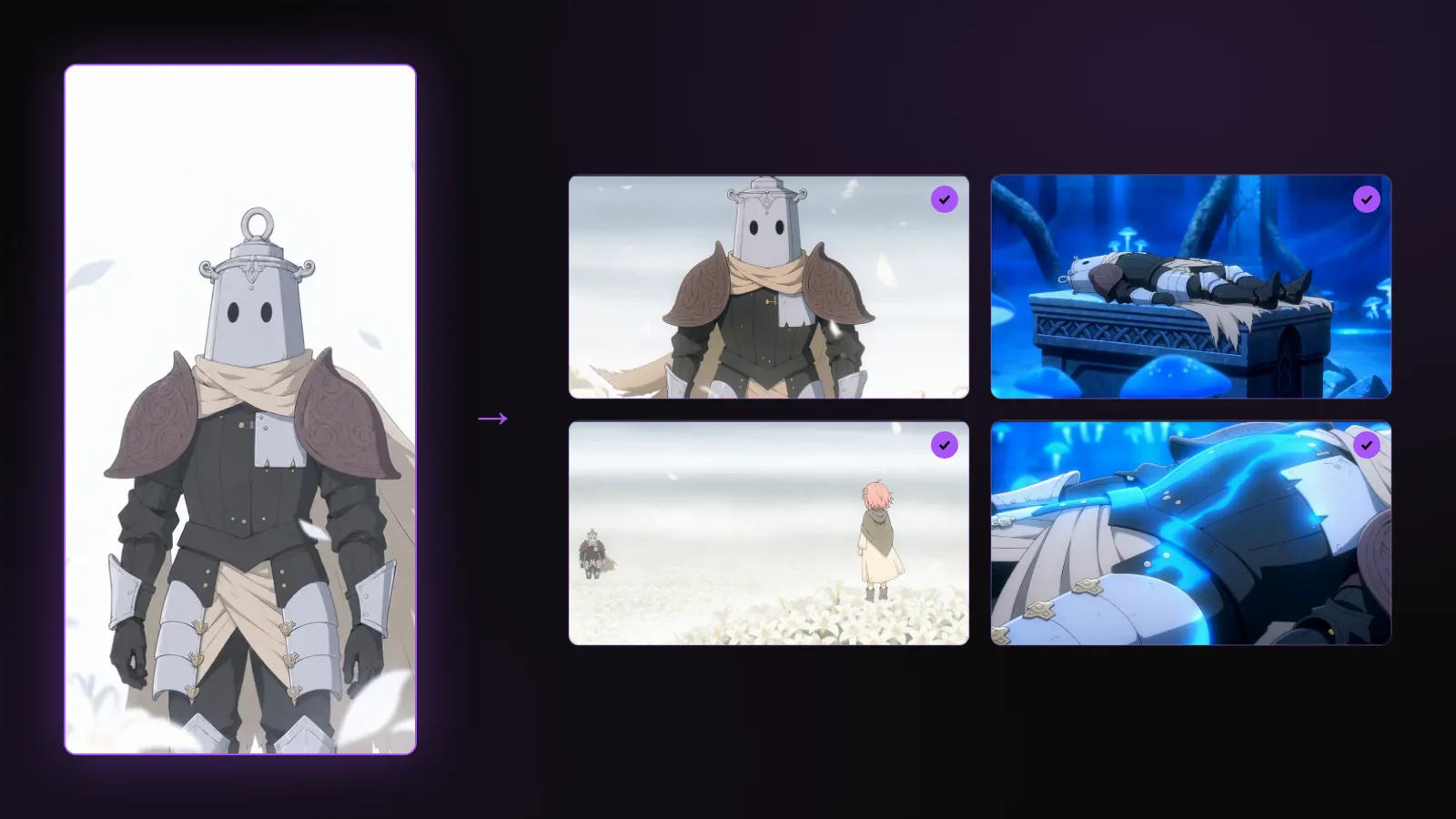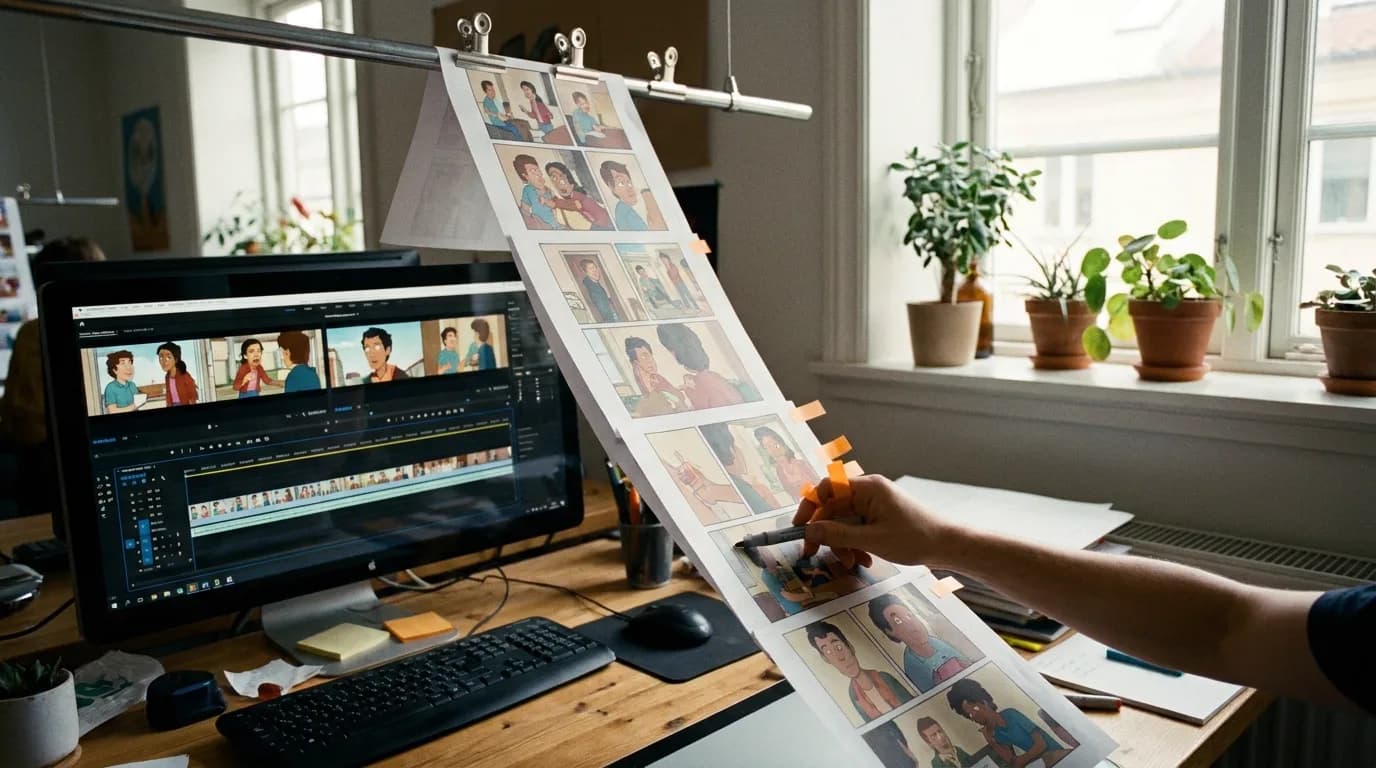

AI से वेबटून एनिमेट करने के लिए आप क्रम से चार काम करते हैं: एपिसोड को सीन और शॉट में तोड़ते हैं, ख़ुद पैनल से कैरेक्टर और स्टाइल रेफ़रेंस बनाते हैं, उन रेफ़रेंस का इस्तेमाल करने वाला 16:9 स्टोरीबोर्ड जेनरेट करते हैं, फिर हर बोर्ड फ़्रेम को एक छोटी वीडियो क्लिप में बदलकर उन्हें जोड़ते हैं। इनपुट पैनल हैं। स्क्रीनप्ले वैकल्पिक है।
यह प्रैक्टिकल वॉकथ्रू है। बड़ी तस्वीर के लिए, जिसमें यह भी है कि स्टूडियो यह कैसे करते हैं और आपको कोशिश करनी भी चाहिए या नहीं, वेबटून से एनीमे कैसे बनाएँ से शुरू कीजिए। अगर आप हर शॉट हाथ से दोबारा नहीं बनाना चाहते, तो ScreenWeaver एपिसोड सीधे इम्पोर्ट करता है: आप पेज भेजते हैं, पैनल शॉट बनकर लौटते हैं, और आप उन्हें ऐप में जेनरेट करते हैं। नीचे MCP वाला सेक्शन दिखाता है कि यह एक असली सीरीज़ पर कैसे काम करता है, और वेबटून को एनीमे में बदलें पेज पर इसका सार है।
आप असल में क्या बदल रहे हैं
वेबटून का एपिसोड 60 से 90 पैनल की एक वर्टिकल पट्टी है। एनिमेटेड एपिसोड अवधि वाले शॉट का एक क्रम है। हर पैनल को बारी-बारी से एनिमेट करना ग़लत सोच है। यह बदलाव उन फ़ैसलों का सेट है जो आर्टिस्ट को कभी लेने नहीं पड़े:
| वेबटून में है | एनिमेशन को चाहिए | फ़ैसला कौन करता है |
|---|---|---|
| पैनल | शॉट (एक पैनल दो शॉट हो सकता है, तीन पैनल एक) | आप |
| पढ़ने का क्रम | कट का क्रम, आम तौर पर वही, कभी-कभी नहीं | आप |
| गटर (पैनलों के बीच की जगह) | अवधि, और उस दौरान क्या हिलता है | आप |
| स्पीच बबल | बोलने वाले, अवधि और परफ़ॉर्मेंस के साथ डायलॉग | आप, फिर एक आवाज़ |
| 800px चौड़ा वर्टिकल कैनवस | 16:9 फ़्रेम, यानी हर पैनल को रीफ़्रेम करना | आप, मदद के साथ |
| 400 बार ऑन-मॉडल ड्रॉ किए गए किरदार | रेफ़रेंस का लॉक किया हुआ सेट ताकि जेनरेशन ऑन-मॉडल रहे | टूल, आपके पैनल से |
| एक पैलेट और एक लाइन स्टाइल | हर फ़्रेम पर लागू होने वाला स्टाइल रेफ़रेंस | टूल, आपके पैनल से |
"टूल" वाली दो पंक्तियाँ वे हैं जिन्हें AI ने पिछले एक साल में हल किया। बाक़ी डायरेक्शन है, और उसके लिए अब भी इंसान चाहिए।
शॉर्टकट: ScreenWeaver MCP से एपिसोड इम्पोर्ट कीजिए
नीचे दिए पाँच मैनुअल स्टेप अब भी हर फ़ैसले को समझाते हैं। पर आपको अब उन्हें टाइप नहीं करना पड़ता। ScreenWeaver का MCP सर्वर, और ऐप में बना असिस्टेंट, एपिसोड के पेज इमेज के रूप में लेते हैं, पैनल काटते हैं और कास्ट और शॉट ड्राफ़्ट कर देते हैं, ताकि आप उन्हें सुधारें। कोड फ़ॉन्ट वाले नाम वे टूल हैं जिन्हें आपका असिस्टेंट कॉल करता है; काम करते वक़्त आप उन्हें Claude या ChatGPT में गुज़रते देखते हैं।
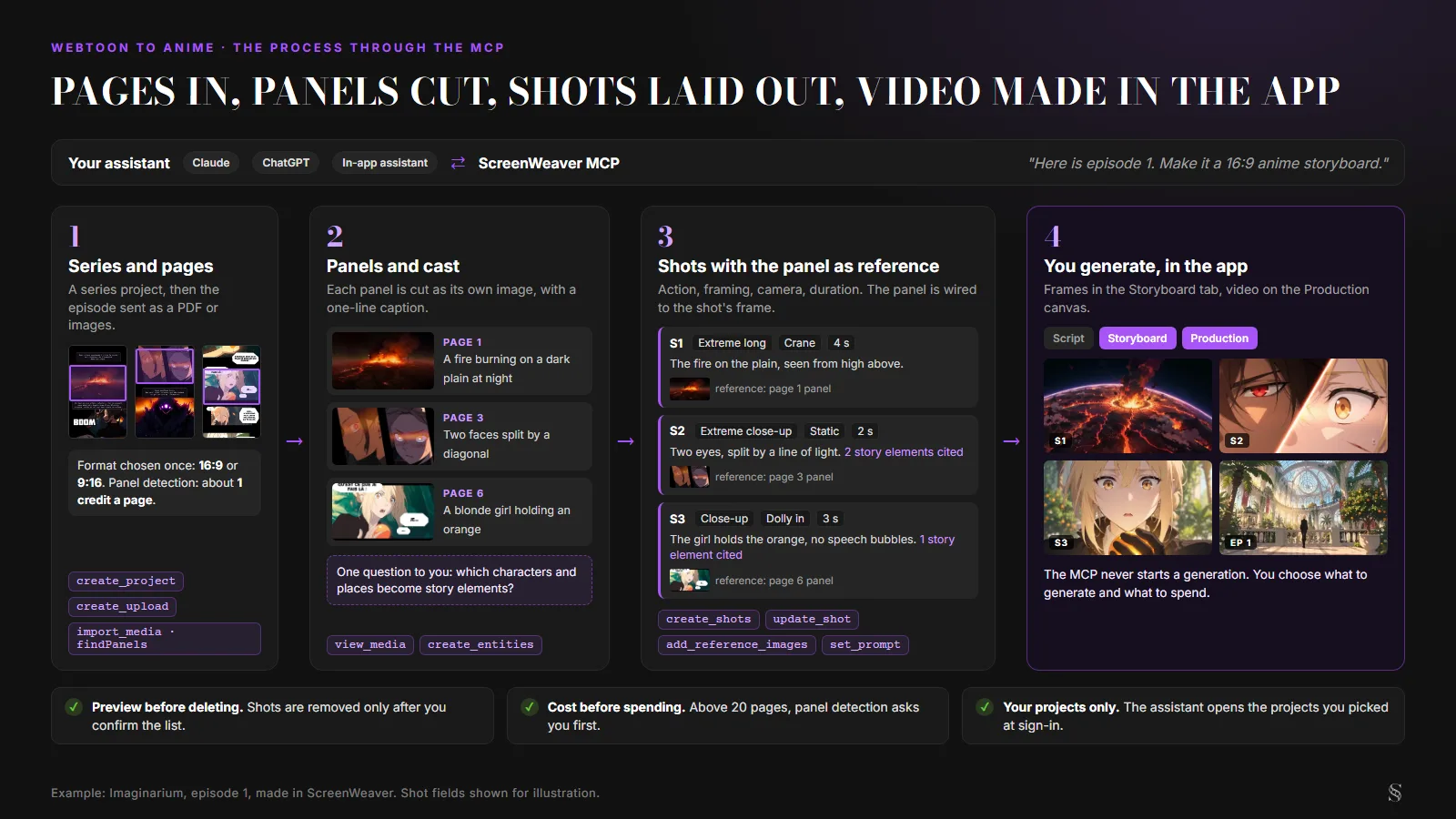
Imaginarium पर यह प्रक्रिया, जो ScreenWeaver में अडैप्ट किया गया एक वेबटून है। पैनल और शॉट असली हैं; शॉट फ़ील्ड समझाने के लिए दिखाए गए हैं।
- कनेक्ट कीजिए। सर्वर
https://app.screenweaver.ai/api/mcpको Claude या ChatGPT में कस्टम कनेक्टर के रूप में जोड़िए, या अपने अकाउंट के Connected apps में Add to Claude लिंक इस्तेमाल कीजिए। आप ScreenWeaver में साइन इन करते हैं और चुनते हैं कि असिस्टेंट कौन से प्रोजेक्ट खोल सकता है। हर क्लाइंट का सेटअप MCP पेज पर है। अगर आप ऐप में ही रहना चाहें, तो ScreenWeaver के अंदर वाले असिस्टेंट के पास वही टूल हैं: बस पेज बातचीत में अटैच कर दीजिए। - सीरीज़ बनाइए।
create_projectएक सीरीज़ प्रोजेक्ट बनाता है और उसका फ़ॉर्मेट, 16:9 या 9:16, सेट करता है। असिस्टेंट ख़ुद चुनने के बजाय आपसे पूछता है। शॉट सीन के अंदर रहते हैं, इसलिए वहedit_scriptसे सीन हेडिंग भी लिखता है। - पेज इम्पोर्ट कीजिए। MCP पर फ़ाइल
create_uploadसे अपलोड होती है, फिरimport_mediaके साथfindPanels: true। एक विज़न मॉडल हर पेज पर पैनल ढूँढता है, और हर पैनल अपनी अलग इमेज के रूप में सेव होता है, "Page N, panel K" लेबल और उसमें क्या दिखता है इसके एक-लाइन कैप्शन के साथ। PDF, PNG, JPEG या WebP, 25 MB तक, एक कॉल में 50 पेज। लंबी पट्टी को एक बहुत ऊँची फ़ाइल के बजाय पेज की ऊँचाई वाली इमेज की सीरीज़ के रूप में भेजिए: पैनल खोजने से पहले हर इमेज उसकी सबसे लंबी तरफ़ से 1,568 px तक छोटी की जाती है। पैनल डिटेक्शन पर क़रीब 1 क्रेडिट प्रति पेज लगता है; 20 पेज से ऊपर कॉल रुक जाती है, आपको अनुमान बताती है और आपकी हाँ का इंतज़ार करती है। - कट जाँचिए।
view_mediaसे असिस्टेंट क्रॉप देख सकता है। जो पैनल मॉडल से छूट गया या ग़लत कटा, उसे उसके पेज से साफ़ बॉक्स देकर दोबारा काटा जाता है। - कास्ट का नाम रखिए। कोई शॉट लिखने से पहले असिस्टेंट उन किरदारों, जगहों और प्रॉप्स की सूची बनाता है जो पैनलों में बार-बार आते हैं, आपसे एक बार पूछता है कि कौन से बनाने हैं, फिर
create_entitiesकॉल करता है। यह नीचे वाला स्टेप 2 है, आपके पैनल से किया हुआ। - शॉट बिछाइए।
create_shotsउन्हें सीन दर सीन लिखता है: एक एक्शन जो story elements का हवाला देता है, एक फ़्रेमिंग (shotValue), एक कैमरा मूवमेंट, एक अवधि। जब एक पैनल दो में बँटता है तोcontinuesFromदूसरे शॉट को पहले से जोड़ता है। बाद में किसी एक शॉट कोupdate_shotठीक करता है। - पैनल को रेफ़रेंस बनाइए।
add_reference_imagesपैनल को शॉट के फ़्रेम जेनरेटर से जोड़ता है, औरset_promptफ़्रेम प्रॉम्प्ट दोबारा लिखता है: पैनल को प्रोजेक्ट के फ़ॉर्मेट में दोबारा ड्रॉ करो, उसकी कंपोज़िशन रखो, किरदारों को उनके रेफ़रेंस जैसा ड्रॉ करो, स्पीच बबल बाहर रखो। - ऐप में जेनरेट कीजिए। इनमें से कोई टूल इमेज या वीडियो जेनरेट नहीं करता। फ़्रेम जेनरेट करने के लिए आप Storyboard टैब खोलते हैं और क्लिप के लिए Production कैनवस, और यहीं से नीचे वाला स्टेप 4 शुरू होता है।
Claude की तरफ़ से देखें तो पूरा रन एक बातचीत है, बीच में बस एक सवाल:
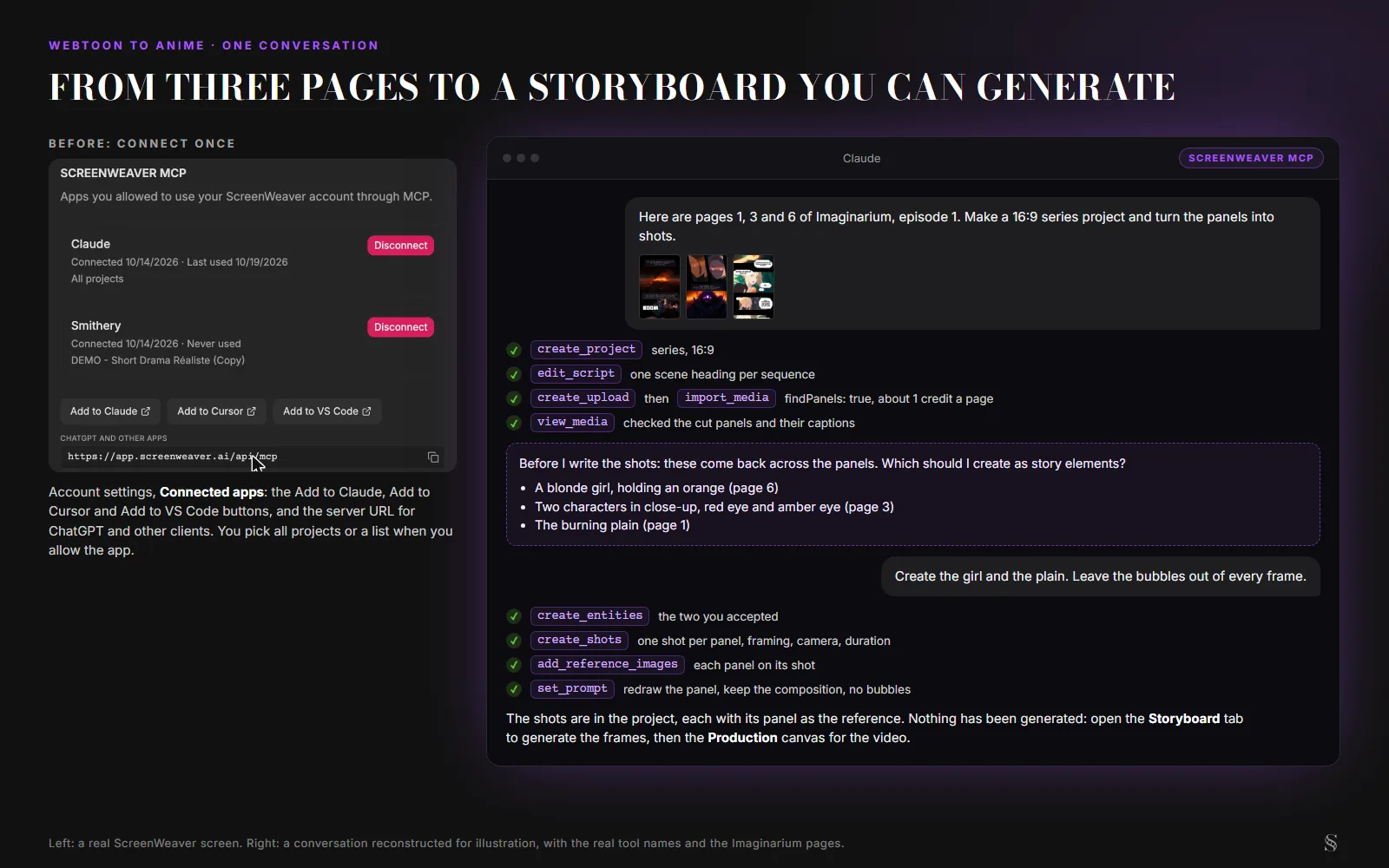
बाईं ओर एक असली ScreenWeaver स्क्रीन। दाईं ओर समझाने के लिए दोबारा बनाई गई बातचीत, असली टूल नामों और Imaginarium के पेज के साथ।
दो नियम सर्वर से आते हैं, इसलिए वे उस असिस्टेंट के साथ भी लागू रहते हैं जो अपने निर्देश छोड़ दे। शॉट डिलीट करना (delete_shots) पहले एक प्रीव्यू देता है कि क्या हटेगा, और आपकी पुष्टि तक कुछ नहीं करता। कोई पेड स्टेप चलने से पहले अपनी लागत बताता है। ऐप में, असिस्टेंट से की गई एक रिक्वेस्ट पर 200 क्रेडिट की सीमा भी है, और चल रहा कुल योग Stop बटन के बगल में दिखता है।
इम्पोर्ट जो नहीं करता, वह है डायरेक्शन। अकेला छोड़ने पर असिस्टेंट आपके पैनल को क़रीब से फ़ॉलो करता है, इसलिए स्टेप 1 के बाँटने और मिलाने वाले फ़ैसले अब भी आपके हैं। आप उन्हें माँगकर करते हैं: "पैनल 4 से 6 एक शॉट हैं", "पैनल 12 को वाइंड-अप और हिट में बाँटो"। और फ़्रेम आपके पैनल से जेनरेट होते हैं, उन पर ट्रेस नहीं किए जाते: उम्मीद रखिए कि कंपोज़िशन और किरदार साथ आएँगे, और लाइन वर्क थोड़ा बदलेगा।
स्टेप 1: एपिसोड को सीन और शॉट में तोड़िए
चैप्टर पढ़िए और हर जगह या समय के बदलाव पर निशान लगाइए। वेबटून शायद ही कभी "INT. CLASSROOM, DAY" लिखते हैं, इसलिए आप बैकग्राउंड से अंदाज़ा लगाते हैं। ज़्यादातर चैप्टर में दो से पाँच सीन होते हैं।
हर सीन के अंदर शॉट तय कीजिए। डिफ़ॉल्ट है एक पैनल, एक शॉट। यह डिफ़ॉल्ट तब तोड़िए जब:
- किसी पैनल में ऐसा एक्शन हो जिसका पहले और बाद हो। टकराव के पल पर ड्रॉ किया गया मुक्का कम से कम दो शॉट है: वाइंड-अप और हिट।
- कई पैनल एक ही फ़्रेमिंग में हों, बस डायलॉग अलग हों। एक ही किरदार के तीन टॉकिंग-हेड पैनल तीन लाइनों वाला एक शॉट हैं।
- कोई ऊँचा पैनल असल में कैमरा मूव हो। किसी टावर का पूरी ऊँचाई वाला पैनल टिल्ट अप है, स्थिर फ़्रेम नहीं।
- किसी चौड़े पैनल में दो फ़ोकल पॉइंट हों। आर्टिस्ट चाहता था कि आपकी नज़र घूमे। यह पैन है, या दो शॉट।
कोई भी जेनरेशन टूल छूने से पहले इसे शॉट लिस्ट के रूप में लिखिए: सीन, शॉट नंबर, सोर्स पैनल नंबर, शॉट साइज़, क्या हिलता है, डायलॉग। अगर आपने कभी शॉट लिस्ट नहीं लिखी, तो शॉट साइज़ गाइड आपको शब्दावली देती है। ठीक से किया जाए तो 75 पैनल का चैप्टर 50 से 70 शॉट का बनता है, और यह संख्या आपका बजट किसी और चीज़ से ज़्यादा तय करती है।
अगर आप स्क्रीनप्ले से काम करना पसंद करते हैं, तो यही शॉट लिस्ट आप ScreenWeaver की स्क्रिप्ट वाली तरफ़ पेस्ट करते हैं: सीन हेडिंग, जो हिलता है उसके लिए एक्शन लाइनें, और बबल का टेक्स्ट डायलॉग के रूप में। स्क्रीनप्ले से आपको पेज काउंट, रनटाइम का अनुमान और आउटलाइन मुफ़्त मिलती है। पायलट के लिए इसे छोड़ देना ठीक है। बारह एपिसोड के सीज़न के लिए इसे छोड़ना, हिसाब खो देने का तरीक़ा है।
असिस्टेंट या MCP के साथ: पैनल पहले ही import_media से findPanels: true के साथ कट चुके होते हैं (क़रीब 1 क्रेडिट प्रति पेज), और create_shots उनसे पहली शॉट लिस्ट मुफ़्त लिखता है। ऊपर बताया गया पढ़ने का काम आप करते हैं और सुधार निर्देशों के रूप में देते हैं; update_shot और continuesFrom उन्हें लागू करते हैं।
स्टेप 2: पैनल से रेफ़रेंस बनाइए
यही वह स्टेप है जिसे लोग छोड़ देते हैं और फिर हैरान होते हैं कि हर शॉट में किरदार का चेहरा अलग क्यों है।
हर बार-बार आने वाले किरदार के लिए, असली वेबटून से काटिए:
| रेफ़रेंस | पैनलों में कहाँ मिलेगा | यह क्यों ज़रूरी है |
|---|---|---|
| सामने से चेहरा, न्यूट्रल | डायलॉग का कोई भी क्लोज़-अप | एंकर। जेनरेशन सबसे पहले इसी से मिलाती है |
| थ्री-क्वार्टर चेहरा | लगभग हर रिएक्शन पैनल | वह एंगल जो ज़्यादातर शॉट असल में इस्तेमाल करेंगे |
| प्रोफ़ाइल | कम मिलता है। चलने वाले पैनल या टू-शॉट देखिए | इसके बिना मॉडल नाक गढ़ लेता है |
| पूरा शरीर, डिफ़ॉल्ट कपड़े | एस्टैब्लिशिंग पैनल, चैप्टर की शुरुआत | पोशाक, अनुपात, दूसरों के मुक़ाबले ऊँचाई |
| दो या तीन ख़ास एक्सप्रेशन | जहाँ भी आर्टिस्ट ने खुलकर ड्रॉ किया | भावनाओं की रेंज को ऑन-मॉडल रखता है |
| कोई दूसरी पोशाक या रूप | जहाँ कहानी उसे लाती है | वरना मॉडल डिफ़ॉल्ट पर लौट जाता है |
यही काम दो-तीन बार-बार आने वाली लोकेशन और सीरीज़ के स्टाइल के लिए कीजिए: एक पेज जिसमें लाइन की मोटाई, कलर पैलेट, परछाइयाँ बनाने का ढंग और बैकग्राउंड सरल करने का ढंग हो। कैरेक्टर कंसिस्टेंसी शीट यह सब उस लेआउट में फ़ॉर्मेट करती है जिस पर जेनरेशन मॉडल सबसे अच्छा जवाब देते हैं।
ScreenWeaver में ये story elements के रूप में रहते हैं: किरदार, जगहें और चीज़ें, हर एक की अपनी रेफ़रेंस शीट के साथ। आप शीट किसी विवरण से जेनरेट कर सकते हैं, या अपने पैनल के क्रॉप एंटिटी पर डालकर उन्हीं से शीट बना सकते हैं। वेबटून के लिए हमेशा दूसरा तरीक़ा अपनाइए। आर्टिस्ट निर्णायक रेफ़रेंस पहले ही ड्रॉ कर चुका है, और उसका जेनरेट किया हुआ अंदाज़ा उससे घटिया ही होगा।
असिस्टेंट या MCP के साथ: असिस्टेंट पैनल से बार-बार आने वाले किरदार और जगहें सुझाता है, आप जिन्हें मंज़ूर करते हैं उन्हें create_entities से बनाता है, और add_reference_images से वे पैनल जोड़ सकता है जो हर एक को सबसे अच्छी तरह दिखाते हैं। इसमें कोई क्रेडिट ख़र्च नहीं होता; रेफ़रेंस शीट ख़ुद जेनरेट करने में होता है, Storyboard टैब में।
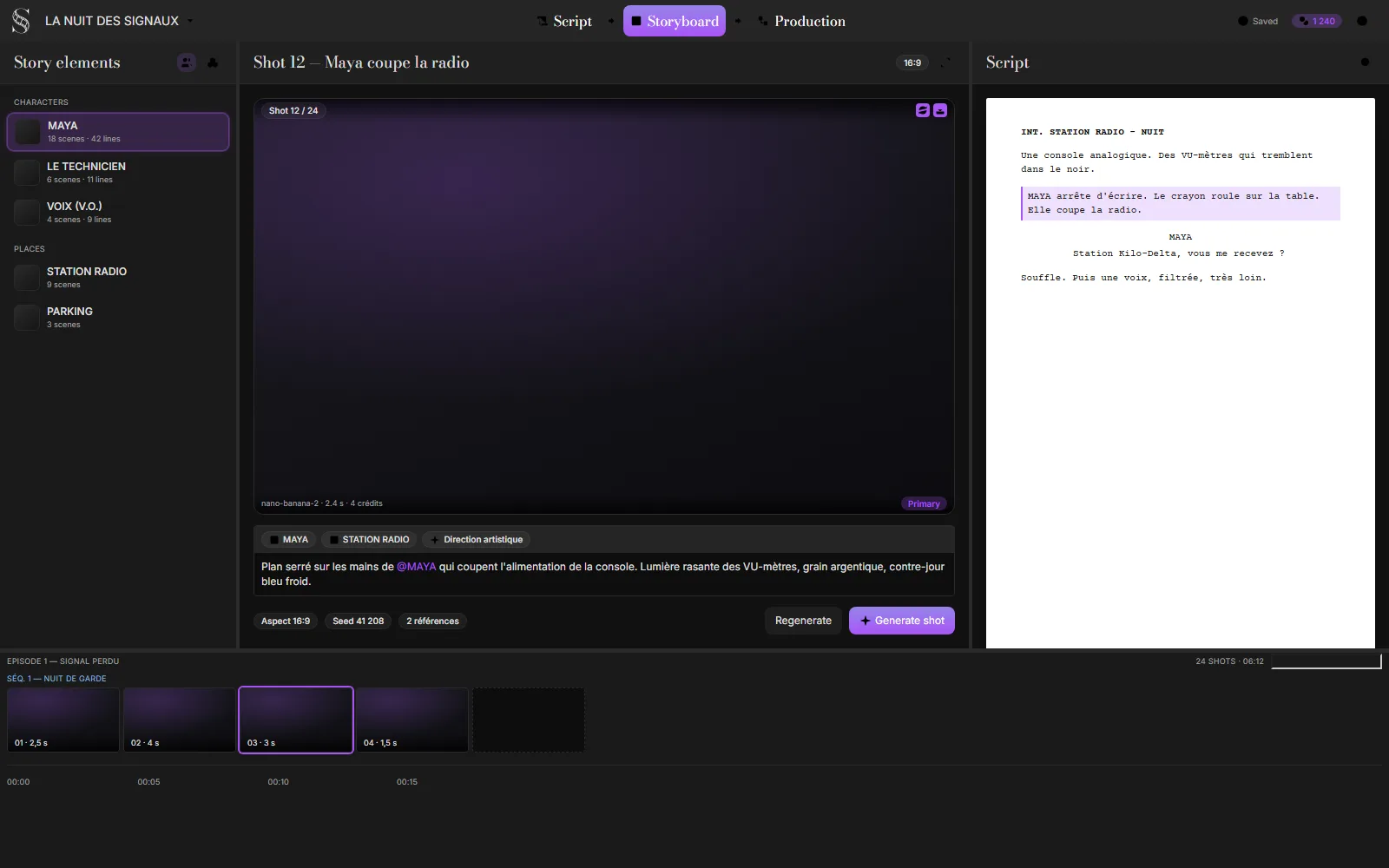
Storyboard टैब का इंटरफ़ेस रीकंस्ट्रक्शन, ScreenWeaver के डिज़ाइन किट से। किरदार और जगहें बाईं ओर हैं, हर शॉट प्रॉम्प्ट उनका नाम से हवाला देता है, और नीचे का सीक्वेंसर अवधियाँ रखता है।
स्टेप 3: 16:9 में स्टोरीबोर्ड जेनरेट कीजिए
अब आपकी सूची के हर शॉट को एक फ़्रेम मिलता है। वेबटून शॉट के प्रॉम्प्ट का एक तय ढाँचा है:
[shot size], [character reference by name], [action from the gutter],
[location reference], [style reference], 16:9
क्रम सोच-समझकर रखा गया है। शॉट साइज़ पहले, क्योंकि मॉडल सबसे ज़्यादा इसी को नज़रअंदाज़ करता है। किरदारों के रेफ़रेंस नाम से, ताकि टूल शीट जोड़ दे। एक्शन उस रूप में लिखा जाए जो हो रहा है, न कि जो पैनल दिखाता है, क्योंकि पैनल एक जमा हुआ पल दिखाता है और आपको ऐसा फ़्रेम चाहिए जो मोशन की तरह पढ़ा जाए।
रीफ़्रेमिंग वह हिस्सा है जो ख़ास वेबटून का है। वर्टिकल पैनल वाइडस्क्रीन फ़्रेम में नहीं समाता, इसलिए हर शॉट के लिए आप चार में से एक मूव चुनते हैं:
| रीफ़्रेम | कब | इसकी क़ीमत क्या है |
|---|---|---|
| चेहरे या एक्शन पर क्रॉप | क्लोज़-अप और रिएक्शन। ज़्यादातर डायलॉग शॉट | कुछ नहीं। पैनल ने इसे पहले ही कंपोज़ कर दिया है |
| किनारे बढ़ाइए | वाइड शॉट जहाँ लोकेशन मायने रखती है | मॉडल नया बैकग्राउंड पेंट करता है। जाँचिए कि वह लोकेशन रेफ़रेंस से मेल खाता है |
| ऊँचाई को मूव में बदलिए | ऊँचे पैनल: इमारतें, गिरना, खुलासे | प्रोडक्शन में एक फ़्रेम टिल्ट बन जाता है। शुरुआती और आख़िरी फ़्रेम बोर्ड कीजिए |
| दो शॉट में बाँटिए | दो फ़ोकल पॉइंट वाले पैनल या पहले-बाद वाला एक्शन | एक अतिरिक्त शॉट, यानी एक अतिरिक्त क्लिप और बजट |
वेबटून से स्टोरीबोर्ड गाइड चारों को पैनल दर पैनल उदाहरणों के साथ समझाती है। जिन शॉट में डिफ़ॉल्ट क्रॉप साफ़ तौर पर सही है, यानी ज़्यादातर डायलॉग, उनके लिए बैच जेनरेशन है। एक्शन शॉट एक-एक करके कीजिए।
screenweaver.ai पर AI स्टोरीबोर्ड जेनरेटर पेज, 3 सितंबर 2026 को लिया गया। स्टोरीबोर्ड जेनरेशन हर अकाउंट के लिए मुफ़्त क्रेडिट के स्टार्टर पैक के साथ खुला है। स्क्रीनप्ले के बजाय एपिसोड से शुरू करने के लिए, ऊपर MCP सेक्शन में बताया गया इम्पोर्ट इस्तेमाल कीजिए।
Try it free
Try Screenweaver for free on your script
It is free. Import your existing project, get a clearer view of your outline, and regain control of your story structure in minutes.
Start Freeस्टेप 4: मोशन, शॉट दर शॉट
हर बोर्ड फ़्रेम इमेज-टू-वीडियो जेनरेशन से एक क्लिप बनता है। फ़्रेम पहली इमेज है, प्रॉम्प्ट बताता है कि क्या हिलता है, और मॉडल तीन से दस सेकंड लौटाता है।
नियम जो आज के हर मॉडल पर लागू होते हैं:
- हर क्लिप में एक ही मूवमेंट। "वह मुड़ती है और उसके पीछे दरवाज़ा खुलता है" दो क्लिप है, या फिर सिक्का उछालना।
- सिर्फ़ छोटे कैमरा मूव। धीमा पुश, हल्का ड्रिफ़्ट, नरम टिल्ट। व्हिप पैन और ऑर्बिट ग़लत लौटते हैं।
- मिड-शॉट से क़रीब के चेहरे वाइड शॉट से बेहतर टिकते हैं। वाइड जल्दी ऑफ़-मॉडल होते हैं क्योंकि चेहरा कम पिक्सल में होता है।
- डायलॉग क्लिप छोटी होती हैं। बोलते किरदार के चार-पाँच सेकंड जेनरेट कीजिए, सुनने वाले पर कट कीजिए, फिर लौटिए। एनीमे भी यही करता है, और इससे मॉडल का सबसे कमज़ोर इलाक़ा, लंबी होल्ड की गई परफ़ॉर्मेंस, छिप जाता है।
- फ़ाइट फ़्रेम दर फ़्रेम बोर्ड होती हैं। पाँच पैनल की फ़ाइट एक-एक मूवमेंट वाली आठ से बारह क्लिप है, और कोरियोग्राफ़ी कट करता है।
एक चीज़ जो मॉडल डिफ़ॉल्ट रूप से ग़लत करते हैं, वह है फ़्रेम रेट। एनीमे हर ड्रॉइंग को दो या तीन फ़्रेम तक होल्ड करता है, इसलिए 24 fps पर स्मूद चलती जेनरेट की गई क्लिप तब तक रोटोस्कोप जैसी लगती है जब तक आप उसे स्टेप-डाउन न करें। AI एनीमे प्रोडक्शन पाइपलाइन गाइड बताती है कि हर कट पर इसे कहाँ सेट करें।
मॉडल इस बात में अलग-अलग हैं कि वे रेफ़रेंस का कितना सम्मान करते हैं और कितनी देर टिक सकते हैं। ऐसे वर्ज़न गिनाने के बजाय जो सर्दियों तक पुराने हो जाएँगे, AI वीडियो मॉडल पिकर इस्तेमाल कीजिए, जिसे पब्लिक मॉडल पेजों के हिसाब से अपडेट रखा जाता है। ScreenWeaver का Production टैब एक ही स्टोरीबोर्ड से इनमें से कई तक रूट करता है, इसलिए जो शॉट एक मॉडल पर नाकाम हो, उसे प्रॉम्प्ट दोबारा बनाए बिना दूसरे पर रीट्राई किया जा सकता है।
औसतन हर शॉट पर तीन जेनरेशन का बजट रखिए। लागत का ब्रेकडाउन दिखाता है कि यही मल्टीप्लायर बिल क्यों तय करता है।
ScreenWeaver में
एक पैनल को एनीमे शॉट में बदलें
आपका अपना पैनल रेफ़रेंस बनकर जाता है, इमेज नोड उसे वाइडस्क्रीन एनीमे फ़्रेम में दोबारा बनाता है, और वीडियो नोड उसे चलाता है। सेटिंग देखने के लिए नोड पर क्लिक करें।
सेटिंग देखने के लिए नोड पर क्लिक करें, हिलाने के लिए उसे खींचें।


स्टेप 5: आवाज़, साउंड और कट
स्पीच बबल लाइनें बनते हैं। हर लाइन को एक आवाज़, एक अवधि और एक परफ़ॉर्मेंस नोट मिलता है, और वह अवधि वापस स्टोरीबोर्ड में जाती है, क्योंकि जो बबल एक सेकंड में पढ़ा जाता है उसे बोलने में तीन लग सकते हैं। यही वह लूप है जिस पर स्टूडियो का रास्ता महीनों लगाता है: टाइमिंग शीट।
व्यावहारिक क्रम:
- वीडियो क्लिप से पहले वॉइस लाइनें रिकॉर्ड या जेनरेट कीजिए, ताकि आपको अवधियाँ पता हों।
- हर डायलॉग शॉट की अवधि लाइन की लंबाई और एक बीट के बराबर रखिए।
- उन्हीं अवधियों पर क्लिप जेनरेट कीजिए।
- कट कीजिए, फिर संगीत और साउंड जोड़िए। वेबटून के ओनोमैटोपिया साउंड इफ़ेक्ट में जाते हैं; कॉमिक बुक अडैप्टेशन गाइड बताती है कि उनका अनुवाद कैसे होता है।
60 सेकंड का पायलट मोटे तौर पर 15 से 20 शॉट, 40 से 60 जेनरेशन, दर्जन भर वॉइस लाइनें और एक दोपहर की एडिटिंग है। AI वीडियो के लिए स्टोरीबोर्ड-फ़र्स्ट वर्कफ़्लो इसी प्रक्रिया का आम वर्ज़न है, अगर आप इसे वेबटून की बारीकियों के बिना देखना चाहें।
यह कहाँ टूटता है
- भीड़ और बैकग्राउंड किरदार। उनका कोई रेफ़रेंस नहीं होता, इसलिए वे ड्रिफ़्ट करते हैं। उन्हें फ़ोकस से बाहर या फ़्रेम से बाहर रखिए।
- चीज़ें पकड़े हुए हाथ। अब भी हर मॉडल का सबसे कमज़ोर इलाक़ा। बोर्ड इससे बचाकर बनाइए।
- लंबा लगातार एक्शन। एक क्लिप में आठ सेकंड से ज़्यादा कुछ भी ड्रिफ़्ट करेगा। ज़्यादा कट कीजिए।
- फ़्रेम में टेक्स्ट। साइनबोर्ड, फ़ोन स्क्रीन, चिट्ठियाँ। उन्हें ख़ाली जेनरेट कीजिए और टेक्स्ट एडिट में जोड़िए।
- आर्टिस्ट की हूबहू लाइन। आउटपुट उसी स्टाइल में होगा, उसी हाथ से नहीं। सीरीज़ जानने वाला पाठक इसे देख लेगा। यह मायने रखता है या नहीं, यह इस पर निर्भर है कि विकल्प कहीं कोई एनिमेशन न होना तो नहीं था।
और हर वेबटून एनीमे बनना भी नहीं चाहता। गोल, सरल डिज़ाइन वाली गैग स्ट्रिप या स्लाइस-ऑफ़-लाइफ़ कॉमेडी अक्सर सेल-शेडेड ड्रामा के बजाय पश्चिमी स्टाइल के कार्टून, फ़्लैट कलर और स्क्वैश एंड स्ट्रेच, के रूप में बेहतर लगती है। AI कार्टून का तरीक़ा उस लुक को समझाता है, जो एक ही मॉडल शीट पर टिका है और पहले शॉट से आख़िरी तक किरदार को थामे रखता है।
अगर टारगेट 16:9 पायलट के बजाय वर्टिकल सीरियल रिलीज़ है, तो शॉर्ट ड्रामा पाइपलाइन 9:16 एपिसोड फ़ॉर्मेट, पेवॉल एपिसोड और क्लिफ़हैंगर ग्रिड को कवर करती है।
पब्लिश करने से पहले: क्वालिटी पास और राइट्स की जाँच
तैयार कट और पब्लिक रिलीज़ के बीच दो जाँचें खड़ी हैं।
क्वालिटी पास। किसी सीन के हर मंज़ूर फ़्रेम को एक ग्रिड में रखिए और किरदार, जगह और स्टाइल रेफ़रेंस से मिलाइए: चेहरे का आकार, बाल, कपड़ों की बारीकियाँ, अनुपात, पैलेट, बैकग्राउंड। जो ड्रिफ़्ट एक शॉट से अगले तक दिखता नहीं, वह बारह शॉट में साफ़ दिखता है, और सीरीज़ के पाठक उसे सबसे पहले देखेंगे। कैनन चैप्टर चुनने से लेकर हर शॉट की चेकलिस्ट तक पूरा प्रोटोकॉल एनिमेशन में वेबटून किरदारों को ऑन-मॉडल रखना में है।
राइट्स की जाँच। वही सीरीज़ अडैप्ट कीजिए जो आपने बनाई है, या जिसके अडैप्टेशन राइट्स आपके पास हैं, और हर को-ऑथर की सहमति लिखित में लीजिए। प्लेटफ़ॉर्म कॉन्ट्रैक्ट, आवाज़ों और संगीत, सबके अपने राइट्स हैं। चेकलिस्ट वेबटून अडैप्टेशन राइट्स में है, और ScreenWeaver की शर्तें बताती हैं कि वह आपके आउटपुट पर क्या दावा करता है: कुछ नहीं।
शॉट लिस्ट, रीजेनरेशन लॉग और प्रोजेक्ट हिस्ट्री सँभालकर रखिए। ये आपकी प्रोडक्शन डायरी हैं, आपकी रचना का सबूत, और अगर आप कभी ब्रेकडाउन पब्लिश करें तो उसका मटीरियल।
FAQ
क्या AI वेबटून को अपने आप एनिमेशन में बदल सकता है?
शुरू से आख़िर तक नहीं, और जो भी ऐसा दावा करता है वह कैमरा ड्रिफ़्ट वाला स्लाइडशो बना रहा है। AI दो महँगे हिस्से अच्छे से करता है: आपके अपने पैनल से किरदारों और स्टाइल को ऑन-मॉडल रखना, और स्टोरीबोर्ड फ़्रेम से मोशन जेनरेट करना। शॉट ब्रेकडाउन, टाइमिंग और एडिट अब भी आपके हैं।
क्या वेबटून एनिमेट करने के लिए मुझे स्क्रिप्ट चाहिए?
पायलट के लिए नहीं। पैनल से बनी शॉट लिस्ट काफ़ी है: सीन, शॉट, सोर्स पैनल, शॉट साइज़, क्या हिलता है, डायलॉग। पूरे सीज़न के लिए स्क्रीनप्ले एक अतिरिक्त दिन के लायक़ है, क्योंकि उससे रनटाइम का अनुमान और खोजने लायक़ आउटलाइन मिलती है। ScreenWeaver दोनों लेता है, और एपिसोड के पेज भी सीधे लेता है: उन्हें MCP से या ऐप के असिस्टेंट से इम्पोर्ट कीजिए, और पैनल एक शॉट लिस्ट बन जाते हैं जिसे आप सुधारते हैं।
क्या ScreenWeaver मेरा वेबटून एपिसोड इम्पोर्ट कर सकता है?
हाँ। पेज PDF या इमेज के रूप में ScreenWeaver MCP के ज़रिए भेजिए (Claude, ChatGPT, Claude Code, Cursor या VS Code से) या ऐप के अंदर वाले असिस्टेंट में अटैच कीजिए। पैनल अपने आप कट जाते हैं, असिस्टेंट कास्ट और शॉट ड्राफ़्ट करता है, और हर पैनल अपने फ़्रेम का रेफ़रेंस बनता है। अलग से कोई इम्पोर्ट बटन नहीं है: आप कहते हैं, और असिस्टेंट टूल कॉल करता है। फिर आप ऐप में फ़्रेम और वीडियो जेनरेट करते हैं।
क्या पैनल डिटेक्शन में क्रेडिट लगते हैं?
क़रीब 1 क्रेडिट प्रति पेज, और एक क्रेडिट आधे सेंट का है। 20 पेज से ऊपर इम्पोर्ट रुकता है, अनुमान दिखाता है और आपकी पुष्टि का इंतज़ार करता है, और जो पेज एक बार खोजा जा चुका है उसका दोबारा चार्ज नहीं होता। MCP के ज़रिए, डिटेक्शन के बिना पेज इम्पोर्ट करना, असिस्टेंट के ख़ुद बनाए बॉक्स से पैनल काटना और शॉट लिखना, इनमें कोई क्रेडिट नहीं लगता। ऐप में, असिस्टेंट के अपने जवाब क्रेडिट में बिल होते हैं, हर रिक्वेस्ट पर 200 तक।
AI से जेनरेट किए गए शॉट में मैं अपने किरदार एक जैसे कैसे रखूँ?
रेफ़रेंस ख़ुद वेबटून से बनाइए: सामने, थ्री-क्वार्टर और प्रोफ़ाइल चेहरे, डिफ़ॉल्ट कपड़ों में पूरा शरीर, और ख़ास एक्सप्रेशन, सब पैनल से क्रॉप किए हुए। उन्हें एक नाम वाले किरदार से जोड़िए और हर शॉट प्रॉम्प्ट में उस नाम का हवाला दीजिए। जहाँ कंसिस्टेंसी सबसे ज़्यादा मायने रखती है, वहाँ शॉट मिड या उससे क़रीब रखिए।
वेबटून एनिमेशन का आस्पेक्ट रेशियो क्या होना चाहिए?
YouTube या किसी स्ट्रीमर पर जाने वाली हर चीज़ के लिए 16:9, यानी हर वर्टिकल पैनल को रीफ़्रेम करना। शॉर्ट्स और उन प्लेटफ़ॉर्म के लिए जहाँ आपके पाठक पहले से हैं, 9:16 बिल्कुल जायज़ है, और उसमें बहुत कम रीफ़्रेमिंग लगती है। कई क्रिएटर 16:9 में बोर्ड करते हैं और उन्हीं शॉट से 9:16 वर्ज़न काटते हैं।
AI से एक वेबटून चैप्टर एनिमेट करने में कितना समय लगता है?
एक चैप्टर के सबसे अच्छे सीन से 60 सेकंड का पायलट: दो से पाँच दिन, ज़्यादातर रीट्राई और एडिटिंग में। 50 से 70 शॉट वाला पूरा चैप्टर: एक इंसान के लिए एक से तीन हफ़्ते, इस पर निर्भर कि उसमें कितने एक्शन शॉट हैं। डायलॉग सीन जल्दी निकलते हैं; फ़ाइट नहीं।
ScreenWeaver में मेरे जेनरेट किए फ़्रेम और क्लिप का मालिक कौन है?
अपनी शर्तों के तहत ScreenWeaver आपके आउटपुट पर कोई मालिकाना दावा नहीं करता और आपके इनपुट आपके ही रहने देता है। वह यह वादा नहीं करता कि AI आउटपुट हर देश में ओरिजिनल, एक्सक्लूसिव या कॉपीराइट से संरक्षित है; यह उसमें मौजूद इंसानी रचना पर निर्भर करता है। आपके पैनल, किरदार, स्क्रिप्ट और एडिट आपके हैं। वेबटून अडैप्टेशन राइट्स गाइड इसकी बारीकियाँ समझाती है।
क्या एनिमेशन हूबहू मेरे आर्ट स्टाइल जैसा दिखेगा?
वह आपके स्टाइल में होगा, आपके हाथ से नहीं। अच्छे स्टाइल रेफ़रेंस के साथ पैलेट, लाइन की मोटाई और शेडिंग का तरीक़ा अच्छी तरह टिकते हैं। आर्टिस्ट की लाइन की हूबहू क्वालिटी नहीं बचती, और मोशन लुक को थोड़ा बदल देता है। सीरीज़ जानने वाले पाठक ग़ौर करेंगे; नए दर्शक नहीं।
Final Step
Build your next script with Screenweaver
Move from ideas to production-ready pages faster with timeline-native writing and AI-assisted story flow.
Try Screenweaver