
先说结论:AI 预演(previz)会把剧本里的每一场戏变成一串粗略的 3D 走位分镜格,在你为最终画面或视频花任何钱之前,先锁定构图、调度、光线和节奏。在 ScreenWeaver 里,Storyboard 标签页会读取你的场次、拆成镜头,只需一次 Auto-generate,就能为每个镜头生成一格走位画面。然后你逐个导演每个镜头(景别、运镜、动作、时长、顺序),再把结果当作动态分镜播放。
本指南用一个小型示例项目 The Photo 走遍整个 Storyboard 标签页:只有一场戏,INT. THOMAS'S CAR - NIGHT,雨打在挡风玻璃上。Thomas 把一张在母亲家找到的旧照片递给妹妹 Émilie,照片上是小时候的兄妹俩。他说:“我在妈家里找到的。”她眼里泛起泪光,然后笑了。四个镜头,十八秒。下面每张截图都是加载了这个示例项目的 ScreenWeaver 界面(界面为英文)。
如果你想了解用 AI 从剧本做分镜的通用方法(描述、镜头清单、如何判断一格画面),请先读从剧本到 AI 分镜的完整流程。这一页的任务更聚焦:预演是什么,为什么这个阶段粗略的 3D 画面才是对的样子,以及怎样导演其中的每个镜头。
预演是什么,为什么制片厂愿意花这个功夫
预演(previsualization,简称 previz)是在正式拍摄或正式渲染之前,做出的一场戏的粗略动态版本。在大制作里,预演团队会为复杂段落搭出简单的 3D 版本,让导演、摄影指导和特效团队就摄影机放哪、谁站哪、每个节拍持续多久达成一致。动画公司用故事带(story reel)做同样的事:按台词卡好时长的分镜,像看电影一样看。如果这三个词让你搞混了,我们的预演、分镜与动态分镜对比会讲清楚它们各自回答哪个问题。
重点从来不是好看,而是做决定。预演回答四个越晚回答越贵的问题:
- 构图。 这是中景双人镜头还是特写?地平线在哪,谁在左边?
- 调度。 谁坐哪里,谁把什么递给谁,视线往哪儿走?
- 光线。 光从哪来,镜头与镜头之间方向是否一致?
- 节奏。 每个镜头停多久,剪辑点有没有落在节拍上?
用便宜的方式把这些定对,昂贵的阶段(最终画面、视频生成、剪辑)就只需要执行。
为什么这个阶段 3D 走位胜过一张漂亮的画
第一次用 AI 从剧本出分镜的人,都希望画面看起来像成片。这感觉像是进展,其实在拖后腿。
一张看起来像成片的画会引发风格争论。她大衣的米色对不对,颗粒感对不对,光是不是太暖?这些现在都不重要,却都会把注意力从这格画面该回答的问题上引开:这个镜头讲清楚故事了吗?看起来像成片的画也让人舍不得扔,所以就算调度错了,你也会留着它。
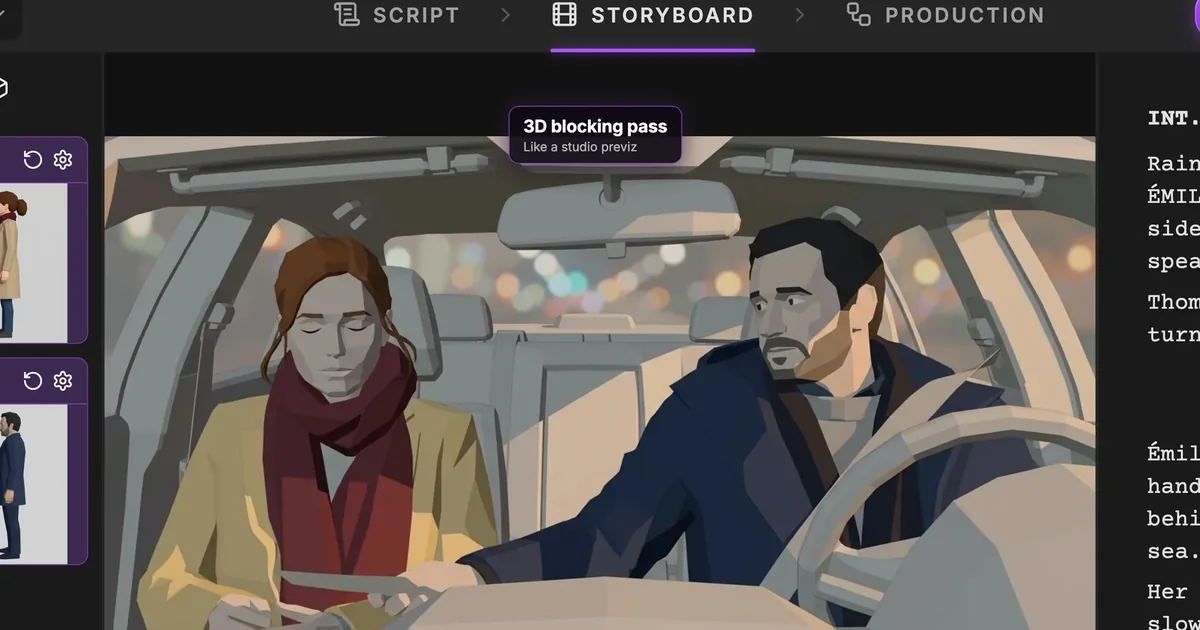
走位预演把这种诱惑拿掉了。ScreenWeaver 的每一格都画成 3D 走位预演,一种平涂着色的预演风格,接近专业预演团队的成品。它只显示身体、位置、视线、场景的形状和光的方向,别的什么都没有。重做成本很低,所以你可以随便重做。最终画面在之后的 Production 标签页里决定,在那里,影片的美术指导驱动每一张图。
如果你是做动画出身,这就是从分镜走到走位的同一套逻辑,3D 动画分镜指南里讲得很详细。
开始之前:一份剧本和它的故事元素
Storyboard 标签页以项目里已有的内容为基础。你需要一场写好的戏,最好还要把这场戏里的角色、地点和道具创建为故事元素,每个都配上一段简短的外形描述。对 The Photo 来说,就是 Émilie、Thomas、Thomas 的车和那张照片。
你不必先手动生成它们的设定图,下面会看到 Auto-generate 会替你做。但描述很重要。写摄影机拍得到的东西(年龄、头发、大衣、围巾颜色),不要写性格:“她很忧郁”画不出任何东西,“米色羊毛大衣,酒红色围巾”能在每一格里画出同一个女人。
第一步:选择项目画幅
第一次打开 Storyboard 标签页时,ScreenWeaver 会让你选择项目画幅。这是构图层面的决定,所以必须放在预演的最开始。
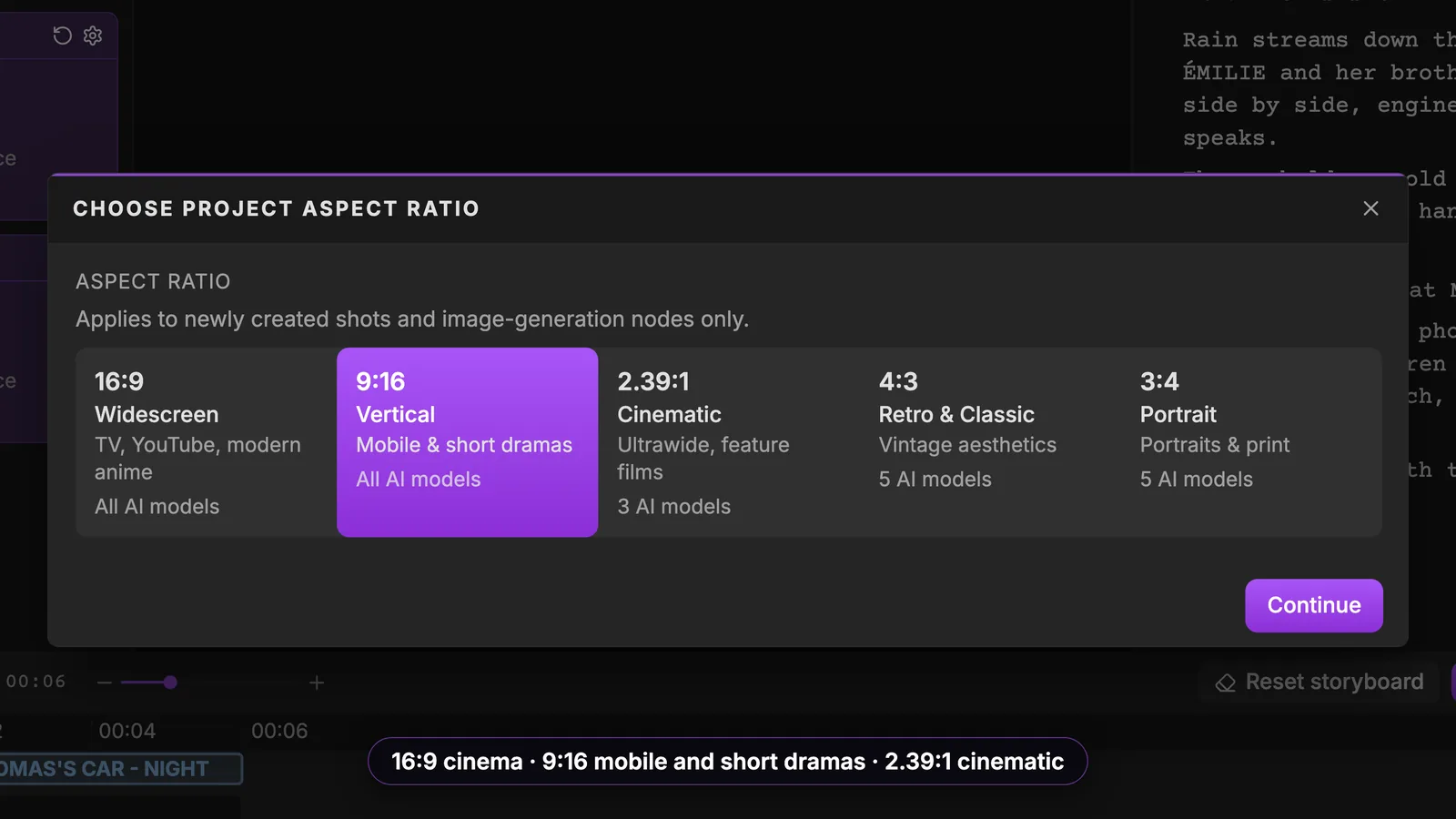
五个选项是 16:9 Widescreen、9:16 Vertical、2.39:1 Cinematic、4:3 Retro & Classic 和 3:4 Portrait。每张卡片都写明适合什么用途、有多少 AI 模型支持。正如弹窗所说,这个选择适用于之后新建的镜头和图像节点,所以要在生成任何东西之前选好。做竖屏短剧的团队尤其要注意:按 16:9 调度、之后再裁成竖屏,每个构图都会丢掉一半。
第二步:读懂 Storyboard 标签页的四个区域
Storyboard 标签页分成四个区域,每个区域只有一个任务。
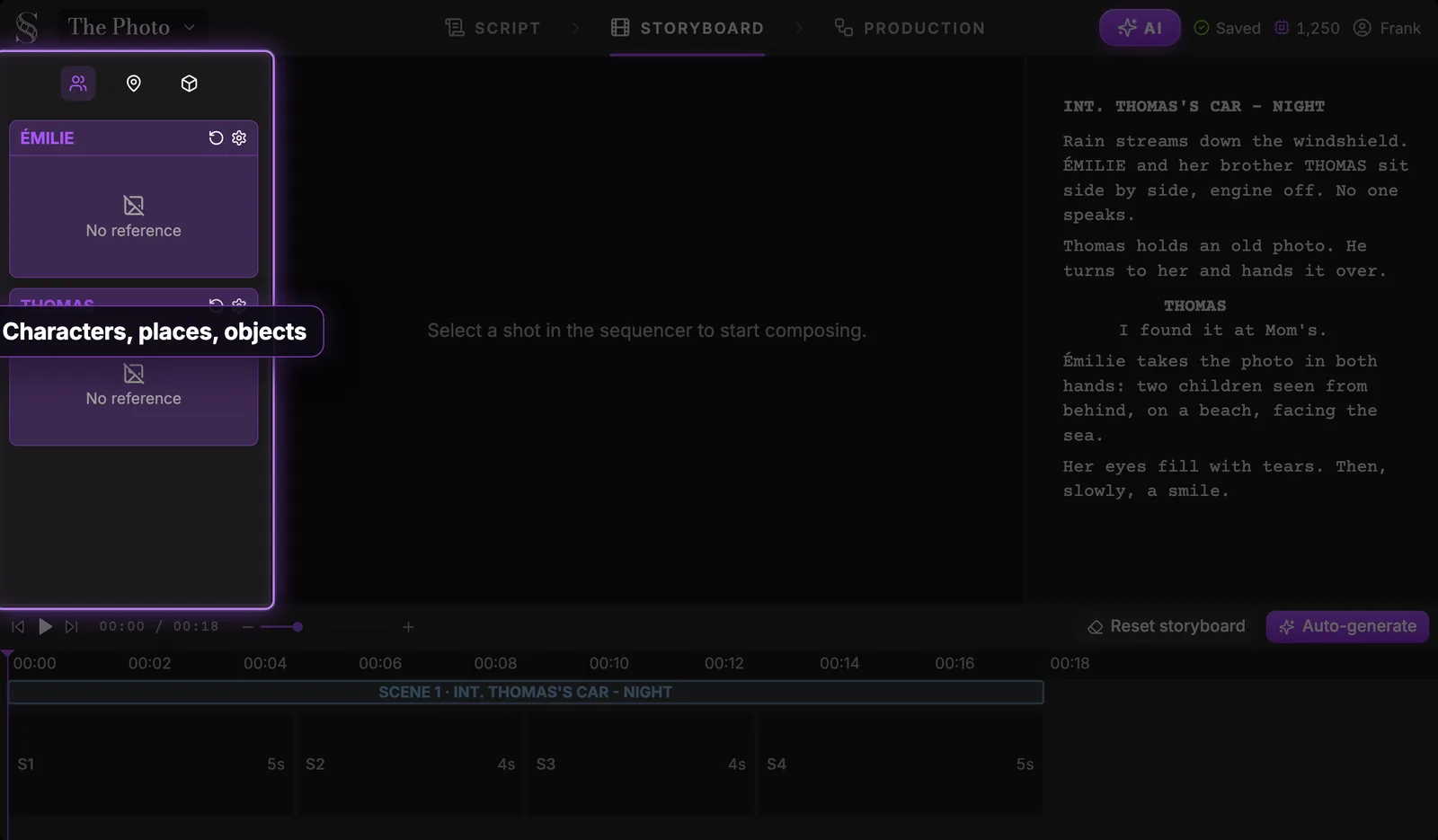
- 左边:角色、地点和道具。 三个小图标用来切换。设定图生成后会放进每张卡片。这里 Émilie 和 Thomas 还显示 “No reference”。
- 中间:当前选中的镜头。 没选镜头前是空的(“Select a shot in the sequencer to start composing”)。
- 右边:剧本,与播放同步。你总能看到当前镜头来自哪几行。
- 底部:序列器。
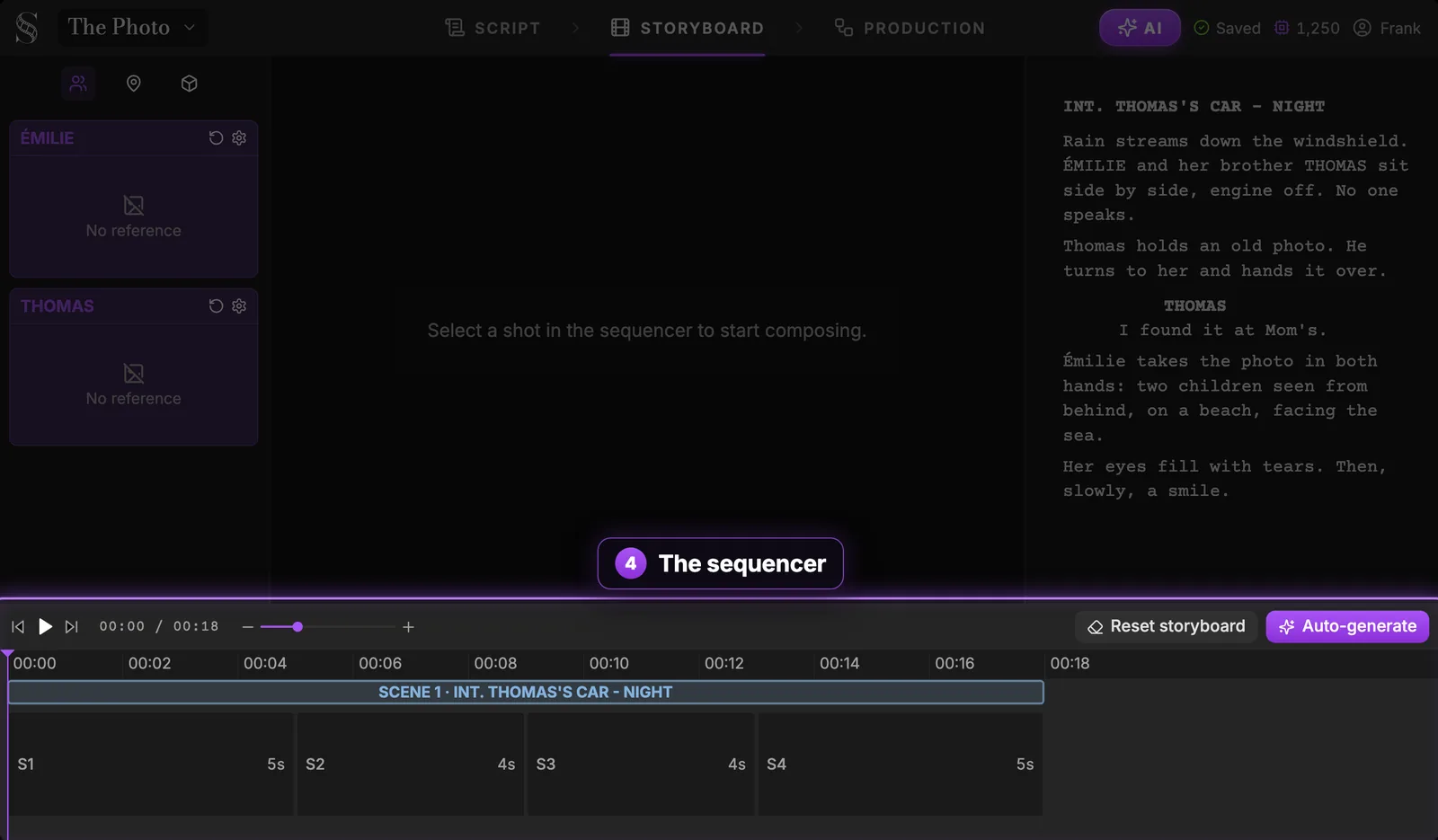
序列器沿着时间标尺,先按场次、再按镜头排出你的片子。每个块的宽度就是它的时长:S1 5 秒,S2 和 S3 各 4 秒,S4 5 秒,一共十八秒。工具栏左边是播放控制,右边是 Auto-generate 按钮。
第三步:用 Auto-generate 生成整套分镜
点击序列器工具栏里的 Auto-generate。会打开一个窗口,按需要的顺序列出分镜还缺的所有东西。这就是在你自己的剧本上运行的 AI 分镜生成器。
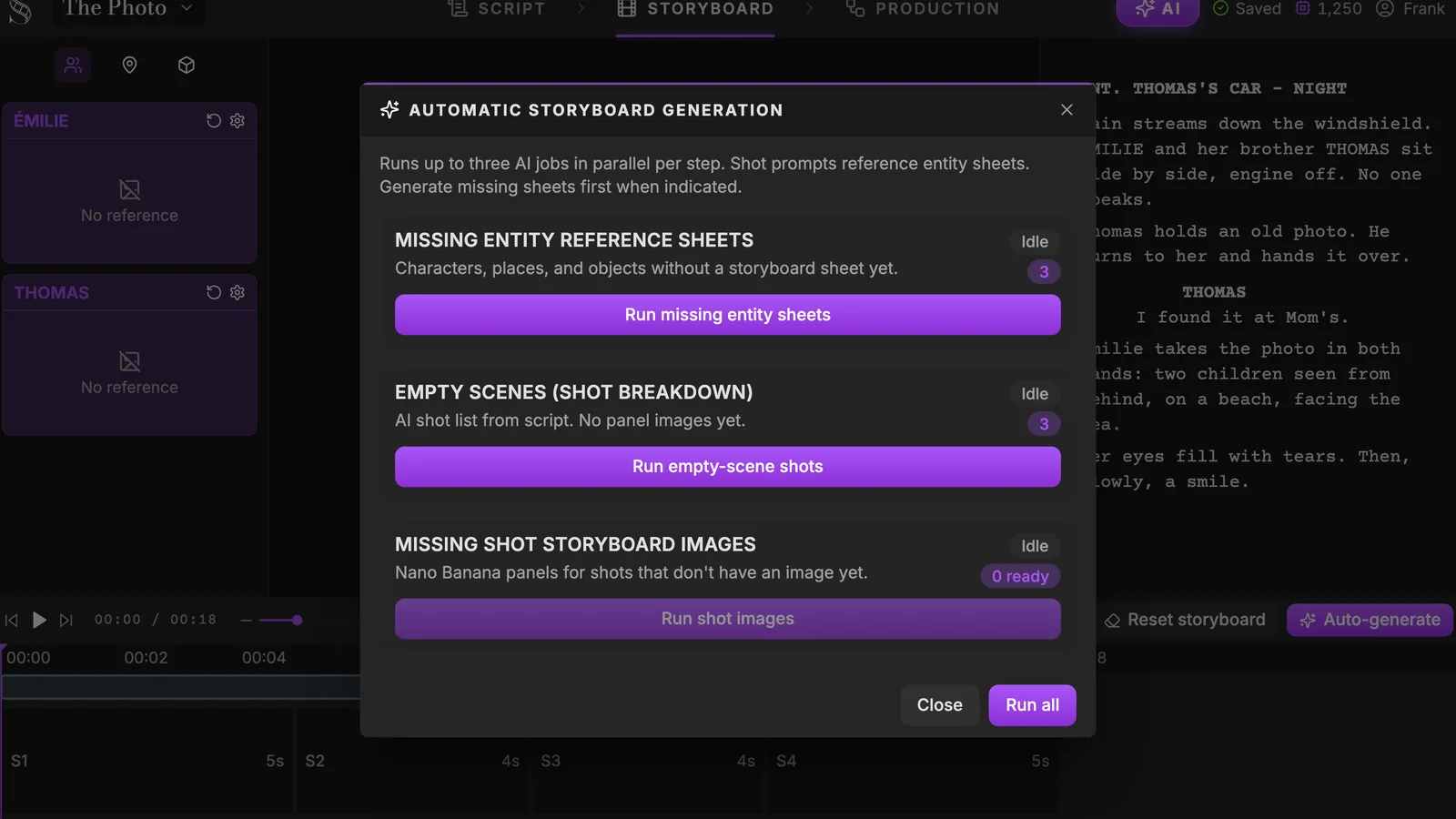
三个步骤是:
- 缺失的实体设定图。 每个还没有分镜设定图的角色、地点和道具都会得到一张。镜头会引用这些设定图,Émilie 在每一格里保持同一张脸、同一件大衣和同一条围巾就是靠它。
- 空场景(镜头拆分)。 AI 读取每一场还没有镜头的戏,决定需要几个镜头,并为每个镜头给出景别和运镜。这一步不出图。
- 缺失的镜头画面。 给每个还没有画面的镜头画一格。
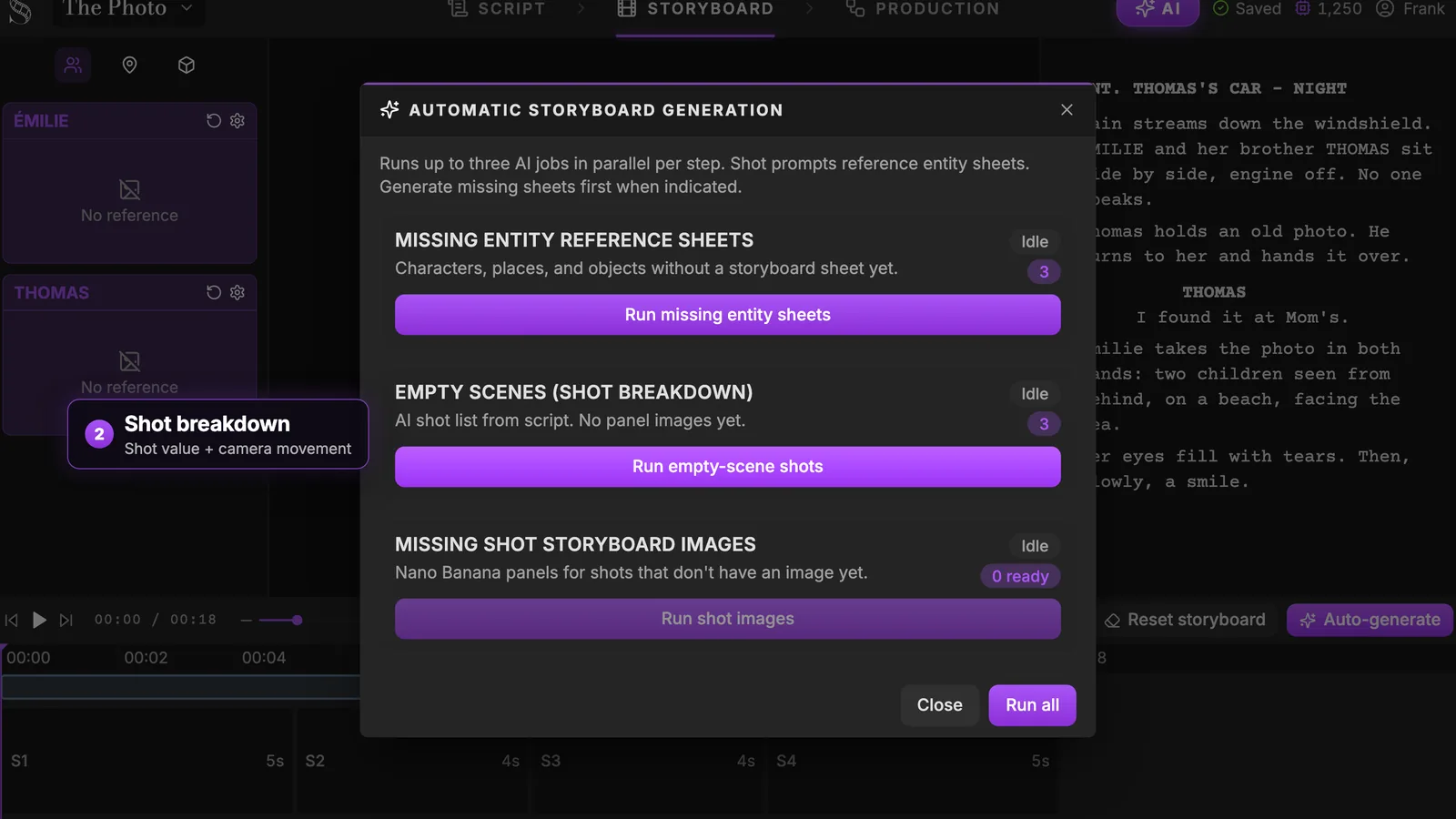
每一步都可以单独运行,也可以点 Run all 串起来。第二步是预演的核心:AI 根据你的戏做出第一版覆盖方案,就像副导演提出一份镜头清单。把它当作提议,而不是定论。你会在第六步里逐个镜头修改它。
窗口每一步最多并行三个 AI 任务,每次操作前都会显示积分消耗,所以启动之前你就知道这一轮要花多少。
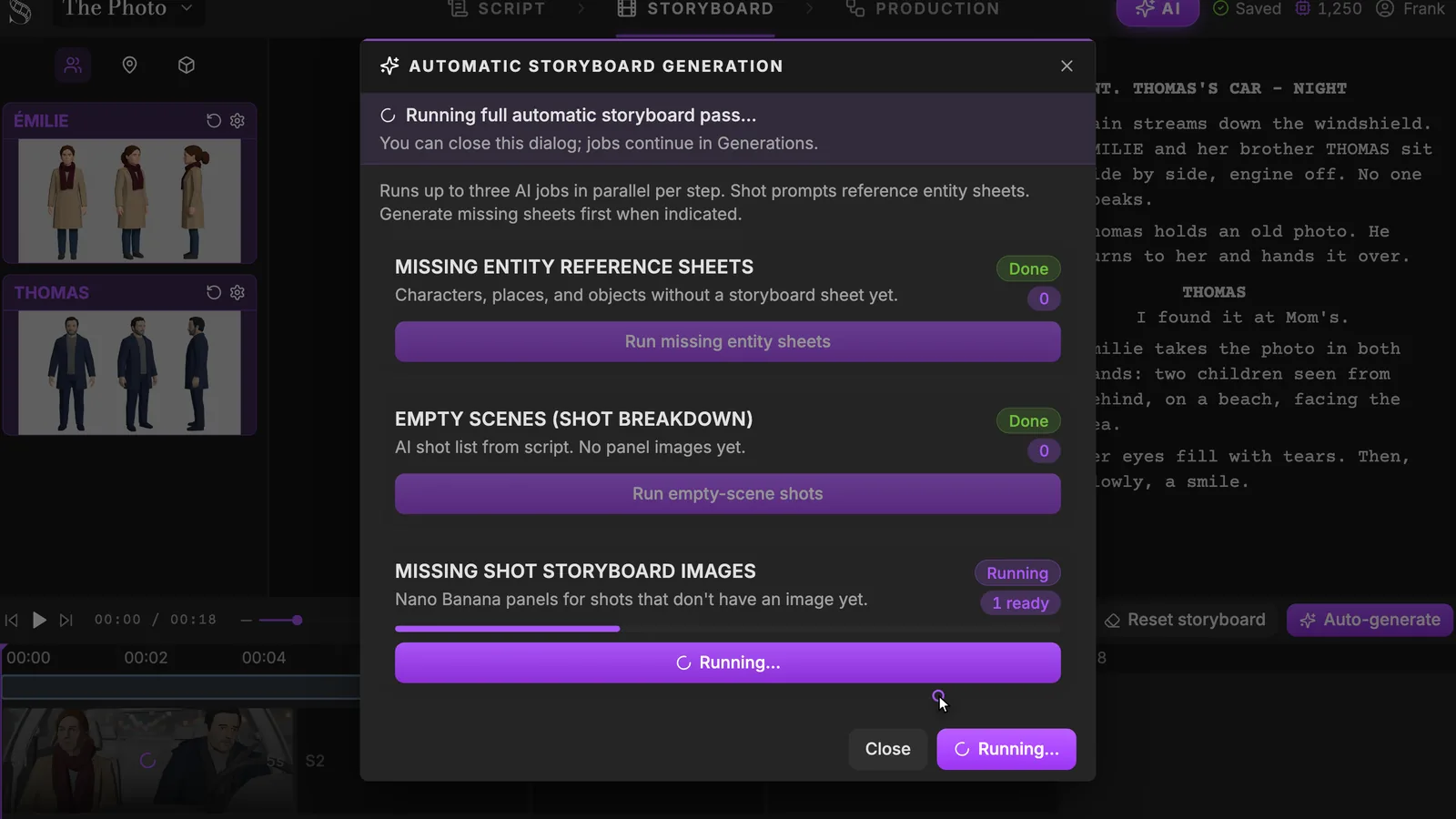
你不必盯着它。正如横幅所说,窗口可以关掉:任务会继续,并出现在 AI Center 的 Generations 列表里。看看左栏:Émilie 和 Thomas 已经有了全身设定图,第一批画面也已经落进序列器。
第四步:用导演的眼光读结果
跑完之后,点一个镜头打开它的画面。
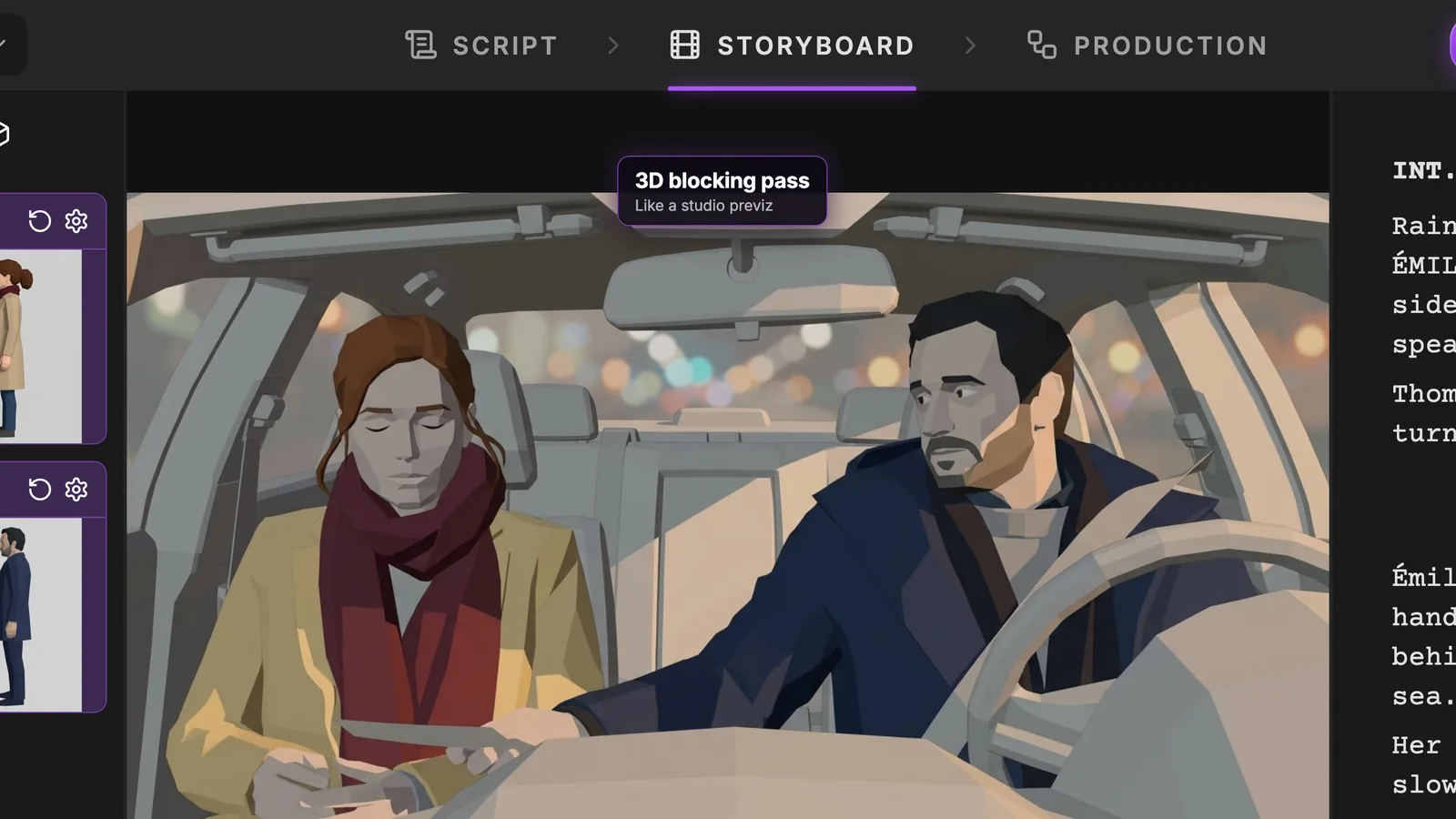
这就是 3D 走位预演的样子。穿米色大衣、戴酒红色围巾的 Émilie,穿藏青色大衣握着方向盘的 Thomas,车内空间,后窗外的夜景光斑。简单的形体,平涂的明暗,清楚的光线。
不要用好不好看来评判它。用预演的四个问题来评判:
- 构图:这个节拍用这个景别对吗?
- 调度:人物是不是在这场戏需要的位置,视线读得清吗?
- 光线:是不是和前后镜头来自同一侧?
- 节奏:下一步用动态分镜检查。
如果一格画面回答了这些问题,即使朴素也留着。风格会在 Production 里为整部片子一次性决定。
Try it free
Try ScreenWeaver for free on your script
It is free. Import your existing project, get a clearer view of your outline, and regain control of your story structure in minutes.
Start Free第五步:把分镜当作动态分镜播放
按下序列器的播放键。分镜会以动态分镜的形式播放:每一格按它的时长停留,播放头沿标尺移动,右边的剧本跟着正在播放的镜头走。
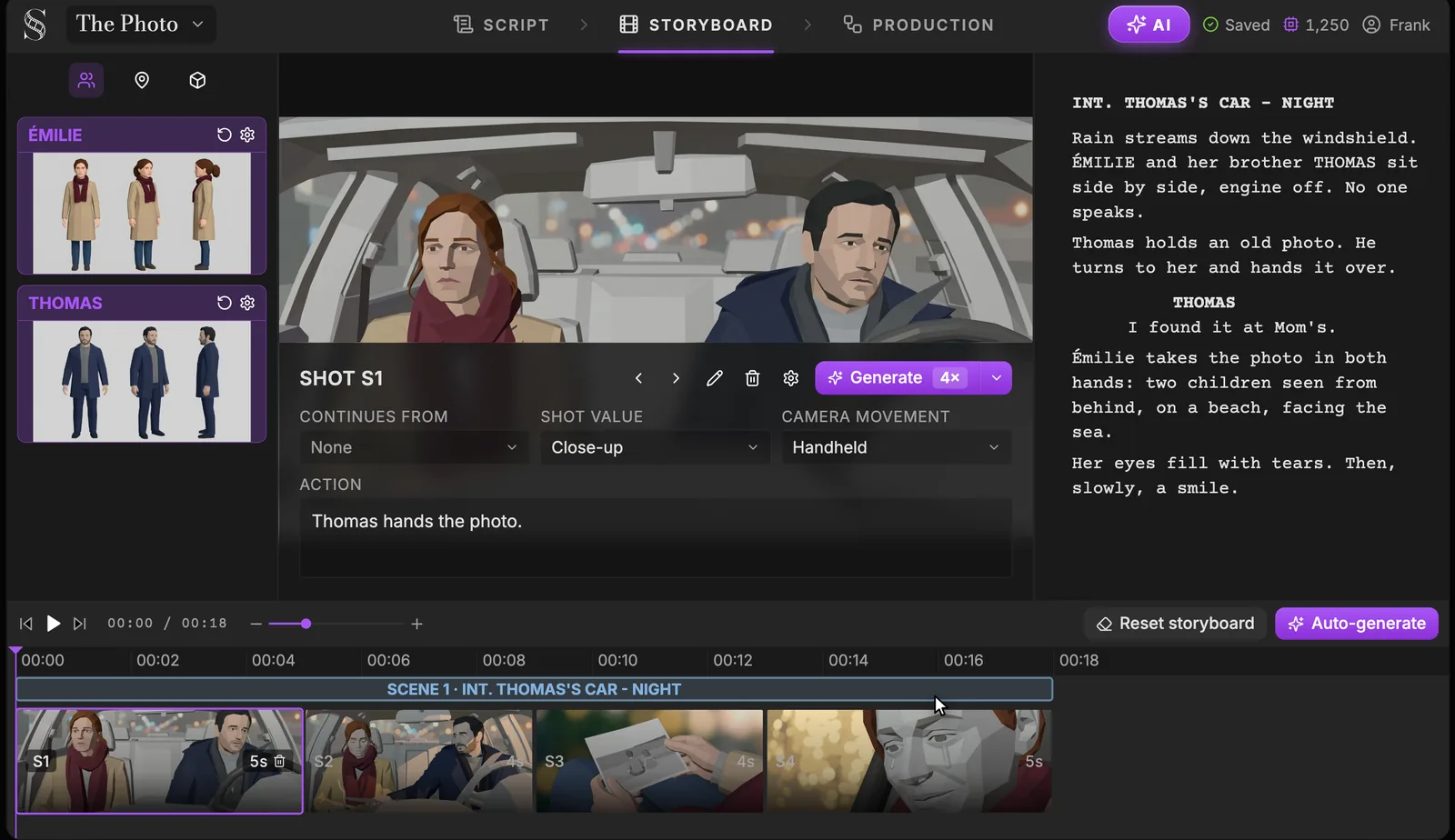
节奏问题就是在这里暴露的。照片的 4 秒插入镜头,看过之后可能会觉得太短。一个在台词说出口之前就切进来的特写,会毁掉这个节拍。想知道一分钟通常需要多少格,可以看每分钟电影需要多少格分镜。
有两个限制要知道:动态分镜没有声音,也不能导出为视频。它是应用内的审看工具。
第六步:逐个导演每个镜头
镜头拆分给了你一个起点。现在开始导演。每个镜头在中间区域顶部都有同样的字段。
景别和运镜
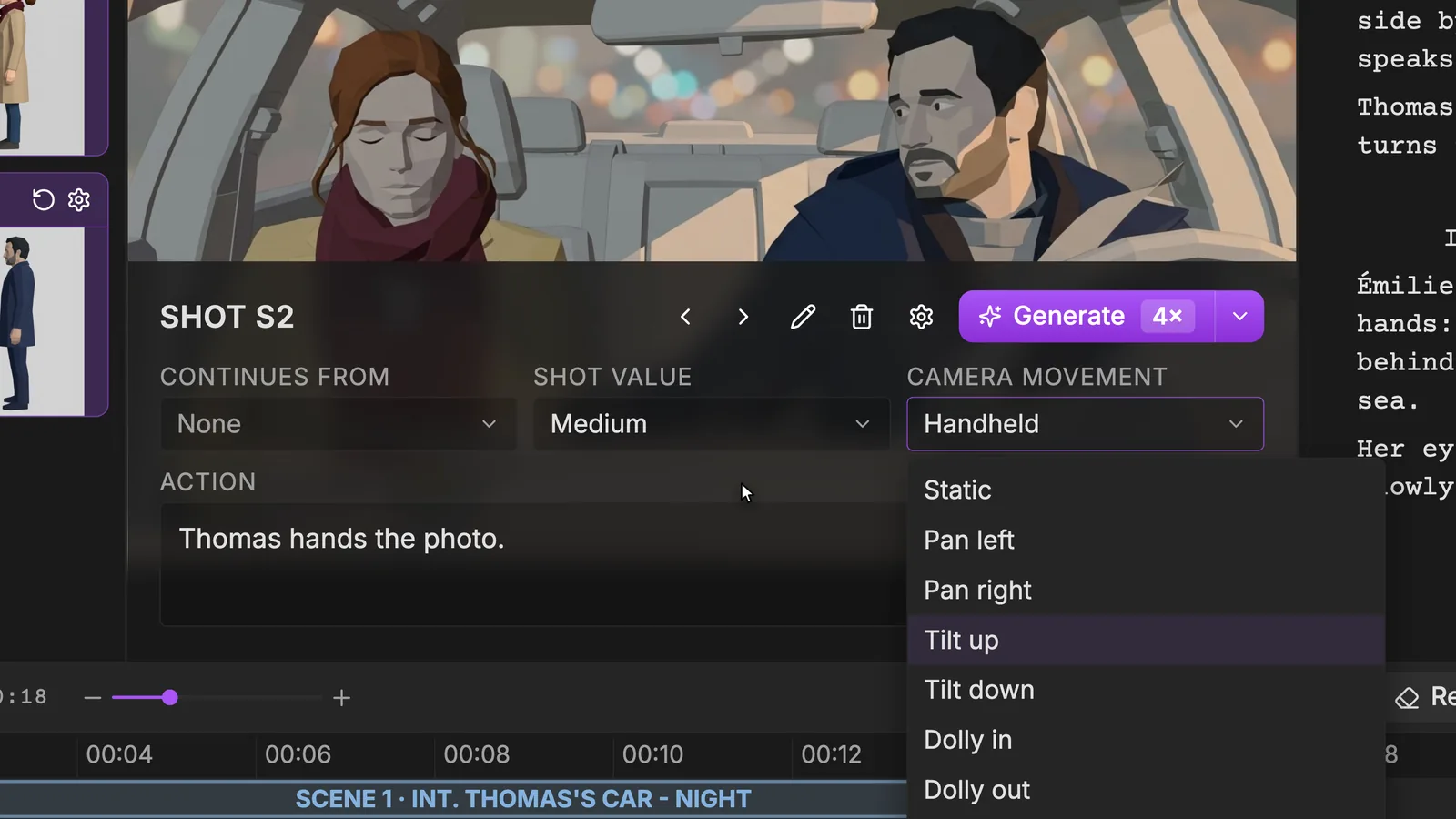
Shot value(景别)有 Extreme close-up、Close-up、Medium close-up、Medium、Medium long、Long/Wide、Extreme long/Establishing、Over-the-shoulder、POV 和 Insert。如果这些术语你还不熟,我们的分镜镜头类型速查展示了每种景别在画面哪里切,中景页面详细讲了示例里 S2 选的景别。
Camera movement(运镜)包括 Static、Pan、Tilt、Dolly in 和 out、Truck、Pedestal、Crane、Handheld、Steadicam、Whip pan 和 Zoom。示例里,镜头拆分给 S2 建议了 Handheld。手持摄影会带来紧张和躁动,对兄妹之间安静的一刻来说是错的调子。所以 S2 改成 Static。
用 @ 提及写动作
Action 栏是给这一格的指令。输入 @ 可以引用角色、地点或道具,它的设定图就会进入生成。
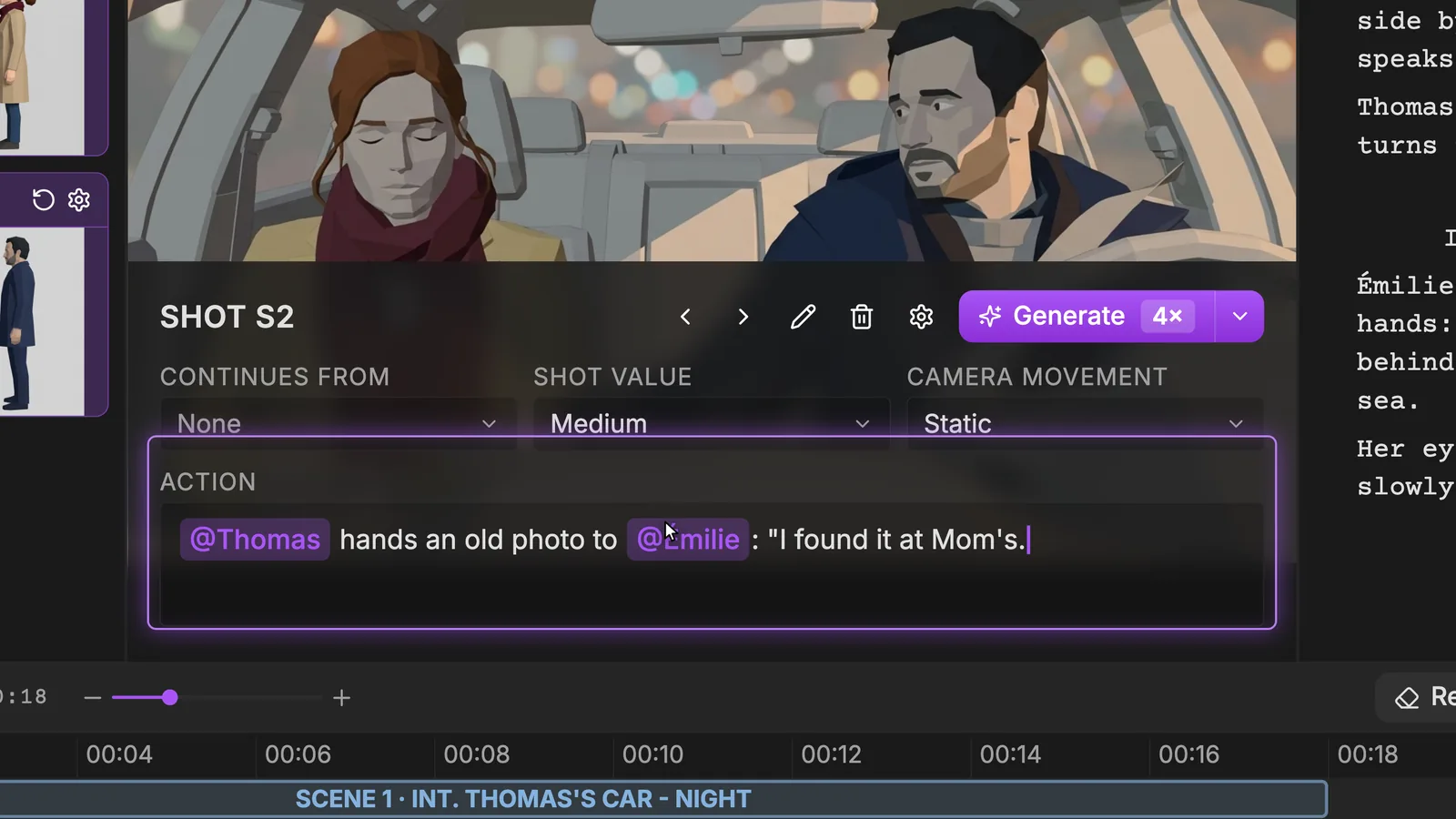
写画面里有什么:谁对谁做了什么。“Thomas 递出照片”变成“@Thomas 把一张旧照片递给 @Émilie”,后面跟着台词。实体出现在画面里时才提及它,只是被谈到时不提。
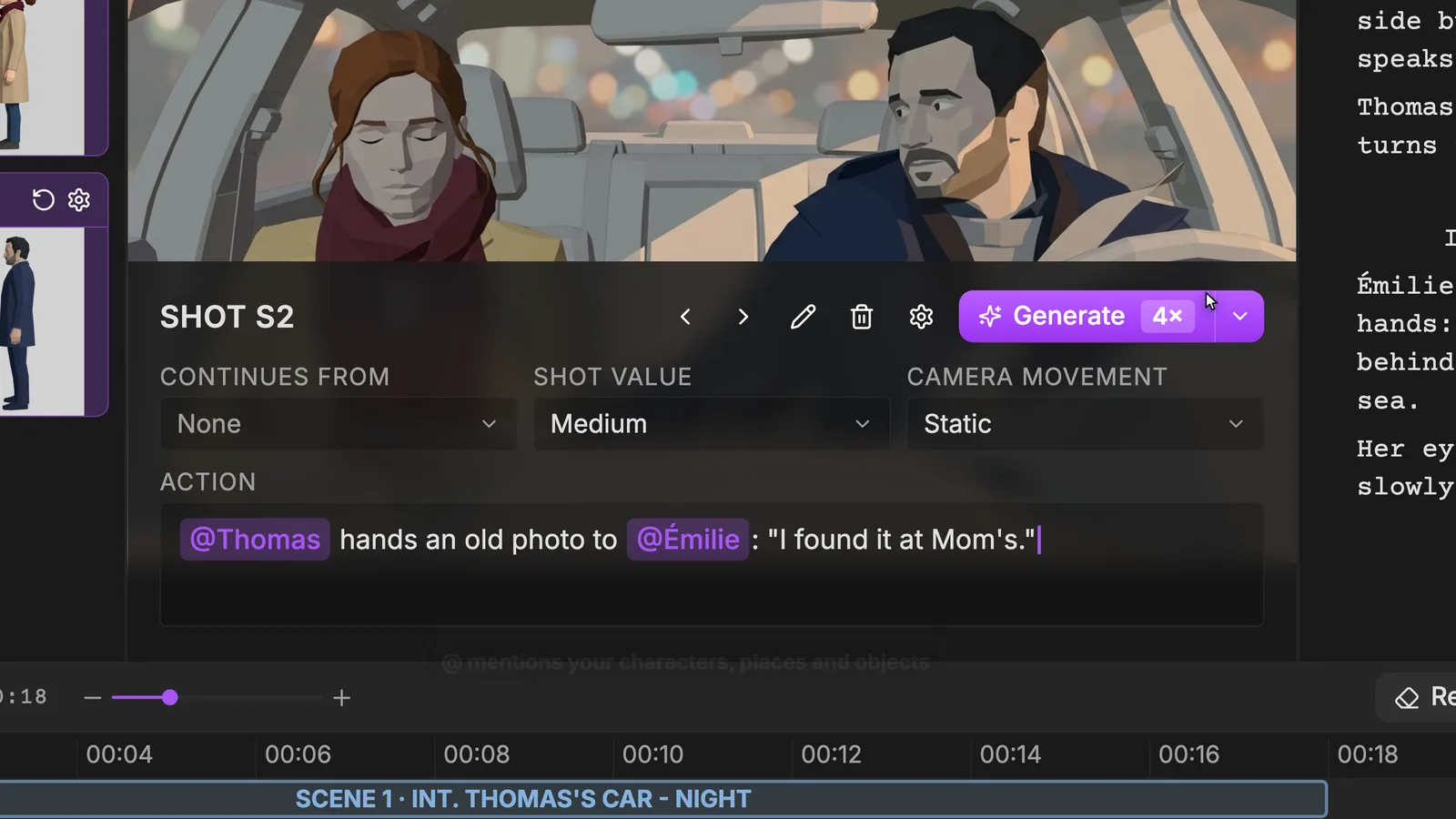
然后在这个镜头上点 Generate。只有这一格会重画,分镜其余部分保持不变。如果新版更差,镜头名旁边的箭头可以退回到之前的版本。这就是预演循环的全部:改一个决定,重画一格,再播一遍。
拖动改变镜头时长
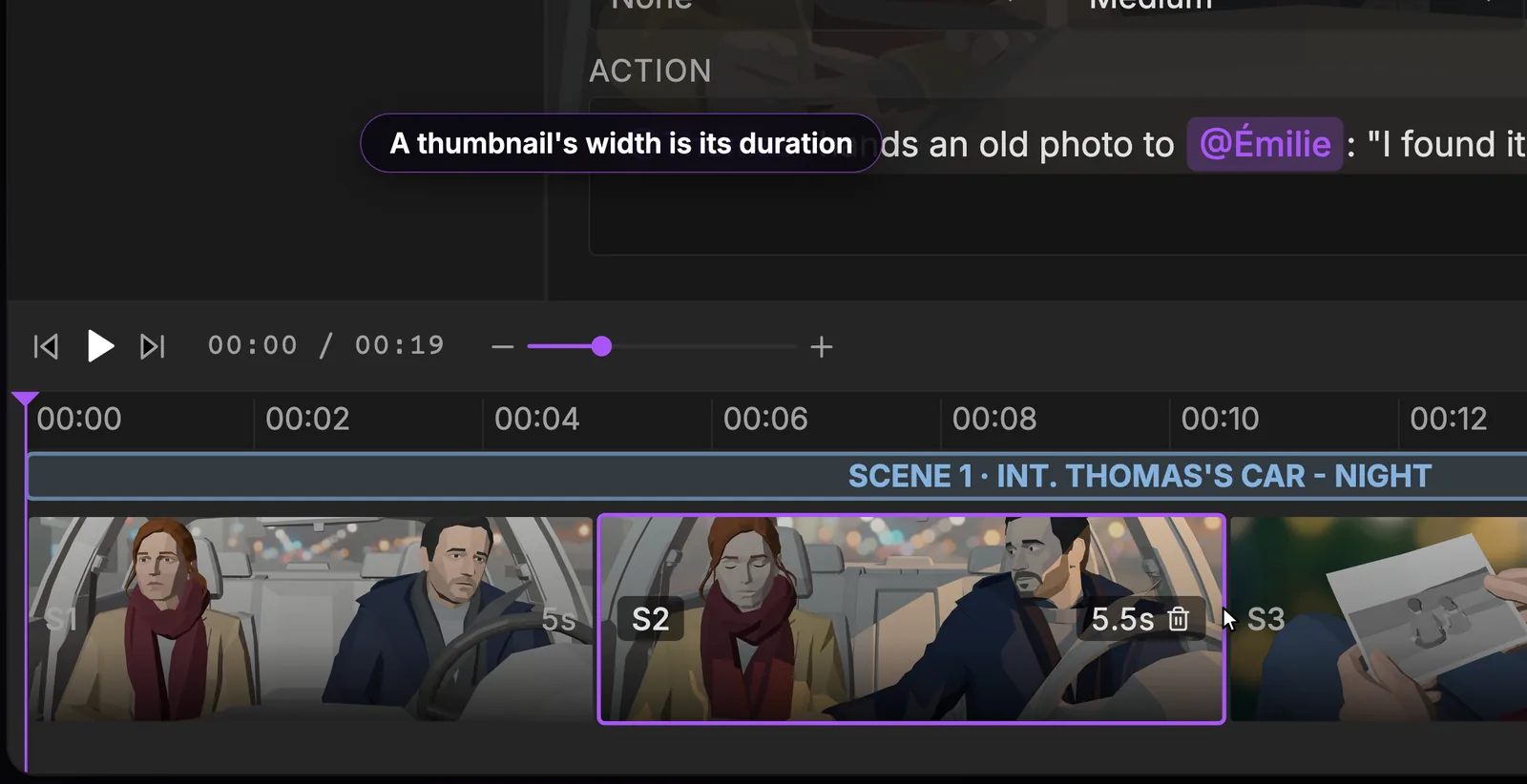
在序列器里,块的宽度就是时长。拖动边缘就能让镜头变长或变短。这里 S2 从 4 秒拉到 5.5 秒,给 Thomas 的台词留出落地的空间,整场戏现在是 19 秒。再播一遍动态分镜,感受一下差别。
拖放调整镜头顺序
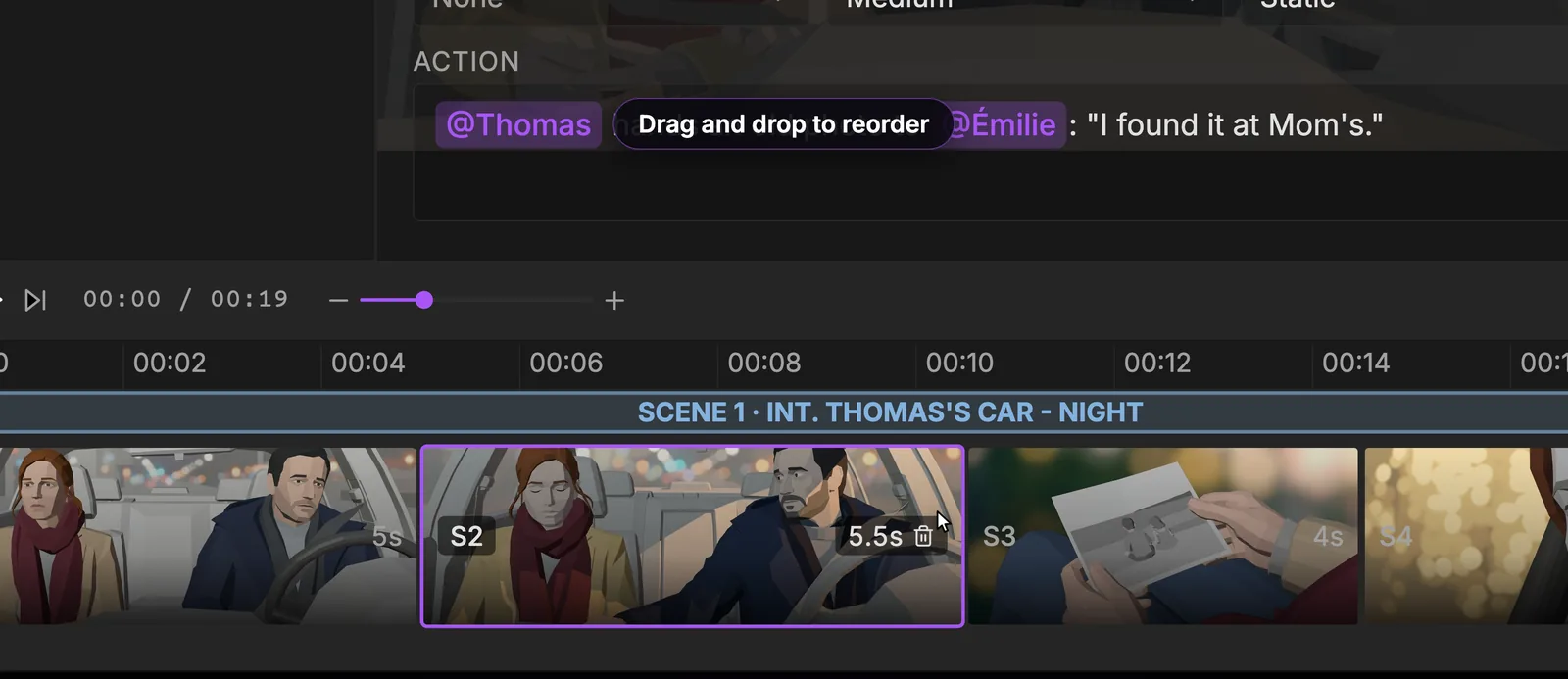
拖动一个块就能移动它。把照片的插入镜头放在中景双人镜头之前还是之后,在这里是两秒钟的实验,到后面就是昂贵的补拍。预演存在的意义,正是解决这类问题。
用 Continues from 保持连贯
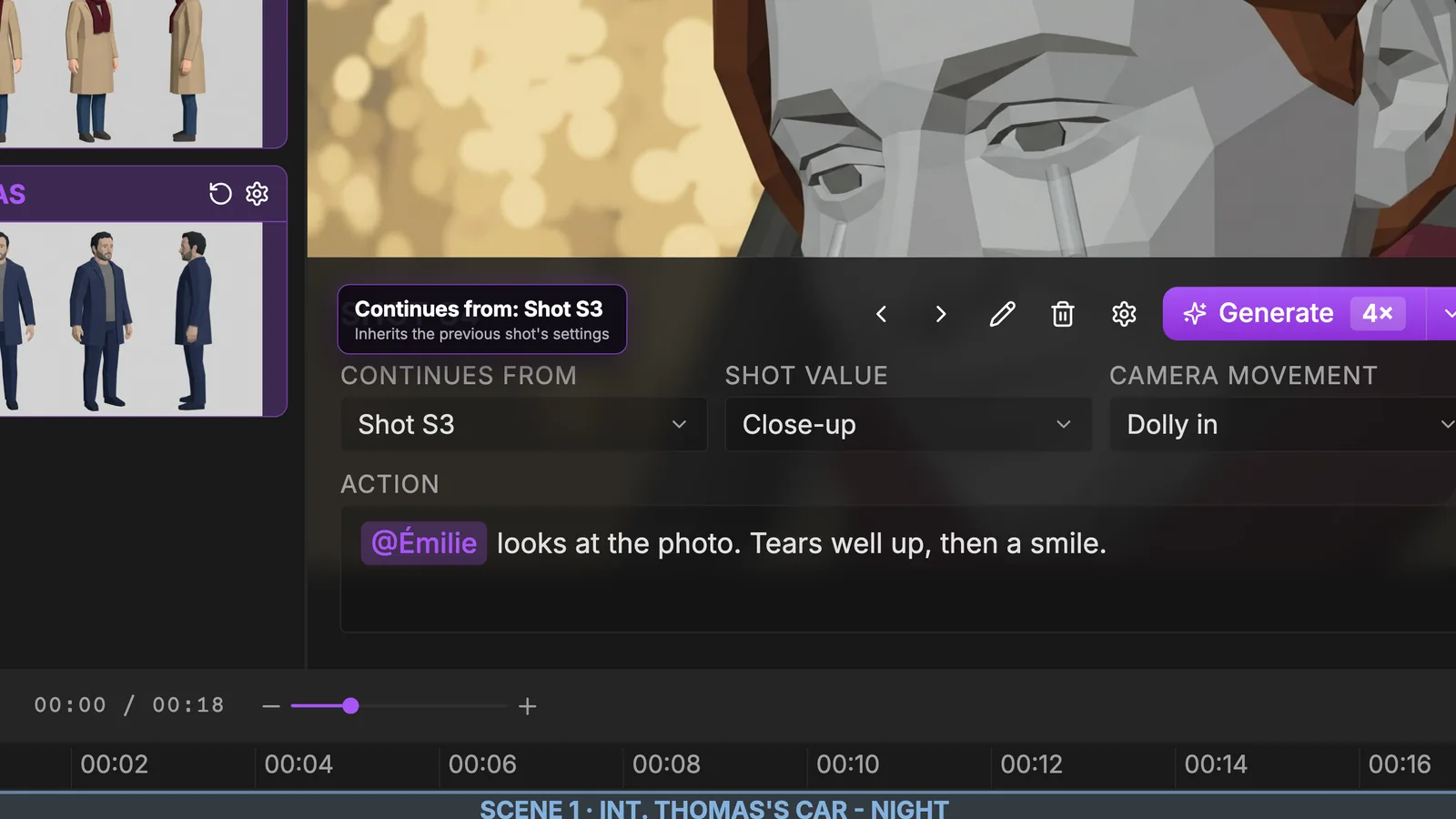
Continues from 把一个镜头接到前一个镜头。这个镜头会继承前一个的设置,与它保持连贯,当摄影机跨过剪辑点仍停在同一个动作上时,你需要的就是这个。示例里 S4 接续 S3:一个 Émilie 的特写,在她泪水上涌、随后微笑时,缓缓推近。这个推镜头,是摄影机在这场戏情绪的最高点和观众一起向前倾。
Storyboard 标签页做不到的事
把限制说清楚,好提前安排:
- 不能把分镜导出为 PDF。 分镜存在于应用里。如果拍摄日或提案会需要纸质版,我们免费的分镜模板生成器能按你的画幅生成可打印的空白页。
- 动态分镜没有声音,也不能导出视频。 播放是用来审看的。配音、音乐和最终剪辑在其他工具里完成。
- 不是最终风格。 走位预演的样子是刻意的。影片的画风会在 Production 里通过美术指导一次性设定,并应用到每个镜头。
- 不是可以走进去的 3D 场景。 分镜格是以 3D 走位风格生成的图片。想在不重做镜头的情况下移动已有画面的机位,用图像编辑器的 Angle 标签页,详见如何改变 AI 图像的机位角度。
从预演到制作
每个标签页都喂给下一个。当分镜播起来是你想要的样子,就打开 Production 标签页:你在这里导演过的每个镜头,到了那边都带着景别、运镜、时长、动作和参考,分镜画面本身也可以逐个镜头地引导视频生成。你在预演里做的任何决定都不会丢。
FAQ
什么是 AI 预演?
AI 预演是一种预可视化,每个镜头的粗略版本由剧本生成,而不是手工搭建。在 ScreenWeaver 里,AI 把每场戏拆成镜头,为每个镜头画一格 3D 走位画面,然后由你导演并当作动态分镜播放。它在昂贵的工作开始之前,锁定构图、调度、光线和节奏。
AI 能根据剧本做分镜吗?
能。在 Storyboard 标签页里,Auto-generate 会生成缺失的设定图,把每一场空戏拆成带景别和运镜的镜头,再为每个镜头画一格。之后你保有完全的控制权:每个镜头的每个字段都能改,每一格都能单独重生成。
预演和分镜有什么区别?
传统分镜是一组静态画面。预演加上了时间:镜头有时长,按顺序播放,所以你除了构图还能判断节奏。ScreenWeaver 的分镜两者兼顾,因为每一格都在序列器里,整套分镜能当作动态分镜播放。
3D 分镜是真正的 3D 场景吗?
不是。分镜格是按 3D 走位风格生成的图片,像制片厂的预演。你不能在里面自由环绕,但图像编辑器的 Angle 标签页可以在不重做镜头的情况下改变一格画面的机位角度。
分镜或动态分镜能导出吗?
目前不能。分镜不能导出 PDF,动态分镜不能导出视频,而且动态分镜没有声音。分镜在你的项目里保持实时,并直接喂给 Production 标签页。
用 AI 做预演需要会 3D 软件吗?
不需要。你需要一份剧本,以及对每个镜头该展示什么的判断。景别和运镜从列表里选,动作就是普通文字,用 @ 提及你的角色、地点和道具。
在 ScreenWeaver 里做 AI 预演要花多少钱?
在 Screenwriter 方案里写剧本是免费的。分镜包含在 Auteur 方案(每月 39.99 美元,6,000 积分)和 Studio 方案(每月 149.99 美元,25,000 积分)里。每个 Auto-generate 步骤的成本都会在运行前显示。
开始你的预演
写好或导入一场戏,打开 Storyboard 标签页,运行 Auto-generate。你会是在导演镜头,而不是在描述镜头:创建免费的 ScreenWeaver 账号。
Writing is free
Write your next script with ScreenWeaver
Write for free, export to PDF and Final Draft, and turn your scenes into a storyboard when you are ready.
Start writing free