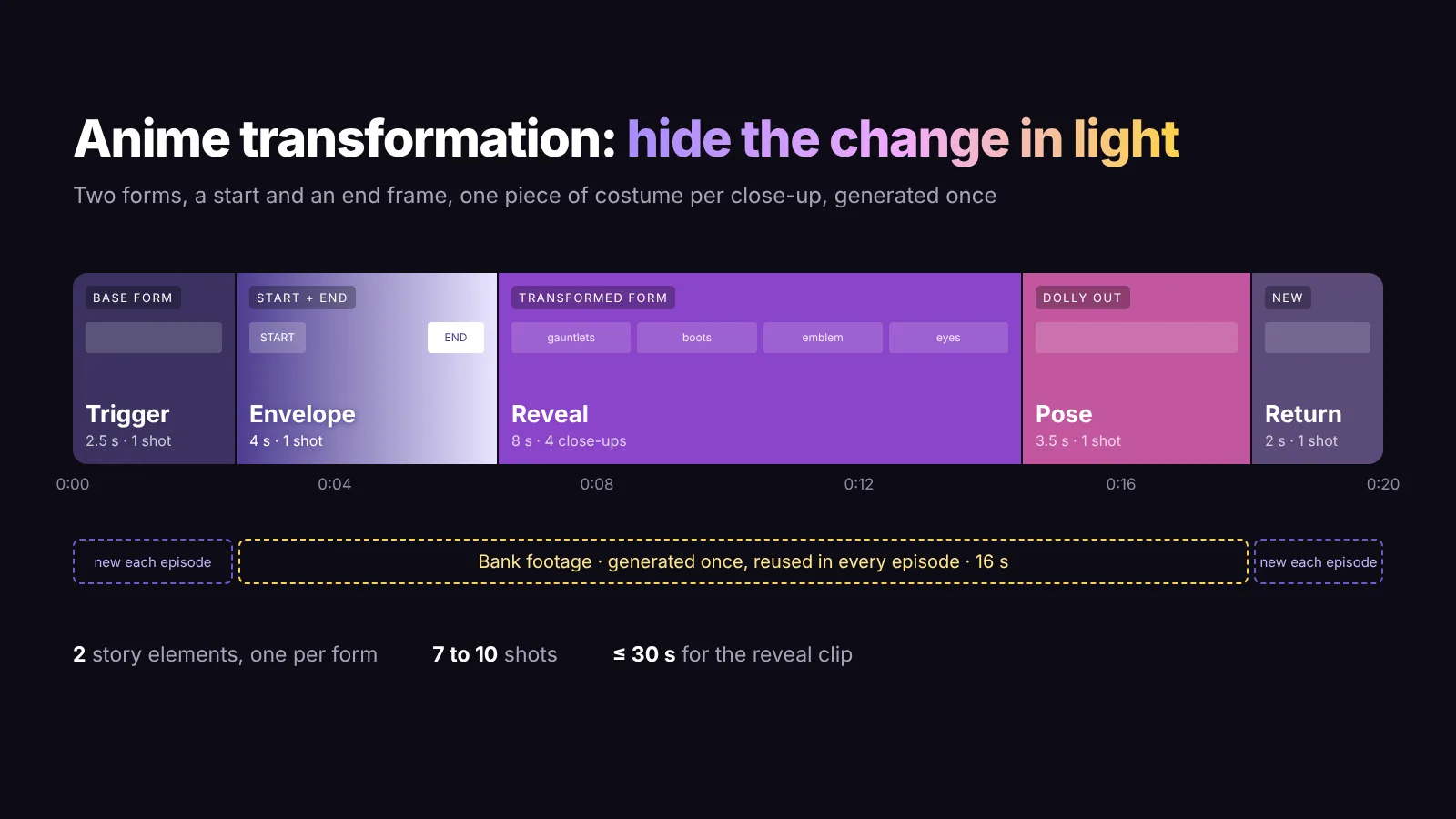

Resposta curta: nunca peça a um modelo de IA para trocar um traje por outro à vista; esconda a mudança na luz, como o anime sempre fez. Crie dois elementos de história para o personagem (forma base e forma transformada), renderize um quadro inicial e um quadro final na mesma pose e no mesmo enquadramento, e gere a passagem entre eles em um nó de vídeo no modo Start + end. Depois divida a revelação em closes do traje novo, gere tudo como um único clipe multiplano no ScreenWeaver e reutilize a sequência pronta em todo episódio.
Este guia trata só da transformação (変身, henshin). O método completo para um episódio está em como fazer anime com IA, e a luta que costuma vir depois, em como fazer uma cena de luta de anime com IA.
O que você precisa
- Um personagem, duas formas. Uma descrição escrita de cada uma, com as diferenças listadas: roupa, cabelo, olhos e o objeto que dispara a mudança.
- Um projeto no ScreenWeaver. Escrever é grátis no plano Screenwriter. Imagens e vídeo usam créditos: o plano Auteur custa US$ 39,99 por mês com 6.000 créditos, o Studio US$ 149,99 com 25.000 (preços do site em novembro de 2026).
- Um editor. O DaVinci Resolve tem versão gratuita. Os flashes, a ordem dos planos e o som entram ali.
Por que transformações quebram no vídeo com IA
Peça a um modelo de vídeo para transformar uma garota de uniforme escolar em uma guerreira de armadura em um único plano e ele faz exatamente isso, ao pé da letra: o tecido derrete através do corpo, a saia vira placas, uma terceira mão aparece por alguns quadros e o rosto muda junto com a roupa. O modelo interpola entre duas imagens, e um traje detalhado tem milhares de detalhes para interpolar.
O anime resolveu isso no papel há décadas. A mudança em si nunca é mostrada em detalhe. O corpo vira silhueta dentro de uma explosão de luz, fitas, água ou fogo; depois cada peça do traje novo aparece no seu próprio close; depois a figura inteira se revela em uma pose. Essa gramática é justamente o que o vídeo com IA faz bem: uma forma luminosa se interpola com facilidade, e um close de uma luva se mantém fiel ao design sem esforço.
O mapa de tempos de uma transformação
Use este modelo de 20 segundos e estique ou corte tempos conforme a sua série.
| Tempo | Segundos | Planos | O que os planos mostram | Como gerar |
|---|---|---|---|---|
| Gatilho | 2 a 3 | 1 ou 2 | O objeto erguido, a fala, os olhos em close | Plano de storyboard, forma base |
| Envoltório | 3 a 5 | 1 | O corpo vira uma silhueta luminosa | Quadro inicial e final em um nó de vídeo |
| Revelação | 6 a 9 | 3 a 5 | Uma peça do traje por close: manoplas, botas, emblema, cabelo, olhos | Um clipe multiplano, forma transformada |
| Pose | 3 a 4 | 1 | A figura inteira, a pose marcante, a luz explodindo atrás | O mesmo clipe multiplano |
| Retorno | 2 a 3 | 1 | De volta à cena: o inimigo ou o amigo reage | Plano de storyboard, novo a cada episódio |
Total: 16 a 24 segundos e 7 a 10 planos. Só o envoltório precisa do truque dos dois quadros. A revelação e a pose cabem em um clipe, porque o Seedance 2.5, modelo de vídeo padrão do ScreenWeaver, gera clipes de 4 a 30 segundos e a grade de storyboard que guia um clipe de cena aceita até 14 quadros.
Passo 1: Uma linha de ação por plano
No editor do ScreenWeaver, escreva a sequência como uma cena. Uma linha é uma imagem que uma câmera consegue filmar em um a três segundos.
INT. ESTAÇÃO ABANDONADA - NOITE
Aya ergue a bússola de latão da avó. O ponteiro gira sem parar.
Os olhos de Aya, close extremo. As íris ficam douradas.
Uma luz branca engole o corpo dela. Só resta a silhueta, cercada por fitas de luz em espiral.
Manoplas douradas se fecham sobre as mãos dela.
Botas de placas brancas travam nos tornozelos.
A bússola pousa no peito dela como um emblema.
Aya aterrissa agachada, se levanta, o casaco estala atrás dela. A luz explode às suas costas.
Dê nome ao objeto que dispara a mudança e mantenha-o em todos os tempos. É o fio que o público segue de uma forma para a outra.
Passo 2: Dois elementos de história, um por forma
Em Story elements, crie o personagem duas vezes: "Aya" e "Aya, desperta". Escreva cada descrição como o que uma câmera vê e copie palavra por palavra a linha do rosto nas duas, para que as fichas mantenham um só rosto: idade, formato do rosto, formato dos olhos, cor e comprimento do cabelo. Na segunda, liste só o que muda: a roupa, a cor dos olhos, o emblema.
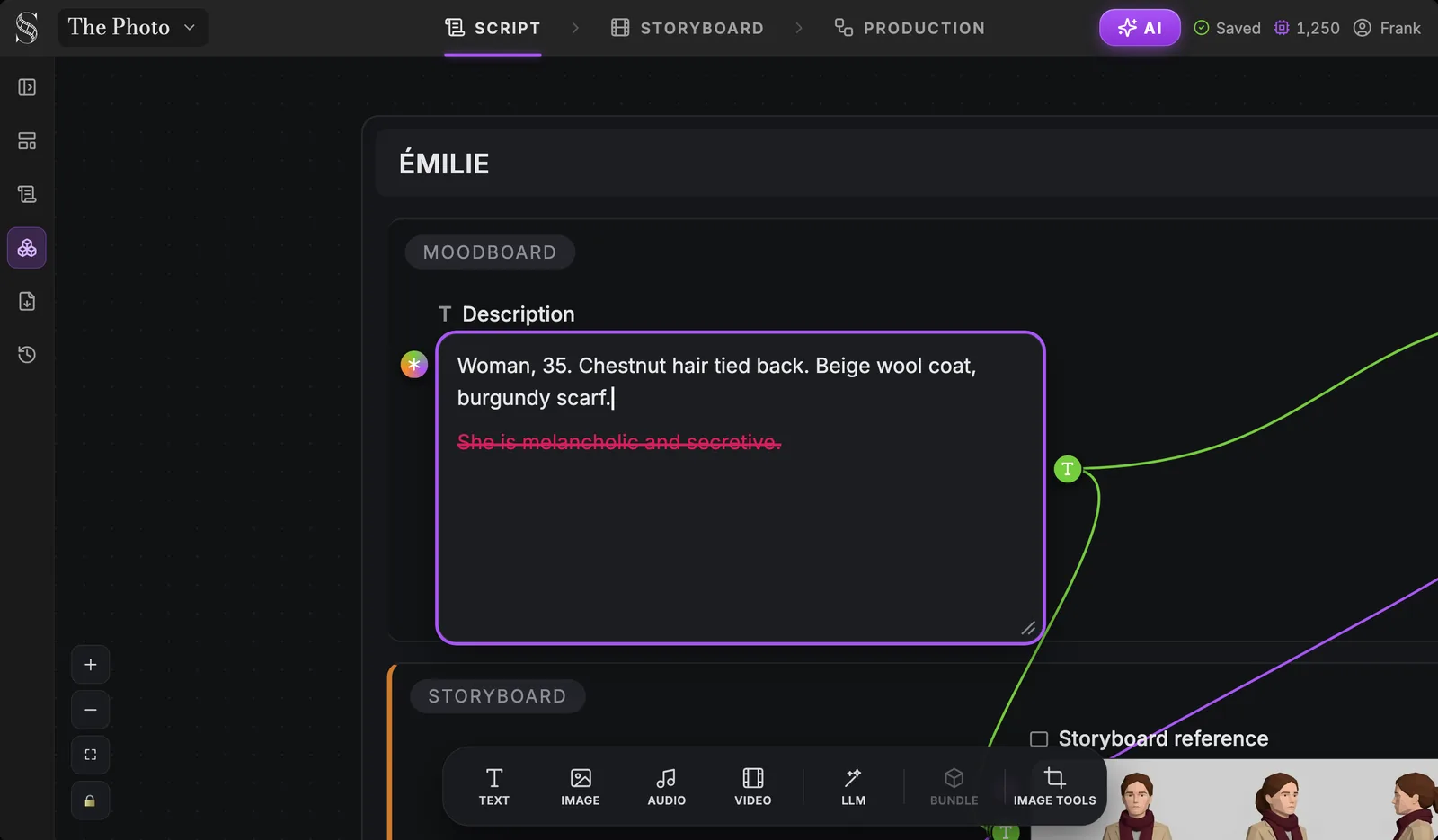
Gere uma ficha de referência para cada forma. Dois elementos funcionam melhor que um elemento com duas roupas: cada plano pode citar com @ a forma exata que mostra, e um plano de revelação nunca traz o uniforme escolar de volta. É a mesma regra que o ScreenWeaver dá para o figurino de uma série longa: cada traje tem a sua própria referência. Por que uma ficha segura um rosto está em a ficha de personagem com IA para cinema.
Passo 3: Renderize os dois quadros âncora
Na aba Production, adicione um nó Image, conecte a ficha da forma base e o lugar, e renderize o último quadro antes da mudança: plano médio aberto, braços subindo, a bússola brilhando nas mãos. Depois duplique o nó, troque a forma base pela forma desperta e renderize o mesmo enquadramento com o corpo como uma silhueta branca, por onde aparecem os primeiros brilhos dourados das manoplas.
Mantenha tudo igual entre os dois quadros, menos o corpo: altura da câmera, distância, fundo, direção da luz. O modelo vai mover tudo o que for diferente entre as duas imagens; a única coisa que deve mudar é o personagem.
Experimente grátis
Experimente o ScreenWeaver grátis no seu roteiro
É grátis. Importe o seu projeto, veja a sua escaleta com mais clareza e retome o controle da estrutura da sua história em minutos.
Começar de graçaPasso 4: Gere a passagem entre dois quadros
Adicione um nó Video. Conecte a primeira imagem em Start frame e a segunda em End frame: não há seletor de modo, o modo segue as conexões.
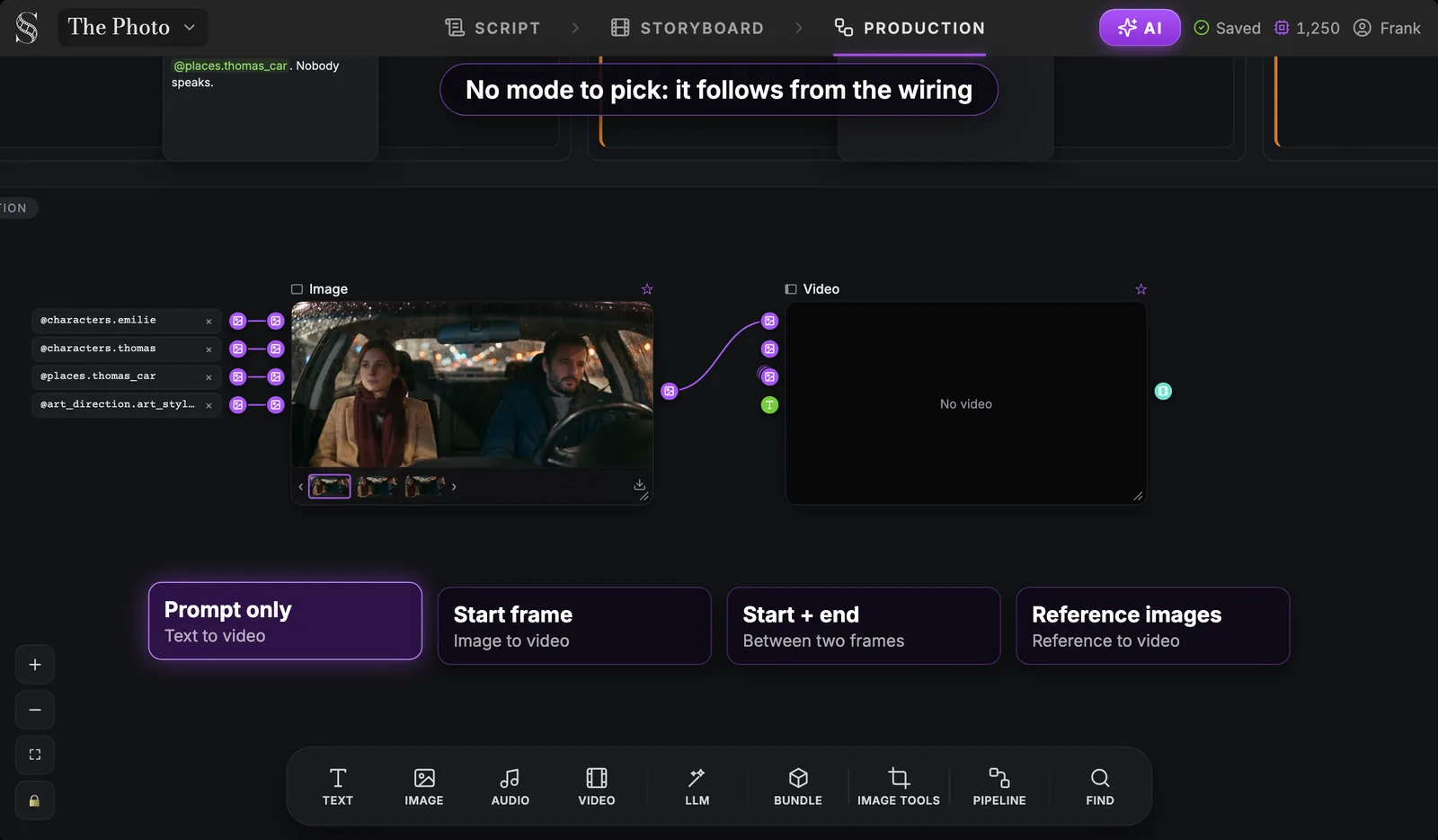
No prompt, descreva a luz e o movimento, não o traje: "uma luz branca sobe da bússola e envolve o corpo dela, fitas de luz giram para cima, a silhueta se eleva um pouco do chão, câmera fixa". Escolha 4 ou 5 segundos. O Seedance 2.5 e o Kling v3.0 aceitam quadro inicial e final; o Grok Imagine Video 1.5 não tem modo de início e fim, então deixe-o de fora neste plano. Lembre que as imagens de referência são ignoradas enquanto houver um quadro inicial conectado: a identidade precisa estar nos seus dois quadros, e por isso eles saem das fichas.
Gere duas ou três tomadas e fique com a que mantém a silhueta como uma forma só. Se a roupa ainda aparecer através da luz, aumente o brilho no quadro final, não no prompt.
Passo 5: Faça o storyboard da revelação e da pose e gere
Abra a aba Storyboard. Dê a cada linha de revelação o seu próprio plano: close extremo para as manoplas e as botas, close para o emblema e os olhos, plano geral para a pose. Cite a forma desperta com @ em cada Action, para que cada quadro use a sua ficha. Use Static nos closes e Dolly out na pose, a revelação clássica da figura inteira.
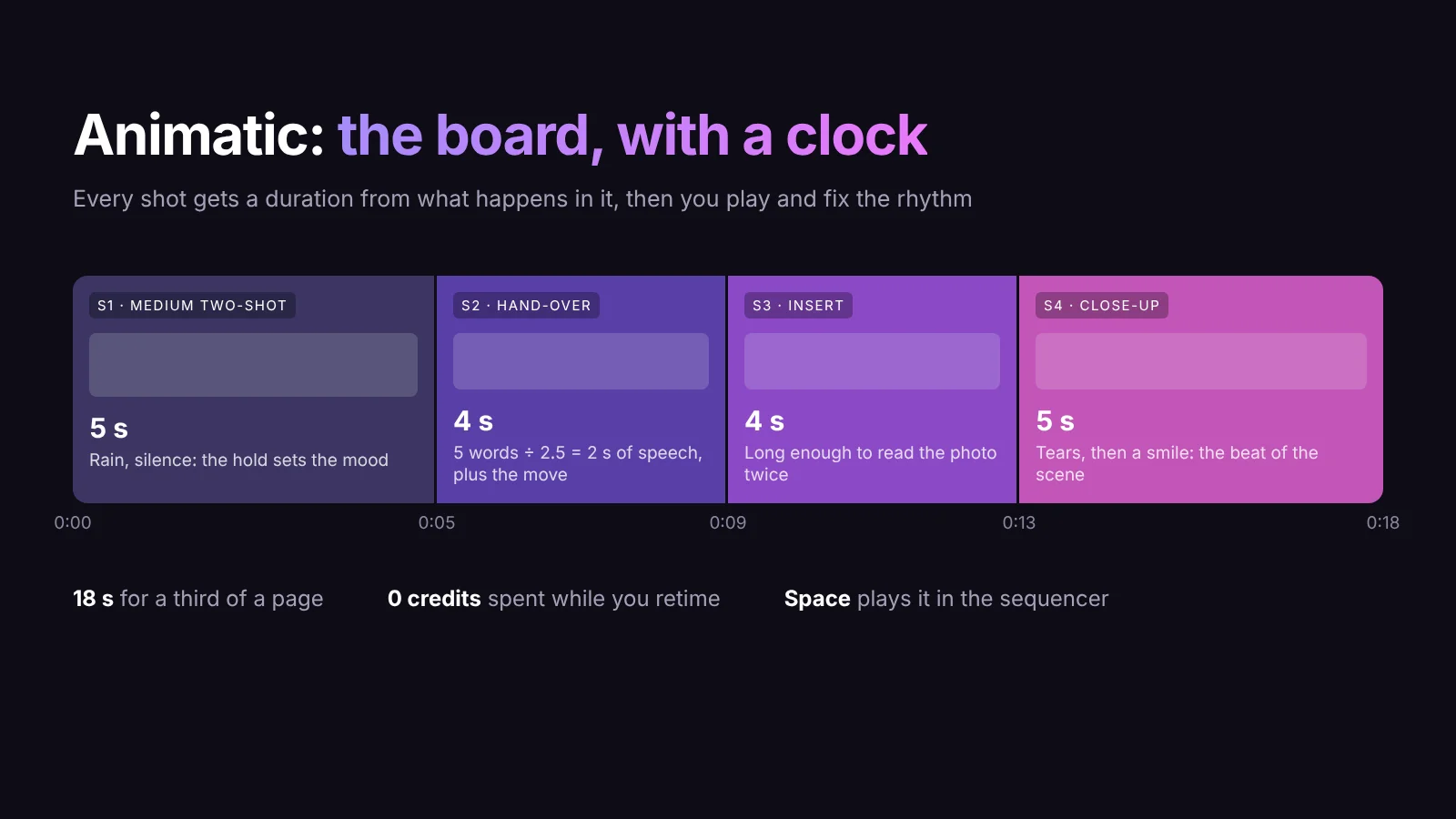
Aperte Play no sequenciador para conferir o ritmo como animatic: as peças do traje duram de 1 a 2 segundos, a pose de 3 a 4. O método está em como fazer um animatic.
Depois, em Production, clique em Add pipeline, escolha Storyboard panels to video, marque os planos de revelação e de pose e confira que a Selected duration fica em 30 segundos ou menos. Um clipe só para todos mantém o dourado, o branco e a luz iguais da primeira luva até a pose. O passo a passo está em vídeo multiplano com IA: uma cena inteira em um clipe.
Passo 6: Monte uma vez, reutilize em todo episódio
Baixe os clipes e monte nesta ordem: gatilho, envoltório, revelação, pose, retorno. Coloque dois ou três quadros brancos no corte do envoltório para o primeiro close e ponha sob o envoltório um som que sobe até a pose.
Depois salve o envoltório, a revelação e a pose como um único arquivo. No anime de TV, uma sequência reutilizada em todo episódio se chama "banco" (バンク), e as transformações são o exemplo mais famoso. Com IA a lógica é a mesma e a economia se conta em créditos: você gera a sequência uma vez, e cada episódio novo só precisa de um gatilho novo e de um plano de retorno novo.
Erros comuns
- Transformar o traje à vista. O tecido derrete e os membros se multiplicam. Esconda a mudança na luz.
- Um elemento só para as duas formas. Os planos de revelação voltam para a roupa base. Crie dois.
- Quadros âncora com enquadramentos diferentes. A câmera pula no meio do envoltório. Mude só o corpo.
- Descrever o traje no prompt do envoltório. O modelo tenta desenhá-lo no meio da mudança. Descreva a luz.
- Todas as peças do traje em um plano. Nada se lê. Uma peça por close.
- Gerar a sequência de novo a cada episódio. Custa créditos e o traje deriva. Reutilize o arquivo de banco.
FAQ
Quanto tempo deve durar uma transformação de anime?
Para um curta ou um piloto, de 15 a 25 segundos mostram o gatilho, a mudança, o traje e a pose. Uma série de TV pode alongar a primeira e encurtar depois, desde que cada versão mantenha os mesmos tempos.
A IA consegue trocar uma roupa por outra diretamente?
Ela pode tentar, e o resultado deriva: o tecido atravessa o corpo e o rosto muda. O método confiável é um quadro inicial e um final com a mudança escondida na luz, e depois o traje novo revelado em closes.
Preciso de uma ficha de referência para cada forma?
Sim. Uma ficha por forma, com a mesma descrição do rosto nas duas, mantém o personagem reconhecível e o traje novo idêntico em cada plano de revelação.
Dá para fazer uma transformação para uma série vertical?
Dá. Coloque o projeto em 9:16 e enquadre os closes de revelação na metade de cima, para que o detalhe do traje fique longe das legendas; as regras estão em como fazer o storyboard de um vídeo vertical.
Qual modelo de vídeo funciona melhor para transformações de anime?
O Seedance 2.5 cobre as duas partes: quadro inicial e final para o envoltório, e até 30 segundos para o clipe de revelação. A comparação está em o melhor modelo de vídeo com IA para anime.
Faça a sua transformação
Escreva os cinco tempos, crie as duas formas e renderize os dois quadros âncora antes de gastar um crédito em vídeo. Quando estiver pronto, abra o gerador de vídeo de anime com IA e comece pelo gatilho.
Escrever é grátis
Escreva seu próximo roteiro com o ScreenWeaver
Escreva de graça, exporte para PDF e Final Draft e transforme suas cenas em storyboard quando estiver pronto.
Escrever de graça