
In breve: non chiedere mai a un modello di IA di trasformare un costume in un altro a vista; nascondi il cambio nella luce, come l'anime ha sempre fatto. Crea due elementi di storia per il personaggio (forma base e forma trasformata), genera un fotogramma iniziale e uno finale con la stessa posa e la stessa inquadratura, e genera il passaggio tra i due su un nodo video in modalità Start + end. Poi dividi la rivelazione in primi piani del nuovo costume, generali come un solo clip multi-inquadratura in ScreenWeaver e riusa la sequenza finita in ogni episodio.
Questa guida tratta solo la trasformazione (変身, henshin). Il metodo completo per un episodio è in come fare un anime con l'IA, e il combattimento che di solito segue in come fare una scena di combattimento anime con l'IA.
Cosa ti serve
- Un personaggio, due forme. Una descrizione scritta di ciascuna, con le differenze in elenco: abiti, capelli, occhi, l'oggetto che fa scattare il cambio.
- Un progetto ScreenWeaver. Scrivere è gratis con il piano Screenwriter. Immagini e video usano crediti: il piano Auteur costa 39,99 $ al mese con 6.000 crediti, Studio 149,99 $ con 25.000 (prezzi sul sito a novembre 2026).
- Un programma di montaggio. DaVinci Resolve ha una versione gratuita. I lampi, l'ordine delle inquadrature e il suono si fanno lì.
Perché le trasformazioni si rompono nel video con l'IA
Chiedi a un modello video di trasformare una ragazza in divisa scolastica in una guerriera in armatura in un'unica inquadratura e lo farà alla lettera: il tessuto si scioglie attraverso il corpo, la gonna diventa piastre, per qualche fotogramma compare una terza mano e il volto cambia insieme ai vestiti. Il modello interpola tra due immagini, e un costume dettagliato ha migliaia di dettagli da interpolare.
L'anime ha risolto il problema su carta decenni fa. Il cambio in sé non si mostra mai nel dettaglio. Il corpo diventa una sagoma dentro un'esplosione di luce, nastri, acqua o fiamme; poi ogni pezzo del nuovo costume compare nel suo primo piano; poi la figura intera si rivela in una posa. È proprio la grammatica che il video con l'IA gestisce bene: una forma luminosa si interpola facilmente, e un primo piano di un guanto resta fedele al design senza fatica.
La mappa dei tempi di una trasformazione
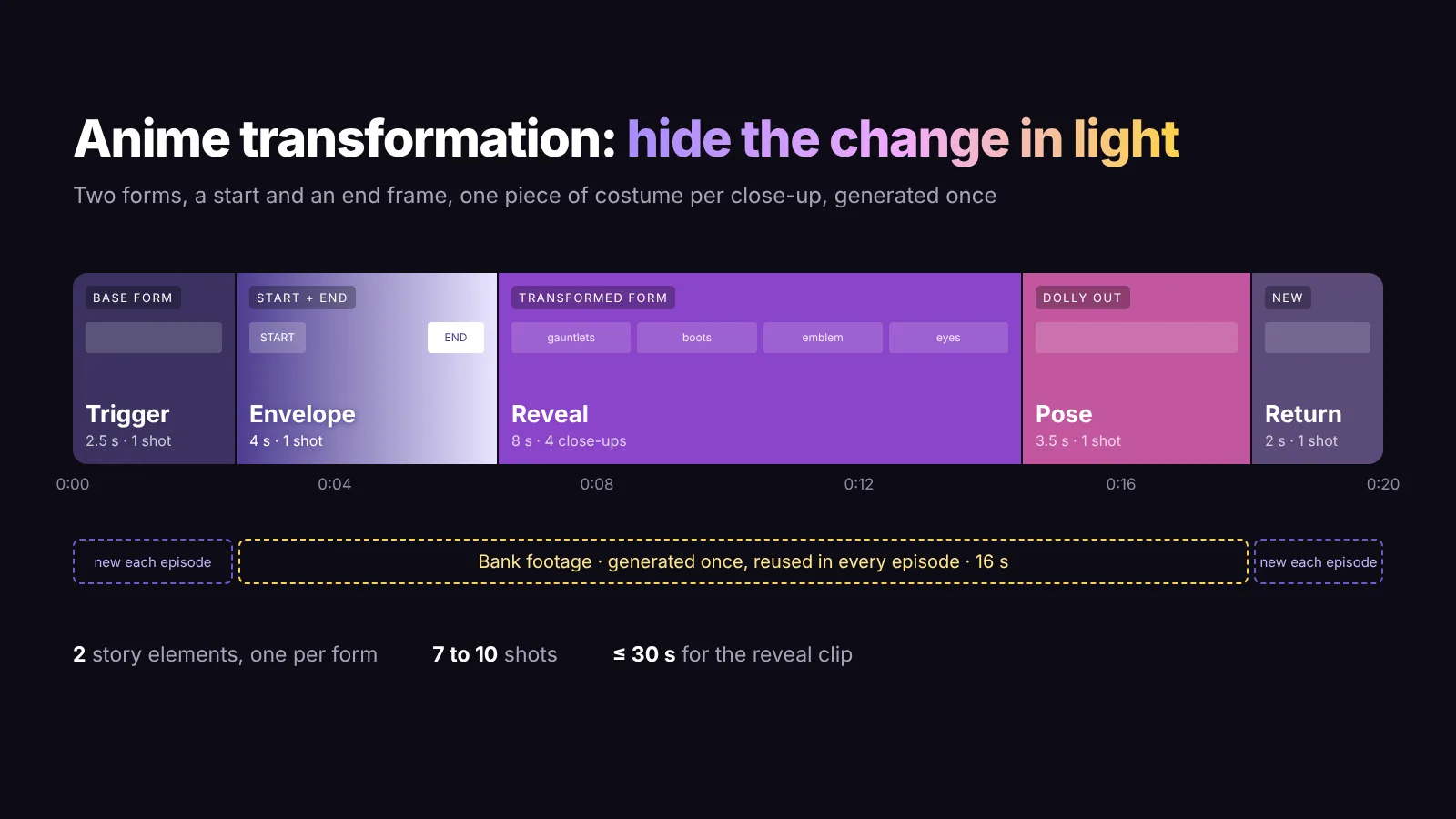
Usa questo modello da 20 secondi, poi allunga o taglia i tempi secondo la tua serie.
| Tempo | Secondi | Inquadrature | Cosa mostrano | Come generarlo |
|---|---|---|---|---|
| Innesco | da 2 a 3 | 1 o 2 | L'oggetto alzato, la battuta, gli occhi in primo piano | Inquadratura di storyboard, forma base |
| Involucro | da 3 a 5 | 1 | Il corpo diventa una sagoma luminosa | Fotogramma iniziale e finale su un nodo video |
| Rivelazione | da 6 a 9 | da 3 a 5 | Un pezzo di costume per primo piano: guanti, stivali, emblema, capelli, occhi | Un clip multi-inquadratura, forma trasformata |
| Posa | da 3 a 4 | 1 | La figura intera, la posa simbolo, la luce che esplode dietro | Lo stesso clip multi-inquadratura |
| Ritorno | da 2 a 3 | 1 | Di nuovo nella scena: il nemico o l'amico reagisce | Inquadratura di storyboard, nuova a ogni episodio |
Totale: da 16 a 24 secondi e da 7 a 10 inquadrature. Solo l'involucro richiede il trucco dei due fotogrammi. Rivelazione e posa stanno in un clip, perché Seedance 2.5, il modello video predefinito di ScreenWeaver, genera clip da 4 a 30 secondi e la griglia di storyboard che guida un clip di scena accetta fino a 14 vignette.
Passo 1: Una riga d'azione per inquadratura
Nell'editor di ScreenWeaver, scrivi la sequenza come una scena. Una riga è un'immagine che una macchina da presa può filmare in un tempo da uno a tre secondi.
INT. STAZIONE ABBANDONATA - NOTTE
Aya solleva la bussola d'ottone della nonna. L'ago gira all'impazzata.
Gli occhi di Aya, primissimo piano. Le iridi diventano d'oro.
Una luce bianca inghiotte il suo corpo. Resta solo la sagoma, avvolta da nastri di luce a spirale.
Guanti d'arme dorati si chiudono sulle sue mani.
Stivali a piastre bianche si agganciano alle caviglie.
La bussola si posa sul suo petto come un emblema.
Aya atterra accovacciata, si rialza, il cappotto schiocca dietro di lei. La luce esplode alle sue spalle.
Dai un nome all'oggetto che fa scattare il cambio e tienilo in ogni tempo. È il filo che lo spettatore segue da una forma all'altra.
Passo 2: Due elementi di storia, uno per forma
In Story elements, crea il personaggio due volte: "Aya" e "Aya, risvegliata". Scrivi ogni descrizione come ciò che vede una macchina da presa e copia parola per parola la riga del volto in entrambe, così i fogli tengono un solo volto: età, forma del viso, forma degli occhi, colore e lunghezza dei capelli. Nella seconda elenca solo ciò che cambia: abiti, colore degli occhi, emblema.
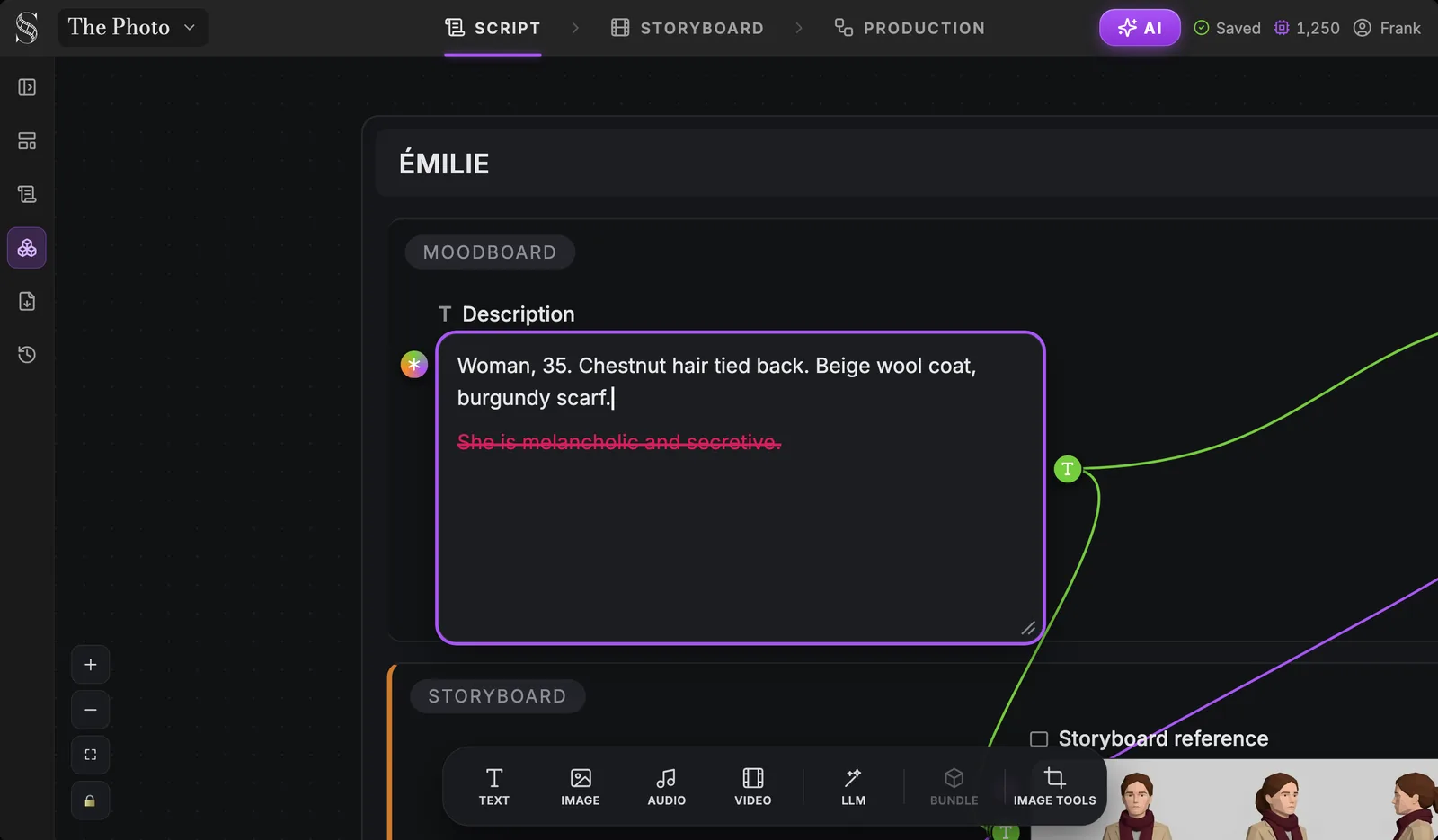
Genera un foglio di riferimento per ogni forma. Due elementi funzionano meglio di uno con due abiti: ogni inquadratura può citare con @ la forma esatta che mostra, e un'inquadratura di rivelazione non riporta mai in scena la divisa. È la stessa regola che ScreenWeaver dà per i costumi di una serie lunga: ogni costume ha il suo riferimento. Perché un foglio tiene un volto lo spiega il foglio personaggio con l'IA per il cinema.
Passo 3: Genera i due fotogrammi àncora
Nella scheda Production, aggiungi un nodo Image, collega il foglio della forma base e il luogo, e genera l'ultimo fotogramma prima del cambio: figura intera stretta, braccia che si alzano, la bussola che brilla tra le mani. Poi duplica il nodo, sostituisci la forma base con quella risvegliata e genera la stessa inquadratura con il corpo come sagoma bianca, da cui traspaiono i primi riflessi d'oro dei guanti.
Tieni tutto identico tra i due fotogrammi tranne il corpo: altezza della macchina, distanza, sfondo, direzione della luce. Il modello muove tutto ciò che è diverso tra le due immagini; l'unica cosa che deve cambiare è il personaggio.
Provalo gratis
Prova ScreenWeaver gratis sulla tua sceneggiatura
È gratis. Importa il tuo progetto, guarda la tua scaletta con più chiarezza e riprendi il controllo della struttura della tua storia in pochi minuti.
Inizia gratisPasso 4: Genera il passaggio tra due fotogrammi
Aggiungi un nodo Video. Collega la prima immagine a Start frame e la seconda a End frame: non c'è un selettore di modalità, la modalità segue i collegamenti.
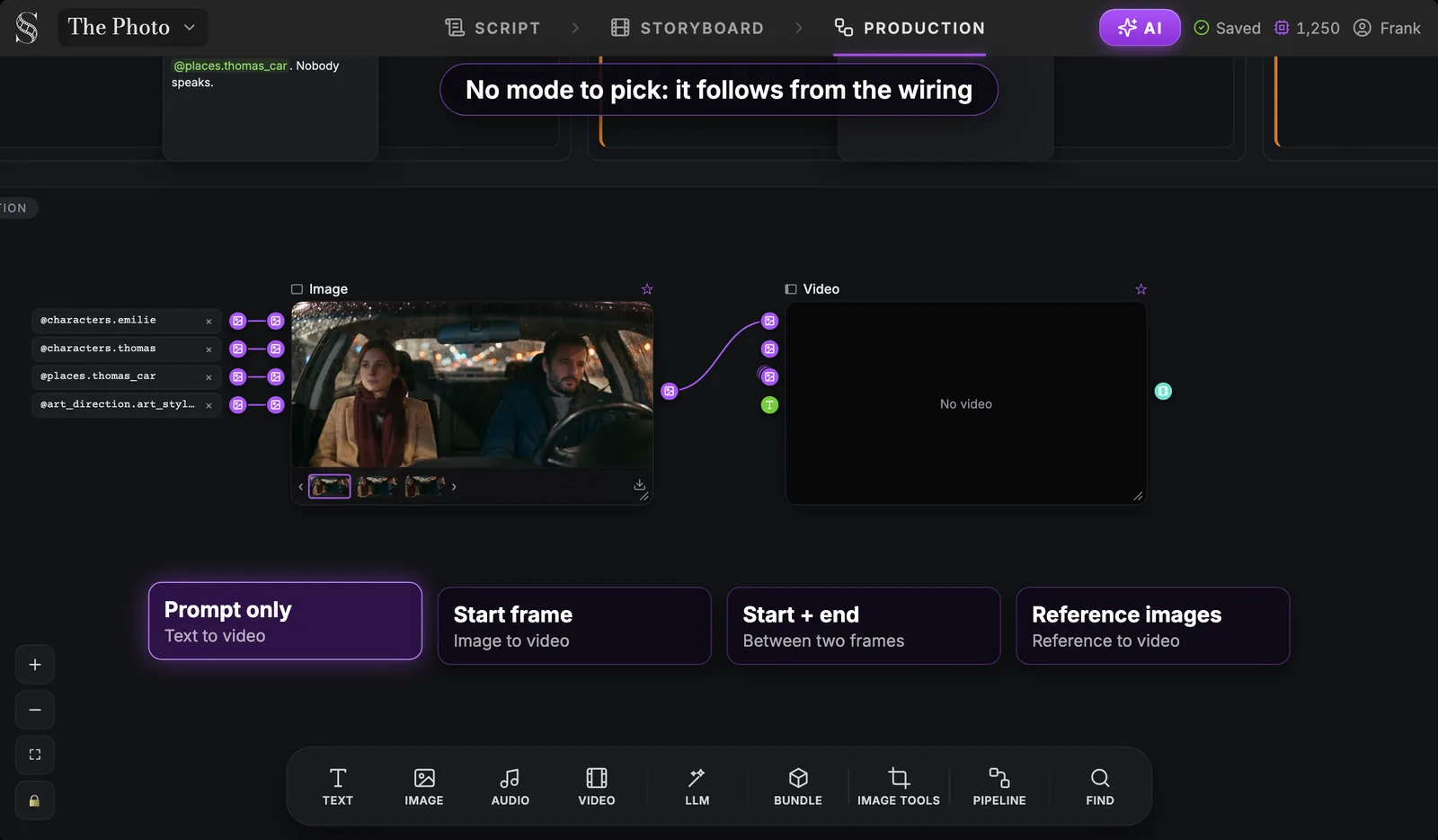
Nel prompt descrivi la luce e il movimento, non il costume: "una luce bianca sale dalla bussola e avvolge il suo corpo, nastri di luce girano verso l'alto, la sagoma si solleva appena da terra, camera fissa". Imposta 4 o 5 secondi. Seedance 2.5 e Kling v3.0 accettano entrambi un fotogramma iniziale e uno finale; Grok Imagine Video 1.5 non ha la modalità inizio e fine, quindi lascialo fuori per questa inquadratura. Ricorda che le immagini di riferimento vengono ignorate finché è collegato un fotogramma iniziale: l'identità deve stare nei tuoi due fotogrammi, ed è per questo che nascono dai fogli.
Genera due o tre take e tieni quello in cui la sagoma resta una forma sola. Se gli abiti traspaiono ancora nella luce, aumenta il bagliore nel fotogramma finale invece che nel prompt.
Passo 5: Storyboard e generazione di rivelazione e posa
Apri la scheda Storyboard. Dai a ogni riga di rivelazione la sua inquadratura: primissimo piano per guanti e stivali, primo piano per emblema e occhi, figura intera per la posa. Cita la forma risvegliata con @ in ogni Action, così ogni vignetta usa il suo foglio. Usa Static per i primi piani e Dolly out per la posa, la classica rivelazione della figura intera.
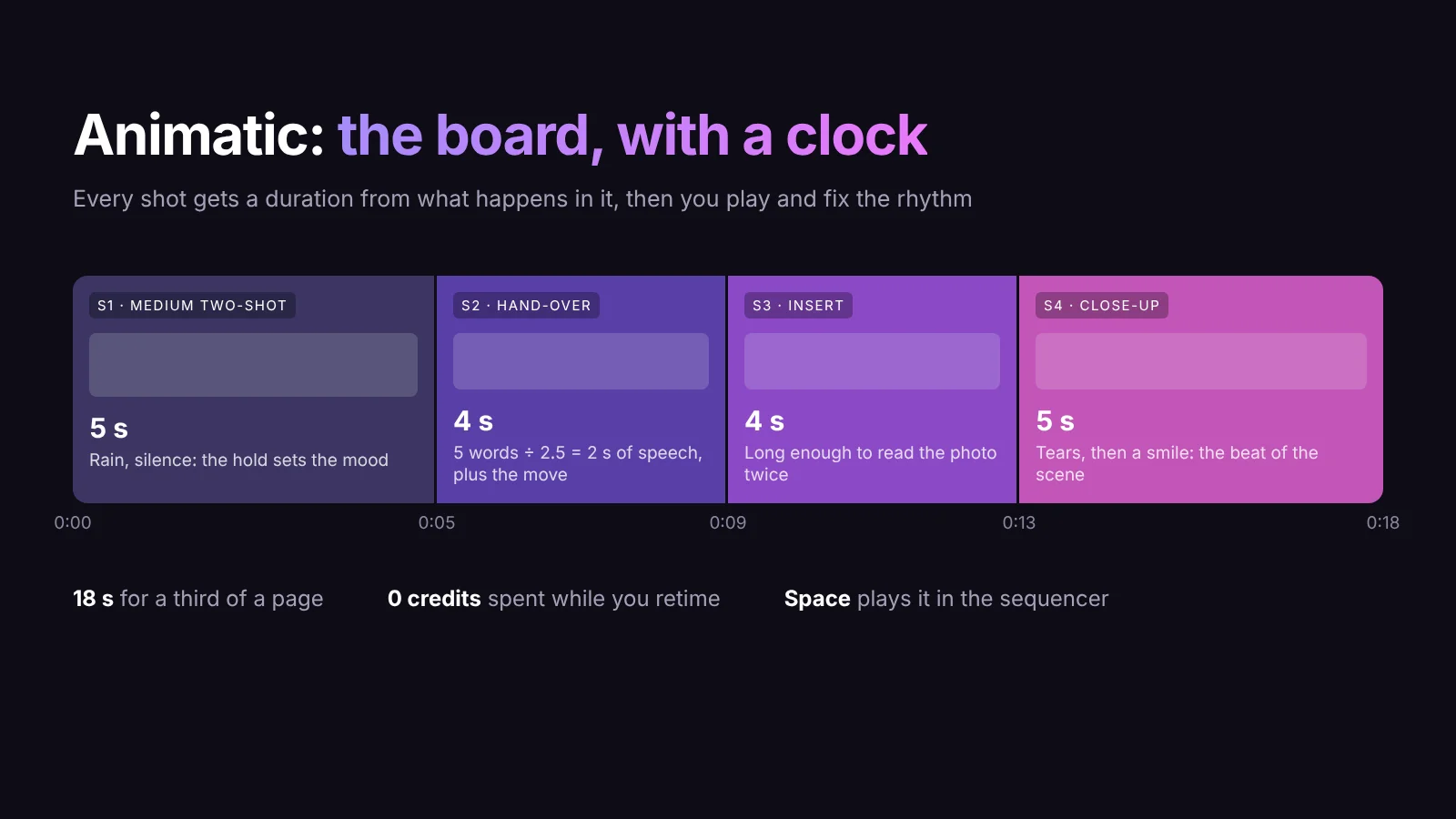
Premi Play nel sequencer per controllare il ritmo come animatic: i pezzi di costume durano da 1 a 2 secondi, la posa da 3 a 4. Il metodo è in come fare un animatic.
Poi, in Production, clicca su Add pipeline, scegli Storyboard panels to video, spunta le inquadrature di rivelazione e di posa e controlla che Selected duration resti a 30 secondi o meno. Un solo clip per tutte tiene uguali l'oro, il bianco e la luce dal primo guanto alla posa. La guida completa è in video multi-inquadratura con l'IA: una scena intera in un clip.
Passo 6: Monta una volta, riusa in ogni episodio
Scarica i clip e montali in quest'ordine: innesco, involucro, rivelazione, posa, ritorno. Metti due o tre fotogrammi bianchi sullo stacco dall'involucro al primo primo piano e posa sotto l'involucro un suono che sale fino alla posa.
Poi salva involucro, rivelazione e posa come un unico file. Nell'anime televisivo una sequenza riusata in ogni episodio si chiama "banca" (バンク), e le trasformazioni ne sono l'esempio più famoso. Con l'IA la logica è la stessa e il risparmio si conta in crediti: generi la sequenza una volta, e ogni nuovo episodio ha bisogno solo di un nuovo innesco e di una nuova inquadratura di ritorno.
Errori comuni
- Trasformare il costume a vista. Il tessuto si scioglie e gli arti si moltiplicano. Nascondi il cambio nella luce.
- Un solo elemento per le due forme. Le inquadrature di rivelazione ricadono nell'abito base. Creane due.
- Fotogrammi àncora con inquadrature diverse. La camera salta a metà dell'involucro. Cambia solo il corpo.
- Descrivere il costume nel prompt dell'involucro. Il modello prova a disegnarlo a metà del cambio. Descrivi la luce.
- Tutti i pezzi del costume in una sola inquadratura. Non si legge niente. Un pezzo per primo piano.
- Rigenerare la sequenza a ogni episodio. Costa crediti e il costume deriva. Riusa il file di banca.
FAQ
Quanto deve durare una trasformazione anime?
Per un cortometraggio o un pilota, da 15 a 25 secondi mostrano innesco, cambio, costume e posa. Una serie TV può allungare la prima e accorciarla in seguito, purché ogni versione mantenga gli stessi tempi.
L'IA può trasformare un abito in un altro direttamente?
Può provarci, e il risultato deriva: il tessuto attraversa il corpo e il volto cambia. Il metodo affidabile è un fotogramma iniziale e uno finale con il cambio nascosto nella luce, poi il nuovo costume rivelato in primi piani.
Serve un foglio di riferimento per ogni forma?
Sì. Un foglio per forma, con la stessa descrizione del volto in entrambi, mantiene il personaggio riconoscibile e il nuovo costume identico in ogni inquadratura di rivelazione.
Posso fare una trasformazione per una serie verticale?
Sì. Imposta il progetto in 9:16 e inquadra i primi piani di rivelazione nella metà superiore, così il dettaglio del costume resta lontano dai sottotitoli; le regole sono in come fare lo storyboard di un video verticale.
Quale modello video funziona meglio per le trasformazioni anime?
Seedance 2.5 copre entrambe le parti: fotogramma iniziale e finale per l'involucro, e fino a 30 secondi per il clip di rivelazione. Il confronto è in il miglior modello video IA per l'anime.
Fai la tua trasformazione
Scrivi i cinque tempi, crea le due forme e genera i due fotogrammi àncora prima di spendere un credito in video. Quando sei pronto, apri il generatore di video anime con l'IA e comincia dall'innesco.
Scrivere è gratis
Scrivi la tua prossima sceneggiatura con ScreenWeaver
Scrivi gratis, esporta in PDF e Final Draft e trasforma le tue scene in uno storyboard quando sei pronto.
Inizia a scrivere gratis