
In breve: per fare lo storyboard di un video verticale impostate il quadro in 9:16 prima di disegnare qualsiasi cosa, poi preparate una vignetta per inquadratura, con il volto nel terzo superiore, la messa in scena in profondità (primo piano, soggetto, sfondo) invece che affiancata, e una durata da 2 a 5 secondi per inquadratura. In ScreenWeaver: scegliete 9:16 Vertical quando si apre la scheda Storyboard, lanciate Auto-generate sulla sceneggiatura, sistemate scala, movimento e azione di ogni inquadratura, riquadrate con Crop nel formato del progetto e premete Play per cronometrare lo storyboard come animatic.
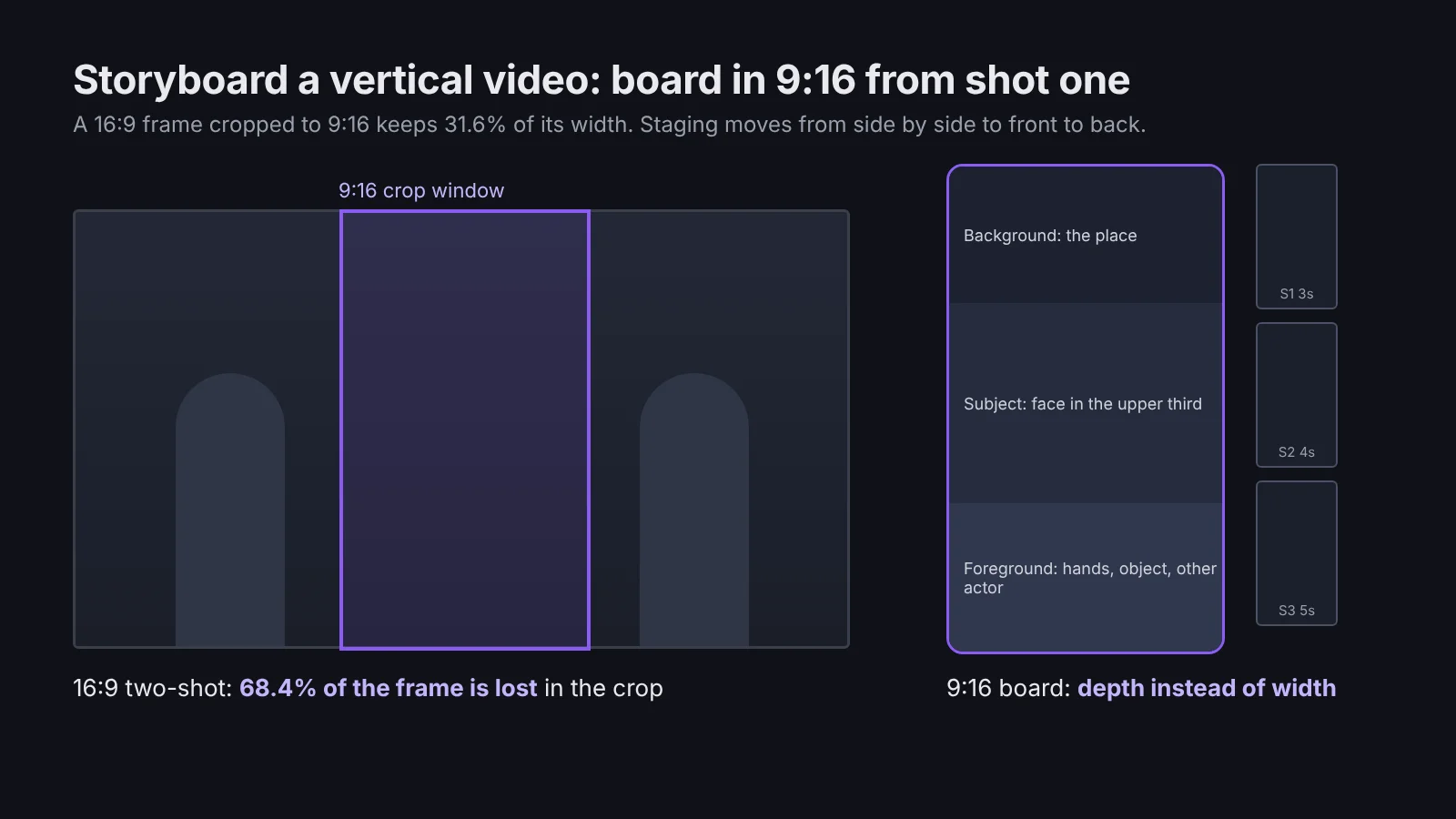
Il formato è l'unica decisione che non si recupera dopo. Un quadro 16:9 ritagliato in 9:16 conserva il 31,6 % della larghezza (9/16 diviso 16/9): un'inquadratura a due perde entrambi gli attori e tiene il muro che li separa. Tutto il resto deriva da questo numero.
Cosa vi serve
- Una sceneggiatura, anche breve: uno sketch per TikTok, uno spot per Reels, un episodio di una serie verticale. ScreenWeaver legge intestazioni di scena, azione e dialoghi per dividere lo storyboard in inquadrature. Per scrivere il pezzo stesso pensando al feed, partite da come scrivere un cortometraggio per TikTok, Shorts e Reels.
- Un progetto ScreenWeaver. Scrittura e importazione sono gratuite con il piano Screenwriter; le vignette dello storyboard consumano crediti, inclusi nel piano Auteur (39,99 $ al mese, 6.000 crediti) o Studio (149,99 $ al mese, 25.000 crediti). Prezzi indicati sul sito a novembre 2026.
- Una descrizione per ogni personaggio e ogni luogo: ciò che una macchina da presa può riprendere, non un tratto caratteriale.
Passaggio 1: impostate il progetto su 9:16 Vertical prima della prima vignetta
La prima volta che aprite la scheda Storyboard, ScreenWeaver chiede il formato del progetto.
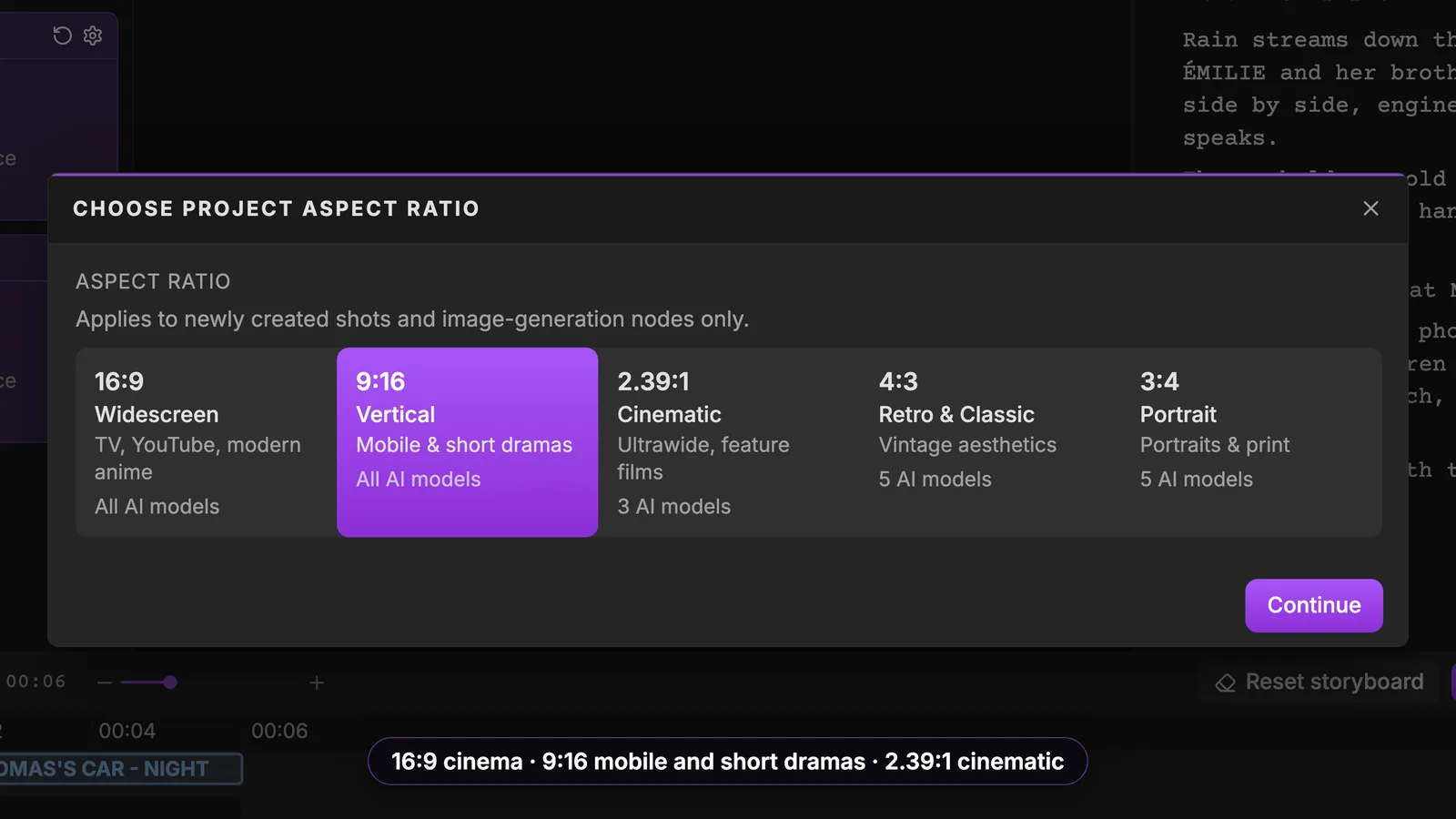
Scegliete 9:16 Vertical. La scelta si applica alle inquadrature e ai nodi immagine creati dopo, per questo va fatta per prima: le vignette disegnate prima del cambio restano nel vecchio formato. Ogni scheda indica anche quanti modelli di IA supportano quel formato, così sapete prima di disegnare che il quadro scelto si può generare.
Passaggio 2: generate lo storyboard dalla sceneggiatura
Cliccate su Auto-generate. Una sola finestra concatena tre lavori: le schede di riferimento mancanti di personaggi e luoghi, lo spoglio in inquadrature di ogni scena vuota e una vignetta per inquadratura. Il costo in crediti compare prima di ogni passaggio, e i lavori proseguono nell'AI Center se chiudete la finestra.
L'IA decide quante inquadrature servono a una scena. In verticale, confrontate quel numero con la durata della clip. Un pezzo di 60 secondi con un taglio ogni 3-5 secondi richiede da 12 a 20 inquadrature. Se una scena di dialogo torna come due inquadrature lunghe, dividetela: il pubblico verticale si aspetta un'immagine nuova ogni pochi secondi, e un'inquadratura a due fissa di 12 secondi è proprio il punto in cui scorre via.
Il giro completo di questa scheda (le quattro aree, il sequencer, l'aspetto previz) è in previz con l'IA: trasformare una sceneggiatura in uno storyboard 3D di blocking.
Passaggio 3: mettete in scena in profondità, non in larghezza
È qui che lo storyboard verticale si separa da quello panoramico. Aprite un'inquadratura e dirigetela con i suoi tre campi: Shot value, Camera movement e Action, con le menzioni @ per richiamare la scheda di ogni personaggio.
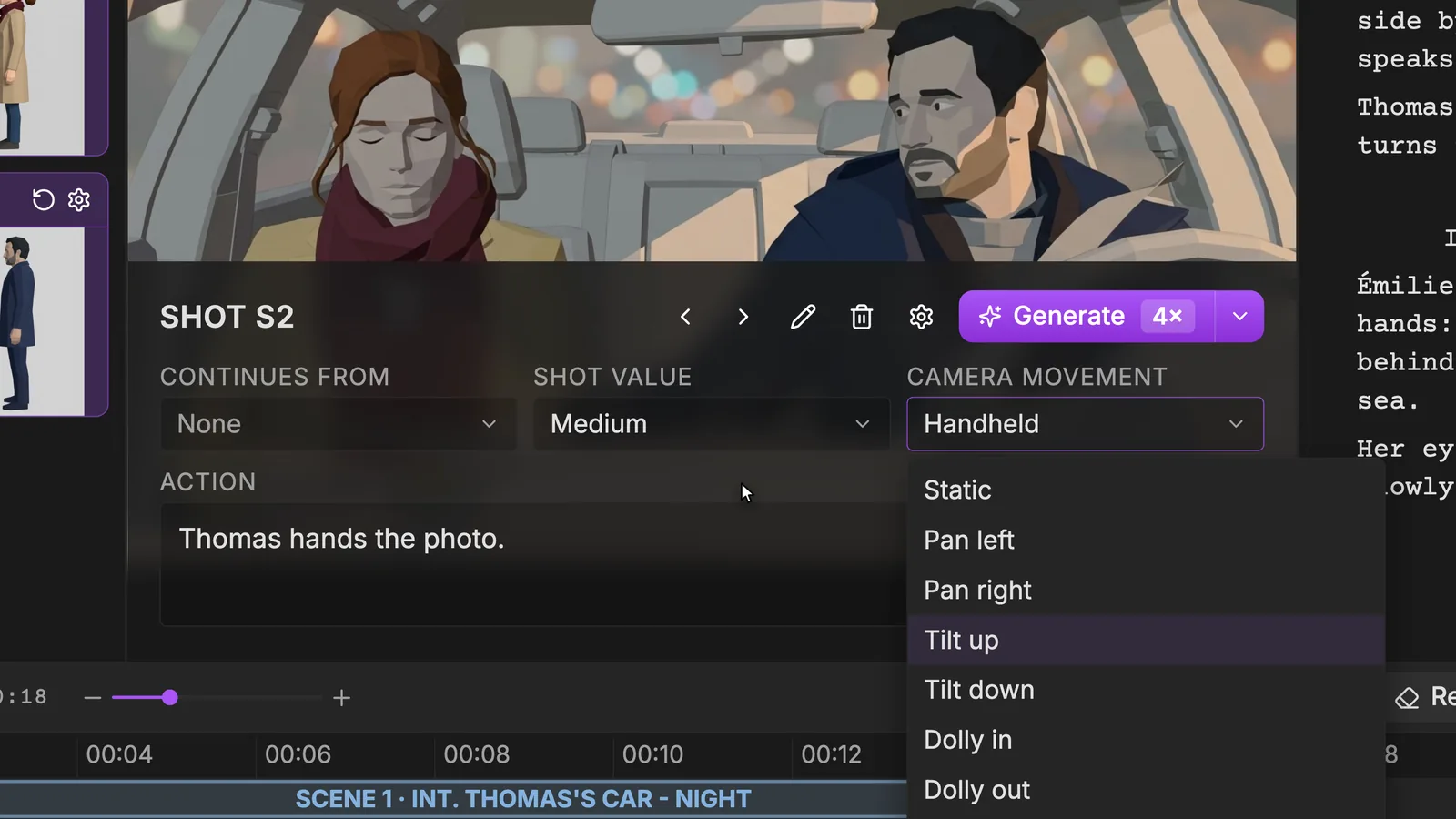
Cosa cambia in 9:16:
| In 16:9 disegnereste | In 9:16 disegnate invece | Perché |
|---|---|---|
| Due attori affiancati in una figura intera o mezza figura a due | Un attore vicino all'obiettivo, l'altro più indietro nello stesso quadro | Il quadro ha altezza e profondità, non larghezza |
| Un campo lungo di ambientazione | Un'inquadratura alta: tilt su un palazzo, una scala, una strada vista dall'alto | La larghezza è l'asse scarso; usate l'altezza |
| Una panoramica che segue una camminata | Un tilt verso l'alto o il basso, o una carrellata in avanti verso il volto | Una panoramica in 9:16 mostra una striscia stretta che scivola di lato |
| Un primo piano con il volto al centro | Un primo piano con gli occhi nel terzo superiore | La parte bassa dello schermo ospita sottotitoli e pulsanti dell'app sulla maggior parte delle piattaforme verticali |
| Una over the shoulder a 45 gradi | Resta, con la spalla più in basso nel quadro | Si legge già come messa in scena in profondità e funziona in verticale |
Scrivete l'azione come un'indicazione verticale. "@Mara in primo piano, di spalle; @Leo sulla porta dietro di lei, inquadrato tra la sua spalla e lo stipite" dà alla vignetta una composizione in profondità. "Mara e Leo parlano in cucina" vi dà una composizione panoramica schiacciata in un quadro alto. Le scale dei piani sono spiegate in i tipi di inquadratura dello storyboard.
Passaggio 4: riquadrate una vignetta con Crop nel formato del progetto
Quando una vignetta è giusta ma troppo larga, aprite Edit with AI e scegliete la scheda Crop.
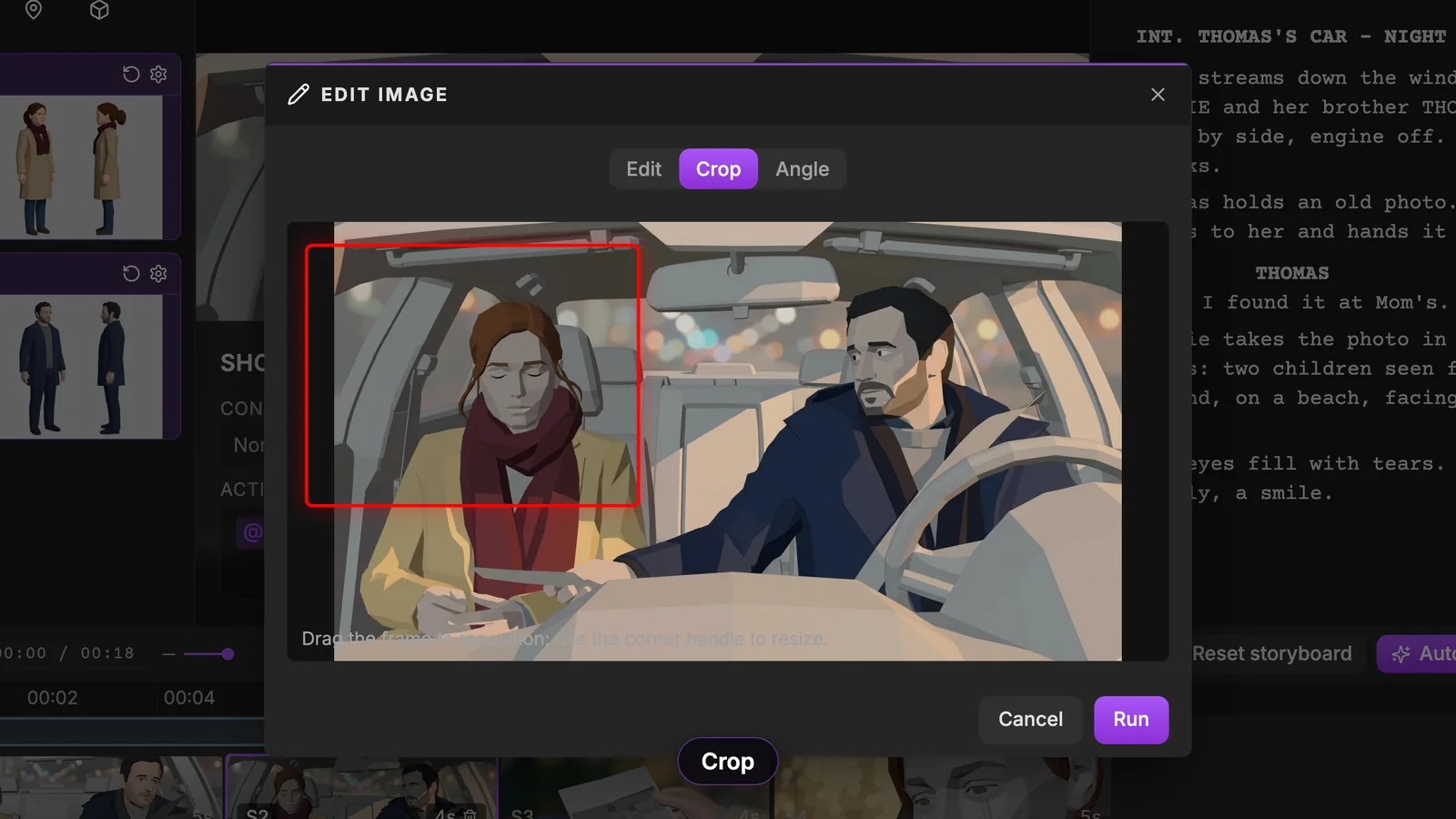
Le preimpostazioni sono Free, Source, Project, 16:9, 9:16, 1:1, 4:3 e 2.39:1. Usate Project: la nuova vignetta resta in 9:16 e non rompe lo storyboard. Crop conserva solo i pixel che esistono. Se la macchina da presa deve stare altrove, usate la scheda Angle, che la sposta intorno al soggetto a passi di 45 gradi senza rifare l'inquadratura: vedete come cambiare l'angolazione di un'immagine IA.
Provalo gratis
Prova ScreenWeaver gratis sulla tua sceneggiatura
È gratis. Importa il tuo progetto, guarda la tua scaletta con più chiarezza e riprendi il controllo della struttura della tua storia in pochi minuti.
Inizia gratisPassaggio 5: cronometrate con Play
Un pezzo verticale vive o muore per il ritmo, e uno storyboard guardato vignetta per vignetta un ritmo non ce l'ha ancora. Premete Play: lo storyboard scorre come animatic, la testina avanza nel sequencer e la sceneggiatura segue a destra.
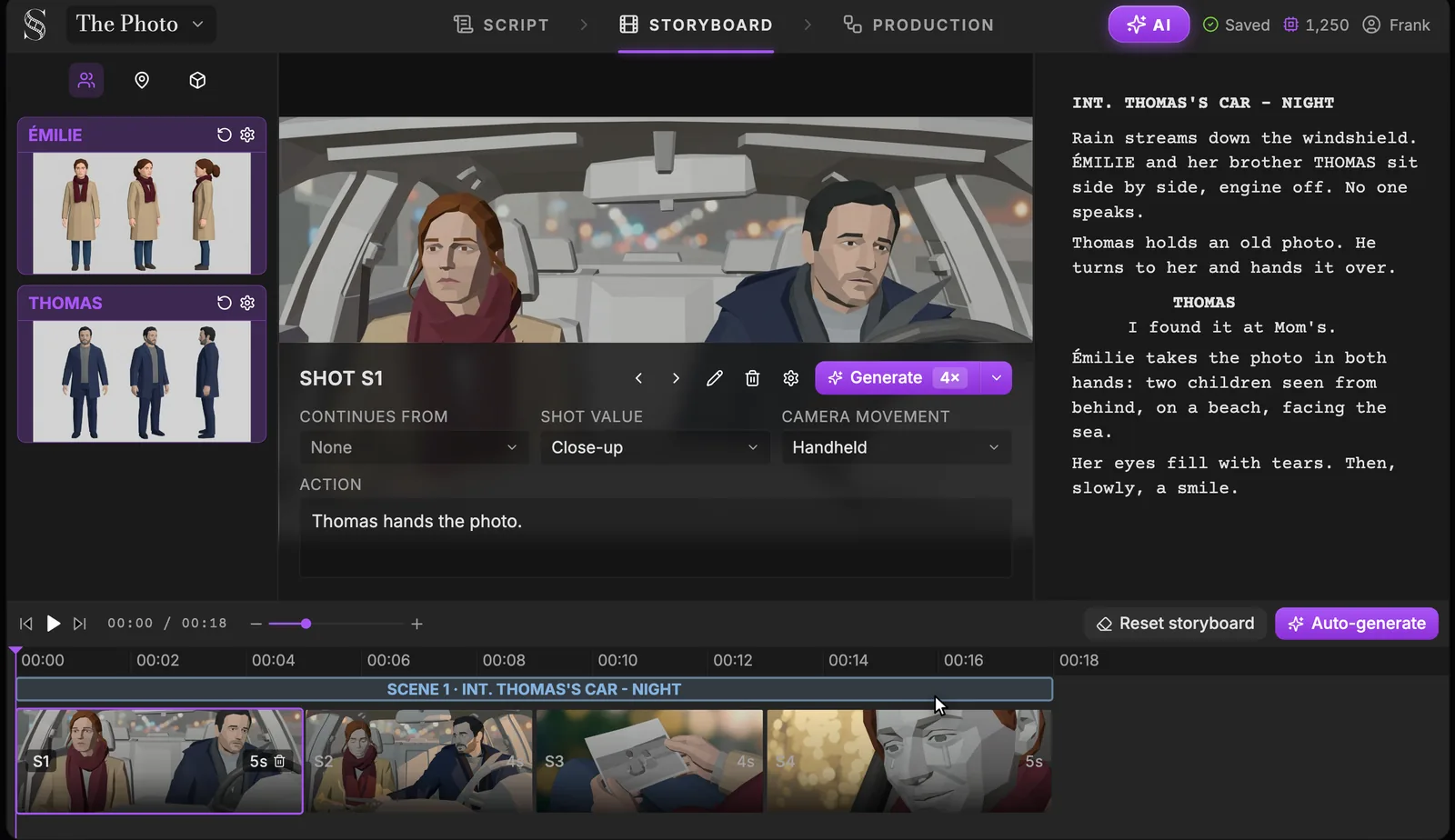
Trascinate il bordo di un blocco nel sequencer per cambiare la durata di un'inquadratura e tenete d'occhio la durata totale. Due controlli per il verticale: la prima immagine deve già dire di cosa parla il pezzo, perché in un feed non c'è cartello del titolo, e nessuna inquadratura deve durare più della sua battuta, tranne la rivelazione. L'animatic è senza audio e lo storyboard non si esporta né in PDF né in video, quindi fate questo passaggio dentro l'app.
Passaggio 6: trasformate lo storyboard 9:16 in video
Nella scheda Production ogni inquadratura arriva con vignetta, scala, movimento e riferimenti già collegati. Due strade:
- Inquadratura per inquadratura: un nodo Video per inquadratura. Il modello predefinito, Seedance 2.5, genera clip da 4 a 30 secondi fino a 1080p.
- Una scena intera in una clip: Add pipeline, poi Storyboard panels to video. Le vignette delle inquadrature vengono riunite in una griglia che guida un unico video di scena, così volti e luce restano gli stessi da un'inquadratura all'altra. Il metodo è in video IA multi-inquadratura: generare una scena intera in una clip.
Poi raccogliete le riprese in un nodo Bundle, scaricate lo ZIP e montate nel vostro software.
Errori comuni
- Disegnare in 16:9 "per ritagliare dopo". Conservate il 31,6 % della larghezza. Impostate prima il 9:16; il formato vale solo per le nuove inquadrature.
- Il dialogo affiancato. Due volti ai bordi sinistro e destro di un quadro alto sembrano due persone in due stanze diverse. Scaglionateli in profondità o tagliate tra inquadrature singole.
- I volti in basso. Sul telefono la parte bassa dello schermo è coperta da sottotitoli e pulsanti. Tenete gli occhi nel terzo superiore.
- Campi lunghi illeggibili sul telefono. Una figura intera in un campo lungo 9:16 misura pochi millimetri sullo schermo. Usate il campo lungo una volta, poi stringete.
- Inquadrature fisse troppo lunghe. Un'inquadratura che resta ferma senza che cambi niente è dove il pubblico se ne va. Aggiungete un movimento (carrellata, tilt) o tagliate.
- Testo nella vignetta. Cartelli e schermi di telefono disegnati nella vignetta verranno ridisegnati dal modello video. Disegnate il momento e aggiungete il testo a schermo al montaggio.
FAQ
Che dimensione ha un quadro di storyboard verticale?
9:16, lo stesso formato del video finale: 1080 per 1920 pixel per un file verticale Full HD. Disegnare nel formato di consegna fa arrivare sullo schermo ogni scelta di composizione dello storyboard.
Si può trasformare uno storyboard 16:9 in uno verticale?
Solo ricomponendolo. Un ritaglio diretto conserva il 31,6 % della larghezza, quindi la maggior parte delle inquadrature a due e dei campi lunghi perde il soggetto. In ScreenWeaver portate il progetto in 9:16 e rigenerate le vignette: la scelta vale per le nuove inquadrature, sceneggiatura e personaggi restano gli stessi.
Quante vignette servono per un video verticale di 60 secondi?
Una per inquadratura. Con un taglio ogni 3-5 secondi, un pezzo di 60 secondi richiede da 12 a 20 vignette. Un video in camera ne richiede meno; un pezzo d'azione o con una rivelazione, di più.
Un video verticale ha davvero bisogno di uno storyboard?
Per un vlog in un'unica ripresa, no. Per qualsiasi cosa con più di un'inquadratura, dei personaggi o una rivelazione, sì: nello storyboard scoprite che i due attori non stanno affiancati prima di pagare la generazione video.
Quali inquadrature funzionano meglio in 9:16?
Primi piani, mezzi primi piani, over the shoulder e inquadrature alte che sfruttano l'altezza (una scala, una torre, una figura vista dall'alto). I grandi paesaggi orizzontali e le inquadrature a due affiancate funzionano peggio.
Fate il vostro primo storyboard verticale
Se state facendo una serie e non un video singolo, la guida allo short drama con l'IA copre stagione, cast e struttura dell'episodio attorno a questo storyboard. Per provarlo sulla vostra sceneggiatura, aprite il generatore di storyboard con l'IA: scegliete 9:16 Vertical, incollate una scena e avrete uno storyboard verticale cronometrato prima di spendere qualsiasi cosa in video.
Scrivere è gratis
Scrivi la tua prossima sceneggiatura con ScreenWeaver
Scrivi gratis, esporta in PDF e Final Draft e trasforma le tue scene in uno storyboard quando sei pronto.
Inizia a scrivere gratis