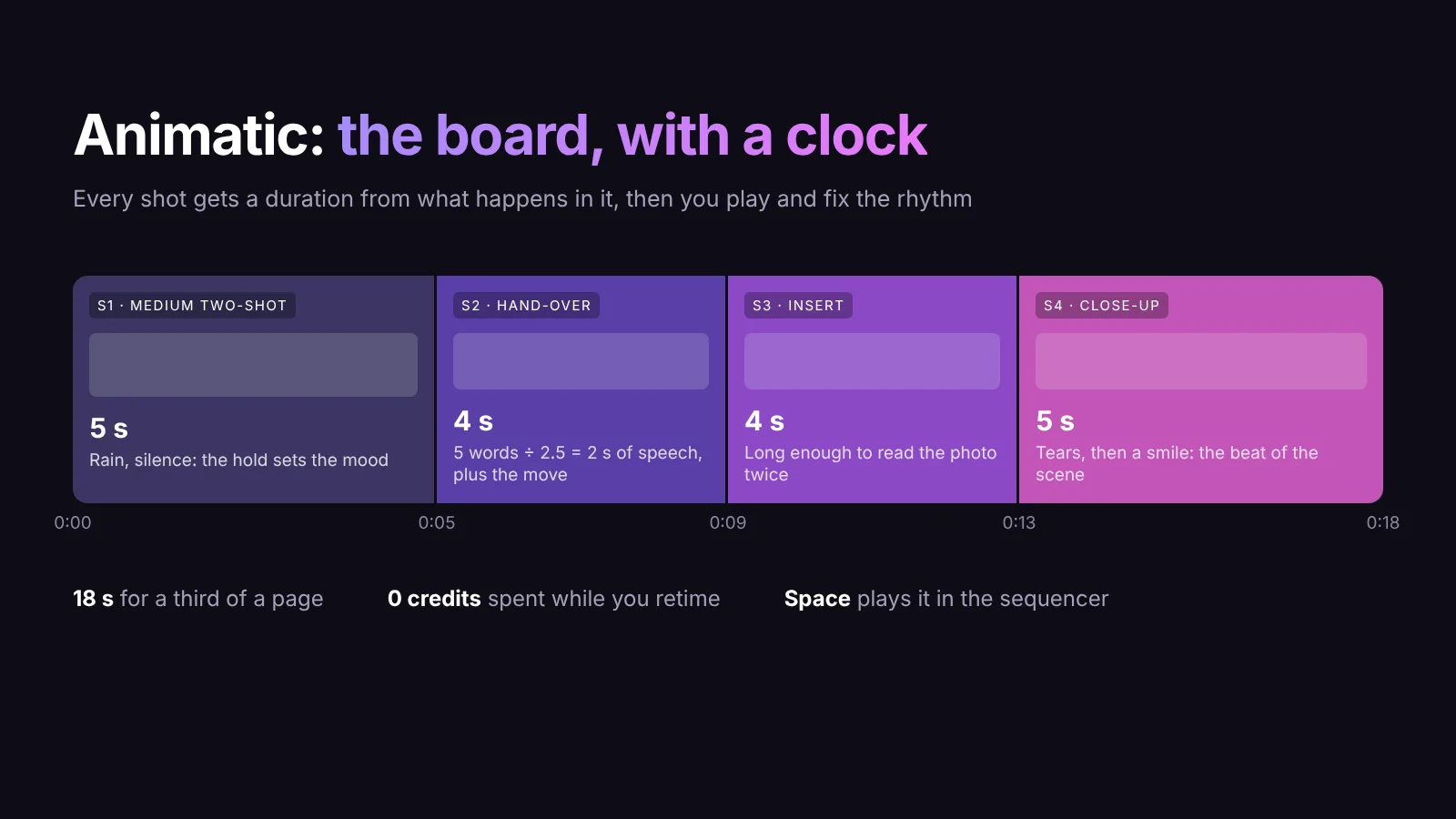

In breve: un animatic è il tuo storyboard riprodotto nel tempo. Per farne uno, blocca la scena nella sceneggiatura, dividila in inquadrature con una vignetta ciascuna, dai a ogni inquadratura una durata in base a ciò che vi accade (circa 2,5 parole pronunciate al secondo, un gesto recitato con il cronometro, un insert abbastanza lungo da leggerlo due volte), poi riproducilo e correggi il ritmo. In ScreenWeaver il sequencer fa tutto questo senza uscire dal progetto: trascina il bordo di un blocco per fissarne la durata e premi la barra spaziatrice.
Questa guida è il metodo. Se stai ancora decidendo tra animatic, previs o solo storyboard, parti da previs, storyboard o animatic.
Cosa ti serve
- Una scena scritta. Un animatic cronometra una scena, quindi la scena deve esistere: intestazione, azione, dialogo.
- Uno storyboard, o un modo per farlo. Le vignette disegnate a mano vanno benissimo. In ScreenWeaver le vignette vengono generate dalla sceneggiatura come immagini di blocking 3D, la strada più rapida se non hai ancora uno storyboard.
- Un cronometro. Quello del telefono basta. Reciterai ogni gesto.
- Facoltativo, per il suono: un programma di montaggio come DaVinci Resolve (versione gratuita) o CapCut, e il telefono per registrare battute di riferimento.
Scrivere è gratis con il piano Screenwriter di ScreenWeaver. Le vignette dello storyboard usano crediti: il piano Auteur costa 39,99 $ al mese con 6.000 crediti, Studio 149,99 $ con 25.000 (prezzi del sito a novembre 2026).
La tabella dei tempi: quanto tenere ogni vignetta
Quasi tutte le guide dicono "imposta il timing" e si fermano lì. Queste sono le regole pratiche che usiamo per dare una prima durata a ogni inquadratura prima di riprodurre qualsiasi cosa. Vengono dalla velocità del parlato (130-150 parole al minuto, il ritmo che il nostro timer per sceneggiature usa per i testi detti) e da ciò che un'inquadratura video IA riesce a reggere.
| Tipo di inquadratura | Prima durata | Come ricavarla |
|---|---|---|
| Dialogo | Parole ÷ 2,5, più 1 s | "L'ho trovata a casa della mamma." ha 6 parole: circa 2,5 s di voce, 3,5 s con il respiro prima dello stacco |
| Un'azione | Recitala e cronometrala | Passare una foto, alzarsi, aprire una porta: fallo alla scrivania con il cronometro |
| Insert (oggetto, lettera, schermo) | Abbastanza lungo da leggerlo due volte | Una foto: 3-4 s. Un messaggio di dieci parole: circa 4 s |
| Inquadratura di ambientazione o campo lungo | 2-4 s | Più lunga solo se il luogo è la storia |
| Primo piano di reazione | 2-5 s | Il momento emotivo della scena prende la parte alta |
| Ogni inquadratura che genererai in video IA | 3-5 s | Abbastanza perché l'azione arrivi, abbastanza poco perché la recitazione resti pulita |
Poi confronta il totale con la pagina: nel formato standard una pagina dura circa un minuto, quindi una scena di un terzo di pagina dovrebbe stare sui 20 secondi. Se il tuo animatic dura il doppio, lo storyboard ha troppe inquadrature, non troppi secondi. Il calcolo dal lato dello storyboard è in vignette di storyboard per minuto.
Passaggio 1: blocca la scena nella sceneggiatura
Scrivi o importa la scena nella scheda Script, con un'intestazione di scena corretta. Ogni scelta di durata rimanderà a una riga di qui, quindi fissa prima le parole: cambiare una battuta dopo il timing significa ricronometrare l'inquadratura.
Usiamo dall'inizio alla fine il progetto demo The Photo: INT. AUTO DI THOMAS - NOTTE. Pioggia sul parabrezza, Émilie e suo fratello Thomas fianco a fianco, motore spento. Thomas le porge una vecchia foto: "L'ho trovata a casa della mamma." Due bambini su una spiaggia. Gli occhi di lei si riempiono di lacrime, poi un sorriso.
Passaggio 2: dividi la scena in inquadrature e vignette
Apri la scheda Storyboard. La prima volta, scegli il formato in cui il film verrà visto (9:16 per un drama verticale, vedi come fare lo storyboard di un video verticale). Poi fai clic su Auto-generate, a destra del sequencer.
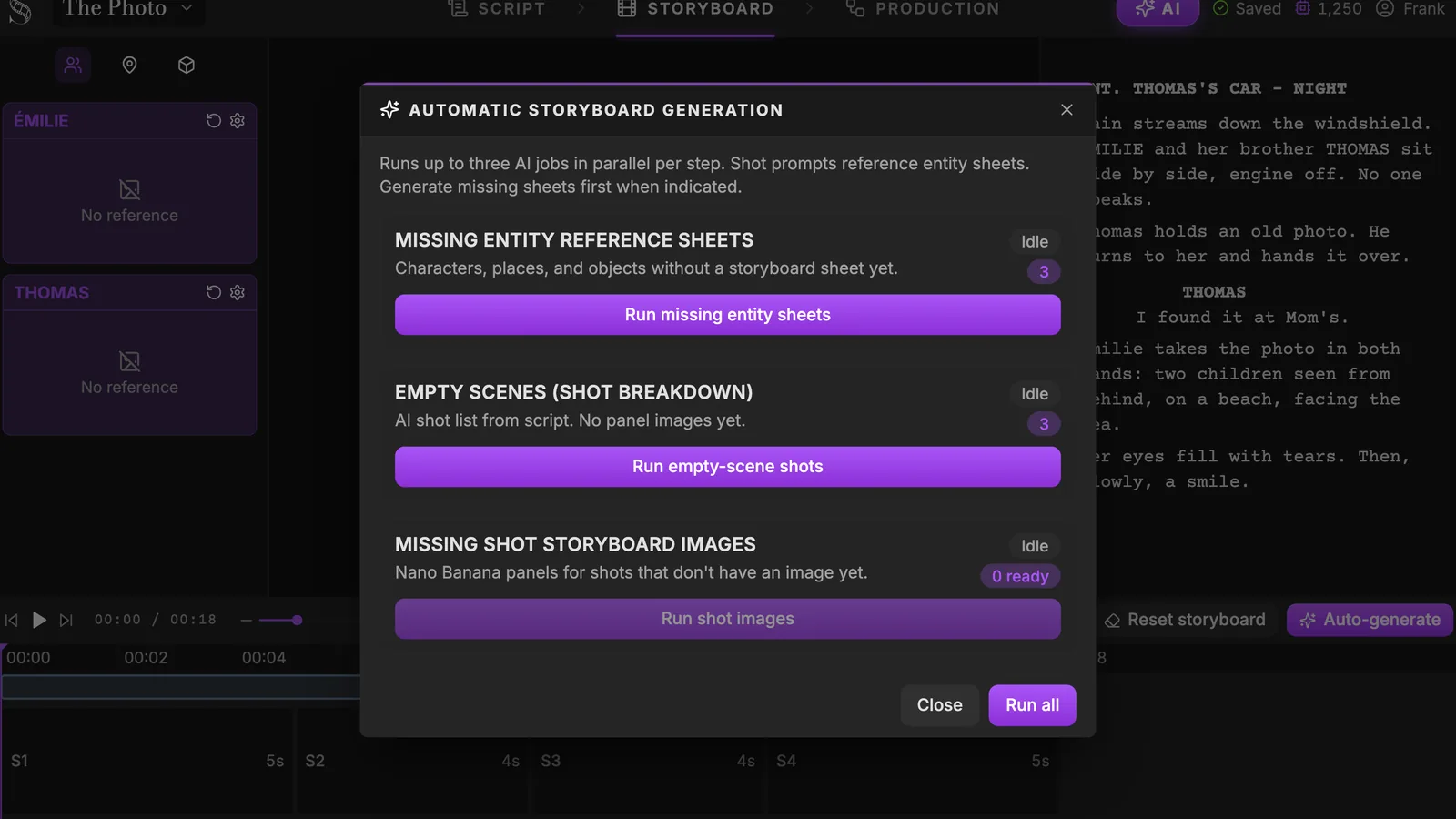
La finestra esegue tre passaggi in ordine: le schede di riferimento di personaggi, luoghi e oggetti, la scomposizione in inquadrature di ogni scena vuota, poi una vignetta per inquadratura. Ogni pulsante Run mostra la stima dei crediti prima del clic. Per avere più controllo, fai clic su Auto su una sola scena e scrivi il tuo piano di ripresa; per The Photo era un piano a due attraverso il parabrezza con una carrellata lenta in avanti, lo stesso asse fisso per la foto passata, un insert sulle sue mani e un primo piano del suo volto.
Le vignette sono immagini di blocking 3D grigie apposta: fissano inquadratura e messa in scena, non il look finale. Il percorso completo dalla sceneggiatura allo storyboard è in come fare uno storyboard da una sceneggiatura.
Passaggio 3: dai a ogni inquadratura una prima durata
Nel sequencer, la larghezza di un blocco è la sua durata. Trascina il bordo destro per allungare o accorciare l'inquadratura. Ogni nuova inquadratura parte da 4 secondi, e l'intervallo va da 0,5 a 60.
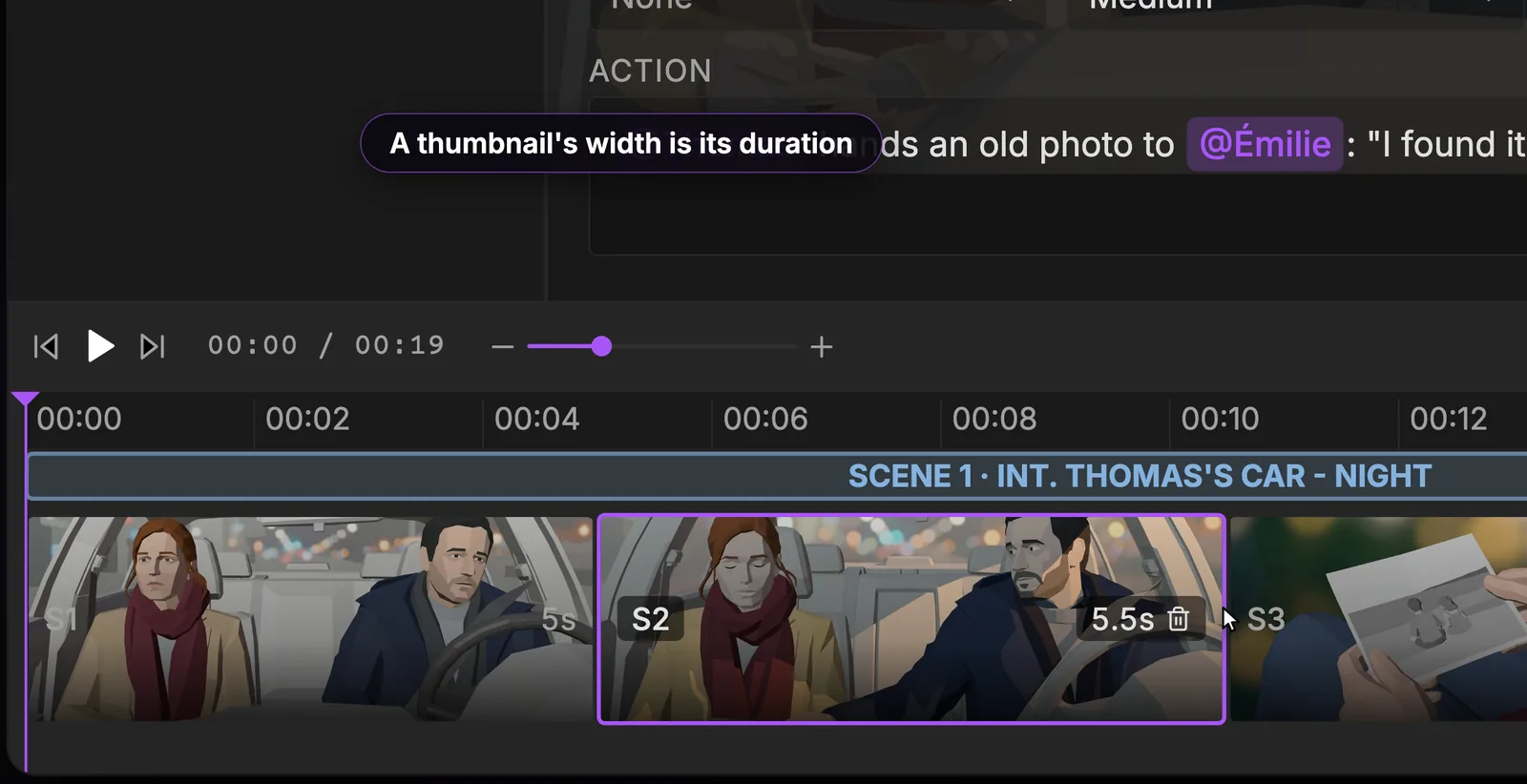
Passa le inquadrature al vaglio della tabella. Per The Photo:
| Inquadratura | Cosa succede | Durata |
|---|---|---|
| S1, piano medio a due, carrellata lenta in avanti | Pioggia, silenzio, nessuno parla | 5 s |
| S2, stesso asse, fisso | Lui le passa la foto e dice la sua battuta | 4 s |
| S3, insert sulle mani di lei | La foto: due bambini su una spiaggia | 4 s |
| S4, primo piano, carrellata in avanti | Le lacrime, poi un sorriso | 5 s |
Totale: 18 secondi per circa un terzo di pagina. Il silenzio di S1 e la reazione di S4 hanno le durate più lunghe perché reggono la scena; la battuta in sé richiede solo due secondi.
Provalo gratis
Prova ScreenWeaver gratis sulla tua sceneggiatura
È gratis. Importa il tuo progetto, guarda la tua scaletta con più chiarezza e riprendi il controllo della struttura della tua storia in pochi minuti.
Inizia gratisPassaggio 4: riproduci e correggi il ritmo
Fai clic su Play o premi la barra spaziatrice. Ogni vignetta resta a schermo per la sua durata, la testina scorre sul righello e la sceneggiatura a destra segue l'inquadratura in corso.
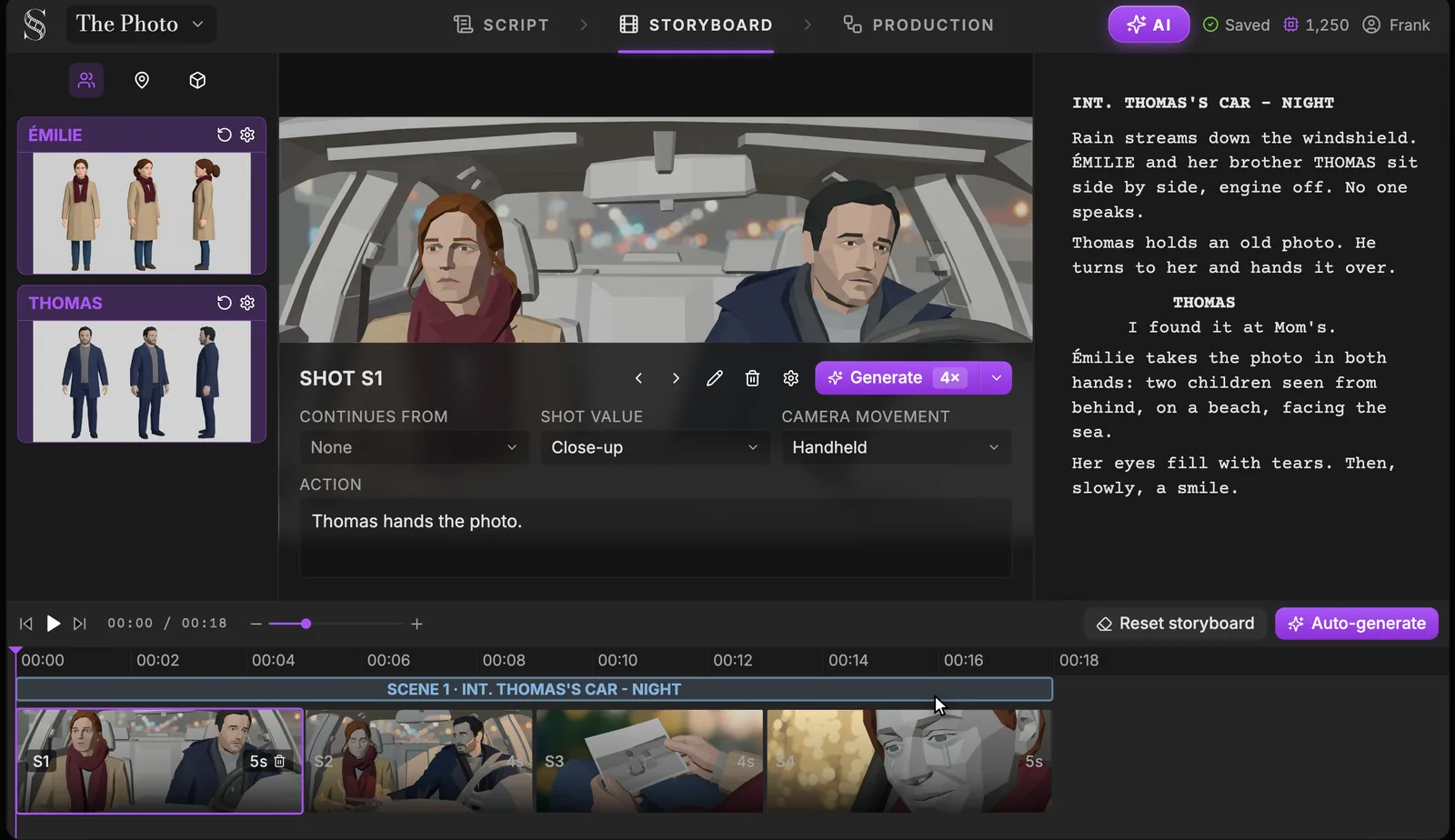
Guardalo almeno due volte, una per la storia e una per ogni stacco. Fatti tre domande. Un'inquadratura si trascina, o stacca prima che la sua azione arrivi? Il primo piano arriva prima della battuta che deve cogliere? L'insert è abbastanza lungo da essere letto? Correggi ciò che senti: trascina una durata, sposta un blocco, inserisci un'inquadratura, riproduci di nuovo. Niente di tutto questo consuma crediti.
Passaggio 5: aggiungi un audio di riferimento e condividilo
L'animatic di ScreenWeaver è muto e resta nel progetto: lo storyboard non si esporta né in video né in PDF. Per giudicare il ritmo basta. Quando ti servono l'audio o un file da inviare, porta fuori le vignette:
- Apri l'AI Center (AI nell'intestazione). L'elenco Generations contiene tutto ciò che hai generato, da ogni scheda; Download salva ogni vignetta.
- Nel programma di montaggio, metti le vignette in ordine e dai a ciascuna la durata del sequencer.
- Registra le battute con il telefono, al ritmo che vuoi dagli attori, e mettile sotto le vignette. Aggiungi una musica provvisoria se la scena ne ha una.
- Esporta un video a bassa risoluzione e invialo.
Se la battuta di riferimento dura più dell'inquadratura, ha ragione la battuta e torto l'inquadratura: torna al sequencer e allungala.
Passaggio 6: trasformalo in bozze in movimento (facoltativo)
Per provare i movimenti di macchina, sostituisci le immagini fisse con il movimento. Nella scheda Production, una pipeline di scena manda le vignette di una scena con le loro durate a un'unica generazione video, così la scena intera torna come un solo clip con gli stessi volti e la stessa luce, come mostrato in video IA multi-inquadratura: una scena intera in un clip. Genera con Seedance 2.5 a 480p Draft per tenere basso il costo; una bozza che tieni può essere finalizzata a 1080p entro 7 giorni.
Errori comuni
- Lasciare ogni inquadratura alla durata predefinita. Quattro secondi ovunque sono una presentazione, non un animatic. Ogni durata deve venire da ciò che succede nell'inquadratura.
- Cronometrare le vignette prima di bloccare la sceneggiatura. Una battuta nuova cambia la durata dell'inquadratura e spesso la scomposizione.
- Sistemare una scena lenta accorciando tutte le inquadrature. Di solito il problema è una sola. Accorcia quella, o togline una.
- Giudicare le vignette dall'aspetto. Le immagini di blocking sono piatte apposta. L'animatic risponde a "quando", non a "quanto è bello".
- Saltare la seconda visione. La prima volta guardi la storia, la seconda gli stacchi. Quasi tutti i problemi di ritmo emergono alla seconda.
FAQ
Qual è la differenza tra storyboard e animatic?
Lo storyboard è l'insieme delle vignette fisse, una o più per inquadratura. L'animatic riproduce quelle vignette in ordine, ognuna per la durata reale dell'inquadratura, di solito con un audio di riferimento, per giudicare il ritmo prima di girare o animare.
Quanto tempo ci vuole per fare un animatic?
Per una scena di un minuto con lo storyboard pronto, timing e due visioni richiedono ben meno di un'ora in ScreenWeaver, perché le vignette sono già su una timeline. Aggiungere battute di riferimento al montaggio aggiunge il tempo per registrarle e posizionarle.
Si può fare un animatic con l'IA?
Sì. L'IA può disegnare le vignette dalla sceneggiatura e proporre la scomposizione, e un modello video può trasformare le vignette in bozze in movimento. Il timing resta tuo: nessuno strumento sa per quanto tempo il tuo personaggio deve guardare la foto.
Serve l'audio in un animatic?
Per giudicare solo il ritmo, no. Nelle scene di dialogo le battute di riferimento sono il miglior controllo dei tempi che hai, perché mostrano subito quando un'inquadratura è più corta della sua battuta.
Quante vignette servono al minuto?
Per un film IA, circa 12-20, una per ogni inquadratura generata di 3-5 secondi. Un drama dal vero ne richiede meno, una sequenza d'azione molte di più, e gli storyboard dell'animazione televisiva arrivano a 60-72. Parti dalle inquadrature che servono alla storia e lascia che sia l'animatic a dirti se il conto è sbagliato.
Fai il tuo animatic
Scegli una scena stasera, fanne lo storyboard, cronometrala con la tabella qui sopra e guardala due volte prima di cambiare qualcosa. Quando sei pronto, apri il generatore di storyboard IA e trasforma la tua sceneggiatura in vignette da riprodurre. Ogni comando del sequencer è descritto nel tour della scheda Storyboard.
Scrivere è gratis
Scrivi la tua prossima sceneggiatura con ScreenWeaver
Scrivi gratis, esporta in PDF e Final Draft e trasforma le tue scene in uno storyboard quando sei pronto.
Inizia a scrivere gratis