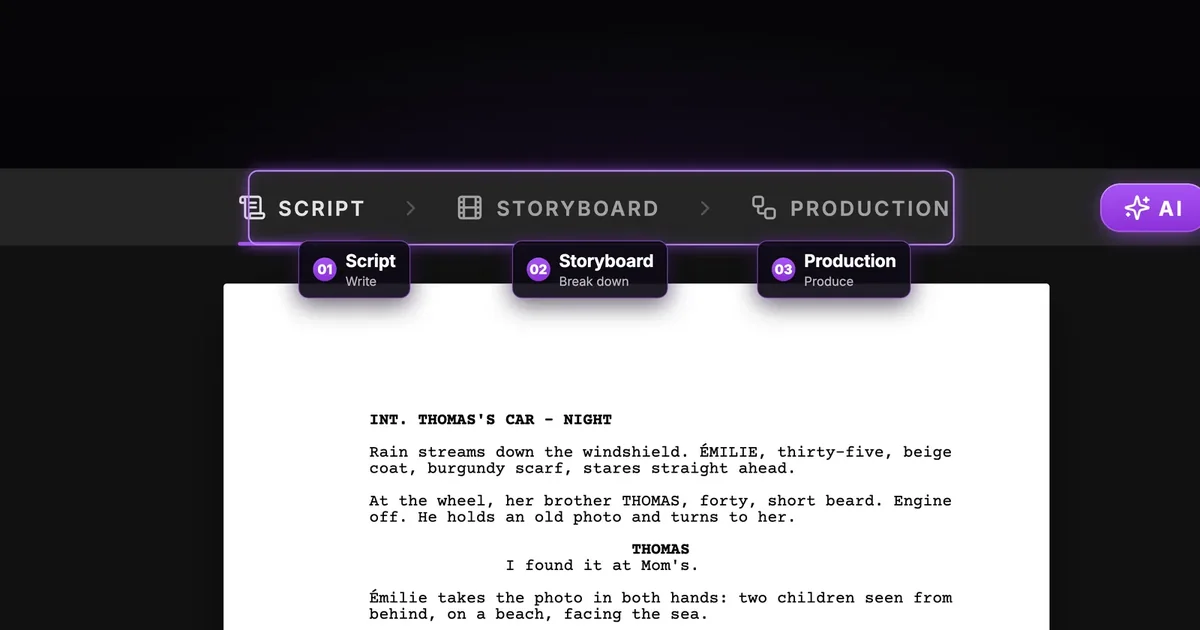

सीधा जवाब: ScreenWeaver का Script टैब एक मुफ़्त स्क्रीनप्ले एडिटर है, जिसमें प्रोफ़ेशनल फ़ॉर्मैटिंग (US Letter, Courier Prime 12 pt, स्टैंडर्ड मार्जिन) और बिल्ट-इन AI असिस्टेंट है। आप खाली पेज से शुरू कर सकते हैं, या PDF या Final Draft (.fdx) फ़ाइल जोड़कर असिस्टेंट से उसे इम्पोर्ट करवा सकते हैं: वह स्क्रिप्ट और उसकी संरचना दोबारा बनाता है और आपके किरदार और लोकेशन तैयार करता है। इसके बाद Storyboard और Production टैब वही स्क्रिप्ट पढ़कर शॉट तोड़ते हैं और फ़िल्म बनाते हैं।
ज़्यादातर स्क्रीनराइटिंग सॉफ़्टवेयर पेज पर ही रुक जाते हैं। आप ड्राफ़्ट पूरा करते हैं, PDF एक्सपोर्ट करते हैं, फिर स्टोरीबोर्ड टूल में शून्य से शुरू करते हैं, और वीडियो टूल में फिर से। ScreenWeaver में स्क्रिप्ट काम का अंत नहीं है। वह फ़िल्म की सोर्स फ़ाइल है। शॉट ब्रेकडाउन, कैरेक्टर शीट और वीडियो प्रॉम्प्ट, सब कुछ उसी से बनता है जो आप यहाँ लिखते हैं।
इसीलिए Script टैब हमेशा मुफ़्त Screenwriter प्लान में है: एडिटर, आउटलाइन, मूडबोर्ड, इम्पोर्ट और असीमित प्रोजेक्ट। अगर आप मुफ़्त स्क्रीनराइटिंग सॉफ़्टवेयर की तुलना कर रहे हैं, तो यह गाइड बताती है कि आपको ठीक-ठीक क्या मिलता है।
पूरी गाइड में हम अपना डेमो प्रोजेक्ट The Photo इस्तेमाल करते हैं: बारिश की रात, कार के अंदर एक ही सीन, जिसमें Thomas अपनी बहन Émilie को माँ के घर में मिली एक पुरानी तस्वीर देता है। हर स्क्रीनशॉट में यही प्रोजेक्ट खुला है। इंटरफ़ेस अंग्रेज़ी में है, इसलिए बटन के नाम हम अंग्रेज़ी में ही लिखते हैं।
Script टैब: तीन क़दमों में पहला
हर प्रोजेक्ट के ऊपर तीन नंबर वाले टैब हैं: Script (लिखना), Storyboard (तोड़ना) और Production (बनाना)। उनके दाईं ओर AI बटन AI Center खोलता है, जहाँ राइटिंग असिस्टेंट रहता है।
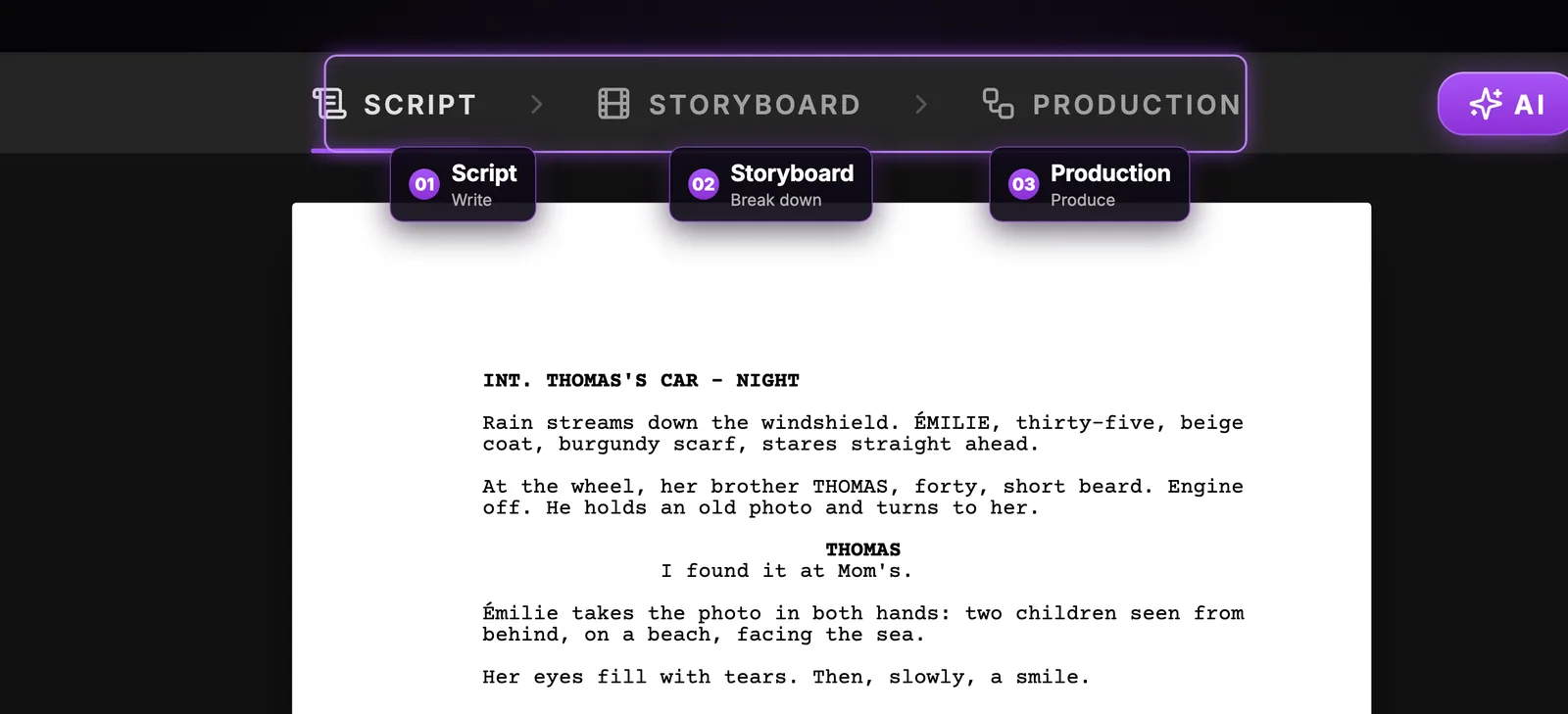
यही क्रम असली बात है। हर टैब अपने आप अगले टैब को इनपुट देता है: Storyboard आपके सीन पढ़कर शॉट सुझाता है, और Production स्टोरीबोर्ड से बनता है। पेज पर धुंधला सीन स्क्रीन पर भी धुंधला ही रहेगा। स्क्रिप्ट पर लगाया गया समय पूरी फ़िल्म का सबसे सस्ता समय है।
बिना सोचे प्रोफ़ेशनल फ़ॉर्मैटिंग
पेज US Letter है, Courier Prime 12 pt में, उन मार्जिन के साथ जिनकी उम्मीद रीडर, कॉन्टेस्ट और प्रोडक्शन हाउस करते हैं। यह हॉलीवुड का इंडस्ट्री फ़ॉर्मैट है। भारत में बहुत से राइटर अब भी Word में या दो कॉलम वाले फ़ॉर्मैट में लिखते हैं, लेकिन OTT प्लेटफ़ॉर्म, बड़े प्रोडक्शन हाउस और अंतरराष्ट्रीय फ़ेस्टिवल यही फ़ॉर्मैट माँगते हैं। आपको कभी मार्जिन हाथ से सेट नहीं करना पड़ता: हर एलिमेंट अपनी जगह ख़ुद बैठता है।
| एलिमेंट | पेज पर जगह |
|---|---|
| एक्शन | बाएँ किनारे से 1.5 इंच (3.8 सेमी) |
| किरदार का नाम | बाएँ किनारे से 4.2 इंच (10.7 सेमी) |
| पैरेंथेटिकल | बाएँ किनारे से 3.6 इंच (9.1 सेमी) |
| डायलॉग | बाएँ किनारे से 2.9 इंच (7.4 सेमी), दाएँ किनारे से 2.3 इंच तक |
| ट्रांज़िशन | बाएँ किनारे से 6.0 इंच (15.2 सेमी) |
फ़ॉर्मैटिंग स्टैंडर्ड है, इसलिए एक पेज लगभग एक मिनट स्क्रीन टाइम का नियम अब भी लागू होता है। किसी ड्राफ़्ट की लंबाई का अंदाज़ा लगाने के लिए हमारा स्क्रिप्ट टाइम कैलकुलेटर इस्तेमाल कीजिए। हर एलिमेंट को समझने के लिए स्क्रीनप्ले फ़ॉर्मैटिंग गाइड पढ़िए, और कहीं और लिखे ड्राफ़्ट को इन्हीं नियमों पर जाँचने के लिए स्क्रीनप्ले फ़ॉर्मैट चेकर आज़माइए।
सीन हेडिंग हिंदी में (INT. थॉमस की कार - रात) या अंग्रेज़ी में, दोनों तरह लिख सकते हैं। ज़रूरी यह है कि एक तरीक़ा चुनकर उसी पर टिके रहें, क्योंकि यही हेडिंग आगे चलकर प्रोजेक्ट की लोकेशन बनाती हैं।
दो कुंजियाँ लगभग सब कुछ करती हैं
Enter आपको अगले तार्किक एलिमेंट पर ले जाता है, इसलिए आपको शायद ही कभी चुनना पड़ता है। Tab स्क्रीनप्ले के सात एलिमेंट में घूमता है: सीन, एक्शन, किरदार, डायलॉग, पैरेंथेटिकल, ट्रांज़िशन और शॉट। अगर माउस पसंद है, तो पेज के नीचे फ़्लोटिंग टूलबार वही काम करता है।
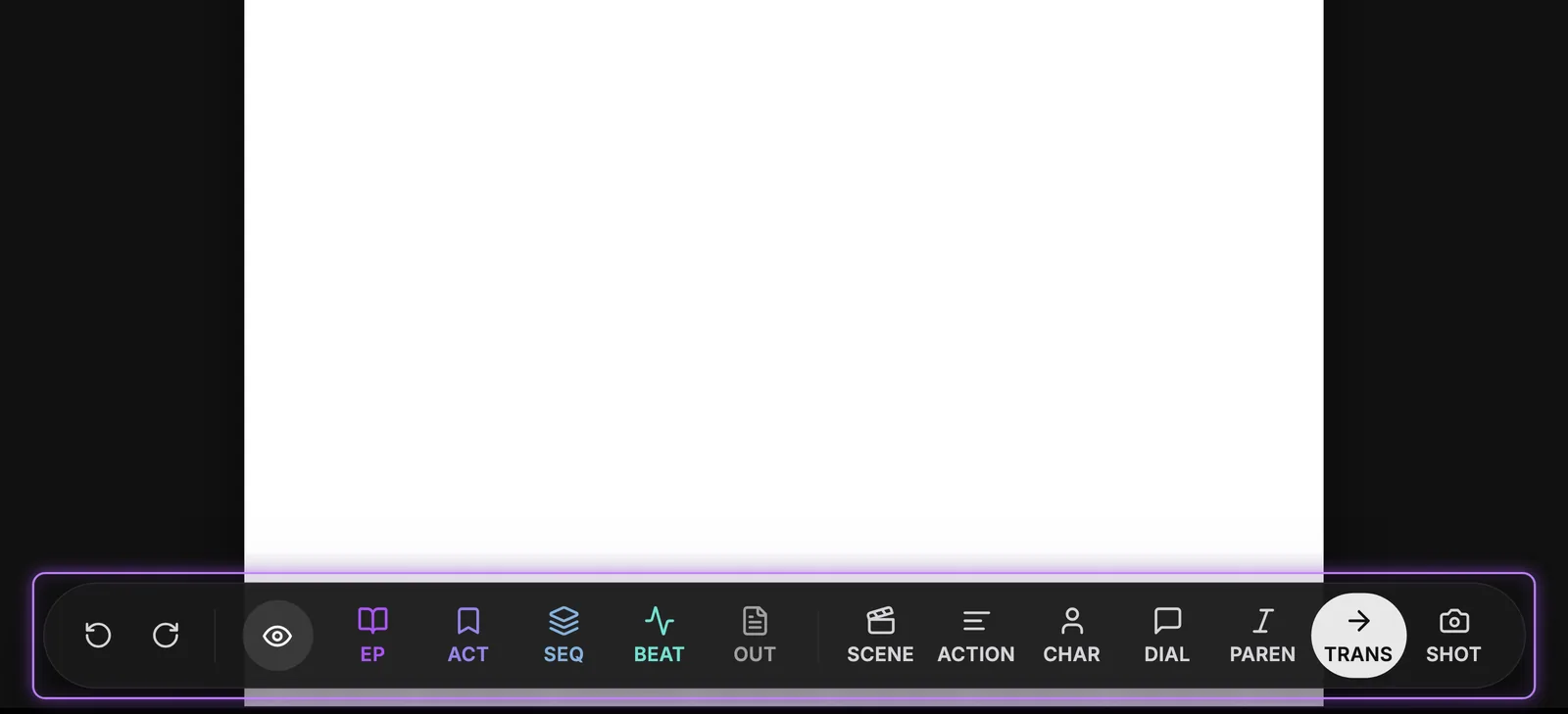
टूलबार के दाईं ओर सात एलिमेंट हैं, और मौजूदा एलिमेंट हाइलाइट रहता है। बाईं ओर अनडू और रीडू, फिर आउटलाइन टाइप (EP, ACT, SEQ, BEAT, OUT) हैं, जो स्क्रिप्ट के ऊपर स्ट्रक्चर कार्ड जोड़ते हैं। यही अगला सेक्शन है।
कहानी का ढाँचा: एक्ट, सीक्वेंस, बीट और लेबल
बाईं साइडबार अलग-अलग व्यू के बीच बदलती है: Outline, Script, Story elements, Import / Export और Version history। आउटलाइन में कहानी का ढाँचा पेज के ऊपर कार्ड के रूप में दिखता है, हर कार्ड पर एक शीर्षक और एक लाइन का सारांश होता है।
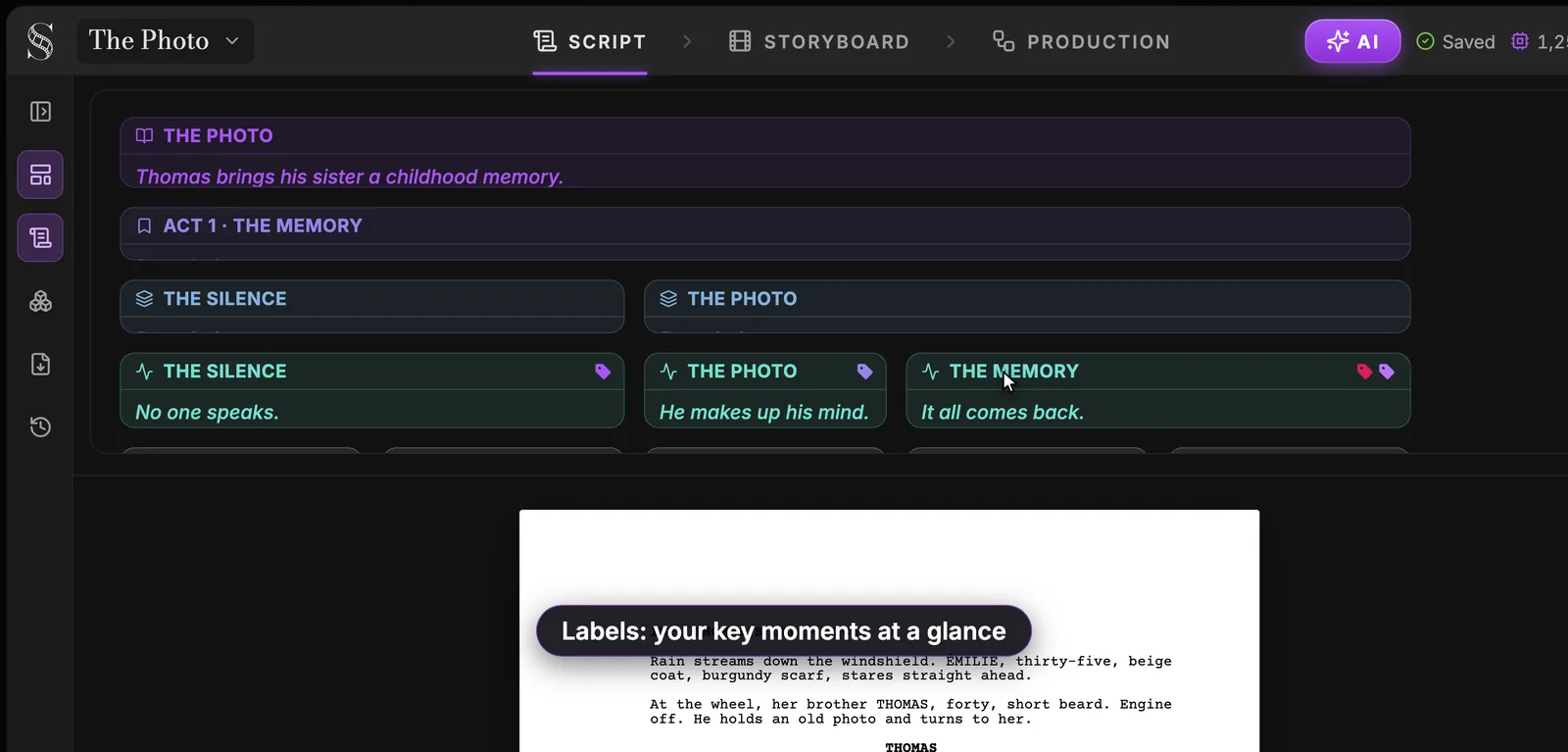
स्क्रीनशॉट में लॉगलाइन कहती है कि Thomas अपनी बहन के लिए बचपन की एक याद लेकर आता है। पहले एक्ट के नीचे बीट कुछ शब्दों में बताती हैं कि क्या होता है: कोई नहीं बोलता, वह फ़ैसला करता है, सब कुछ लौट आता है। सीन और बीट को ड्रैग एंड ड्रॉप से आगे-पीछे कर सकते हैं।
टूलबार में क्या मिलता है, यह प्रोजेक्ट की सेटिंग में चुने गए फ़ॉर्मैट पर निर्भर करता है:
- सीरीज़ / TV मोड: Episode, Act, Sequence, Story Beat और Outline।
- फ़ीचर फ़िल्म मोड: Episode की जगह टाइटल पेज का बटन।
लेबल अहम पलों को चिह्नित करते हैं। डिफ़ॉल्ट लेबल क्लासिक संरचना पर चलते हैं: सेटअप, इनसाइटिंग इंसिडेंट, पहला टर्निंग पॉइंट, विकास, मिडपॉइंट, संकट, दूसरा टर्निंग पॉइंट, क्लाइमैक्स और समाधान। हिंदी फ़िल्मों में इंटरवल पॉइंट अक्सर मिडपॉइंट के आसपास ही आता है, तो उस पर अलग लेबल लगाना काम का है। आपकी लंबाई के हिसाब से हर बीट किस पेज पर आनी चाहिए, यह हमारा बीट शीट कैलकुलेटर बताता है।
AI असिस्टेंट से PDF या Final Draft स्क्रिप्ट इम्पोर्ट करें
पहले से ड्राफ़्ट है? उसे दोबारा टाइप मत कीजिए। हेडर में AI दबाकर AI Center खोलिए, चैट बॉक्स की पेपरक्लिप से फ़ाइल जोड़िए और लिखिए "यह स्क्रिप्ट इम्पोर्ट करो"। चैट PDF, Final Draft (.fdx), Fountain, WriterDuet JSON, सादा टेक्स्ट और पेजों की फ़ोटो लेती है, हर फ़ाइल 15 MB तक।
असिस्टेंट क्या करता है, यह इस पर निर्भर है कि आप उसे कौन सी फ़ाइल देते हैं।
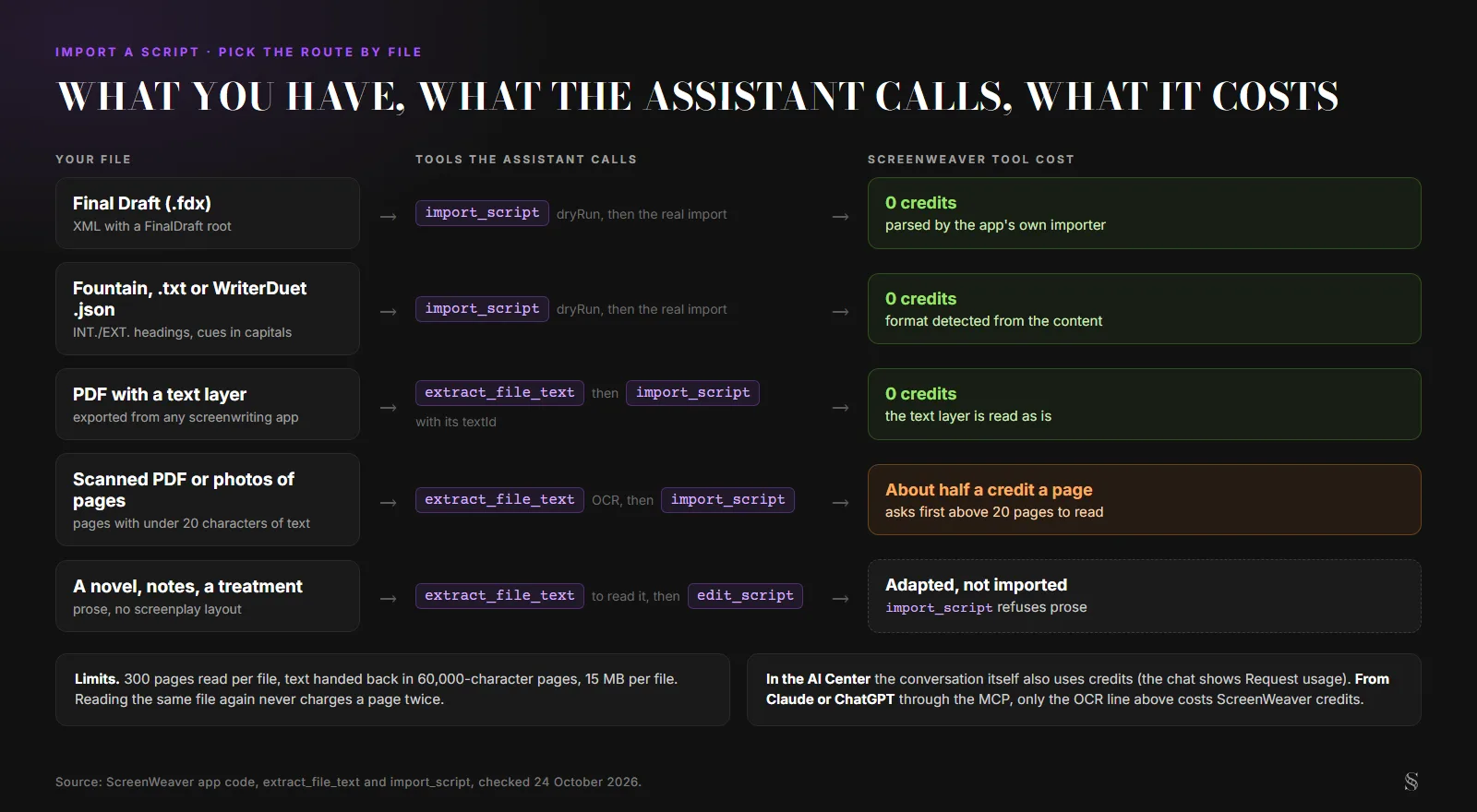
हमारा डायग्राम, ऐप के extract_file_text और import_script के कोड से बनाया गया, 24 अक्टूबर 2026 को जाँचा गया।
फ़ाइलें जिन्हें इम्पोर्टर सीधे पढ़ता है
Final Draft, Fountain या WriterDuet फ़ाइल सीधे import_script में जाती है। फ़ॉर्मैट सामग्री से ही पहचाना जाता है: Final Draft रूट वाला XML, लाइनों की सूची वाला JSON, या INT./EXT. हेडिंग और बड़े अक्षरों में किरदार के नाम वाला सादा टेक्स्ट। ऐप के इम्पोर्टर किसी मॉडल को एक बार भी बुलाए बिना इसे पार्स करते हैं, इसलिए हेडिंग, एक्शन, डायलॉग, पैरेंथेटिकल और ट्रांज़िशन अपनी-अपनी क़िस्म में बने रहते हैं।
PDF: पहले टेक्स्ट लेयर, OCR सिर्फ़ जहाँ कमी हो
Final Draft, WriterDuet या किसी भी स्क्रीनराइटिंग प्रोग्राम से एक्सपोर्ट की गई PDF में टेक्स्ट लेयर होती है। extract_file_text उसे मुफ़्त में पढ़ता है और नतीजा textId के ज़रिए import_script को देता है। असिस्टेंट आपके पेज कभी दोबारा टाइप नहीं करता, और फ़ीचर फ़िल्म में यह बहुत मायने रखता है: ऐप के अपने नोट्स में एक टेस्ट दर्ज है, जिसमें स्कैन की गई स्क्रिप्ट दोबारा टाइप कर रहा एक मॉडल 127 में से 22 सीन तक पहुँचा और फिर बोला कि इम्पोर्ट पूरा हो गया।
क्रेडिट स्कैन पर लगते हैं। जिस पेज पर 20 से कम अक्षरों की टेक्स्ट लेयर हो, या पेज की फ़ोटो हो, वह OCR से जाता है, लगभग आधा क्रेडिट प्रति पेज। अगर 20 से ज़्यादा पेजों को OCR चाहिए, तो असिस्टेंट रुककर पहले आपसे पूछता है। हर फ़ाइल से ज़्यादा से ज़्यादा 300 पेज पढ़े जाते हैं। वही फ़ाइल दोबारा चलाने पर किसी पेज का दो बार चार्ज नहीं लगता, इसलिए फ़ेल हुआ पेज बाक़ी पेजों का भुगतान दोहराए बिना फिर से चलाया जा सकता है।
AI Center में बातचीत पर भी क्रेडिट लगते हैं। काम के दौरान चैट Stop के बगल में Request usage के रूप में ख़र्च दिखाती है।
कुछ भी लिखने से पहले प्रीव्यू
असिस्टेंट आँख बंद करके इम्पोर्ट नहीं करता। पहले वह import_script को dryRun: true के साथ बुलाता है, जो कुछ नहीं लिखता और एक प्रीव्यू लौटाता है: मिले हुए सीन, टेक्स्ट कहाँ जाएगा (आख़िर में, शुरू में या पूरी स्क्रिप्ट की जगह), और फ़ाइल के हर किरदार और लोकेशन के लिए वह स्टोरी एलिमेंट जिससे वह जुड़ेगा या जो नया बनेगा।
यह प्रीव्यू लगभग एक जैसे नाम भी पकड़ता है। ऐप के डॉक्यूमेंटेशन का उदाहरण है फ़ाइल में TOBY और प्रोजेक्ट में TOBIAS। असिस्टेंट ऐसी जोड़ियाँ दिखाता है और असली इम्पोर्ट से पहले पूछता है। आपका जवाब entityMap में जाता है, जो फ़ाइल के हर नाम को आपके चुने हुए स्टोरी एलिमेंट से जोड़ता है। हिंदी स्क्रिप्ट में यह बहुत काम आता है: RAJ और RAJU, या MAA और AMMI, दो अलग किरदार बनने के बजाय संभावित डुप्लिकेट के रूप में दिखते हैं।
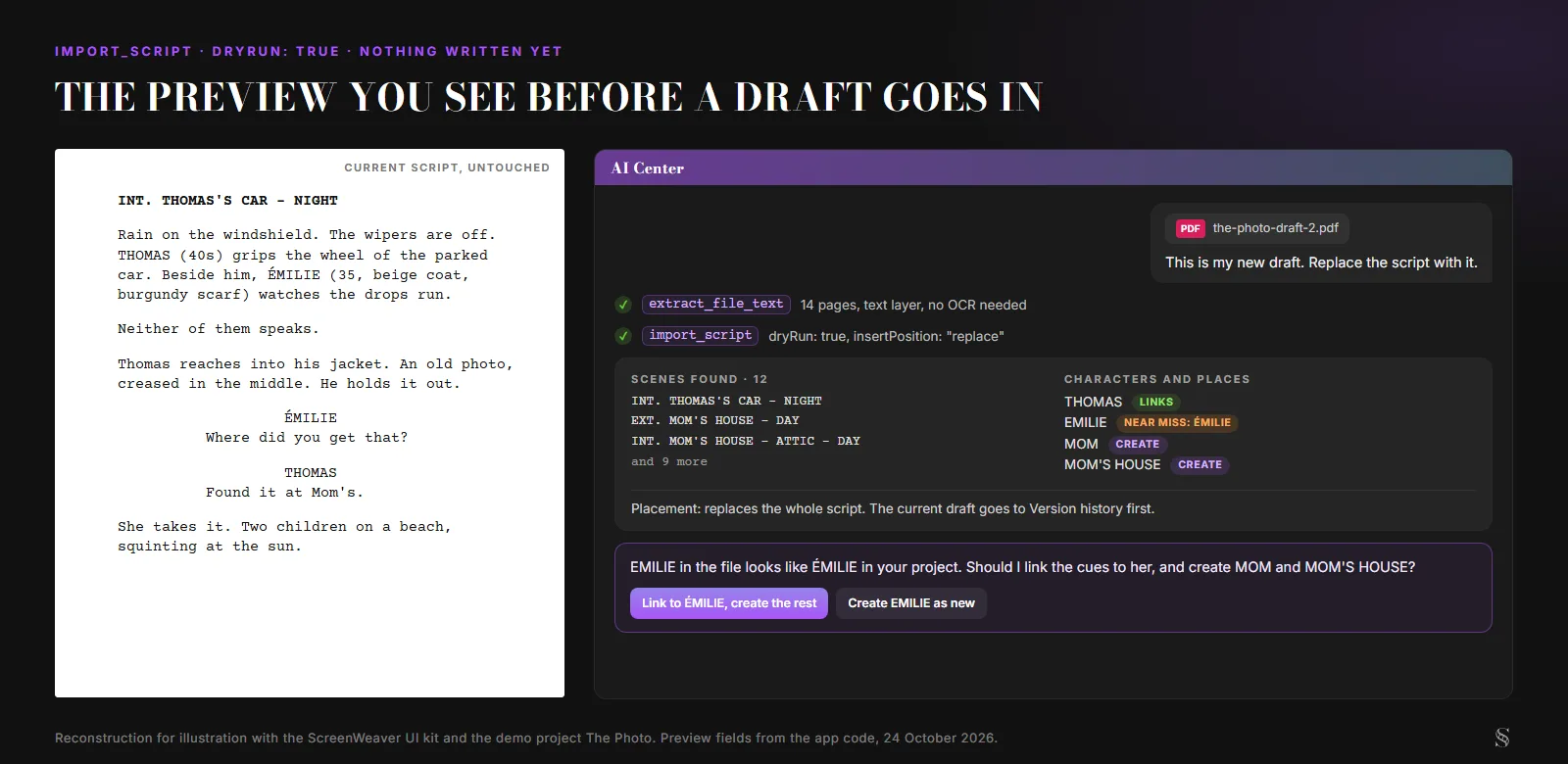
ScreenWeaver के इंटरफ़ेस किट और The Photo प्रोजेक्ट से बनाया गया हमारा पुनर्निर्माण। प्रीव्यू के फ़ील्ड ऐप के कोड से हैं, 24 अक्टूबर 2026।
इसके बाद ही असली इम्पोर्ट चलता है। पूरी स्क्रिप्ट बदलने से पहले आपकी पुष्टि माँगी जाती है, और इम्पोर्ट से पहले वाली स्क्रिप्ट वर्ज़न हिस्ट्री में चली जाती है।
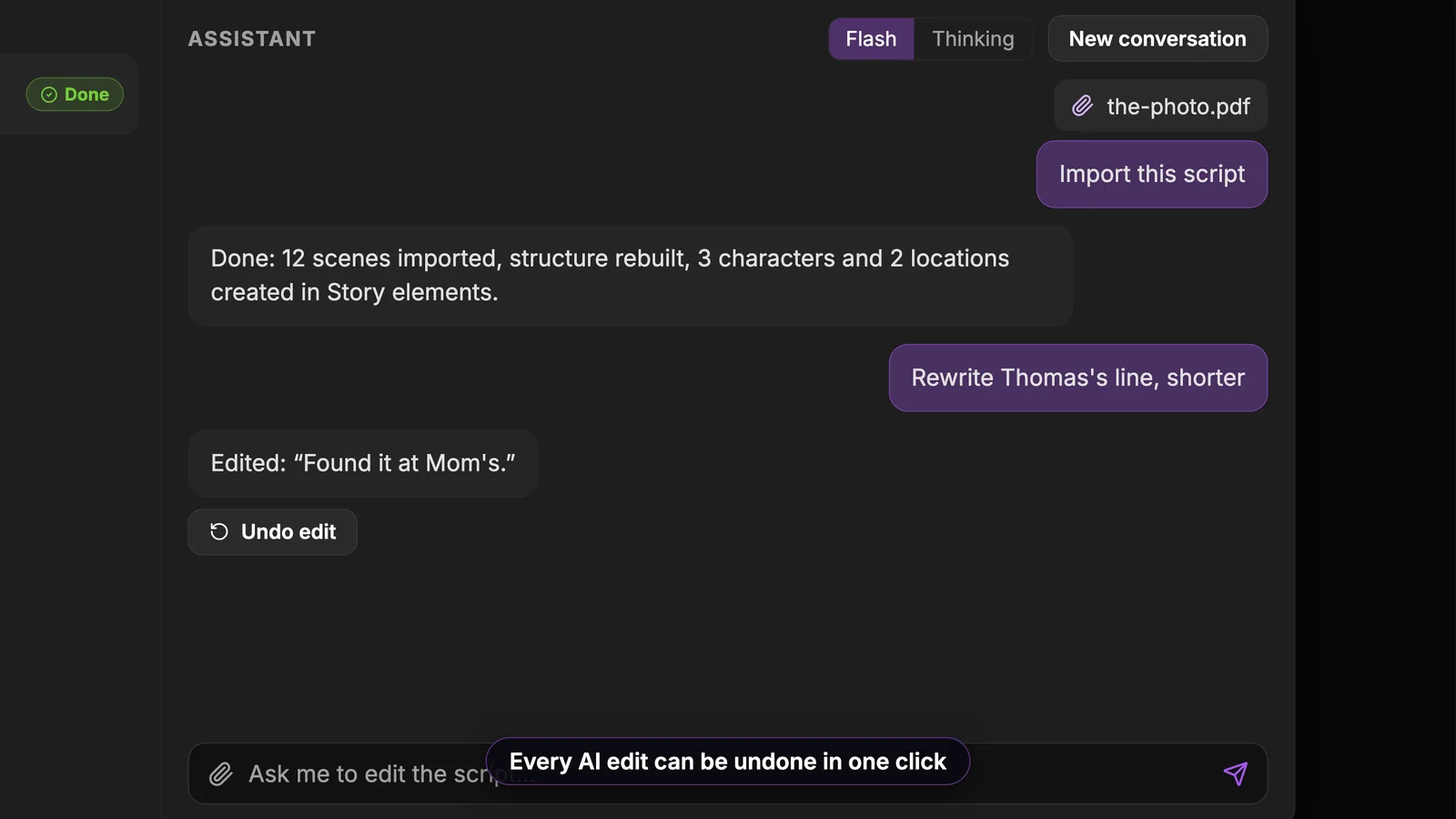
चैट का पुराना वर्ज़न। ऊपर दिखने वाला Flash मोड का चुनाव अब मौजूद नहीं है।
इस उदाहरण में जवाब कहता है कि 12 सीन इम्पोर्ट हुए, संरचना दोबारा बनी, और Story elements में 3 किरदार और 2 लोकेशन बने। वही चैट आगे चलती है: यहाँ राइटर कहता है "Thomas की लाइन छोटी करके दोबारा लिखो" और असिस्टेंट बदलाव के साथ जवाब देता है। ठीक नीचे Undo edit एक क्लिक में बदलाव हटा देता है। AI का हर बदलाव इसी तरह वापस लिया जा सकता है।
असिस्टेंट किसी सीन को सुधार सकता है, दोबारा लिख सकता है या अपनी राय दे सकता है। नई बातचीत New conversation से शुरू कीजिए। AI के साथ लिखने के बारे में और जानने के लिए हमारा AI स्क्रीनप्ले राइटर पेज देखिए।
इम्पोर्ट के बाद दो काम की सलाह:
- पहले कुछ पेज पढ़िए। जाँचिए कि एलिमेंट सही जगह पर आए हैं, ख़ास तौर पर डायलॉग और ट्रांज़िशन।
- किरदारों की सूची देखिए। प्रीव्यू मिलती-जुलती वर्तनी पकड़ लेता है, फिर भी एक ही व्यक्ति दो तरह से लिखा हो (MAA और MOTHER) तो दो किरदार बन सकते हैं। स्क्रिप्ट में नाम ठीक कीजिए और एक ही रखिए।
उपन्यास स्क्रिप्ट नहीं है
आप उसी चैट को एक किताब भी दे सकते हैं। हमारे MCP पेज पर असिस्टेंट को दी गई फ़ाइल पूरी Dracula की PDF है, और प्रकाशित नतीजा है 11 किरदार, 16 लोकेशन और 8 प्रॉप, हर एक की अपनी शीट के साथ, फिर 32 सीन जो 177 शॉट में तोड़े गए।
import_script गद्य को स्वीकार नहीं करता। उसके निर्देश हर उस चीज़ को जो स्क्रिप्ट फ़ॉर्मैट में नहीं है, edit_script पर भेजते हैं, जहाँ सीन दर सीन लिखा जाता है। इस तरह उपन्यास सीन में रूपांतरित होता है, और आप उन्हें किसी भी दूसरे ड्राफ़्ट की तरह पढ़ते हैं। पूरा तरीक़ा AI से उपन्यास को फ़िल्म में कैसे बदलें में है।
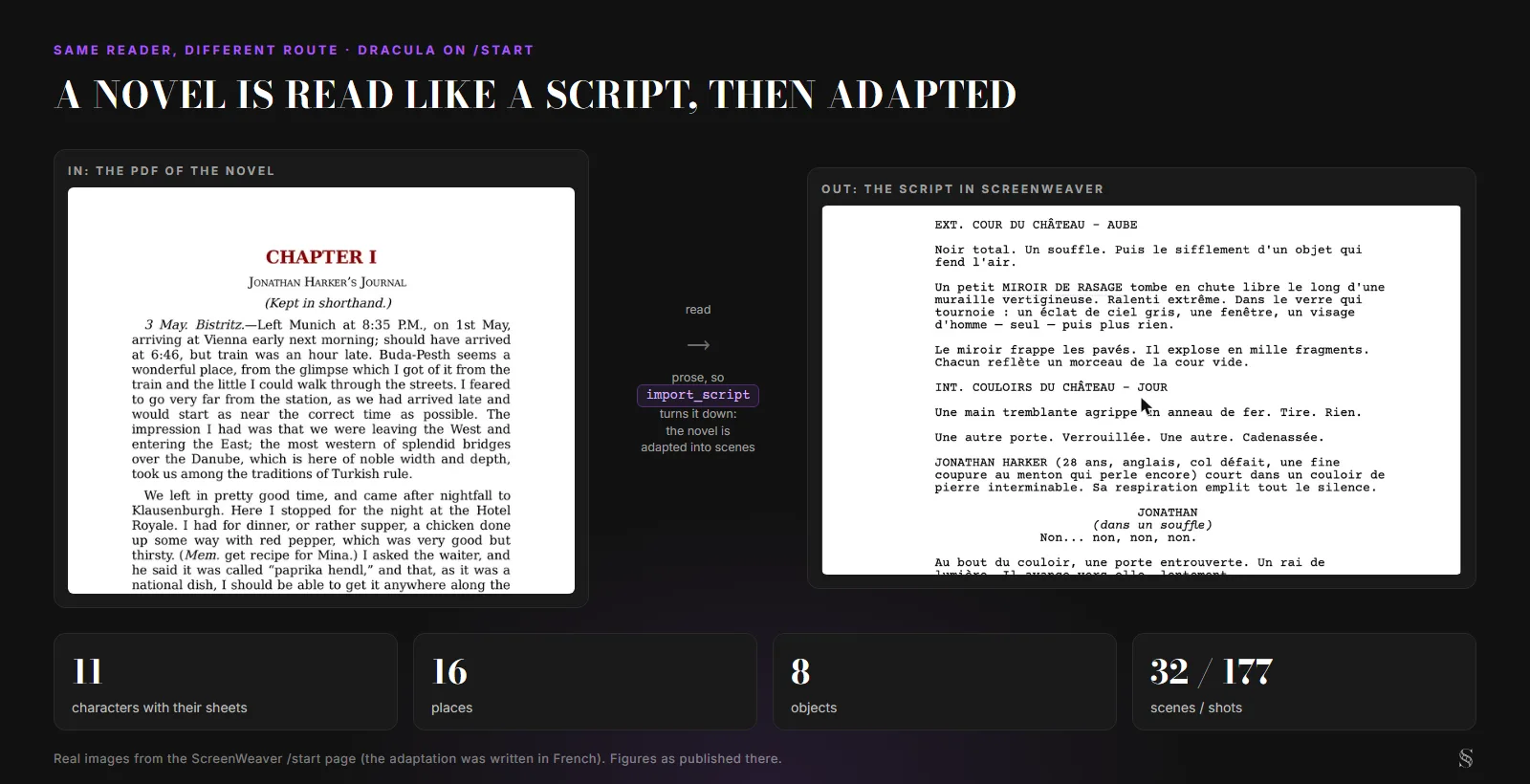
ScreenWeaver के /start पेज की असली तस्वीरें; दिखाया गया रूपांतरण फ़्रेंच में लिखा गया था।
उल्टी दिशा में फ़ाइल चाहिए, जैसे किसी ऐसे व्यक्ति के लिए Final Draft जिसके पास सिर्फ़ PDF है? हमारा PDF से FDX कन्वर्टर यह करता है, और PDF से Fountain आपको सादा टेक्स्ट देता है जो किसी भी एडिटर में खुलता है।
किरदार और लोकेशन, लिखते-लिखते बनते हैं
चाहे इम्पोर्ट से आएँ या आपकी टाइपिंग से, कहानी के एलिमेंट पेज के बगल में छोटे कार्ड के रूप में दिखते हैं।
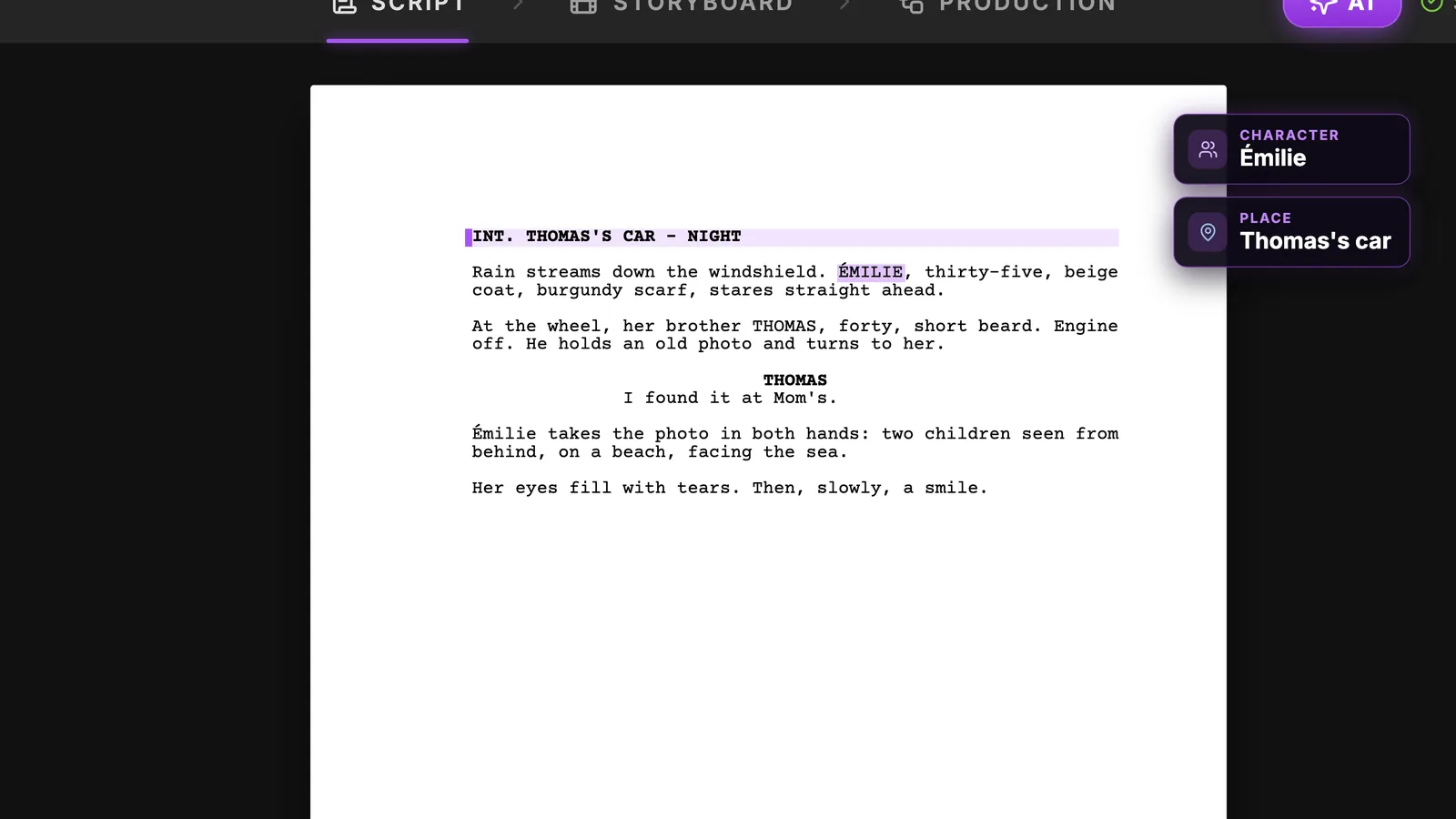
स्क्रिप्ट में इन्हें बनाने के तीन तरीक़े हैं: इम्पोर्ट के समय (किरदार और लोकेशन), टाइप करते हुए ऑटोकम्प्लीट से, या किसी नाम पर राइट-क्लिक करके New character, New place या New object चुनकर। प्रॉप हमेशा हाथ से जोड़े जाते हैं। The Photo में तस्वीर ख़ुद एक प्रॉप है: उसका इंसर्ट शॉट है, इसलिए उसकी अपनी शीट बनती है।
इनमें से हर एलिमेंट Story elements में एक ग्रुप बन जाता है, जिसमें एक मूडबोर्ड, एक स्टोरीबोर्ड रेफ़रेंस शीट और एक प्रोडक्शन रेफ़रेंस शीट होती है। ये शीट कैसे बनती हैं, यह आख़िर में दिए गए लिंक वाली गाइड में समझाया गया है।
इम्पोर्ट Claude या ChatGPT से भी शुरू किया जा सकता है। ScreenWeaver MCP सर्वर जोड़िए (Claude के लिए देखिए कनेक्टर कैसे जोड़ें) और आपका असिस्टेंट वही टूल बुलाता है: फ़ाइल के HTTPS लिंक के साथ extract_file_text, फिर लौटे हुए textId के साथ import_script, सबसे पहले प्रीव्यू। पिछला वर्ज़न तब भी हिस्ट्री में जाता है। इस रास्ते पर स्कैन किए गए पेजों का OCR ही इम्पोर्ट का अकेला क़दम है जिस पर ScreenWeaver क्रेडिट लगते हैं। MCP एक्सेस Auteur और Studio प्लान में शामिल है।
Try it free
Try ScreenWeaver for free on your script
It is free. Import your existing project, get a clearer view of your outline, and regain control of your story structure in minutes.
Start Freeरियल टाइम में मिलकर लिखिए
स्क्रिप्ट शायद ही कभी अकेले लिखी जाती है। अपने को-राइटर, डायरेक्टर या प्रोड्यूसर को प्रोजेक्ट में बुलाइए, और आप सब एक ही पेज पर एक-दूसरे के कर्सर नाम के साथ लाइव देखेंगे।
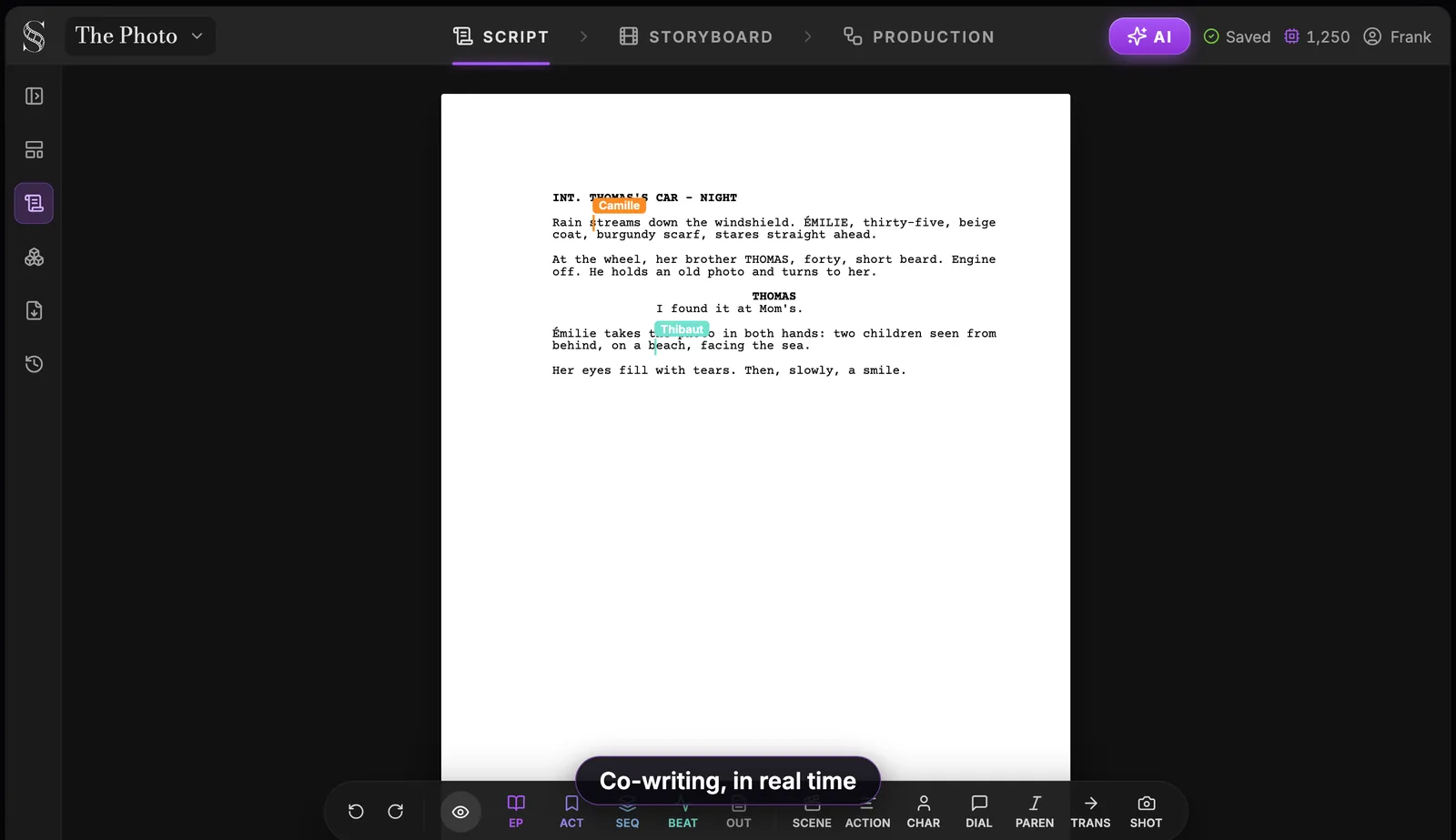
हर व्यक्ति की तीन में से एक भूमिका होती है। Owner प्रोजेक्ट का मालिक है। Editor स्क्रिप्ट लिख और बदल सकता है। Viewer बिना कुछ बदले पढ़ सकता है, जो उस प्रोड्यूसर या रीडर के लिए ठीक है जो नया ड्राफ़्ट देखते रहना चाहता है।
असीमित यूज़र के साथ रियल टाइम सहयोग Studio प्लान का हिस्सा है।
PDF, Final Draft या पूरे बैकअप में एक्सपोर्ट
जब ड्राफ़्ट बाहर भेजने लायक़ हो जाए, तो साइडबार में Import / Export खोलिए। Export टैब में तीन फ़ॉर्मैट हैं।
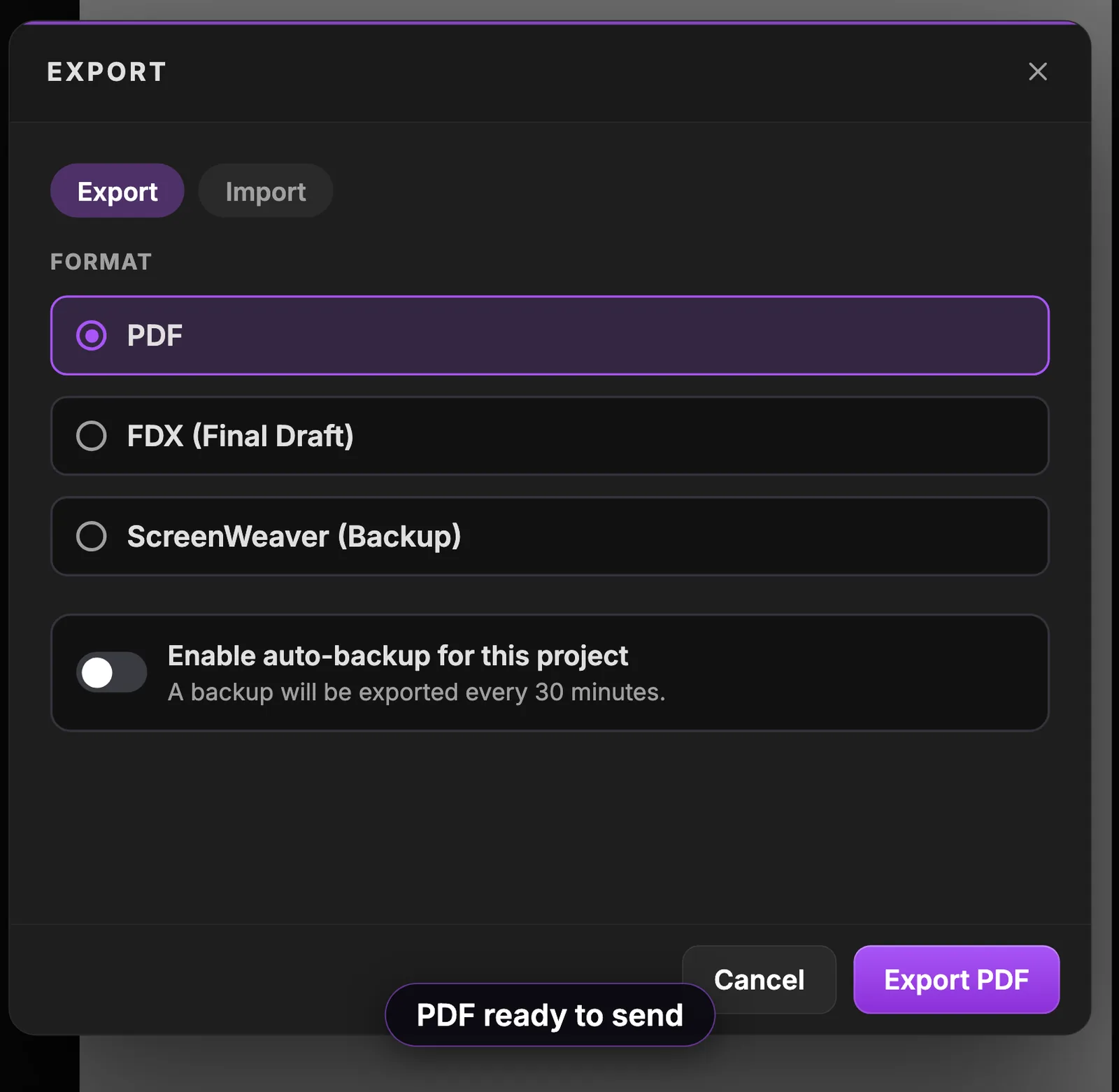
रीडर, कॉन्टेस्ट या प्रोडक्शन हाउस को भेजने वाली फ़ॉर्मैट की हुई स्क्रिप्ट के लिए PDF चुनिए। FDX (Final Draft) उस सहयोगी या प्रोडक्शन के लिए है जो Final Draft में काम करता है। ScreenWeaver (Backup) आपको अपनी डिस्क पर रखने के लिए प्रोजेक्ट की JSON कॉपी देता है। Include outline विकल्प आउटलाइन को भी एक्सपोर्ट में जोड़ता है, जब आप चाहते हैं कि ढाँचा स्क्रिप्ट के साथ जाए।
किसी प्रोड्यूसर को स्क्रिप्ट भेजने या नरेशन देने से पहले, बहुत से राइटर उसे Screenwriters Association (SWA) में रजिस्टर करवाते हैं। रजिस्ट्रेशन के लिए यही PDF काम आती है, बस SWA की मौजूदा शर्तें पहले देख लीजिए।
बैकअप फ़ॉर्मैट के साथ एक सुरक्षा जाल आता है, जिसे एक बार चालू करके भूल जाइए।
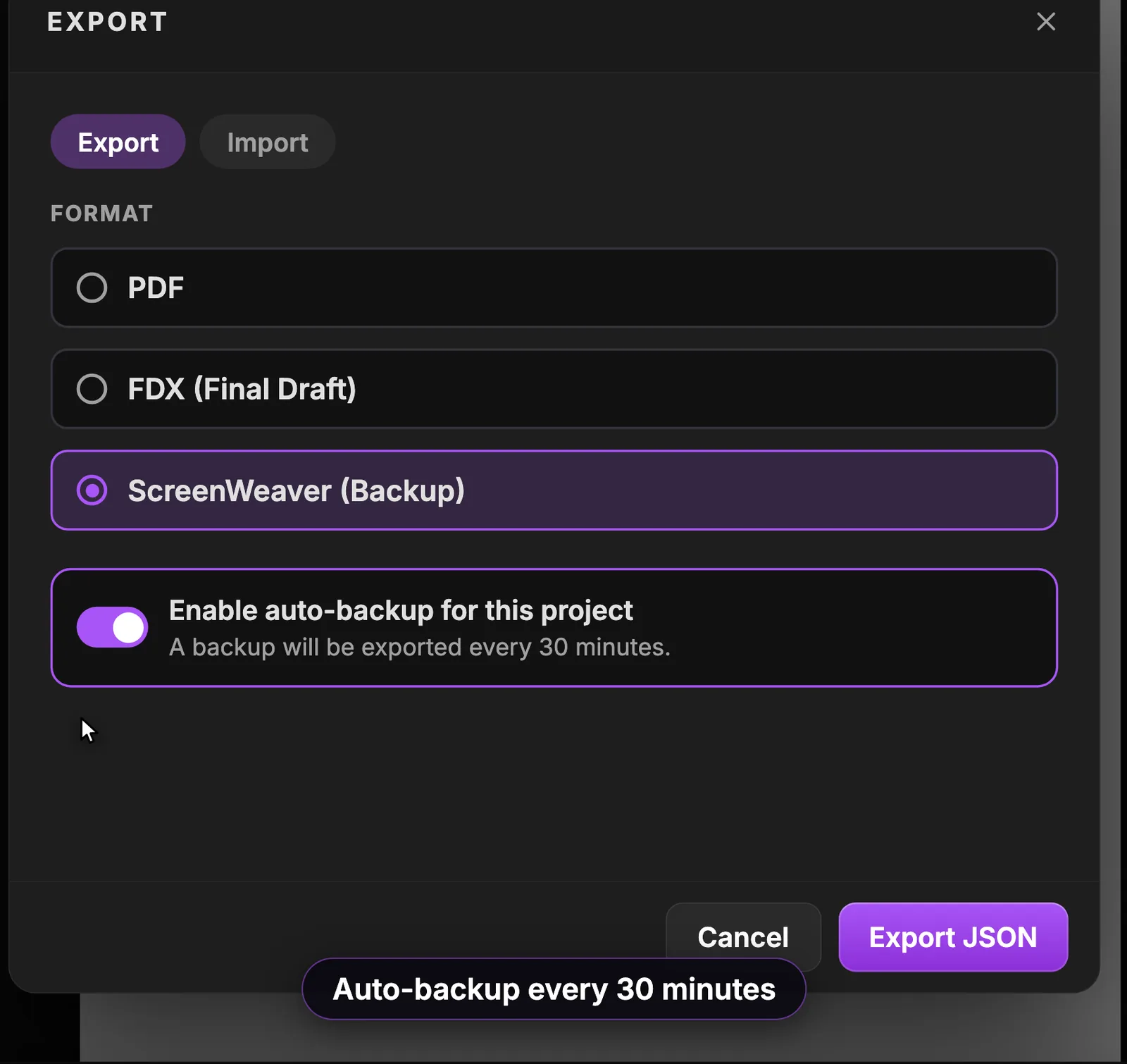
Enable auto-backup for this project चालू कीजिए, और बिना सोचे हर 30 मिनट में एक बैकअप एक्सपोर्ट होता रहेगा।
वर्ज़न हिस्ट्री: किसी भी ड्राफ़्ट पर लौटिए
साइडबार का आख़िरी आइकन Version history खोलता है। ScreenWeaver अपने आप रिस्टोर पॉइंट सेव करता है, और हर इम्पोर्ट और हर AI बदलाव पर एक ज़रूर बनाता है।
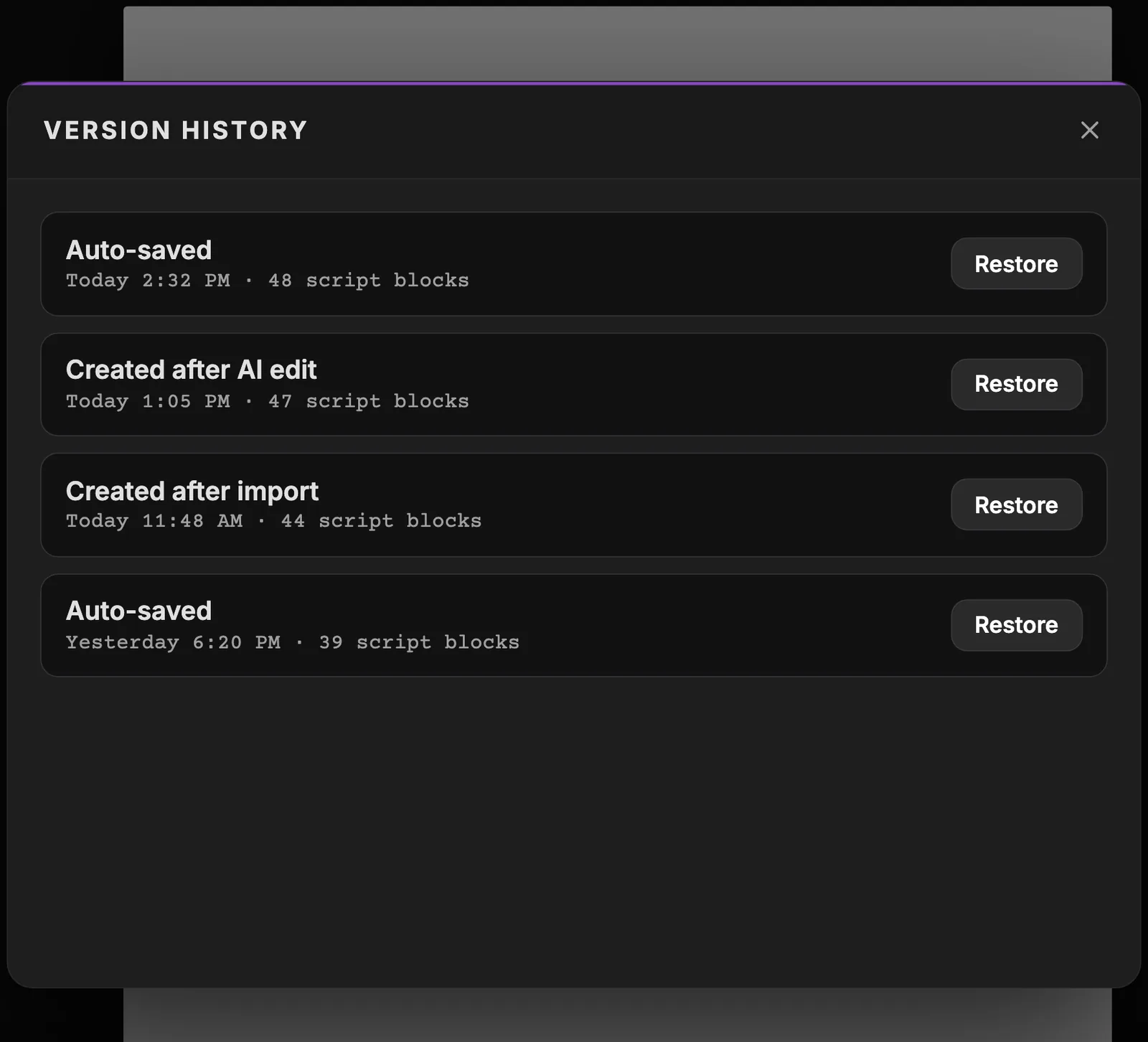
हर एंट्री बताती है कि वह क्यों है, कब बनी, और ड्राफ़्ट में कितने स्क्रिप्ट ब्लॉक थे। वापस जाने के लिए Restore दबाइए। रिस्टोर सिर्फ़ स्क्रिप्ट को छूता है: स्टोरी एलिमेंट, स्टोरीबोर्ड और प्रोडक्शन जैसे थे वैसे ही रहते हैं।
यही असिस्टेंट को इस्तेमाल करना सुरक्षित बनाता है। किसी सीन का साहसी रीराइट माँगिए; पसंद न आए तो Undo edit या उस बदलाव के बाद बना रिस्टोर पॉइंट आपको पिछला वर्ज़न लौटा देता है।
आगे क्या: स्क्रिप्ट ही सब कुछ चलाती है
जब सीन पेज पर ठीक बैठ जाए, तो बाक़ी फ़िल्म वहीं से शुरू होती है। इम्पोर्ट के लिए आपने जो AI Center खोला था, वहीं आप राय भी माँगते हैं और आगे चलकर प्रोजेक्ट का हर जेनरेशन ट्रैक करते हैं।
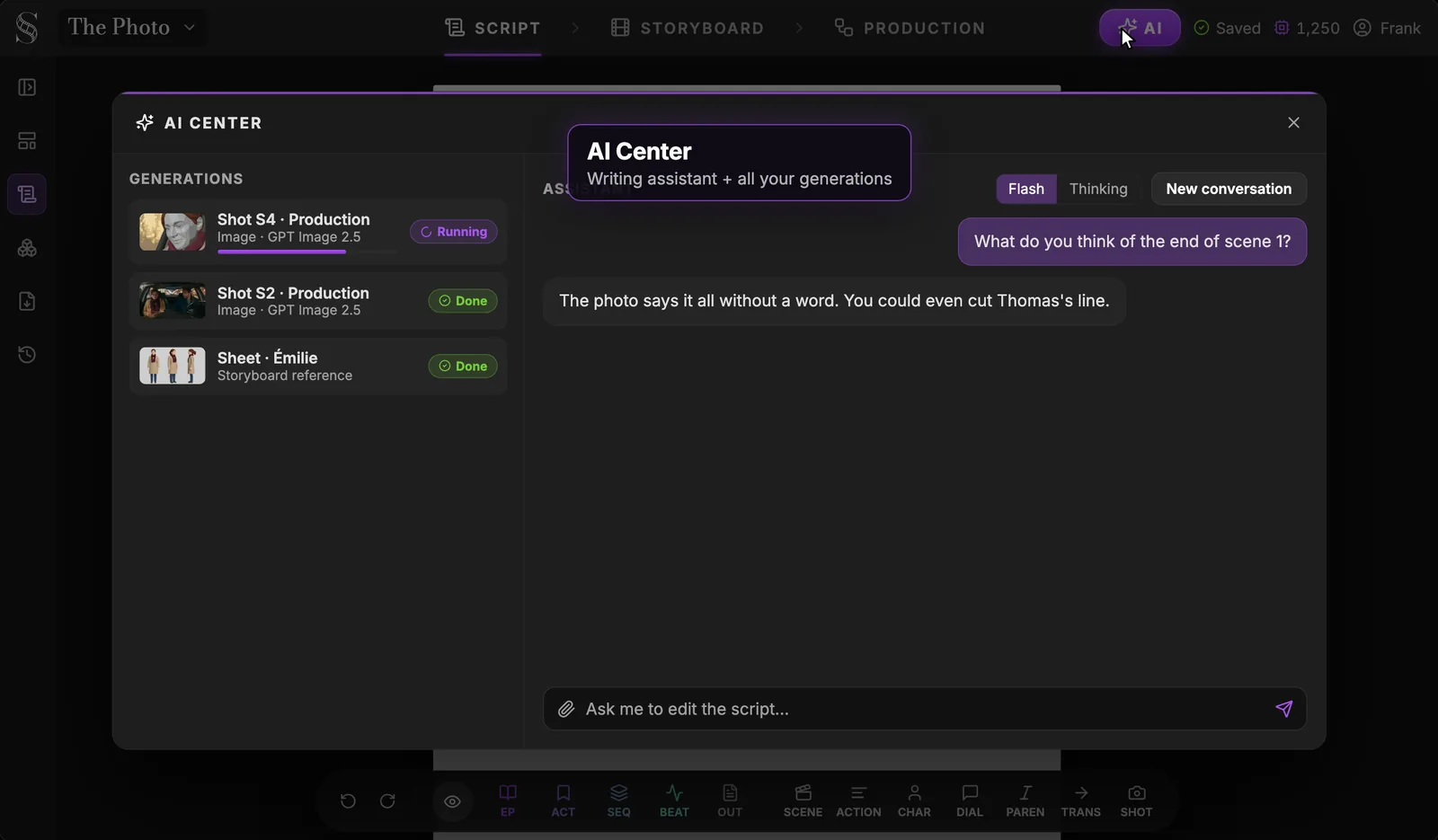
यहाँ राइटर पूछता है कि सीन 1 का अंत कैसा लगा, और असिस्टेंट जवाब देता है कि तस्वीर बिना एक शब्द के सब कह देती है और Thomas की लाइन भी काटी जा सकती है। काटना है या नहीं, यह आपका फ़ैसला है। बाईं ओर Generations सूची पहले से दिखा रही है कि स्क्रिप्ट के बाद क्या आता है: Émilie की रेफ़रेंस शीट और दो शॉट की प्रोडक्शन इमेज।
इसके बाद आपकी स्क्रिप्ट ऐसे पढ़ी जाती है:
- Story elements। हर किरदार, लोकेशन और प्रॉप को विवरण और रेफ़रेंस शीट वाला एक ग्रुप मिलता है। वही लिखिए जो कैमरा फ़िल्मा सके: "Émilie, पैंतीस साल, बेज कोट, मैरून स्कार्फ़" मॉडल को कुछ बनाने लायक़ देता है, "वह रहस्यमयी है" कुछ नहीं देता। पूरा तरीक़ा AI से कैरेक्टर शीट कैसे बनाएं में है।
- Storyboard। AI हर सीन पढ़कर शॉट की संख्या, फ़्रेमिंग और कैमरा मूवमेंट तय करता है, फिर हर पैनल को 3D ब्लॉकिंग पास की तरह बनाता है। इसे हमने AI प्रीविज़: आपकी स्क्रिप्ट से स्टोरीबोर्ड में समझाया है।
- Production। नोड कैनवस स्टोरीबोर्ड से अपने आप बनता है, कुछ जोड़ना नहीं पड़ता।
पहली लाइन से तैयार शॉट तक पूरे सफ़र के लिए ScreenWeaver गाइड से शुरू कीजिए।
FAQ
क्या ScreenWeaver का स्क्रीनप्ले एडिटर सच में मुफ़्त है?
हाँ। Screenwriter प्लान हमेशा के लिए 0 USD का है, और इसमें एडिटर, आउटलाइन, मूडबोर्ड, इम्पोर्ट और असीमित प्रोजेक्ट शामिल हैं। स्टोरीबोर्ड और AI वीडियो प्रोडक्शन पेड प्लान में क्रेडिट इस्तेमाल करते हैं। आप बिना भुगतान के पूरी फ़ीचर फ़िल्म या पूरी सीरीज़ लिख सकते हैं।
PDF स्क्रिप्ट कैसे इम्पोर्ट करें?
हेडर में AI दबाकर AI Center खोलिए, पेपरक्लिप से PDF जोड़िए और कहिए "यह स्क्रिप्ट इम्पोर्ट करो"। असिस्टेंट PDF की टेक्स्ट लेयर पढ़ता है, सीन, किरदारों और लोकेशन का प्रीव्यू दिखाता है, और कुछ भी लिखने से पहले पूछता है। इसके बाद नतीजा जाँचने के लिए पहले कुछ पेज पढ़िए।
क्या स्कैन की गई स्क्रिप्ट इम्पोर्ट हो सकती है?
हाँ। स्कैन किए गए पेज और पेजों की फ़ोटो OCR से जाते हैं: 20 से कम अक्षरों की टेक्स्ट लेयर वाला हर पेज ट्रांसक्राइब होकर किसी भी दूसरी स्क्रिप्ट की तरह इम्पोर्ट होता है। हर फ़ाइल से 300 पेज तक पढ़े जाते हैं, और 20 से ज़्यादा स्कैन पेज होने पर असिस्टेंट शुरू करने से पहले पूछता है।
OCR का ख़र्च कितना है?
लगभग आधा क्रेडिट प्रति पेज, और सिर्फ़ उन पेजों के लिए जिनमें काम की टेक्स्ट लेयर नहीं है। स्क्रीनराइटिंग सॉफ़्टवेयर से एक्सपोर्ट की गई सामान्य PDF पर कुछ नहीं लगता। वही फ़ाइल दोबारा चलाने पर पहले से पढ़े गए पेज का दोबारा चार्ज नहीं लगता।
क्या Final Draft फ़ाइलें इम्पोर्ट और एक्सपोर्ट हो सकती हैं?
हाँ। इम्पोर्ट के लिए AI Center में .fdx जोड़िए, और वापस भेजने के लिए एक्सपोर्ट विंडो में FDX (Final Draft) चुनिए। ScreenWeaver WriterDuet JSON और सादा टेक्स्ट भी पढ़ता है, और PDF और JSON में ScreenWeaver बैकअप एक्सपोर्ट करता है।
क्या AI मेरी जगह स्क्रिप्ट लिखता है?
वह मदद करता है; राइटर आप ही रहते हैं। असिस्टेंट सुधार कर सकता है, कहने पर सीन दोबारा लिख सकता है और नोट्स दे सकता है, और AI का हर बदलाव एक क्लिक में वापस लिया जा सकता है। वर्ज़न हिस्ट्री हर AI बदलाव के बाद एक रिस्टोर पॉइंट भी रखती है।
क्या किसी और के साथ ऑनलाइन मिलकर स्क्रिप्ट लिखी जा सकती है?
हाँ। सहयोगी एक ही पेज पर रियल टाइम में काम करते हैं, लाइव कर्सर और तीन भूमिकाओं के साथ: Owner, Editor और Viewer। असीमित यूज़र के साथ रियल टाइम सहयोग Studio प्लान में शामिल है।
क्या यह वेब सीरीज़ के फ़ॉर्मैट के लिए भी चलता है?
हाँ। सीरीज़ / TV मोड में आउटलाइन Episode, Act, Sequence, Story Beat और Outline देती है, ताकि आप एक सीज़न को एपिसोड दर एपिसोड गढ़ सकें। फ़ीचर फ़िल्म मोड में Episode की जगह टाइटल पेज का बटन होता है।
एडिटर कौन सा फ़ॉन्ट और मार्जिन इस्तेमाल करता है?
US Letter पेज, Courier Prime 12 pt में, स्टैंडर्ड मार्जिन के साथ: एक्शन 1.5 इंच, किरदार 4.2 इंच, पैरेंथेटिकल 3.6 इंच, डायलॉग 2.9 इंच से दाएँ किनारे के 2.3 इंच तक, और ट्रांज़िशन 6.0 इंच। Enter और Tab हर एलिमेंट को आपके लिए सही जगह रखते हैं।
लिखना शुरू कीजिए
एक प्रोजेक्ट खोलिए, अपना पहला सीन लिखिए या जो ड्राफ़्ट आपके पास है उसे डाल दीजिए। स्क्रीनप्ले एडिटर मुफ़्त है, और यहाँ आप जो भी लिखते हैं वह आपके स्टोरीबोर्ड की नींव बनता है: अपना मुफ़्त ScreenWeaver अकाउंट बनाइए।
Writing is free
Write your next script with ScreenWeaver
Write for free, export to PDF and Final Draft, and turn your scenes into a storyboard when you are ready.
Start writing free