KI-Videoclip-Planer
Teilen Sie jede Szene in Clips, die zur Grenze Ihres Modells passen
Fügen Sie eine Szene ein, wählen Sie die maximale Cliplänge Ihres Modells, und dieser Planer teilt sie in nummerierte, einfügefertige Prompts, die sich zu einer durchgehenden Sequenz verketten. Gebaut für KI-Filmschaffende, deren Modell bei 8 oder 10 Sekunden endet, während die Szene 45 dauert.
Jedes Text-zu-Video-Modell erzeugt in kurzen Schüben: Veo 3 endet bei etwa 8 Sekunden, Sora 2 und Kling 2.x bei etwa 10. Eine längere Szene existiert nur als Kette von Clips, die einen gemeinsamen Continuity-Block teilen und an jedem Schnitt ihren Zustand übergeben. Der Planer schätzt die Bildschirmzeit pro Beat (Handlung mit etwa 3 Wörtern pro Sekunde, Dialog mit etwa 2,5 gesprochenen Wörtern pro Sekunde plus 20 Prozent Reserve) und packt aufeinanderfolgende Beats in Clips, die Ihre Grenze nie überschreiten.
Alles läuft in Ihrem Browser. Ihr Szenentext verlässt ihn nie, und es wird nichts an einen Server gesendet.
Die Modellvorgaben setzen nur die Sekunden, nach der Grenze des jeweiligen Modells Ende 2026.
Sekunden pro ClipWird wortgleich an den Anfang jedes Clip-Prompts gesetzt. Je genauer er ist, desto weniger driften Ihre Figuren und Ihr Ort zwischen den Clips.
FigurenIhr Clipplan
Fügen Sie oben Ihre Szene ein, um den Clipplan zu sehen.
So funktioniert es
Der Planer teilt Ihre Szene in Beats: Jeder Handlungssatz und jede Sprechhandlung (eine NAME:-Zeile oder ein Satz in Anführungszeichen) wird ein Beat. Er schätzt die Bildschirmsekunden pro Beat nach Lesetempo-Konventionen, Handlung mit etwa 3 Wörtern pro Sekunde und Dialog mit etwa 2,5 Wörtern pro Sekunde plus 20 Prozent Reserve für Atem und Reaktionen. Dann packt er aufeinanderfolgende Beats in der Reihenfolge in Clips, die Ihre Höchstlänge nicht überschreiten. Jeder Clip-Prompt trägt denselben Continuity-Kopf, eine ENTRY-STATE-Zeile aus dem EXIT STATE des vorigen Clips, den Beat-Text und eine Zieldauer, damit sich die Kette als eine Szene schneiden lässt.
Wie man eine Szene in KI-Videoclips teilt
Modelle begrenzen die Dauer aus zwei Gründen: Die Rechenkosten steigen steil mit der Cliplänge, und die Stimmigkeit driftet, je länger eine Generierung läuft (Gesichter verändern sich, Requisiten springen, das Licht wandert). Deshalb gibt es keine Einstellung, die Veo 3 über 8 Sekunden bringt oder Sora 2 in einem Durchgang länger macht. Der einzige verlässliche Weg zu längeren KI-Videos ist die Arbeit in mehreren Clips: die Szene in Beats teilen, jeden Clip einzeln erzeugen und sie zusammenschneiden.
Der Verkettungsablauf, der funktioniert, ist langweilig und wiederholbar. Nutzen Sie das letzte Bild eines Clips als erstes Bild des nächsten, wo Ihr Modell Bildvorgaben unterstützt, und wiederholen Sie die vollständige Continuity-Beschreibung in jedem Prompt. „Dieselbe Figur wie vorher“ zu schreiben bewirkt nichts, weil das Modell keine Erinnerung an die vorige Generierung hat; „rote Regenjacke, kurzes schwarzes Haar“ zu wiederholen schon. Diese Wiederholung erhält die Continuity zwischen den Clips, und genau das sollte ein Clipplaner automatisieren.
Die Nähte zwischen Clips verschwinden, wenn Sie auf eine Bewegung schneiden, eine Montagekonvention, so alt wie das Continuity-Prinzip selbst. Beenden Sie einen Clip mitten in einer Bewegung (eine Tür öffnet sich, ein Kopf dreht sich) und beginnen Sie den nächsten mit ihrer Vollendung, und das Auge überbrückt den Schnitt von selbst. Die Zeilen EXIT STATE und ENTRY STATE in jedem Prompt existieren, um diese Übergaben vorzubereiten, und das macht es möglich, Clips aus Veo 3, Sora 2 oder Kling zu einer Szene zu verketten, die als ein Stück läuft statt als Diaschau.
Wenn der Plan steht, feinjustieren Sie Kamera- und Lichtsprache jedes Clips mit unserem kostenlosen KI-Video-Prompt-Generator damit jeder Prompt der Kette dieselbe Filmsprache spricht.
Für wen das gedacht ist
- KI-Kurzfilmschaffende: nutzen Sie ihn als Szenenplaner und machen Sie aus jeder Drehbuchszene einen nummerierten Einstellungsplan, bevor Sie Guthaben verbrauchen.
- Alleinschaffende auf Veo 3 oder Sora 2: hören Sie auf, Szenen auf 8 Sekunden zurechtzustutzen, und planen Sie Verkettungen mit Ein- und Ausgangszuständen, die sich wirklich schneiden lassen.
- Agenturen und Social-Teams: briefen Sie einen 30-Sekunden-Spot als Clipkette, die das ganze Team lesen kann, mit festgelegter Continuity vor der ersten Generierung.
Vom Drehbuch aus.Zum Storyboard.
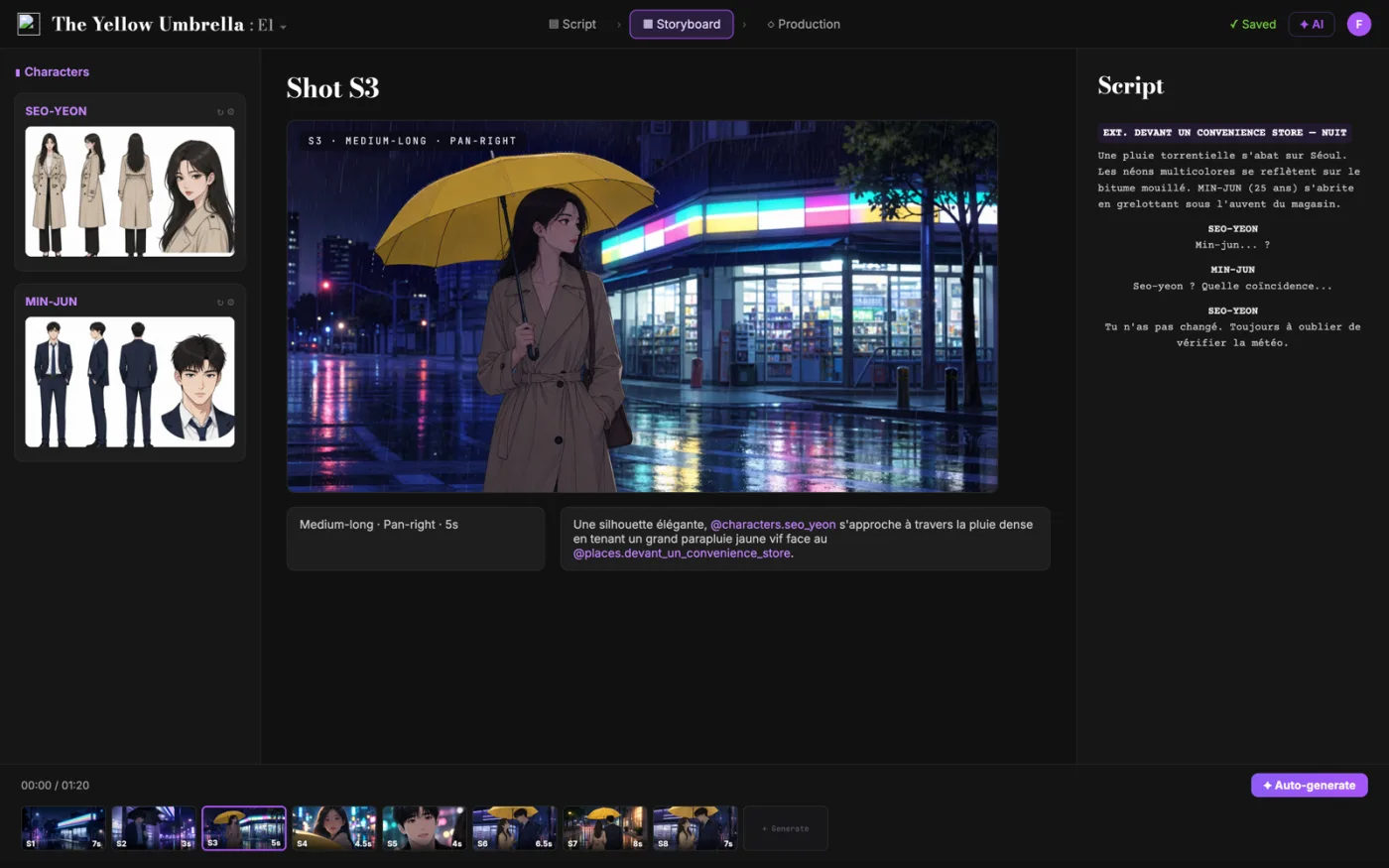
ScreenWeaver zerlegt dein Drehbuch in Einstellungen und erstellt daraus das Storyboard. Bildausschnitt, Winkel, Bewegung und Dauer bestimmst du. Figuren bleiben von Einstellung zu Einstellung gleich.
- 0 $, ohne Ablaufdatum
- Export als PDF und Final Draft
- Mac, Windows, Linux, iPad
Szenen-zu-Clip-Aufteiler: der komplette Leitfaden
Es zerlegt eine eingefügte Szene in Beats, schätzt aus der Wortzahl die Sekunden je Beat, packt Beats in Clips unterhalb Ihrer Höchstlänge und schreibt je Clip einen fertigen Prompt mit identischem Anschlusskopf.
Bei dieser Arbeit liegt das Kernproblem offen: Text-zu-Video-Modelle begrenzen Generierungen auf 8 bis 12 Sekunden, ganze Szenen müssen also als Clipketten geplant werden, und von Hand gehen dabei Anschlüsse und Zeitrechnung verloren. Bleibt es ungelöst, erzeugt es Reibung weiter unten in der Kette und langsamere Entscheidungen. Das praktische Ziel ist ein nummerierter Clipplan mit Prompts je Clip, verketteten Anfangs- und Endzuständen, und Dauerschätzungen, die die Grenze des Modells nie überschreiten.
Grenze, die Sie im Kopf behalten sollten: Das Tempo nach Wortzahl ist eine Schätzung, keine Stoppuhr: Spiel, Kamerageschwindigkeit und die Deutung des Modells verschieben die echten Dauern, behandeln Sie die Zeiten also als Planungsziele und rechnen Sie mit Kürzen im Schnitt.
Fortgeschrittener Einsatz: Fortgeschrittene koppeln jeden Clipprompt an eine Konditionierung über das letzte Bild: Clip 1 erzeugen, sein Schlussbild exportieren, es als Startbild von Clip 2 einspeisen, und den geschriebenen Anschlusskopf identisch halten, damit das Modell einen visuellen und einen textlichen Anker hat.
Schritt für Schritt
- Fügen Sie den Szenentext samt Dialog ein und wählen Sie Ihre Modellvoreinstellung oder eine eigene Höchstlänge.
- Füllen Sie den Anschlussblock mit exakten Figurenbeschreibungen, Ort, Licht und Stil, denn er wiederholt sich in jedem Prompt.
- Sehen Sie die Clipkarten durch: Dauern prüfen, Warnungen über der Grenze beachten, und Beats anpassen, die ungünstig brechen.
- Kopieren Sie die Prompts Clip für Clip (oder exportieren Sie die .txt), generieren Sie der Reihe nach, und schneiden Sie die Ergebnisse auf den Bewegungsbeats zusammen.
Anwendungsfälle nach Rolle
- KI-Kurzfilmer: eine Drehbuchszene vor dem Ausgeben von Guthaben in einen Generierungsplan Einstellung für Einstellung verwandeln.
- Einzelkämpfer auf Veo 3: eine Kette von 8-Sekunden-Clips planen, deren Übergaben auf der Bewegung schneiden statt hart neu zu starten.
- Social-Team-Leitung: einen 30-Sekunden-Spot als lesbare Clipkette briefen, mit vorab festgelegtem Anschluss.
Häufige Fehler
- 'Dieselbe Figur wie vorher' schreiben statt die volle Beschreibung zu wiederholen, an die sich das Modell nicht erinnern kann.
- Clips exakt bis zur Grenze füllen, ohne Handle, sodass nichts zum Kürzen bleibt, wenn eine Generierung zu kurz gerät.
- Mitten im Dialogsatz trennen, was Lippensynchronität und Spielanschluss fast unmöglich macht.
Bewährte Praxis im Beruf
- Planen Sie Clips ein bis zwei Sekunden unter der Grenze, dann hat jede Generierung Luft im Schnitt.
- Beenden Sie Clips mitten in der Bewegung und beginnen Sie den nächsten mit ihrem Abschluss; auf der Bewegung geschnitten verschwindet die Naht zwischen zwei Generierungen.
- Halten Sie je Projekt einen Anschlussblock als Original und fügen Sie ihn unverändert in jede Szene ein, die Sie aufteilen.
Behandeln Sie die Ausgabe dieses Werkzeugs als Entscheidungshilfe, nicht als Ersatz für das Schreiben. Ein starkes Drehbuch bleibt wegen seiner konkreten Entscheidungen, seiner emotionalen Genauigkeit und der Klarheit seiner dramatischen Bewegung im Gedächtnis. Werkzeuge nehmen das Rauschen weg, damit Ihre Energie dorthin geht, wo sie zählt: Figur, Konflikt, Steigerung, Auszahlung. Wenn Sie nach jedem Durchgang die Ergebnisse prüfen und die angenommenen Änderungen protokollieren, wird Ihre Arbeitsweise von Fassung zu Fassung schneller und berechenbarer. Genau das schätzen professionelle Partner: weniger Überraschungen, klarere Begründungen und ein Buch, das sich mit Absicht weiterentwickelt.
Ausführliche Fragen
Warum begrenzen KI-Videomodelle Clips auf 8 oder 10 Sekunden?
Zwei Gründe: die Rechenkosten steigen mit der Dauer stark, und die zeitliche Kohärenz driftet, je länger eine Generierung läuft, sodass Gesichter und Requisiten mutieren. Kurze Grenzen halten die Qualität hoch, deshalb baut man längere Szenen als Clipketten.
Wie plant man eine ganze Szene als Clipfolge?
Szene in Beats zerlegen, Beats in Clips unter der Modellgrenze packen, in jedem Prompt denselben Anschlussblock wiederholen, Anfangs- und Endzustände verketten, und der Reihe nach generieren. Dieses Werkzeug übernimmt Aufteilung, Zeitrechnung und Promptbau.
Wie funktioniert die Verkettung vom letzten zum ersten Bild?
Sie exportieren das Schlussbild von Clip N und geben es Clip N+1 als Startbild, wo das Modell das unterstützt. Zusammen mit einem wiederholten Anschlussblock im Text verankert das Figur, Kostüm und Licht über den Schnitt hinweg.
Kann ich das für Kling oder Runway statt Veo nutzen?
Ja. Die Voreinstellungen setzen nur die Höchstsekunden (10 bei Kling 2.x und Runway Gen-4, Stand Ende 2026). Die Prompts sind Klartext und passen in jedes Promptfeld.
Wie wird die Clipdauer aus meinem Text geschätzt?
Handlung mit etwa 3 Wörtern pro Sekunde vorgestellter Bildzeit, Dialog mit etwa 2,5 gesprochenen Wörtern pro Sekunde, plus 20 Prozent Zugabe. Beats haben eine Untergrenze von 1 Sekunde, und Clips überschreiten Ihre Grenze nie.
Was tun, wenn ein einzelner Beat länger ist als die Grenze?
Das Werkzeug trennt ihn an Wortgrenzen und markiert die betroffenen Clips. Die bessere Lösung ist eine Überarbeitung: den langen Beat in zwei Handlungen mit einem natürlichen Schnittpunkt teilen und die Aufteilung neu laufen lassen.
Häufige Fragen
In einer einzelnen Generierung gar nicht. Der Weg ist, die Szene in Clips von höchstens 8 Sekunden zu teilen, denselben Continuity-Block in jedem Prompt zu wiederholen, das letzte Bild jedes Clips als erstes Bild des nächsten einzuspeisen, wo das unterstützt wird, und die Ergebnisse zusammenzuschneiden. Dieser Planer baut Ihnen diese Kette.
Etwa 24 Wörter Handlung (bei rund 3 Wörtern pro Sekunde) oder etwa 16 Wörter gesprochener Dialog (bei rund 2,5 Wörtern pro Sekunde plus 20 Prozent Reserve für Atem und Reaktionen). Deshalb braucht eine halbe Drehbuchseite mehrere Clips.
Weil jede Generierung bei null beginnt: Das Modell hat keine Erinnerung an Ihren vorigen Clip. Die Lösung ist, die vollständige Figuren- und Ortsbeschreibung wortgleich in jedem Prompt zu wiederholen, was der Continuity-Kopf jeder Clipkarte tut.
Sie verketten die Clips. Der EXIT STATE jedes Clips beschreibt das letzte Bild, und der ENTRY STATE des nächsten wiederholt ihn, damit das Modell dort beginnt, wo der vorige Clip endete. Wenn Ihr Modell ein Startbild annimmt, kombinieren Sie das mit dem letzten Bild des vorigen Clips.
Die Grenze Ihres Modells ist die Obergrenze: 8 Sekunden für Veo 3, etwa 10 für Sora 2, Kling 2.x und Runway Gen-4 Ende 2026. Viele planen bewusst kürzere Clips (4 bis 6 Sekunden), weil kurze Generierungen weniger driften und mehr Schnittpunkte geben.
Related tools
KI-Video-Prompt-Generator
Filmische Prompts für Veo, Sora, Runway und Kling bauen.
Figurenblatt für KI-Konsistenz
Einen wiederverwendbaren Figurenblock bauen, der Drift zwischen KI-Clips verhindert.
Prompts für Kamerabewegungen
Animierte Sammlung der Kamerabewegungen, mit Prompts zum Kopieren.
Storyboard-Vorlagen-Generator
Druckbare Storyboard-Bögen in jedem Bildformat erstellen.
You can also browse the full library on /tools.
Core blog guides
- Idea → first draft (process hub)
- Screenplay format guide 2026
- Hidden costs of “free” software
- Affordable software & TCO
- Revision passes (structure → dialogue)
Filmtechniken
Filmtechniken zum Entdecken
Jede mit einem kurzen Clip, einem Drehbuchauszug und der Zeile für die Shotlist.