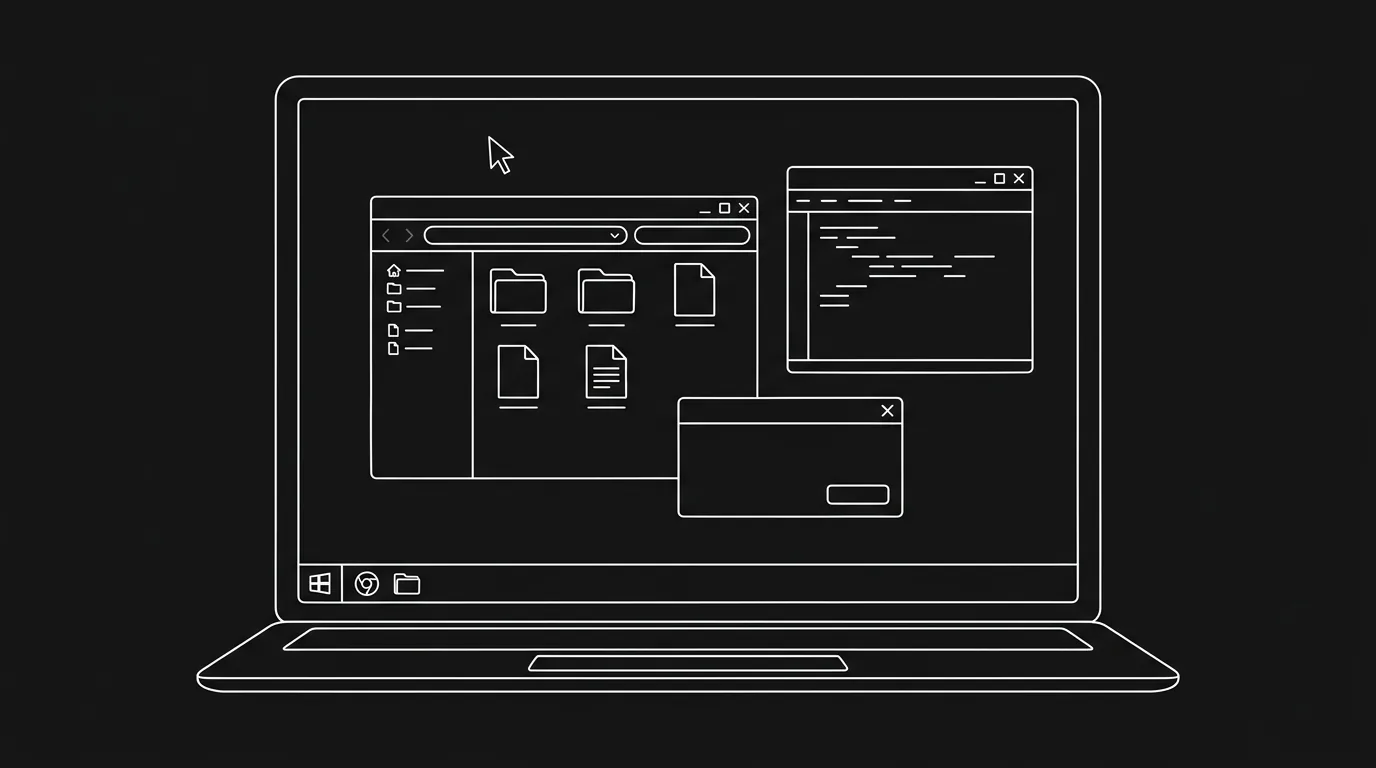

Весь фильм происходит на экране. Или почти весь: «Поиск», «Убрать из друзей», Host. Десктоп-кино (скринлайф, запись экрана) означает, что кадром служит рабочий стол компьютера (или телефона): окна, клики, набор текста, видеозвонки, уведомления. Такой сценарий сочетает действие (то, что мы видим на рабочем столе) и диалог (видео, чат, аудио). Вот как оформить сценарий, который остаётся читаемым и при этом точно задаёт содержимое экрана.
Сценарий служит картой рабочего стола. Каждое окно, каждый клик и каждый бит должны находиться легко, и при этом страница не должна превращаться в список планов.
Посмотрите на это так. Зритель ни разу не покидает экран. Значит, сценарий должен отвечать на вопросы: какое окно открыто, что мы в нём видим, что делает персонаж (кликает, печатает, прокручивает) и что мы слышим (видеозвонок, музыку, уведомление)? Вы пишете не привычные заголовки сцен для локаций, а состояния экрана и действия. Наши руководства по оформлению текстовых сообщений и титрам на экране касаются текста на экране; десктоп-кино является их полноэкранной версией. О звонках в духе Zoom внутри рабочего стола читайте в материале про звонок в Zoom.
Бесплатный инструмент: приведите заголовки сцен в порядок и к единому стандарту с помощью форматтера заголовков сцен.
Чем отличается десктоп-кино
Нет привычных заголовков сцен. Мы не в «INT. ОФИС - ДЕНЬ». Мы в «РАБОЧИЙ СТОЛ MACBOOK - ОКНО ВИДЕОЧАТА» или «РАБОЧИЙ СТОЛ - БРАУЗЕР ОТКРЫТ НА [URL]». Единица сцены здесь состояние экрана: какое приложение или окно в фокусе, что видно. Действие становится интерфейсом. Клики, набор текста, прокрутка, открытие и закрытие окон. Вы описываете, что делает пользователь и что мы видим в результате. Диалог приходит из видеозвонков, голосовых сообщений или текста на экране (чат, почта). Поэтому сценарий чередует действие (события на рабочем столе) и диалог (изнутри экрана). О читаемости читайте в материале про микротемп: короткие блоки и ясные биты помогают.
Как представить рабочий стол и персонажа
Начало: задайте устройство (например, «РАБОЧИЙ СТОЛ MACBOOK») и первое окно или приложение, которое мы видим. Затем персонажа: мы можем видеть его лицо в маленьком окошке видео или догадываться о нём по имени пользователя, курсору или манере печатать. «Курсор зависает над значком Chrome. Клик. Открывается браузер». Точка зрения: почти всегда мы находимся на рабочем столе одного персонажа (или он общий для нескольких). Когда это важно, ясно показывайте, чей это экран. О точке зрения и напряжении читайте в материале про ненадёжного рассказчика.
Как оформлять смену окон и клики
Новое окно или приложение: используйте строку наподобие заголовка сцены или ясное действие. «ОКНО ВИДЕОЧАТА - ВО ВЕСЬ ЭКРАН». Или «Она кликает по ссылке на Zoom. Открывается окно звонка. Шесть лиц в режиме галереи». Клики и набор текста: это строки действия. «Он печатает в строке поиска: пропавший человек.» «Она нажимает SEND». Читателю (и монтажёру) нужно знать последовательность. О тексте и содержимом экрана читайте материалы про оформление текстовых сообщений и титры на экране.
Диалог в десктоп-кино
Видеозвонок: так же, как в Zoom: имя персонажа, при необходимости (ON VIDEO) или (V.O.). Чат и почта: можно в строке действия («Появляется сообщение: Я знаю, что ты сделал») или отдельным элементом. Голосовое сообщение: (V.O.) с указанием источника. Помечайте реплики так, чтобы было понятно, кто говорит и откуда. О мультимедиа в сценарии читайте в материале про мультимедиа.
Знакомая ситуация: детектив за ноутбуком
Мы на рабочем столе детектива. Он ищет, открывает письма, смотрит ролик. Оформление: задайте рабочий стол. Каждый поиск, каждое открытие, каждый запуск видео становится действием. Реплики из видео или аудио помечены. Когда он переключается на новую вкладку или приложение, скажите об этом. О напряжении читайте в материале про микротемп.
Знакомая ситуация: групповой звонок, который идёт не так
Мы на экране одного персонажа. Открыт Zoom (или что-то похожее). Что-то происходит в звонке и, возможно, на рабочем столе (уведомление, сообщение). Оформление: совместите оформление звонка в Zoom с битами рабочего стола. «Всплывает уведомление Slack. Она бросает взгляд. Не кликает. Возвращается к звонку». О параллельном монтаже и напряжении читайте в материале про параллельный монтаж.
Бесплатно
Попробуйте ScreenWeaver на своём сценарии бесплатно
Это бесплатно. Импортируйте свой проект, увидьте структуру истории яснее и за несколько минут верните себе контроль над ней.
Начать бесплатноОкопная война: в чём ошибаются новички
Расписывать каждый клик. Сценарий читается как UX-сценарий интерфейса. Решение: обобщайте, когда истории не нужен каждый клик. «Она открывает папку. Прокручивает. Находит файл». Нам не нужно «Клик. Клик. Прокрутка. Клик».
Недоговаривать. «Она пользуется компьютером». Решение: скажите, что мы видим: какое приложение, какое окно, какой текст или изображение. Съёмочной группе и читателю нужно видеть одно и то же. О ясности читайте в материале про формат сценария.
Терять персонажа. Мы так глубоко уходим в интерфейс, что забываем, кто за рулём. Решение: привязывайте биты к персонажу: его реакции, его набору текста, его лицу в углу экрана. О персонаже и подтексте читайте в материале про подтекст.
Непоследовательные условности. То «РАБОЧИЙ СТОЛ - БРАУЗЕР», то абзац текста. Решение: выберите условность (например, заглавные буквы для состояний экрана, действие для кликов) и держитесь её. О стандартах оформления читайте в материале про формат сценария.
Нечитаемые блоки. Один длинный абзац действий на рабочем столе. Решение: разбейте его на короткие блоки. Одна смена окна или одно действие на бит. О темпе читайте в материале про микротемп.
Десктоп-кино: что указывать
| Элемент | Когда указывать |
|---|---|
| Устройство / рабочий стол | В начале и когда это важно |
| Активное окно / приложение | Каждый раз, когда оно меняется |
| Клики, набор текста, прокрутка | Когда они двигают историю или напряжение |
| Текст на экране (чат, почта, URL) | Содержание и при необходимости стиль |
| Диалог (видео, голос) | С пометкой персонажа или источника |
| Уведомления, всплывающие окна | Когда они влияют на историю |
Пошагово: как оформить эпизод в десктоп-кино
Первое: задайте рабочий стол и укажите, чей он. Второе: для каждой крупной смены окна или приложения используйте заголовки состояния экрана или ясное действие. Третье: пишите действия (клик, набор, прокрутка) короткими блоками. Четвёртое: помечайте реплики из видео, чата или голосовых. Пятое: держитесь одной условности (например, заглавные для состояний, действие для поведения). Подробнее о содержимом экрана читайте материалы про титры на экране, текстовые сообщения и Zoom.
Взгляд в целом
Сценарии десктоп-кино описывают экран: устройство, активное окно, клики, набор текста и диалог с экрана. Используйте ясные заголовки состояний экрана или действие. Не расписывайте каждый клик. Не теряйте персонажа. Когда читатель может увидеть рабочий стол в своём воображении, формат работает. Так что задайте экран. Отслеживайте окна. И держите человека в кадре.
Последний шаг
Напишите следующий сценарий в ScreenWeaver
Переходите от идеи к готовым к съёмке страницам быстрее: письмо на таймлайне и развитие истории с помощью ИИ.
Попробовать ScreenWeaver