
짧게 답하면: Higgsfield에는 강력한 영상 모델이 있습니다. 하지만 영화에는 시나리오와 숏 리스트, 그리고 첫 숏부터 마지막 숏까지 똑같은 얼굴도 필요합니다. ScreenWeaver에서 영화를 쓰고 스토리보드를 짜세요. 그러면 ScreenWeaver가 인물과 장소를 각 숏에 연결합니다. 그다음 Seedance 2.5, Seedance 2.0, Kling 3.0, Veo 3.1, MiniMax H3로 비디오 노드를 내 Higgsfield 크레딧으로 실행하면 됩니다.
영상 생성기만으로 단편을 만들어 보려는 사람 대부분은 열 번째 클립 즈음에서 같은 세 개의 벽에 부딪힙니다. 인물의 얼굴이 조금씩 달라져 있습니다. 좋은 테이크를 만든 프롬프트가 무엇이었는지 아무도 기억하지 못합니다. 클립들은 한 씬의 숏으로 기획된 적이 없으니 이어 붙여도 컷이 붙지 않습니다. 어느 것도 모델 탓이 아닙니다. 프리프로덕션이 빠졌기 때문입니다.
이 글은 실제로 통하는 역할 분담을 차례로 살펴봅니다. 생성 전과 생성 주변의 모든 일은 ScreenWeaver가, 클립은 Higgsfield 모델이 맡고, 비용은 이미 가진 크레딧으로 냅니다.
누가 무엇을 맡나
| 단계 | 어디서 | 비용 |
|---|---|---|
| 시나리오, 아웃라인, 퇴고 | ScreenWeaver 시나리오 에디터 | 모든 요금제에서 무료 |
| 숏 리스트와 스토리보드 | ScreenWeaver Storyboard 탭 | ScreenWeaver 크레딧(패널 이미지) |
| 인물, 장소, 소품 | ScreenWeaver 스토리 요소와 그 시트 | ScreenWeaver 크레딧 |
| 아트 디렉션 | ScreenWeaver, 프로젝트당 스타일 하나 | ScreenWeaver 크레딧 |
| 비디오 클립 | ScreenWeaver 비디오 노드, Higgsfield에서 실행 | 내 Higgsfield 크레딧, 그리고 실행당 ScreenWeaver 10크레딧 |
| 편집, 사운드, 색보정 | 사용하는 편집 프로그램 |
Higgsfield를 거치는 단계는 영상 단계 하나뿐입니다. 그 앞의 모든 단계가 클립을 쓸 수 있게 만듭니다.
1. 짧더라도 시나리오에서 시작하기
첫 영화라면 두 페이지짜리 시나리오로 충분합니다. 중요한 것은 생성할 모든 숏이 씬 헤딩과 지문, 필요하면 대사까지 갖춘 씬에서 나온다는 점입니다. ScreenWeaver 에디터는 이를 제대로 된 시나리오 서식으로 정리하고, 다른 곳에서 이미 썼다면 Final Draft, Fountain, PDF를 가져옵니다. 글쓰기 자체는 아이디어에서 초고까지 가이드에서 다룹니다.
2. 스토리보드가 씬을 숏으로 나누게 하기
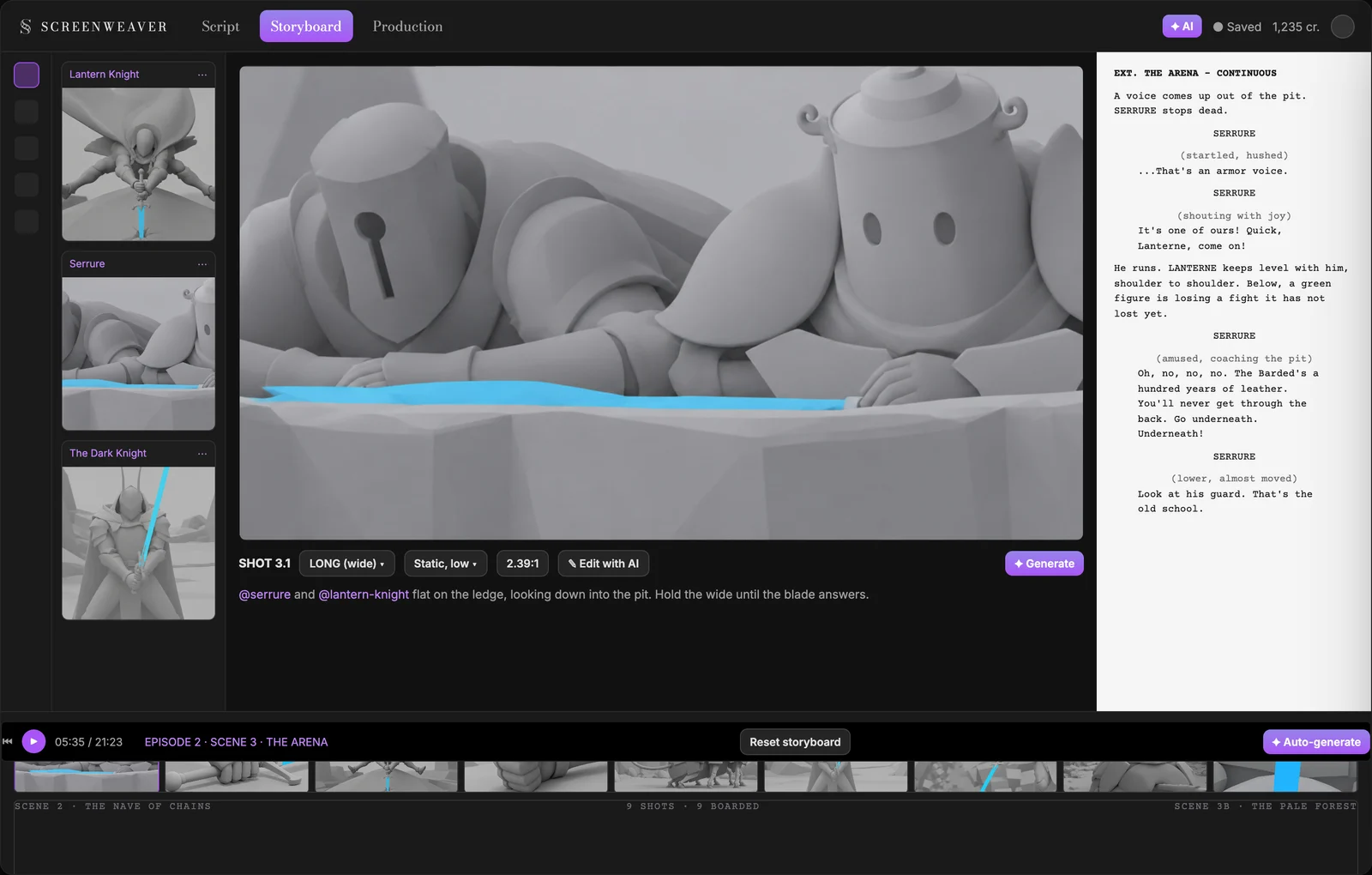
스토리보드는 시나리오를 바탕으로 씬마다 숏을 제안합니다. 프레이밍, 카메라 무빙, 길이, 액션까지. 검토하고, 합치고, 쪼개고, 순서를 바꾸세요. 이것이 내 숏 리스트이고, 클립이 서로 컷으로 붙으려면 따라야 할 설계도이기도 합니다. 시나리오로 스토리보드 만들기 가이드가 더 깊이 들어갑니다.
3. 영상 전에 얼굴과 장소를 고정하기
생성기만으로 만든 영화가 대부분 무너지는 지점이 여기입니다. ScreenWeaver에서는 이야기의 인물, 장소, 소품마다 레퍼런스 시트가 생깁니다. 프로젝트의 아트 디렉션으로 한 번만 생성합니다. 그다음 스토리보드가 각 시트를 그 요소가 등장하는 숏에 연결합니다. 숏이 Production 탭에 도착하면 비디오 노드에는 이미 알맞은 레퍼런스가 연결되어 있습니다. Seo-yeon의 얼굴 시트, 밤의 횡단보도, 노란 우산.
생성기 페이지에서라면 클립마다 손으로 다시 만들어야 할 연결입니다. 긴 프롬프트보다 레퍼런스가 나은 이유는 캐릭터 드리프트 가이드에서 설명합니다.
4. Higgsfield를 연결하고 노드 바꾸기
ScreenWeaver 프로필 설정(Connected apps, 그다음 External providers)에서 Higgsfield 계정을 한 번 연결하세요. 비디오 노드마다 Run on을 My Higgsfield account로 설정합니다. 비용과 제한을 포함한 전체 과정은 Higgsfield 크레딧을 ScreenWeaver에서 쓰는 법에 있습니다.
전부 바꿀 필요는 없습니다. 흔한 방식은 길고 중요한 숏은 Higgsfield로 돌리고 빠른 테스트는 ScreenWeaver 크레딧으로 하는 것입니다. 어느 잔액을 먼저 쓰고 싶은지에 따라 반대로 해도 됩니다.
5. 숏마다 Higgsfield 모델 고르기
내 Higgsfield 계정의 모델마다 받는 입력이 다릅니다. 선택은 취향보다 이 차이로 정해야 합니다.
| 숏 | Higgsfield에서 잘 맞는 모델 | 이유 |
|---|---|---|
| 알아봐야 하는 인물과 그 뒤의 장소 | Seedance 2.5 | 레퍼런스 이미지를 받으므로 스토리보드가 연결한 시트가 쓰입니다. 4~30초, 최대 1080p |
| 한 프레임에서 다른 프레임으로 가는 움직임(문이 열린다, 고개를 돌린다) | Kling 3.0 | 시작·끝 프레임, 3~15초, 최대 4K, 사운드 켜기 또는 끄기 |
| 살아 움직이게 할 강렬한 첫 프레임 하나 | Veo 3.1 | 시작 프레임, 4초·6초·8초, 최대 4K |
| 레퍼런스를 쓰는 고해상도 숏 | MiniMax H3 | 2K, 시작·끝 프레임과 레퍼런스 이미지 |
| Seedance 2.5와 같은 입력의 더 짧은 숏 | Seedance 2.0 | 2.5와 같은 입력, 4~15초 |
실행 전마다 ScreenWeaver는 노드를 Higgsfield의 모델 사양과 대조합니다. Kling 3.0에 받지 않는 레퍼런스 이미지를 넣으면 노드가 그렇게 알려 주고, 고칠 때까지 Generate는 기다립니다. 크레딧을 쓴 뒤가 아니라 쓰기 전에 알게 됩니다.
무료로 써 보기
내 대본으로 ScreenWeaver를 무료로 써 보세요
무료입니다. 기존 프로젝트를 가져오면 아웃라인이 한눈에 보이고, 몇 분 안에 이야기 구조의 주도권을 되찾을 수 있습니다.
무료로 시작하기6. 생성하고, 비교하고, 고르기
노드마다 모든 테이크가 남습니다. 중요한 숏은 두세 버전을 생성하고, 가장 좋은 것을 남기고, 다음으로 넘어가세요. 내 계정으로 실행한 테이크는 미디어 창의 정보 패널에 청구된 곳이 표시되니, 어느 잔액이 무엇을 냈는지 언제든 알 수 있습니다.
씬이 끝나면 Bundle 노드가 테이크를 ZIP 하나로 모아 편집 프로그램으로 넘깁니다. ScreenWeaver는 러시를 만들고, 편집과 사운드와 색보정은 편집 프로그램에서 합니다.
피해야 할 세 가지 실수
- 매번 긴 프롬프트로 인물을 묘사하기. 대신 인물 시트를 레퍼런스로 쓰세요. 프롬프트는 액션을 묘사하고, 얼굴은 레퍼런스가 실어 나릅니다.
- 숏 리스트가 정해지기 전에 생성하기. 나중에 잘라 낼 숏을 위해 만든 클립은 어느 잔액이든 날린 크레딧입니다.
- 이유 없이 한 시퀀스 안에서 모델 섞기. 모델마다 고유한 룩이 있습니다. 시퀀스마다 하나를 고르고, 끝 프레임처럼 다른 모델에 없는 기능이 꼭 필요한 숏에서만 바꾸세요.
비용
Higgsfield에서는 클립마다 그 모델과 그 설정에 대해 Higgsfield가 매기는 가격이 내 Higgsfield 잔액에서 차감됩니다. ScreenWeaver에서 실행하는 생성에는 Higgsfield Unlimited와 무료 생성이 적용되지 않습니다. ScreenWeaver에서는 내 계정으로 실행할 때마다 호스팅과 처리 비용으로 고정 10크레딧이 들고, 실행이 실패하면 환불됩니다. 이미지(스토리보드 패널, 시트)는 ScreenWeaver 크레딧을 쓰며, Auteur와 Studio 요금제에 포함되어 있습니다.
FAQ
ScreenWeaver에서 Higgsfield 모델로 영화 한 편을 다 만들 수 있나요?
네. ScreenWeaver에서 영화를 쓰고 스토리보드를 짠 다음, Seedance 2.5, Seedance 2.0, Kling 3.0, Veo 3.1, MiniMax H3로 비디오 노드를 내 Higgsfield 계정에서 실행하세요. 편집은 사용하는 편집 프로그램에서 합니다.
어떤 Higgsfield 모델이 인물을 일관되게 유지하나요?
레퍼런스 이미지를 받는 모델입니다. Seedance 2.5, Seedance 2.0, MiniMax H3. Kling 3.0과 Veo 3.1은 시작 프레임으로 작동하므로, 일관성은 내가 건네는 프레임에서 나옵니다.
Higgsfield용으로 프롬프트를 다시 써야 하나요?
아니요. 노드는 어느 계정이 실행하든 같은 프롬프트와 레퍼런스를 보냅니다. 설정만 Higgsfield의 모델 사양에 맞으면 되고, 그 확인은 노드가 대신 해 줍니다.
어떤 요금제가 필요한가요?
스토리보드, 프로덕션 캔버스, 내 Higgsfield 계정으로 노드 실행하기에는 ScreenWeaver Auteur 또는 Studio 요금제가 필요하고, 여기에 크레딧이 있는 Higgsfield 요금제가 더해집니다.
씬 하나로 시작하세요
씬 하나를 골라 스토리보드를 짜고, 이미 가진 Higgsfield 크레딧으로 그 숏들을 실행해 보세요. ScreenWeaver 열기. 요금제는 요금제 섹션에 있습니다.
마지막 단계
다음 대본은 ScreenWeaver로 쓰세요
타임라인 기반 집필과 AI 보조 스토리 흐름으로 아이디어에서 제작 준비가 끝난 페이지까지 더 빠르게 갑니다.
ScreenWeaver 써 보기