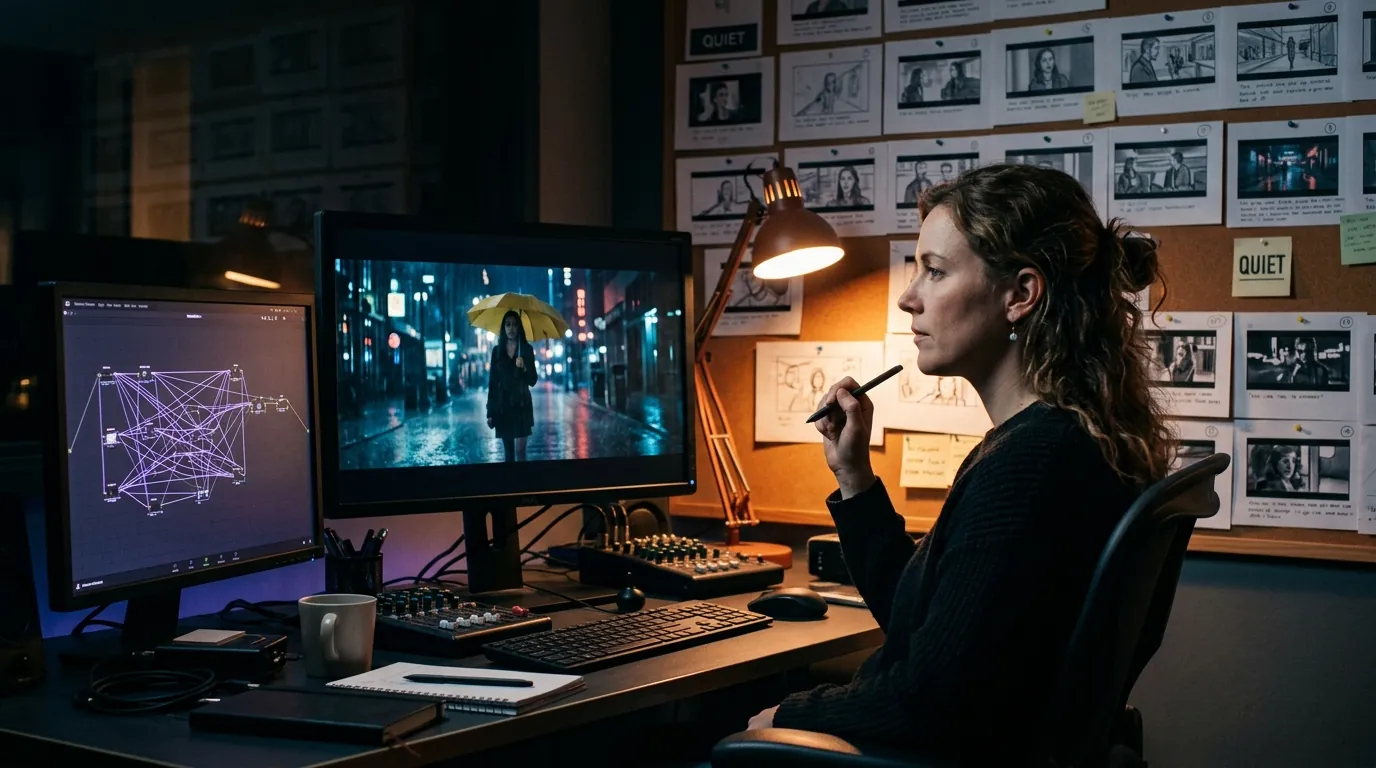

짧게 답하면: MCP 서버는 AI 어시스턴트가 다른 앱 안에서 일할 수 있게 해 주는 문입니다. MCP는 Model Context Protocol의 약자로, Claude, ChatGPT, Cursor, VS Code를 비롯한 여러 어시스턴트가 이해하는 개방형 표준입니다. ScreenWeaver의 MCP 서버를 연결하면 어시스턴트는 시나리오 옆이 아니라 시나리오 안에서 일하기 시작합니다. 씬을 읽고, 하나를 다시 쓰고, 대본 파일을 가져오고, 스토리보드 숏을 만듭니다. 모두 ScreenWeaver 프로젝트 안에서 바로.
지금 AI 어시스턴트와 함께 글을 쓰고 있다면 이 과정이 익숙할 겁니다. 씬을 채팅에 복사합니다. 다시 써 달라고 합니다. 답을 다시 복사해 옵니다. 깨진 서식을 고칩니다. 다음 씬에서 또 반복하면서, 어시스턴트가 아직 내 인물들을 기억하고 있기를 바랍니다. MCP는 이 반복을 없앱니다.
MCP를 한 문단으로
MCP 이전에는 AI 회사마다 앱 하나하나에 자체 연결을 만들어야 했습니다. MCP는 모두가 함께 쓰는 플러그입니다. 앱은 자기가 할 수 있는 일을 도구 목록(“씬 읽기”, “숏 만들기”)으로 설명하는 서버를 공개합니다. MCP를 쓰는 어시스턴트는 그 목록을 읽고, 요청에 필요할 때 도구를 호출합니다. 나는 평소처럼 말로 요청하고, 도구는 어시스턴트가 고릅니다.
ScreenWeaver를 쓰기 위해 설치할 것은 없습니다. ScreenWeaver는 원격 MCP 서버, 즉 어시스턴트가 접속하는 웹 주소입니다.
시나리오 작가에게 무엇이 달라지나
| MCP 없이 | ScreenWeaver MCP와 함께 |
|---|---|
| 씬을 하나씩 채팅에 붙여 넣는다 | 어시스턴트가 필요한 씬을 읽거나 시나리오 전체를 검색한다 |
| 답이 일반 텍스트로 돌아온다 | 수정본이 진짜 시나리오 요소로 들어온다: 씬 헤딩, 지문, 인물명, 대사 |
| 다시 옮기는 과정에서 서식이 깨진다 | 붙여 넣을 것이 없으니 깨질 것도 없다 |
| 어시스턴트가 인물을 잊어버린다 | 프로젝트에서 인물, 장소, 소품을 읽어 온다 |
| 숏 리스트가 채팅에 남는다 | 프레이밍, 카메라 무빙, 길이를 갖춘 숏이 스토리보드에 나타난다 |
ScreenWeaver에서 어시스턴트가 할 수 있는 일
서버는 23개의 도구를 제공합니다. 직접 호출할 일은 없지만, 어떤 갈래가 있는지 알아 두면 도움이 됩니다.
- 읽기: 프로젝트 목록 보기, 영화나 시리즈의 아웃라인 보기, 씬 읽기, 모든 줄에서 단어 검색하기, 스토리 요소와 스토리보드 숏 목록 보기, 이미지 보기.
- 시나리오 쓰기: 미리보기를 거쳐 Final Draft, WriterDuet, Fountain 파일 가져오기, PDF나 페이지 사진을 텍스트로 바꾸기(스캔본은 OCR), 시나리오 요소 삽입, 수정, 삭제.
- 이야기 세계 만들기: 인물, 장소, 소품을 설명과 함께 만들기.
- 스토리보드: 씬 안에 숏 만들기, 숏의 프레이밍이나 길이 바꾸기, 미리보기를 거쳐 숏 삭제하기.
- 비주얼 자료: 만화 페이지, 손으로 그린 콘티, 레퍼런스 사진 가져오기, 페이지를 패널로 자르기, 이미지를 숏에 연결하기, 생성기의 프롬프트 다시 쓰기.
- 프로젝트: 내 조직에 새 영화나 시리즈 만들기.
도구별 전체 목록은 ScreenWeaver MCP 페이지에 있습니다.
아직 하지 못하는 일도 있습니다. 스토리보드 이미지나 영상 생성입니다. 어시스턴트는 생성에 필요한 모든 것(숏, 프롬프트, 레퍼런스)을 준비하고, Generate는 앱에서 내가 직접 누릅니다.
어시스턴트가 내 시나리오를 만져도 안전한가?
바로 그것이 물어야 할 질문이고, 답은 서버에 따라 다릅니다. ScreenWeaver 서버는 이렇게 작동합니다.
- 보여 줄 범위는 내가 정합니다. 연결을 허용할 때 모든 프로젝트 또는 고른 프로젝트 목록을 선택합니다.
- 시나리오 변경은 모두 되돌릴 수 있습니다. 수정이나 가져오기 전의 버전은 프로젝트의 History에 저장됩니다.
- 삭제는 나를 기다립니다. 시나리오의 줄을 지우거나 시나리오를 통째로 바꾸려면 내 명시적인 확인이 필요합니다. 숏을 삭제할 때는 먼저 목록을 보여 줍니다.
- 절대 할 수 없는 일도 있습니다. 프로젝트나 스토리 요소를 삭제하는 도구는 없습니다.
- 비밀번호도, API 키도 없습니다. ScreenWeaver 계정으로 로그인하고(OAuth 2.1), 계정의 Connected apps에서 언제든 연결을 취소할 수 있습니다.
연결하는 법
서버 주소는 다음과 같습니다.
https://app.screenweaver.ai/api/mcp
- Claude(웹 또는 데스크톱): Settings(설정), Connectors(커넥터), Add custom connector(사용자 지정 커넥터 추가)로 가서 주소를 붙여 넣고, Connect를 누른 뒤 ScreenWeaver에 로그인합니다. 단계별 안내: Claude로 시나리오 쓰기.
- ChatGPT: Settings(설정), Apps(앱)로 가서 Developer mode(개발자 모드)를 켜고, Create(만들기)를 눌러 주소를 붙여 넣은 뒤 OAuth를 고르고 로그인합니다. 단계별 안내: ChatGPT로 시나리오 쓰기.
- Cursor와 VS Code: 설정 블록 하나만 붙여 넣으면 됩니다. Cursor에서 시나리오 쓰기와 VS Code에서 시나리오 쓰기를 보세요.
이 앱들은 메뉴 이름이 자주 바뀝니다. 이름이 다르면 설정에서 “커넥터”, “앱”, “MCP”를 찾아보세요.
무료로 써 보기
내 대본으로 ScreenWeaver를 무료로 써 보세요
무료입니다. 기존 프로젝트를 가져오면 아웃라인이 한눈에 보이고, 몇 분 안에 이야기 구조의 주도권을 되찾을 수 있습니다.
무료로 시작하기첫날 해 볼 세 가지 요청
- “내 ScreenWeaver 프로젝트 목록을 보여 주고, 가장 최근 프로젝트의 아웃라인을 알려 줘.” 안전한 첫 요청입니다. 읽기만 합니다.
- “우산이 나오는 씬을 모두 찾아서 연속성이 맞는지 알려 줘.” 시나리오 전체를 검색합니다. 100페이지짜리 초고라면 채팅 창으로는 할 수 없는 일입니다.
- “씬 3을 숏으로 나눠 줘. 횡단보도 와이드, Seo-yeon 클로즈업, 우산 쪽으로 천천히 푸시 인.” 스토리보드에 숏이 나타나는 것을 지켜보세요.
비용
시나리오를 읽고, 쓰고, 가져오는 데는 비용이 들지 않습니다. 크레딧이 드는 단계는 두 가지입니다. 스캔한 페이지의 OCR은 페이지당 약 0.5크레딧, 만화나 스토리보드 페이지의 패널 찾기는 페이지당 약 1크레딧입니다. 20페이지가 넘으면 어시스턴트가 먼저 물어봅니다. MCP 이용은 Auteur와 Studio 요금제에 포함되어 있습니다.
FAQ
MCP는 무엇의 약자인가요?
Model Context Protocol입니다. AI 어시스턴트가 서버를 통해 다른 앱의 도구를 쓸 수 있게 해 주는 개방형 표준입니다.
MCP 서버를 쓰려면 개발자여야 하나요?
아니요. ScreenWeaver 같은 원격 서버라면 어시스턴트 설정에 주소 하나를 붙여 넣고 로그인하면 됩니다. 설치하거나 실행할 것이 없습니다.
어떤 어시스턴트가 ScreenWeaver MCP와 작동하나요?
로그인을 지원하는 원격 서버를 쓸 수 있는 MCP 클라이언트라면 무엇이든 됩니다. Claude, 개발자 모드의 ChatGPT, Claude Code, Cursor, VS Code 등입니다.
어시스턴트가 내 프로젝트를 전부 볼 수 있나요?
연결할 때 허용한 프로젝트만 봅니다. 모든 프로젝트 또는 고른 목록 중에서 선택할 수 있습니다.
MCP가 스토리보드 이미지나 영화를 생성할 수 있나요?
아직은 안 됩니다. 숏, 프롬프트, 레퍼런스를 준비하고, Generate는 Storyboard 탭이나 Production 탭에서 내가 누릅니다.
어시스턴트가 내 시나리오를 보관하나요?
시나리오는 내 ScreenWeaver 프로젝트에 그대로 있습니다. 대화 중에 어시스턴트가 읽은 내용은 사용하는 어시스턴트의 개인정보 규정을 따르니, 민감한 프로젝트라면 그 규정을 확인하세요.
씬 하나로 시험해 보세요
ScreenWeaver를 어시스턴트에 연결하고 시나리오의 아웃라인을 요청해 보세요. 2분이면 됩니다. 모든 안내는 MCP 페이지에 있습니다.
마지막 단계
다음 대본은 ScreenWeaver로 쓰세요
타임라인 기반 집필과 AI 보조 스토리 흐름으로 아이디어에서 제작 준비가 끝난 페이지까지 더 빠르게 갑니다.
ScreenWeaver 써 보기