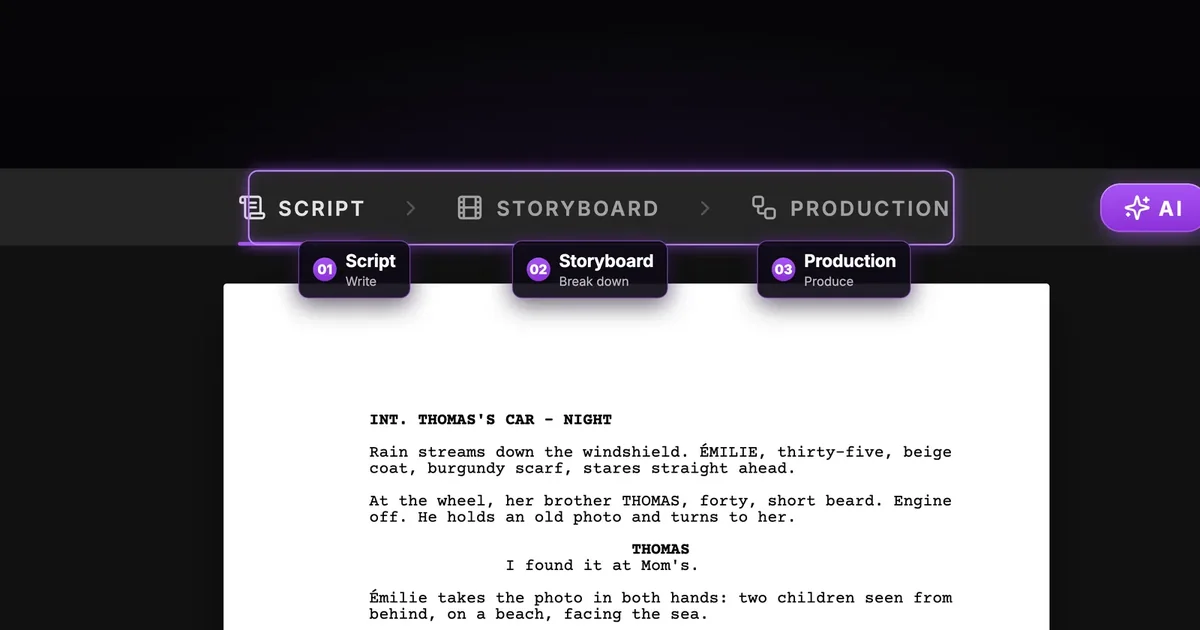

In breve: la scheda Script di ScreenWeaver è un editor di sceneggiatura gratuito con impaginazione professionale (US Letter, Courier Prime 12 pt, margini standard) e un assistente IA integrato. Parti da una pagina bianca, oppure alleghi un PDF o un file Final Draft (.fdx) e chiedi all'assistente di importarlo: ricostruisce il copione e la sua struttura e crea personaggi e luoghi. Le schede Storyboard e Production leggono poi lo stesso testo per scomporre e girare il film.
Quasi tutti i software di sceneggiatura si fermano alla pagina. Finisci la stesura, esporti un PDF e ricominci da zero in uno strumento di storyboard, e poi di nuovo in uno strumento video. In ScreenWeaver il copione non è la fine del lavoro: è il file sorgente del film. Lo spoglio in inquadrature, le schede dei personaggi e i prompt video nascono da quello che scrivi qui.
Per questo la scheda Script fa parte del piano Screenwriter, gratuito per sempre: editor, scaletta, moodboard, importazione e progetti illimitati. Se stai confrontando software di sceneggiatura gratuiti, questa guida mostra esattamente cosa ottieni.
Il filo conduttore è il nostro progetto dimostrativo, The Photo: una sola scena in auto, di notte, sotto la pioggia, in cui Thomas porge alla sorella Émilie una vecchia foto trovata a casa della madre. Ogni schermata mostra l'interfaccia di ScreenWeaver con questo progetto aperto. L'interfaccia è in inglese, quindi citiamo i pulsanti con il loro nome originale.
La scheda Script: il primo di tre passaggi
In cima a ogni progetto ci sono tre schede numerate: Script (scrivere), Storyboard (scomporre) e Production (produrre). Alla loro destra, il pulsante AI apre l'AI Center, dove vive l'assistente di scrittura.
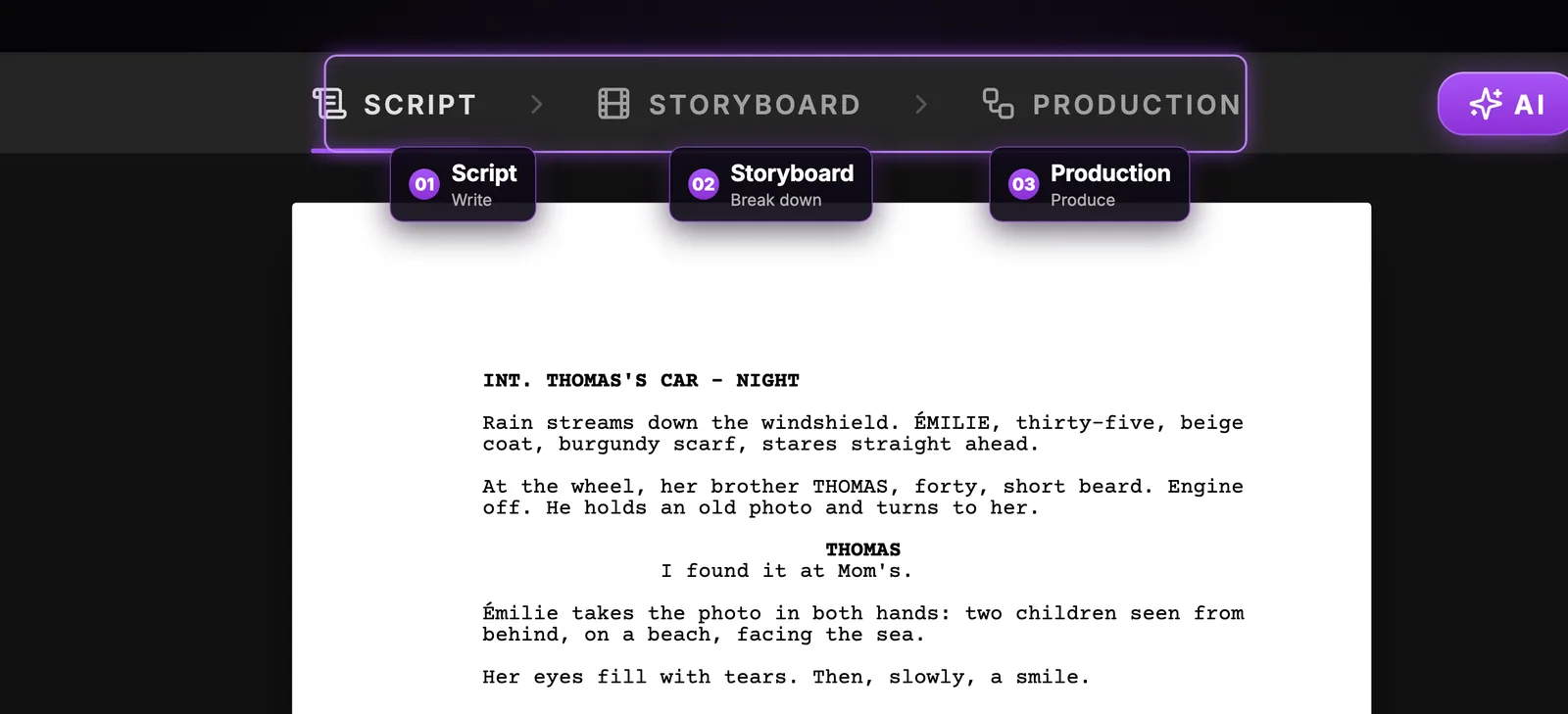
L'ordine è il punto. Ogni scheda alimenta la successiva in automatico: Storyboard legge le tue scene per proporre le inquadrature, e Production si costruisce dallo storyboard. Una scena vaga sulla pagina resterà vaga sullo schermo. Il tempo speso sul copione è il più economico di tutto il film.
Impaginazione professionale senza pensarci
La pagina è US Letter, in Courier Prime 12 pt, con i margini che si aspettano lettori, concorsi e produzioni. È lo standard dell'industria americana. In Italia molte produzioni lavorano ancora con il formato all'italiana a due colonne o con l'A4, ma per coproduzioni, festival internazionali e piattaforme il formato americano è quello più richiesto. Non imposti mai un margine a mano: ogni elemento si posiziona da solo.
| Elemento | Posizione sulla pagina |
|---|---|
| Azione | 1,5 pollici dal bordo sinistro (3,8 cm) |
| Personaggio | 4,2 pollici dal bordo sinistro (10,7 cm) |
| Indicazione tra parentesi | 3,6 pollici dal bordo sinistro (9,1 cm) |
| Dialogo | 2,9 pollici dal bordo sinistro (7,4 cm), fino a 2,3 pollici dal bordo destro |
| Transizione | 6,0 pollici dal bordo sinistro (15,2 cm) |
Visto che l'impaginazione è standard, vale ancora la regola di una pagina per minuto di schermo. Per stimare la durata di una stesura usa il nostro calcolatore di durata del copione. Per capire ogni elemento leggi la guida al formato della sceneggiatura, e per controllare un testo scritto altrove con le stesse regole prova il verificatore di formato.
Le intestazioni di scena puoi scriverle in italiano (INT. AUTO DI THOMAS - NOTTE) o in inglese. Conta sceglierne una e mantenerla, perché sono le intestazioni a creare poi i luoghi del progetto.
Due tasti fanno quasi tutto
Invio ti porta all'elemento logico successivo, quindi quasi non scegli mai. Tab scorre i sette elementi del copione: scena, azione, personaggio, dialogo, indicazione, transizione e inquadratura. Se preferisci il mouse, la barra mobile in fondo alla pagina fa lo stesso.
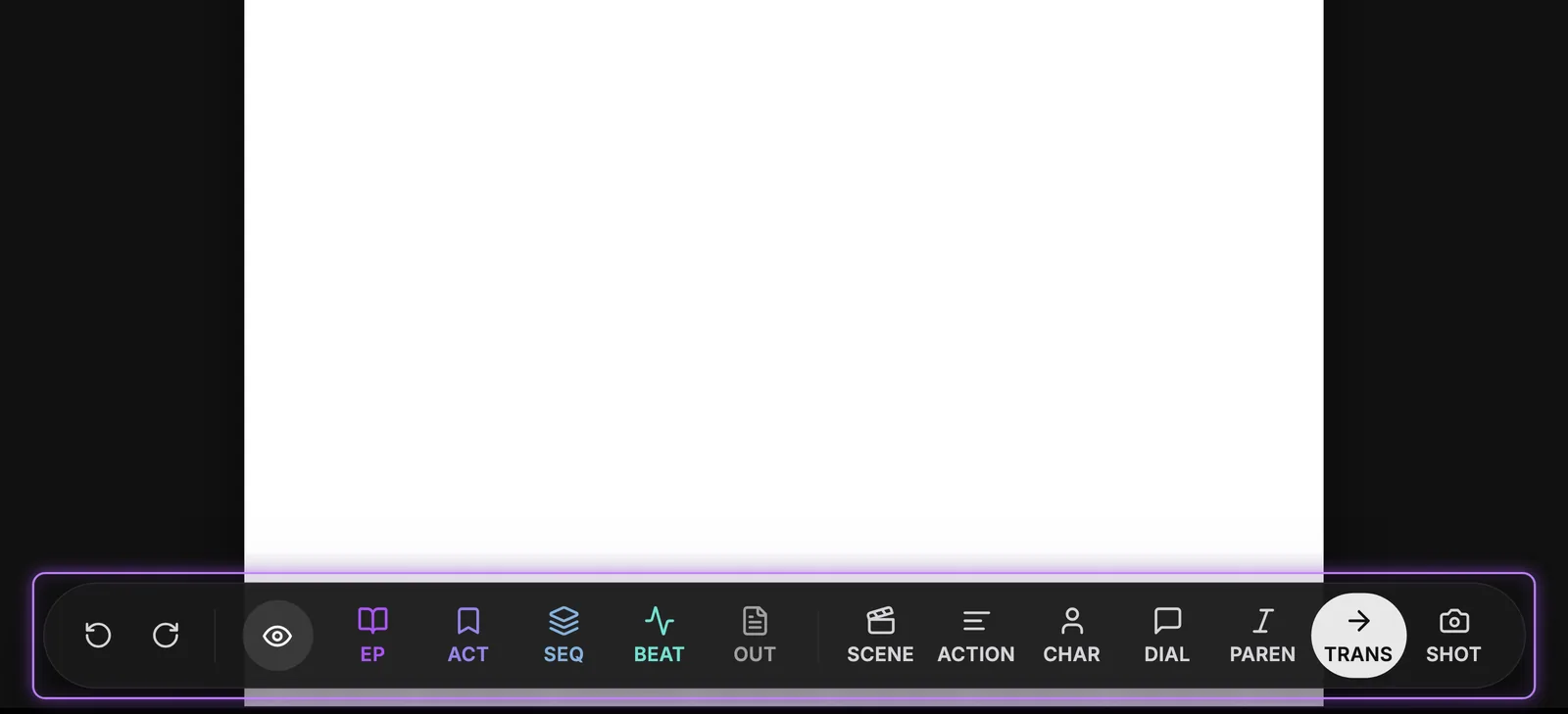
A destra della barra ci sono i sette elementi, con quello attivo evidenziato. A sinistra, annulla e ripeti, poi i tipi di scaletta (EP, ACT, SEQ, BEAT, OUT), che aggiungono schede di struttura sopra il copione. È la sezione successiva.
Struttura la storia: atti, sequenze, beat ed etichette
La barra laterale sinistra passa da una vista all'altra: Outline, Script, Story elements, Import / Export e Version history. Nella scaletta, la struttura della storia appare come schede sopra la pagina, ognuna con un titolo e un riassunto di una riga.
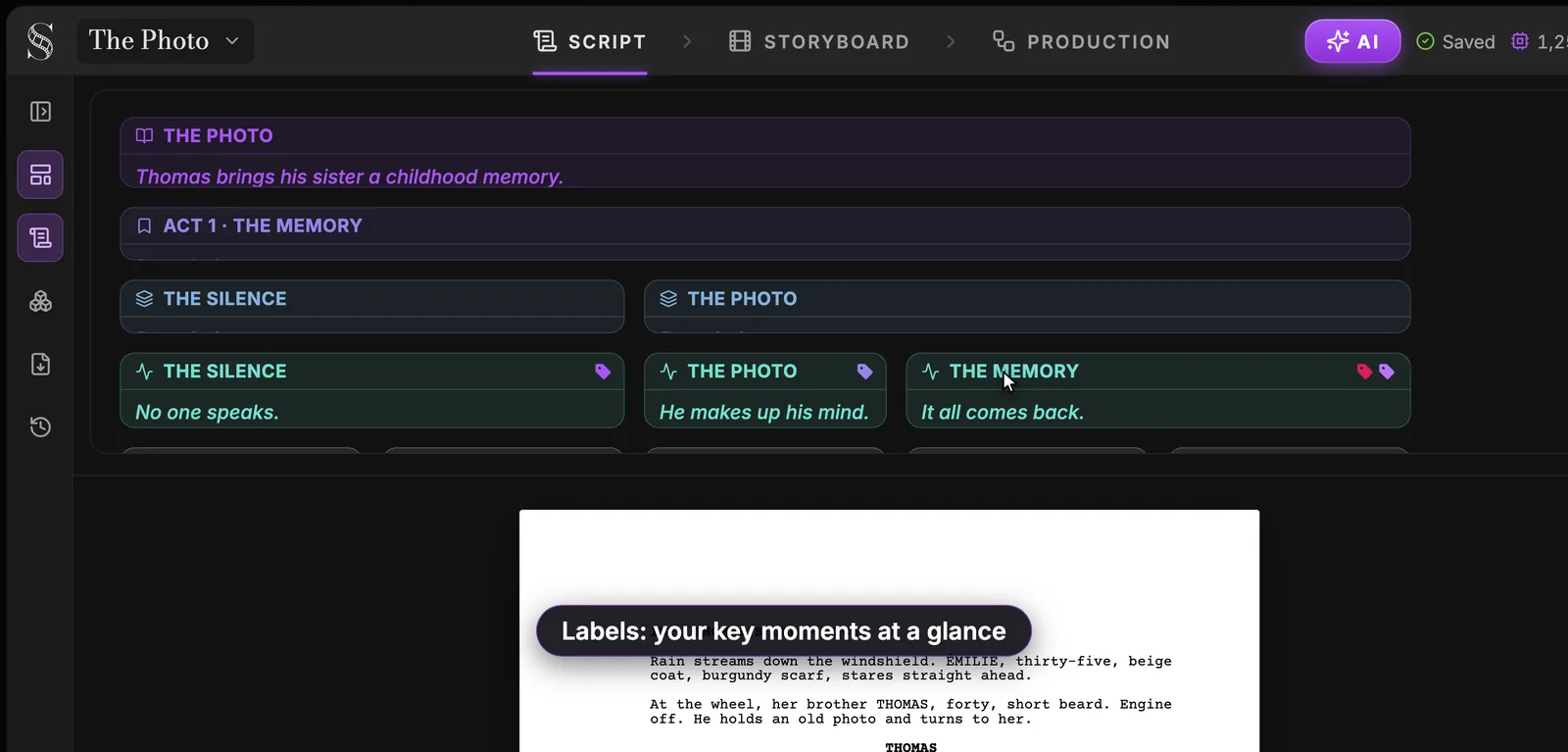
Nella schermata la logline dice che Thomas porta alla sorella un ricordo d'infanzia. Sotto l'atto 1, i beat riassumono l'azione in poche parole: nessuno parla, lui si decide, tutto torna a galla. Riordini scene e beat trascinandoli.
Quello che offre la barra dipende dal formato del progetto, scelto nelle impostazioni:
- Modalità serie / TV: Episode, Act, Sequence, Story Beat e Outline.
- Modalità lungometraggio: un pulsante per il frontespizio prende il posto di Episode.
Le etichette segnano i momenti chiave. Di default seguono la struttura classica: impostazione, incidente scatenante, primo punto di svolta, sviluppo, punto mediano, crisi, secondo punto di svolta, climax e risoluzione. Per sapere a che pagina dovrebbe cadere ogni beat in base alla durata, il nostro calcolatore di beat sheet ti dà gli obiettivi.
Importa un copione PDF o Final Draft con l'assistente IA
Hai già una stesura? Non ribatterla. Premi AI nell'intestazione per aprire l'AI Center, allega il file con la graffetta del campo di chat e scrivi «Importa questo copione». La chat accetta PDF, Final Draft (.fdx), Fountain, JSON di WriterDuet, testo semplice e foto di pagine, fino a 15 MB per file.
Quello che fa l'assistente dipende dal file che gli dai.
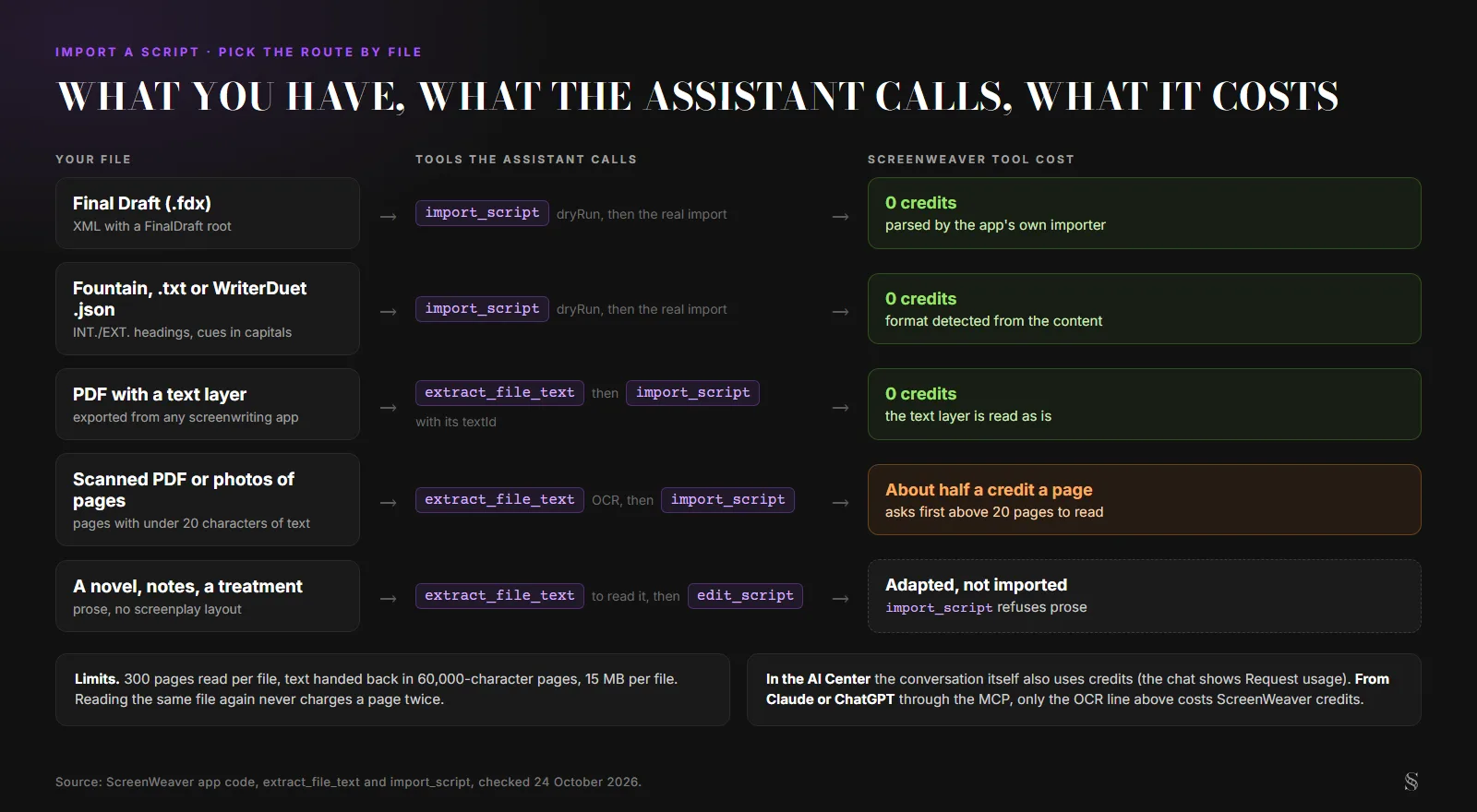
Il nostro schema, ricavato dal codice dell'app per extract_file_text e import_script, verificato il 24 ottobre 2026.
File che l'importatore legge direttamente
Un file Final Draft, Fountain o WriterDuet va dritto a import_script. Il formato si capisce dal contenuto stesso: XML con radice Final Draft, JSON con un elenco di righe, oppure testo semplice con intestazioni INT./EXT. e nomi dei personaggi in maiuscolo. Gli importatori dell'app lo analizzano senza una sola chiamata a un modello, quindi intestazioni, azione, dialogo, indicazioni e transizioni mantengono il loro tipo.
PDF: prima il livello di testo, l'OCR solo dove manca
Un PDF esportato da Final Draft, WriterDuet o qualsiasi software di sceneggiatura contiene un livello di testo. extract_file_text lo legge gratis e passa il risultato a import_script tramite un textId. L'assistente non ribatte mai le tue pagine, e su un lungometraggio questo conta: le note dell'app descrivono un test in cui un modello che ribatteva un copione scansionato è arrivato a 22 scene su 127 e poi ha dichiarato l'importazione completa.
I crediti entrano in gioco con le scansioni. Una pagina con meno di 20 caratteri di livello di testo, o una foto di pagina, passa dall'OCR, a circa mezzo credito a pagina. Se più di 20 pagine richiedono l'OCR, l'assistente si ferma e ti chiede conferma prima di leggerle. Si leggono al massimo 300 pagine per file. Rilanciare lo stesso file non fa mai pagare due volte una pagina, quindi una pagina fallita si riprova senza pagare le altre.
Nell'AI Center anche la conversazione consuma crediti. Mentre lavora, la chat mostra l'importo accanto a Stop come Request usage.
L'anteprima prima di scrivere qualsiasi cosa
L'assistente non importa alla cieca. Prima chiama import_script con dryRun: true, che non scrive niente e restituisce un'anteprima: le scene trovate, dove andrà il testo (in fondo, in cima o al posto dell'intero copione) e, per ogni personaggio e luogo del file, l'elemento della storia a cui verrà collegato o quello nuovo che creerà.
L'anteprima segnala anche i nomi quasi uguali. L'esempio della documentazione dell'app è TOBY nel file e TOBIAS nel progetto. L'assistente ti mostra queste coppie e chiede prima dell'importazione vera. La tua risposta finisce in entityMap, che associa ogni nome del file all'elemento della storia che hai scelto. Con i nomi italiani è utile per accenti e diminutivi: NICCOLÒ e NICCOLO, o FRANCESCA e FRANCY, compaiono come possibili doppioni invece di diventare due personaggi.
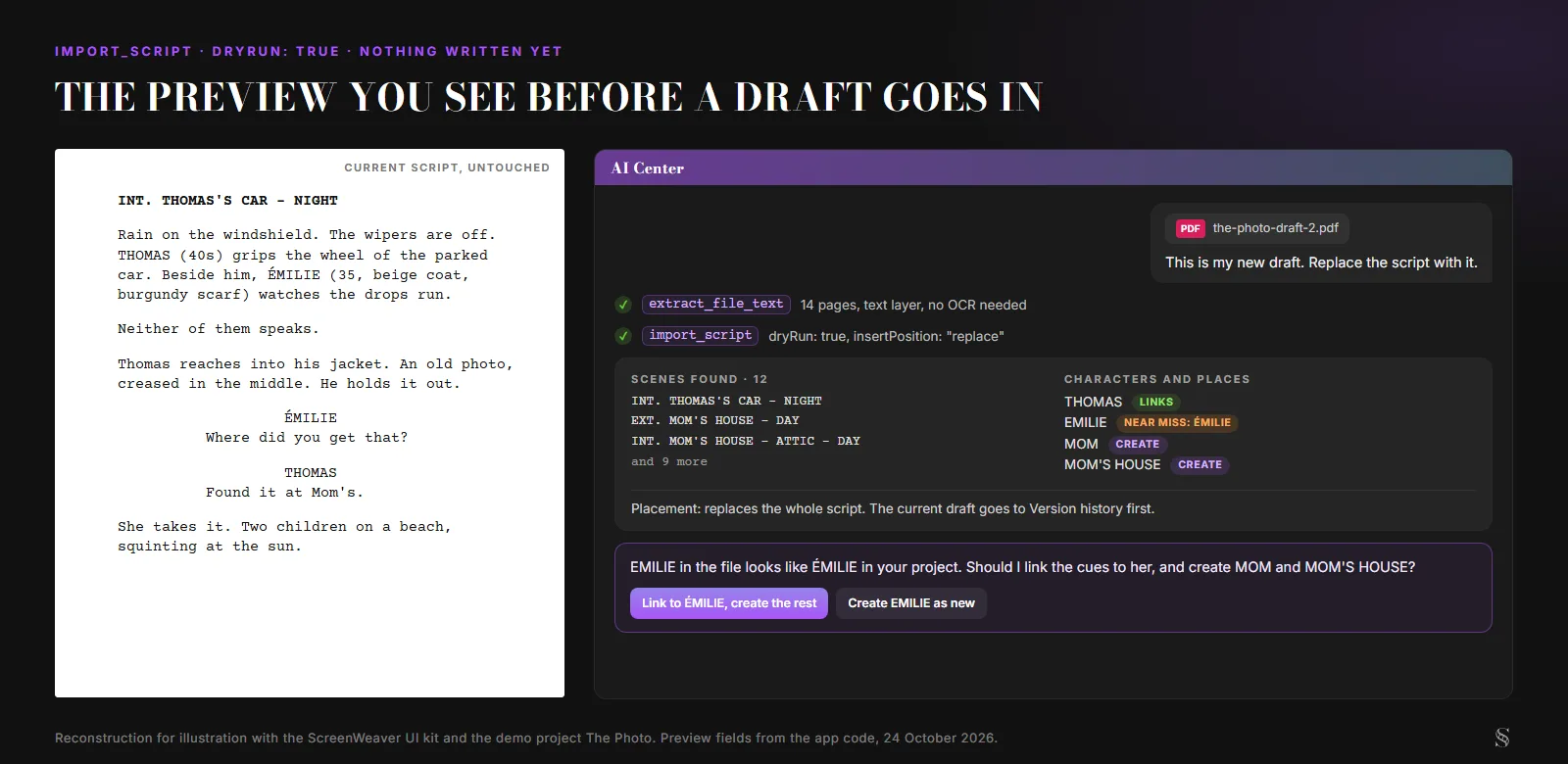
La nostra ricostruzione con il kit di interfaccia di ScreenWeaver e il progetto The Photo. I campi dell'anteprima vengono dal codice dell'app, 24 ottobre 2026.
Solo allora parte l'importazione vera. Una sostituzione chiede prima la tua conferma, e il copione com'era prima dell'importazione finisce nella cronologia delle versioni.
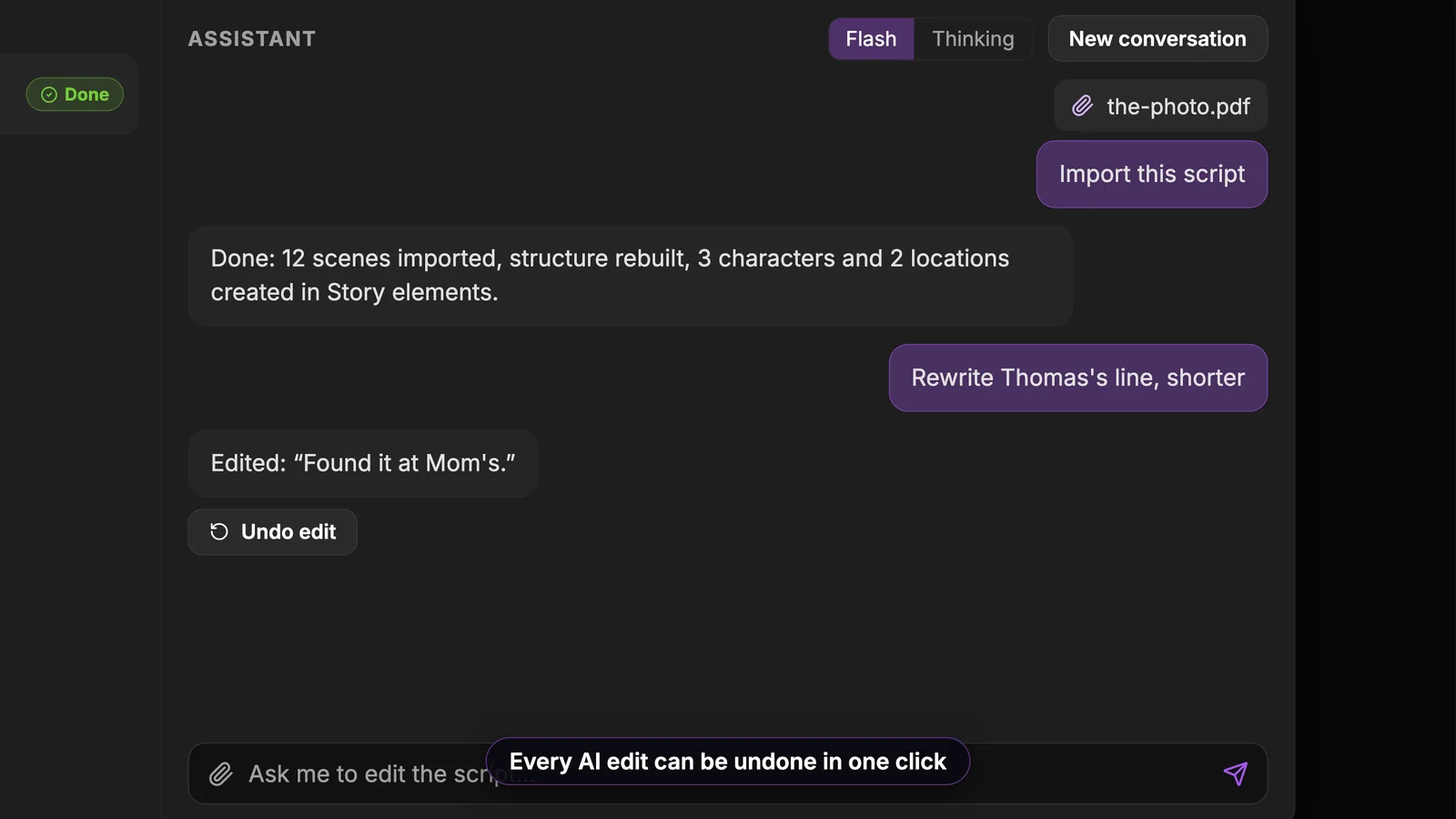
Una versione precedente della chat. Il selettore della modalità Flash visibile in alto non esiste più.
In questo esempio la risposta dice che sono state importate 12 scene, ricostruita la struttura e creati 3 personaggi e 2 luoghi in Story elements. La stessa chat continua: qui lo sceneggiatore chiede «Riscrivi la battuta di Thomas, più corta» e l'assistente risponde con la modifica. Subito sotto, Undo edit annulla il cambiamento con un clic. Ogni modifica dell'IA si annulla così.
L'assistente sa anche correggere una scena, riscriverla o dirti cosa ne pensa. Apri un nuovo filo con New conversation. Per approfondire la scrittura con l'IA, guarda la nostra pagina sulla sceneggiatura con l'IA.
Due consigli pratici dopo un'importazione:
- Rileggi le prime pagine. Controlla che gli elementi siano finiti al posto giusto, soprattutto dialoghi e transizioni.
- Controlla l'elenco dei personaggi. L'anteprima intercetta le grafie vicine, ma una persona scritta in due modi diversi (MAMMA e LA MADRE) può diventare due personaggi. Correggi il nome nel copione e tienine uno solo.
Un romanzo non è un copione
Puoi dare un libro alla stessa chat. Sulla nostra pagina MCP, il file consegnato all'assistente è Dracula intero in PDF, e il risultato pubblicato è di 11 personaggi, 16 luoghi e 8 oggetti, ognuno con la sua scheda, poi 32 scene scomposte in 177 inquadrature.
import_script rifiuta la prosa. Le sue istruzioni mandano tutto ciò che non ha il formato di un copione a edit_script, scritto scena per scena. Così un romanzo viene adattato in scene, e le leggi come qualsiasi altra stesura. Il metodo completo è in come trasformare un romanzo in un film con l'IA.
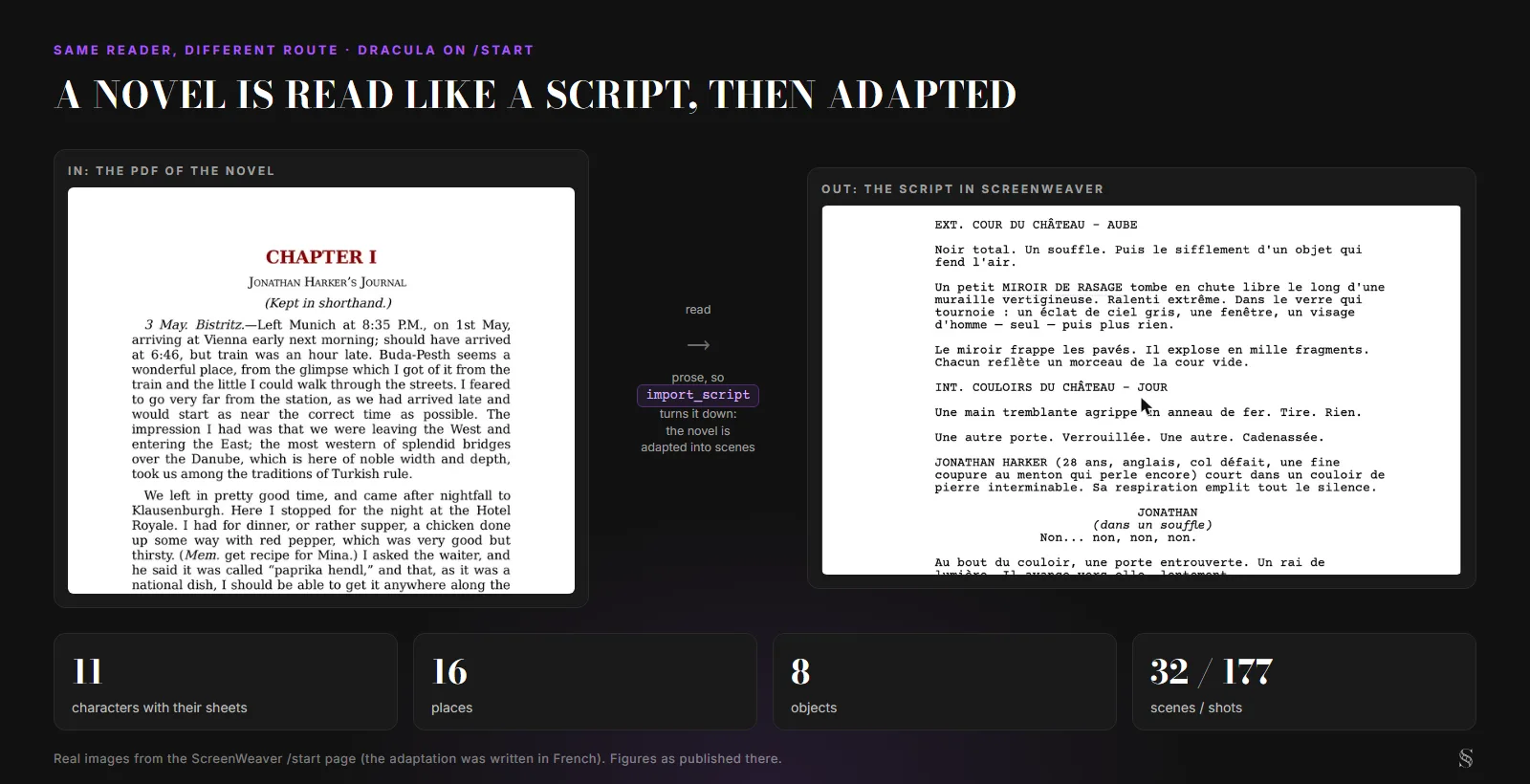
Immagini reali della pagina /start di ScreenWeaver; l'adattamento mostrato è stato scritto in francese.
Ti serve il file al contrario, in Final Draft per qualcuno che ha solo il PDF? Il nostro convertitore da PDF a FDX lo fa, e PDF in Fountain ti dà testo semplice che si apre in qualsiasi editor.
Personaggi e luoghi, creati mentre scrivi
Che arrivino da un'importazione o da quello che digiti, gli elementi della storia compaiono come piccole schede accanto alla pagina.
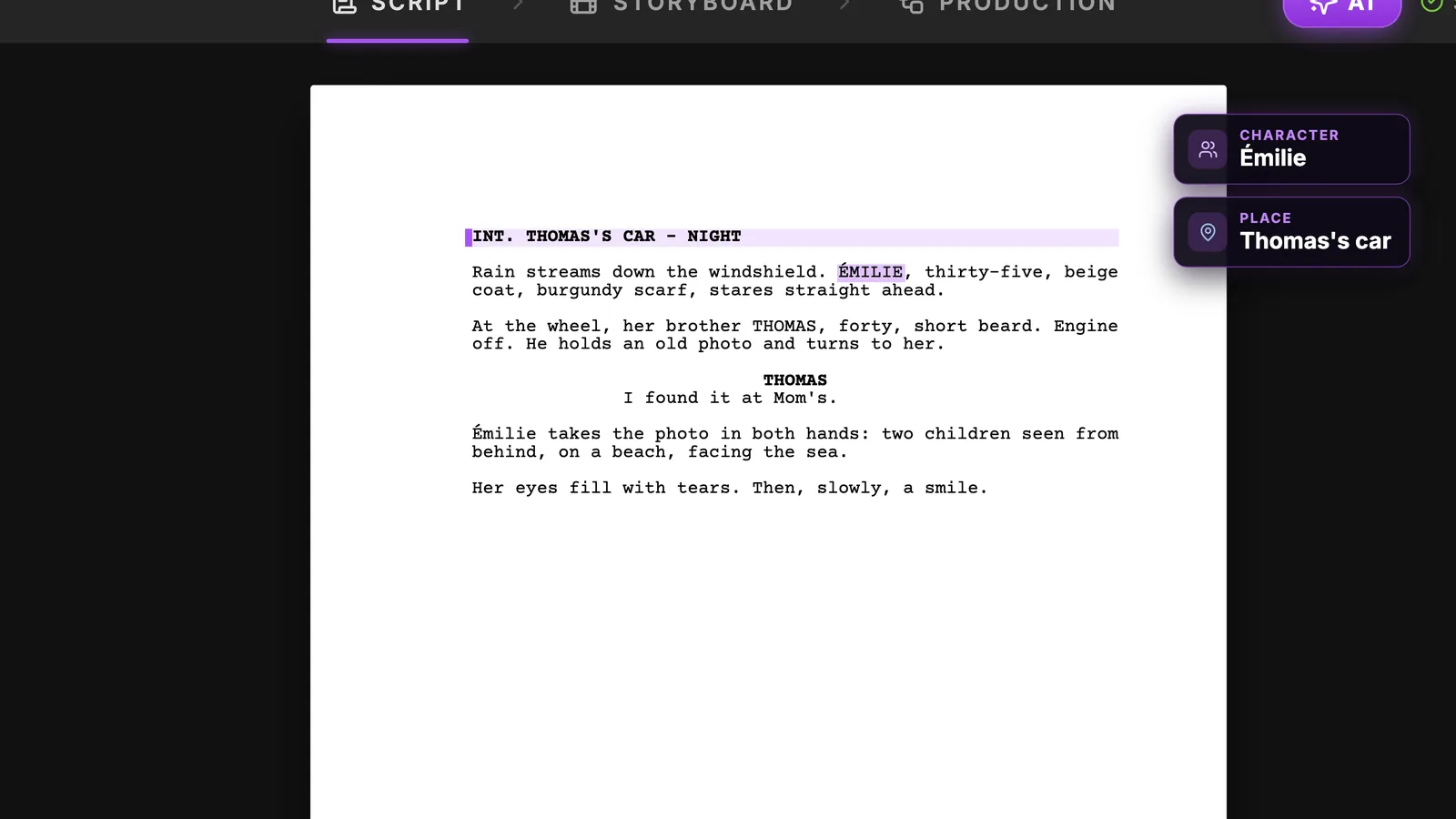
Puoi crearli in tre modi nel copione: all'importazione (personaggi e luoghi), con il completamento automatico mentre scrivi, oppure con un clic destro su un nome scegliendo New character, New place o New object. Gli oggetti si aggiungono sempre a mano. In The Photo la foto stessa è un oggetto: ha il suo inserto, quindi merita la sua scheda.
Ognuno di questi elementi diventa un gruppo in Story elements, con un moodboard, una scheda di riferimento per lo storyboard e una per la produzione. Come si costruiscono queste schede è spiegato nelle guide linkate in fondo.
Puoi lanciare l'importazione anche da Claude o ChatGPT. Collega il server MCP di ScreenWeaver (per Claude, vedi come aggiungere il connettore) e il tuo assistente chiama gli stessi strumenti: extract_file_text con il link HTTPS del file, poi import_script con il textId restituito, anteprima per prima. La versione precedente finisce sempre nella cronologia. Per questa via, l'OCR delle pagine scansionate è l'unico passaggio di un'importazione che costa crediti ScreenWeaver. L'accesso MCP è incluso nei piani Auteur e Studio.
Try it free
Try ScreenWeaver for free on your script
It is free. Import your existing project, get a clearer view of your outline, and regain control of your story structure in minutes.
Start FreeScrivete insieme, in tempo reale
Un copione raramente si scrive da soli. Invita nel progetto il tuo co-sceneggiatore, il regista o la produzione e vedrete i cursori degli altri in diretta, con i loro nomi, sulla stessa pagina.
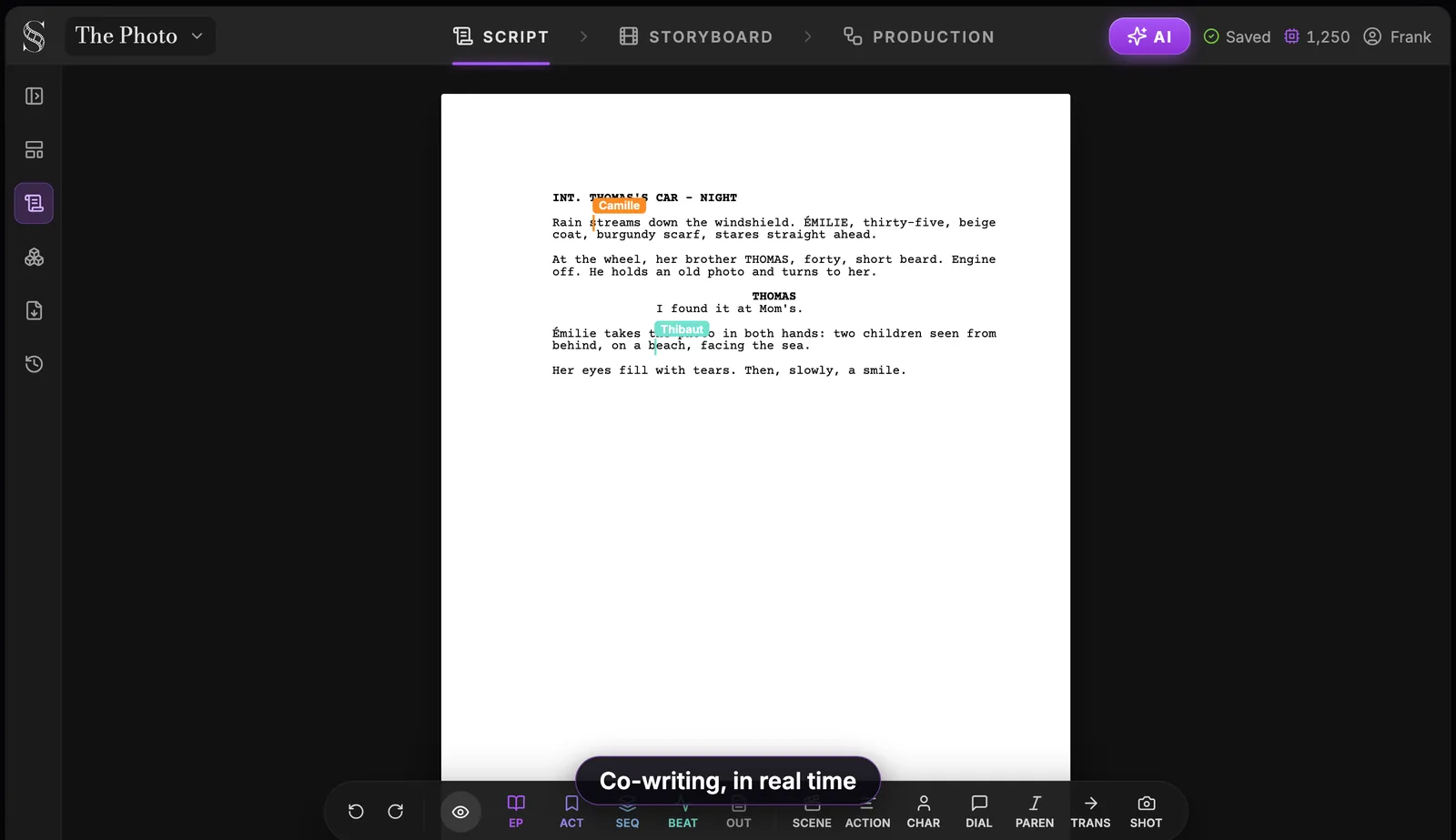
Ogni persona ha uno di tre ruoli. L'Owner è chi possiede il progetto. Un Editor può scrivere e modificare il copione. Un Viewer legge senza cambiare nulla, il che va bene per un produttore o un lettore che segue l'ultima stesura.
La collaborazione in tempo reale con utenti illimitati fa parte del piano Studio.
Esporta in PDF, Final Draft o backup completo
Quando una stesura è pronta a uscire, apri Import / Export nella barra laterale. La scheda Export offre tre formati.
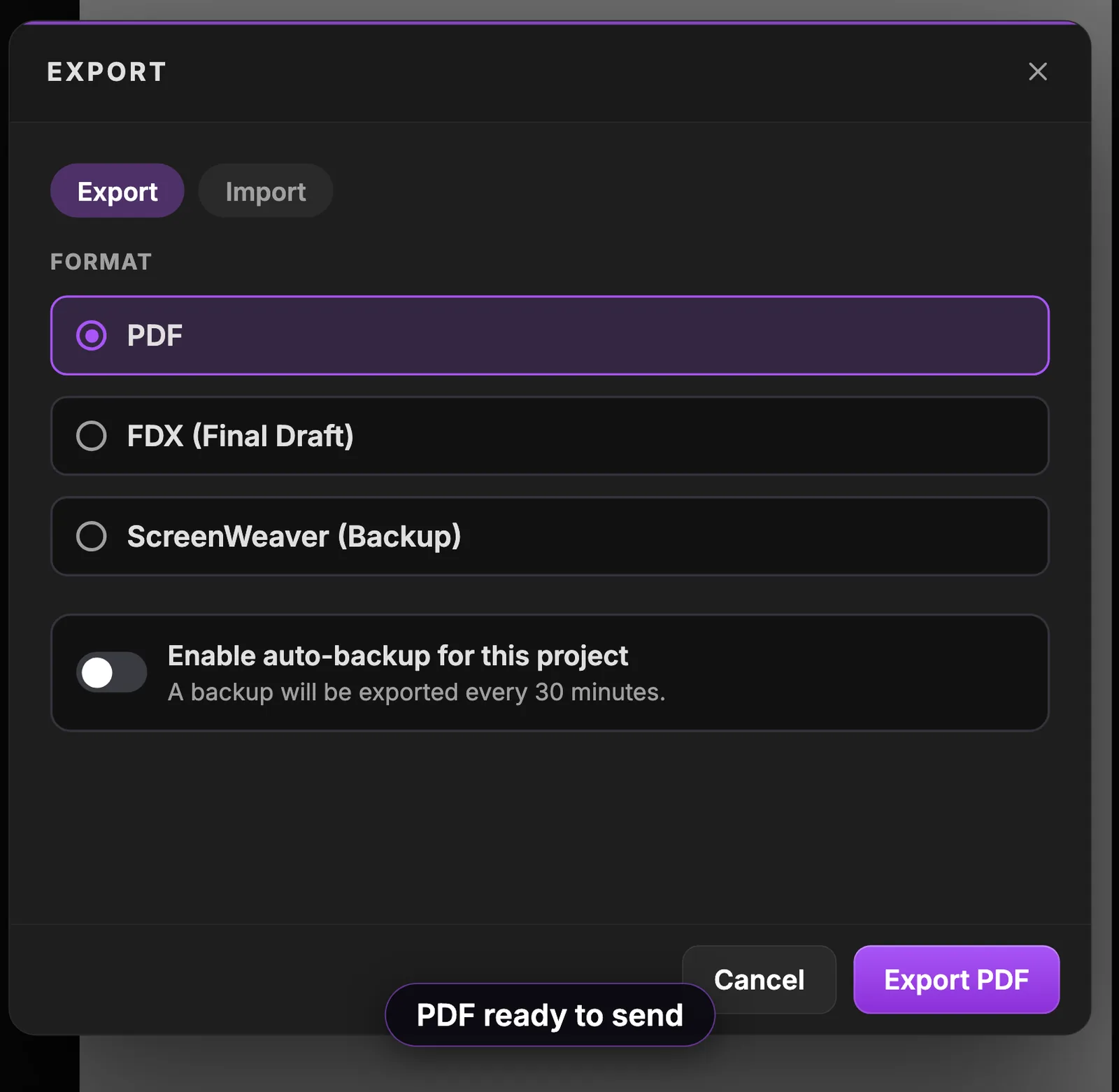
Scegli PDF per il copione impaginato da mandare a un lettore, a un concorso o a una produzione. FDX (Final Draft) serve per un collaboratore o una produzione che lavora in Final Draft. ScreenWeaver (Backup) ti dà una copia JSON del progetto da tenere sul tuo disco. Un'opzione Include outline aggiunge la scaletta all'esportazione, quando vuoi che la struttura viaggi con il copione.
Se presenti il copione a un bando, per esempio ai contributi selettivi del MiC per lo sviluppo o a un fondo di una Film Commission regionale, di solito è il PDF che chiedono: controlla sempre il regolamento per sapere se servono frontespizio, deposito SIAE o un formato di pagina preciso.
Il formato di backup porta con sé una rete di sicurezza da attivare una volta e dimenticare.
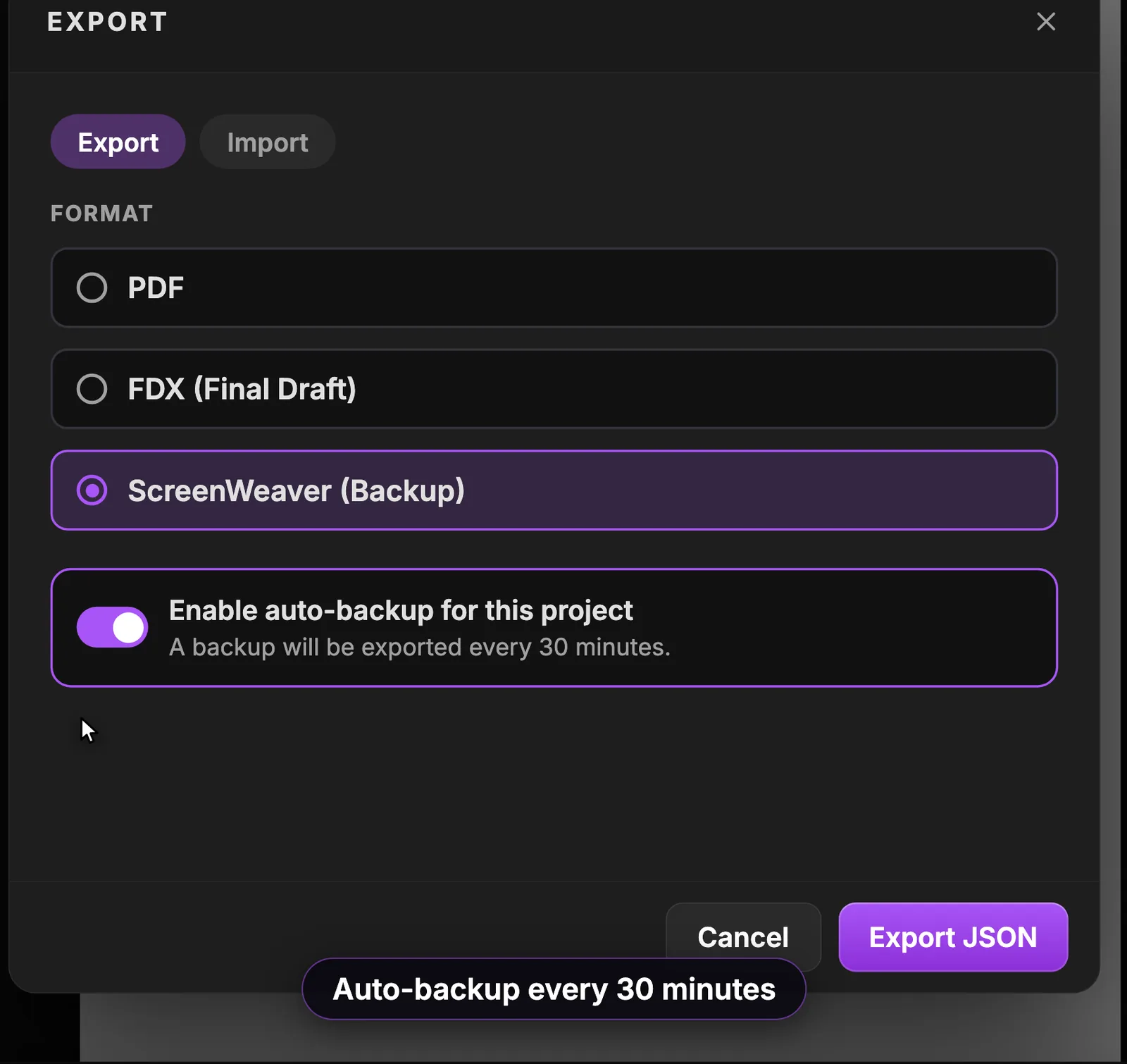
Attiva Enable auto-backup for this project e verrà esportato un backup ogni 30 minuti senza che tu debba pensarci.
Cronologia delle versioni: torna a qualsiasi stesura
L'ultima icona della barra laterale apre Version history. ScreenWeaver salva punti di ripristino da solo, e ne crea sempre uno a ogni importazione e a ogni modifica dell'IA.
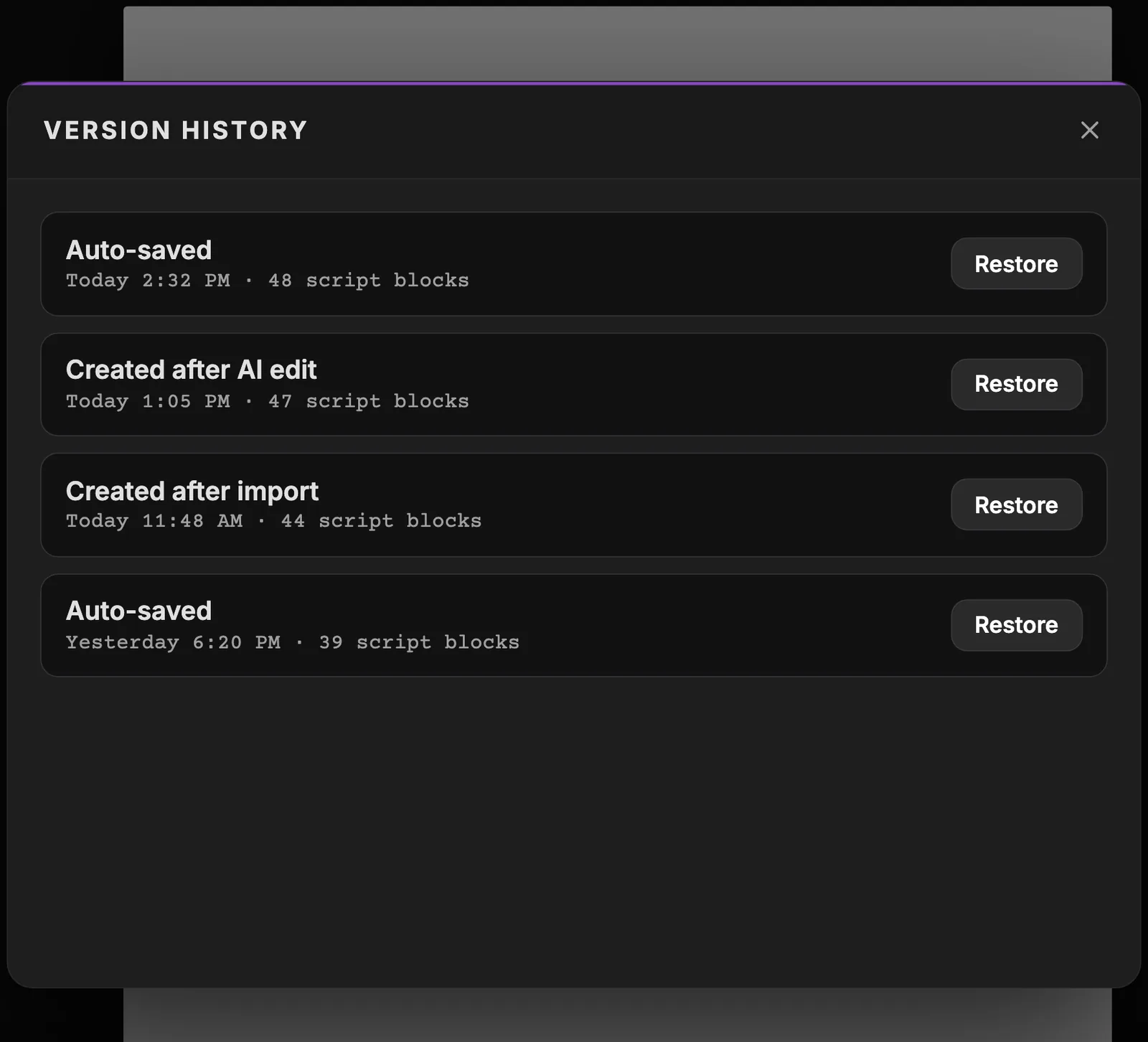
Ogni voce indica perché esiste, quando è stata creata e quanti blocchi aveva il copione. Premi Restore per tornare indietro. Il ripristino tocca solo il copione: elementi della storia, storyboard e produzione restano come sono.
È questo che rende sicuro usare l'assistente. Chiedi una riscrittura audace di una scena; se non ti piace, Undo edit o il punto di ripristino creato dopo quella modifica ti restituiscono la versione precedente.
Cosa viene dopo: il copione comanda
Quando la scena funziona sulla pagina, il resto del film parte da lì. L'AI Center che hai aperto per importare è lo stesso posto dove chiedi un parere e, più avanti, segui ogni generazione del progetto.
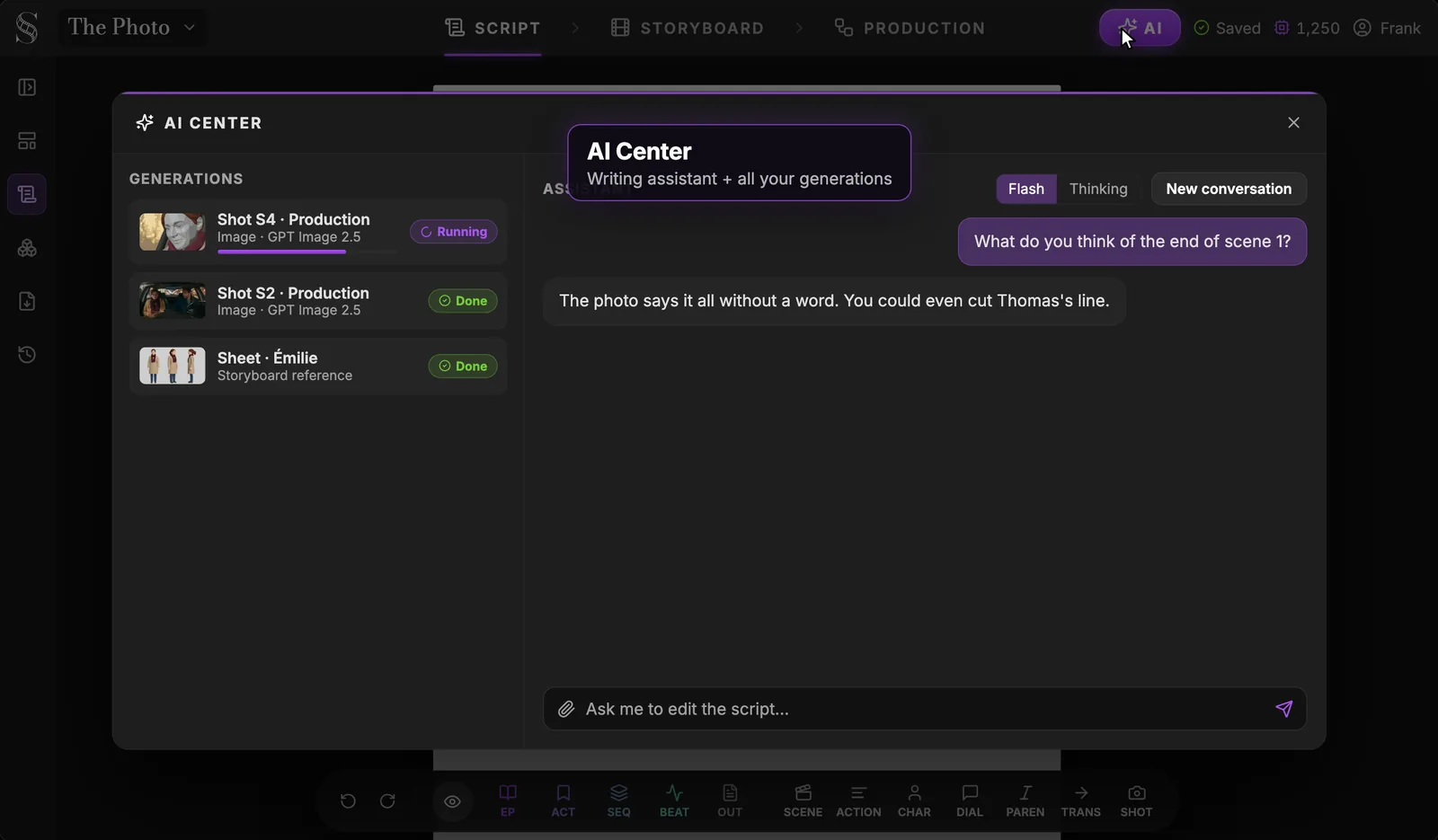
Qui lo sceneggiatore chiede cosa ne pensa del finale della scena 1, e l'assistente risponde che la foto dice tutto senza parole e che si potrebbe perfino tagliare la battuta di Thomas. Tagliarla o no è una tua decisione. A sinistra, l'elenco Generations mostra già cosa viene dopo il copione: la scheda di riferimento di Émilie e le immagini di produzione di due inquadrature.
Ecco come viene letto il tuo copione dopo:
- Story elements. Ogni personaggio, luogo e oggetto riceve un gruppo con descrizione e schede di riferimento. Scrivi ciò che una macchina da presa può riprendere: «Émilie, trentacinque anni, cappotto beige, sciarpa bordeaux» dà al modello qualcosa da disegnare, «è riservata» no. Il metodo completo è in come creare una scheda personaggio con l'IA.
- Storyboard. L'IA legge ogni scena e decide numero di inquadrature, campo e movimento di macchina, poi disegna ogni vignetta come un passaggio di blocking 3D. Lo spieghiamo in previz con l'IA: uno storyboard dal tuo copione.
- Production. Il canvas di nodi si costruisce dallo storyboard, senza niente da collegare.
Per il percorso completo, dalla prima riga alle inquadrature finite, parti dalla guida a ScreenWeaver.
FAQ
L'editor di sceneggiatura di ScreenWeaver è davvero gratis?
Sì. Il piano Screenwriter costa 0 USD, per sempre, e include editor, scaletta, moodboard, importazione e progetti illimitati. Storyboard e produzione video con l'IA usano crediti nei piani a pagamento. Puoi scrivere un lungometraggio o una serie intera senza pagare.
Come importo un copione in PDF?
Premi AI nell'intestazione per aprire l'AI Center, allega il PDF con la graffetta e chiedi «Importa questo copione». L'assistente legge il livello di testo del PDF, ti mostra un'anteprima di scene, personaggi e luoghi e chiede prima di scrivere qualsiasi cosa. Poi rileggi le prime pagine per controllare il risultato.
Posso importare un copione scansionato?
Sì. Le pagine scansionate e le foto di pagine passano dall'OCR: ogni pagina con meno di 20 caratteri di livello di testo viene trascritta e importata come qualsiasi altro copione. Si leggono fino a 300 pagine per file, e oltre le 20 pagine scansionate l'assistente chiede prima di iniziare.
Quanto costa l'OCR?
Circa mezzo credito a pagina, e solo per le pagine senza un livello di testo utilizzabile. Un normale PDF esportato da un software di sceneggiatura non costa niente. Una pagina già letta non viene addebitata di nuovo se rilanci lo stesso file.
Posso importare ed esportare file Final Draft?
Sì. Allega un .fdx nell'AI Center per importarlo e scegli FDX (Final Draft) nella finestra di esportazione per restituirlo. ScreenWeaver legge anche il JSON di WriterDuet e il testo semplice, ed esporta in PDF e in un backup ScreenWeaver in JSON.
L'IA scrive il copione al posto mio?
Ti assiste; lo sceneggiatore resti tu. L'assistente può correggere, riscrivere una scena su richiesta e darti note, e ogni modifica dell'IA si annulla con un clic. La cronologia delle versioni conserva inoltre un punto di ripristino dopo ogni modifica dell'IA.
Posso scrivere un copione online insieme a un'altra persona?
Sì. I collaboratori lavorano sulla stessa pagina in tempo reale, con cursori in diretta e tre ruoli: Owner, Editor e Viewer. La collaborazione in tempo reale con utenti illimitati è inclusa nel piano Studio.
Funziona per il formato seriale?
Sì. In modalità serie / TV la scaletta offre Episode, Act, Sequence, Story Beat e Outline, così puoi strutturare una stagione episodio per episodio. In modalità lungometraggio, un pulsante per il frontespizio prende il posto di Episode.
Che carattere e che margini usa l'editor?
Pagine US Letter in Courier Prime 12 pt, con margini standard: azione a 1,5 pollici, personaggio a 4,2, indicazione a 3,6, dialogo da 2,9 pollici fino a 2,3 dal bordo destro e transizioni a 6,0. Invio e Tab posizionano ogni elemento per te.
Inizia a scrivere
Apri un progetto, scrivi la tua prima scena o trascina la stesura che hai già. L'editor di sceneggiatura è gratuito, e tutto quello che scrivi qui diventa la base del tuo storyboard: crea il tuo account ScreenWeaver gratuito.
Writing is free
Write your next script with ScreenWeaver
Write for free, export to PDF and Final Draft, and turn your scenes into a storyboard when you are ready.
Start writing free