
सीधा जवाब: AI मॉडल से कभी मत कहिए कि एक पोशाक को खुलेआम दूसरी पोशाक में बदल दे; बदलाव को रोशनी में छिपाइए, जैसा एनीमे हमेशा से करता आया है। किरदार के दो स्टोरी एलिमेंट बनाइए (मूल रूप और बदला हुआ रूप), एक ही पोज़ और एक ही फ़्रेमिंग में एक शुरुआती फ़्रेम और एक आख़िरी फ़्रेम रेंडर कीजिए, और दोनों के बीच का बदलाव Start + end मोड वाले Video नोड पर जनरेट कीजिए। फिर खुलासे को नई पोशाक के क्लोज़-अप में बाँटिए, उन्हें ScreenWeaver में एक मल्टी-शॉट क्लिप के रूप में बनाइए, और तैयार सीक्वेंस को हर एपिसोड में दोबारा इस्तेमाल कीजिए।
यह गाइड सिर्फ़ ट्रांसफ़ॉर्मेशन (変身, हेनशिन) के बारे में है। पूरे एपिसोड का तरीका AI से एनीमे कैसे बनाएं में है, और उसके बाद आम तौर पर आने वाली लड़ाई AI से एनीमे फ़ाइट सीन कैसे बनाएं में।
आपको क्या चाहिए
- एक किरदार, दो रूप। हर रूप का लिखा हुआ विवरण, और फ़र्क़ की सूची: कपड़े, बाल, आँखें, और वह चीज़ जो बदलाव शुरू करती है।
- एक ScreenWeaver प्रोजेक्ट। Screenwriter प्लान पर लिखना मुफ़्त है। इमेज और वीडियो क्रेडिट लेते हैं: Auteur प्लान 39.99 डॉलर प्रति माह में 6,000 क्रेडिट देता है, Studio 149.99 डॉलर में 25,000 (नवंबर 2026 में साइट पर दिखी क़ीमतें)।
- एक एडिटर। DaVinci Resolve का मुफ़्त वर्ज़न है। फ़्लैश, शॉट्स का क्रम और साउंड वहीं लगते हैं।
AI वीडियो में ट्रांसफ़ॉर्मेशन क्यों टूट जाते हैं
किसी वीडियो मॉडल से कहिए कि स्कूल यूनिफ़ॉर्म वाली लड़की को एक ही शॉट में कवच पहने योद्धा में बदल दे, और मॉडल यही करेगा, शब्दशः: कपड़ा शरीर के आर-पार पिघलता है, स्कर्ट प्लेटों में बढ़ जाती है, कुछ फ़्रेम के लिए तीसरा हाथ दिखता है और कपड़ों के साथ चेहरा भी बदल जाता है। मॉडल दो इमेज के बीच इंटरपोलेट कर रहा है, और बारीक पोशाक में इंटरपोलेट करने को हज़ारों ब्योरे होते हैं।
एनीमे ने यह समस्या दशकों पहले काग़ज़ पर हल कर ली थी। बदलाव ख़ुद कभी बारीकी से नहीं दिखाया जाता। शरीर रोशनी, रिबन, पानी या आग के बीच एक सिल्हूट बन जाता है; फिर नई पोशाक का हर हिस्सा अपने क्लोज़-अप में आता है; फिर पूरा किरदार एक पोज़ में सामने आता है। यही व्याकरण AI वीडियो अच्छे से संभालता है: चमकती आकृति आसानी से इंटरपोलेट होती है, और दस्ताने का क्लोज़-अप आसानी से डिज़ाइन पर टिका रहता है।
ट्रांसफ़ॉर्मेशन का बीट मैप
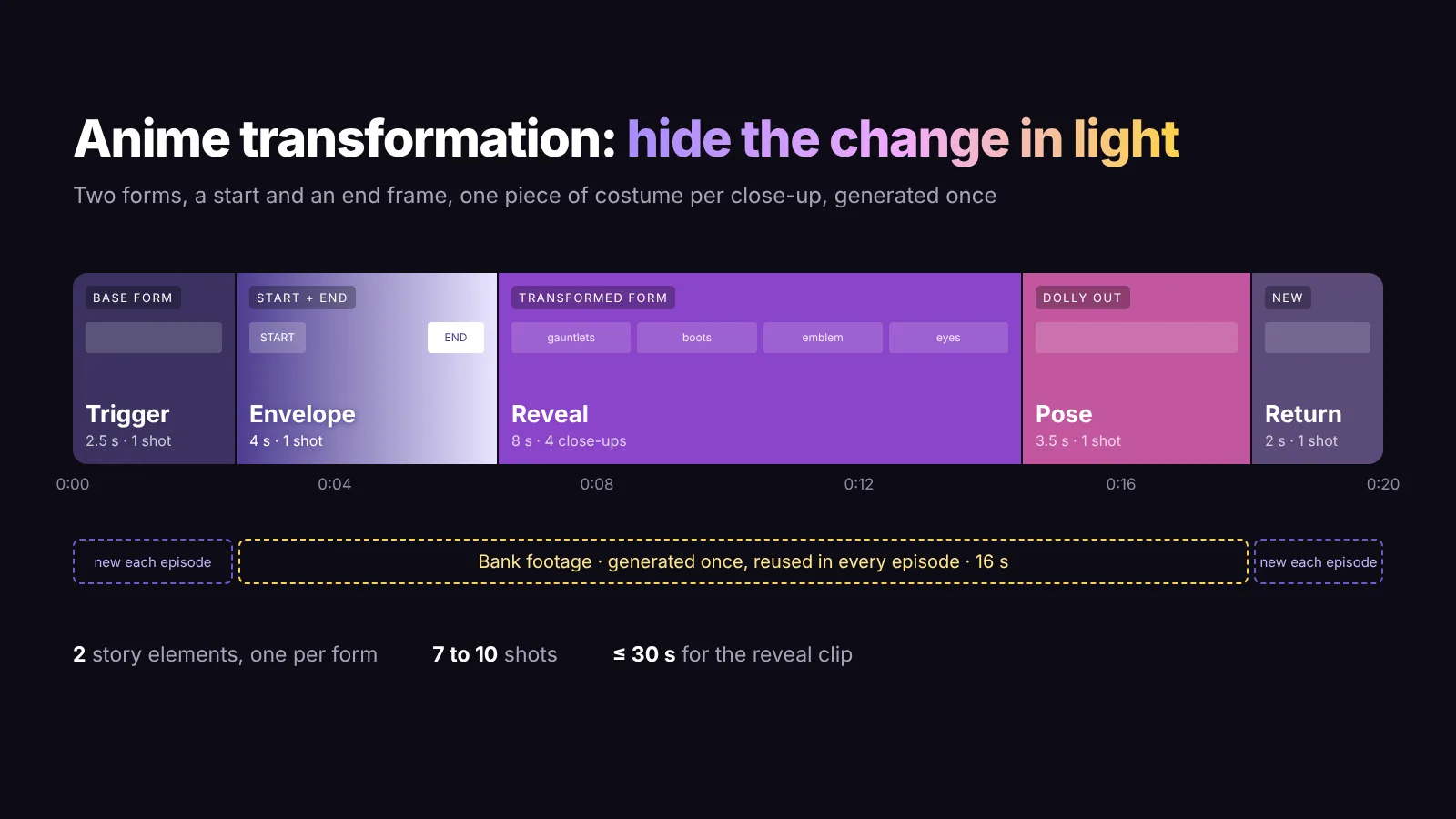
20 सेकंड के इस टेम्पलेट से शुरू कीजिए, फिर अपनी सीरीज़ के हिसाब से बीट बढ़ाइए या घटाइए।
| बीट | सेकंड | शॉट | शॉट क्या दिखाते हैं | कैसे जनरेट करें |
|---|---|---|---|---|
| ट्रिगर | 2 से 3 | 1 या 2 | उठाई हुई चीज़, बोली गई लाइन, आँखों का क्लोज़-अप | स्टोरीबोर्ड शॉट, मूल रूप |
| रोशनी का घेरा | 3 से 5 | 1 | शरीर चमकता सिल्हूट बन जाता है | एक Video नोड पर शुरुआती और आख़िरी फ़्रेम |
| खुलासा | 6 से 9 | 3 से 5 | हर क्लोज़-अप में पोशाक का एक हिस्सा: गॉन्टलेट, जूते, प्रतीक, बाल, आँखें | एक मल्टी-शॉट क्लिप, बदला हुआ रूप |
| पोज़ | 3 से 4 | 1 | पूरा किरदार, पहचान वाला पोज़, पीछे फूटती रोशनी | वही मल्टी-शॉट क्लिप |
| वापसी | 2 से 3 | 1 | सीन में वापसी: दुश्मन या दोस्त की प्रतिक्रिया | स्टोरीबोर्ड शॉट, हर एपिसोड में नया |
कुल: 16 से 24 सेकंड और 7 से 10 शॉट। दो फ़्रेम वाली तरकीब सिर्फ़ रोशनी के घेरे के लिए चाहिए। खुलासा और पोज़ एक क्लिप में आ जाते हैं, क्योंकि ScreenWeaver का डिफ़ॉल्ट वीडियो मॉडल Seedance 2.5 4 से 30 सेकंड की क्लिप बनाता है और सीन क्लिप को दिशा देने वाला Storyboard ग्रिड 14 पैनल तक लेता है।
चरण 1: हर शॉट के लिए एक एक्शन लाइन
ScreenWeaver एडिटर में सीक्वेंस को एक सीन की तरह लिखिए। एक लाइन यानी एक इमेज जिसे कैमरा एक से तीन सेकंड में फ़िल्मा सके।
INT. वीरान स्टेशन - रात
आया अपनी दादी का पीतल का कंपास उठाती है। सुई तेज़ी से घूमती है।
आया की आँखें, एक्सट्रीम क्लोज़-अप। पुतलियाँ सुनहरी हो जाती हैं।
सफ़ेद रोशनी आया के शरीर को निगल लेती है। सिर्फ़ सिल्हूट बचता है, चारों ओर रोशनी के रिबन घूमते हैं।
सुनहरे गॉन्टलेट हाथों पर बंद होते हैं।
सफ़ेद प्लेटों वाले जूते टखनों पर कस जाते हैं।
कंपास सीने पर आकर प्रतीक बन जाता है।
आया झुककर ज़मीन पर उतरती है, खड़ी होती है, कोट पीछे लहराता है। पीठ के पीछे रोशनी फूटती है।
बदलाव शुरू करने वाली चीज़ को नाम दीजिए और उसे हर बीट में रखिए। यही वह धागा है जिसे दर्शक एक रूप से दूसरे रूप तक पकड़े रहते हैं।
चरण 2: हर रूप के लिए एक स्टोरी एलिमेंट
Story elements में किरदार को दो बार बनाइए: "आया" और "आया, जागृत"। दोनों विवरण वैसे लिखिए जैसा कैमरा देखता है, और चेहरे वाली लाइन शब्दशः दोनों में कॉपी कीजिए, ताकि शीट एक ही चेहरा रखें: उम्र, चेहरे का आकार, आँखों का आकार, बालों का रंग और लंबाई। दूसरे में सिर्फ़ वही लिखिए जो बदलता है: पोशाक, आँखों का रंग, प्रतीक।
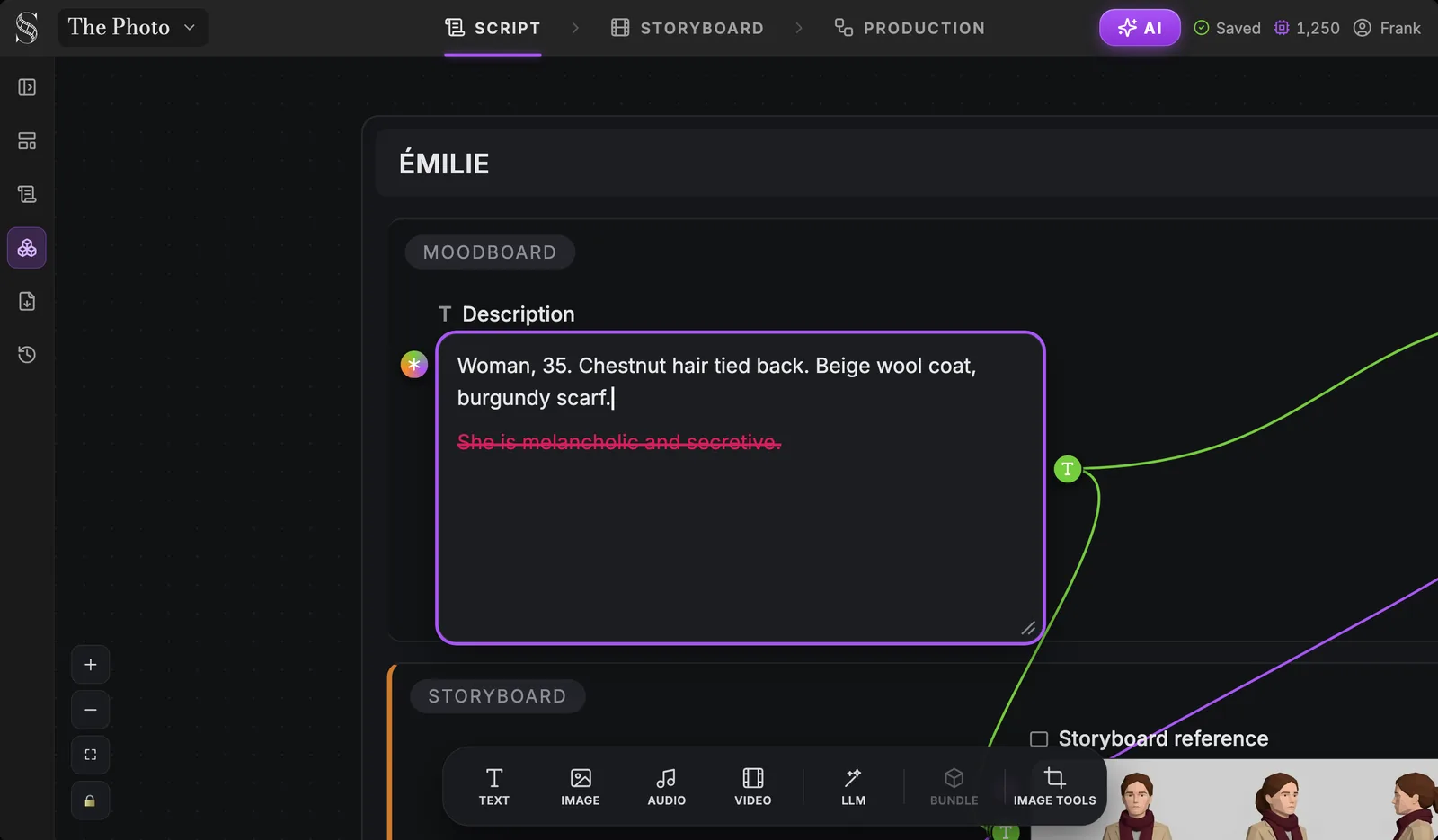
हर रूप की रेफ़रेंस शीट बनाइए। दो पोशाकों वाले एक एलिमेंट से दो एलिमेंट बेहतर काम करते हैं: हर शॉट @ से ठीक वही रूप बुला सकता है जो उसमें दिखता है, और खुलासे वाला कोई शॉट स्कूल यूनिफ़ॉर्म वापस नहीं लाता। लंबी सीरीज़ की पोशाकों के लिए ScreenWeaver यही नियम देता है: हर पोशाक का अपना रेफ़रेंस। शीट चेहरा कैसे थामे रखती है, यह फ़िल्म के लिए AI कैरेक्टर शीट में है।
चरण 3: दो एंकर फ़्रेम रेंडर कीजिए
Production टैब में एक Image नोड जोड़िए, मूल रूप की शीट और जगह जोड़िए, और बदलाव से पहले का आख़िरी फ़्रेम रेंडर कीजिए: मीडियम फ़ुल शॉट, उठती बाँहें, हाथों में चमकता कंपास। फिर नोड की कॉपी बनाइए, मूल रूप की जगह जागृत रूप लगाइए और उसी फ़्रेमिंग में शरीर को सफ़ेद सिल्हूट की तरह रेंडर कीजिए, जिसमें गॉन्टलेट की पहली सुनहरी चमक झलक रही हो।
दोनों फ़्रेम के बीच शरीर के अलावा सब कुछ एक जैसा रखिए: कैमरे की ऊँचाई, दूरी, बैकग्राउंड, रोशनी की दिशा। मॉडल वह सब हिलाएगा जो दोनों इमेज में अलग है; अलग सिर्फ़ किरदार होना चाहिए।
मुफ़्त आज़माएँ
अपनी स्क्रिप्ट पर ScreenWeaver मुफ़्त आज़माएँ
यह मुफ़्त है। अपना मौजूदा प्रोजेक्ट इंपोर्ट कीजिए, अपनी आउटलाइन को ज़्यादा साफ़ देखिए और कुछ ही मिनटों में कहानी के ढाँचे पर फिर से पकड़ बनाइए।
मुफ़्त शुरू करेंचरण 4: दो फ़्रेम के बीच का बदलाव जनरेट कीजिए
एक Video नोड जोड़िए। पहली इमेज को Start frame में और दूसरी को End frame में जोड़िए: कोई मोड स्विच नहीं है, मोड वायरिंग से तय होता है।
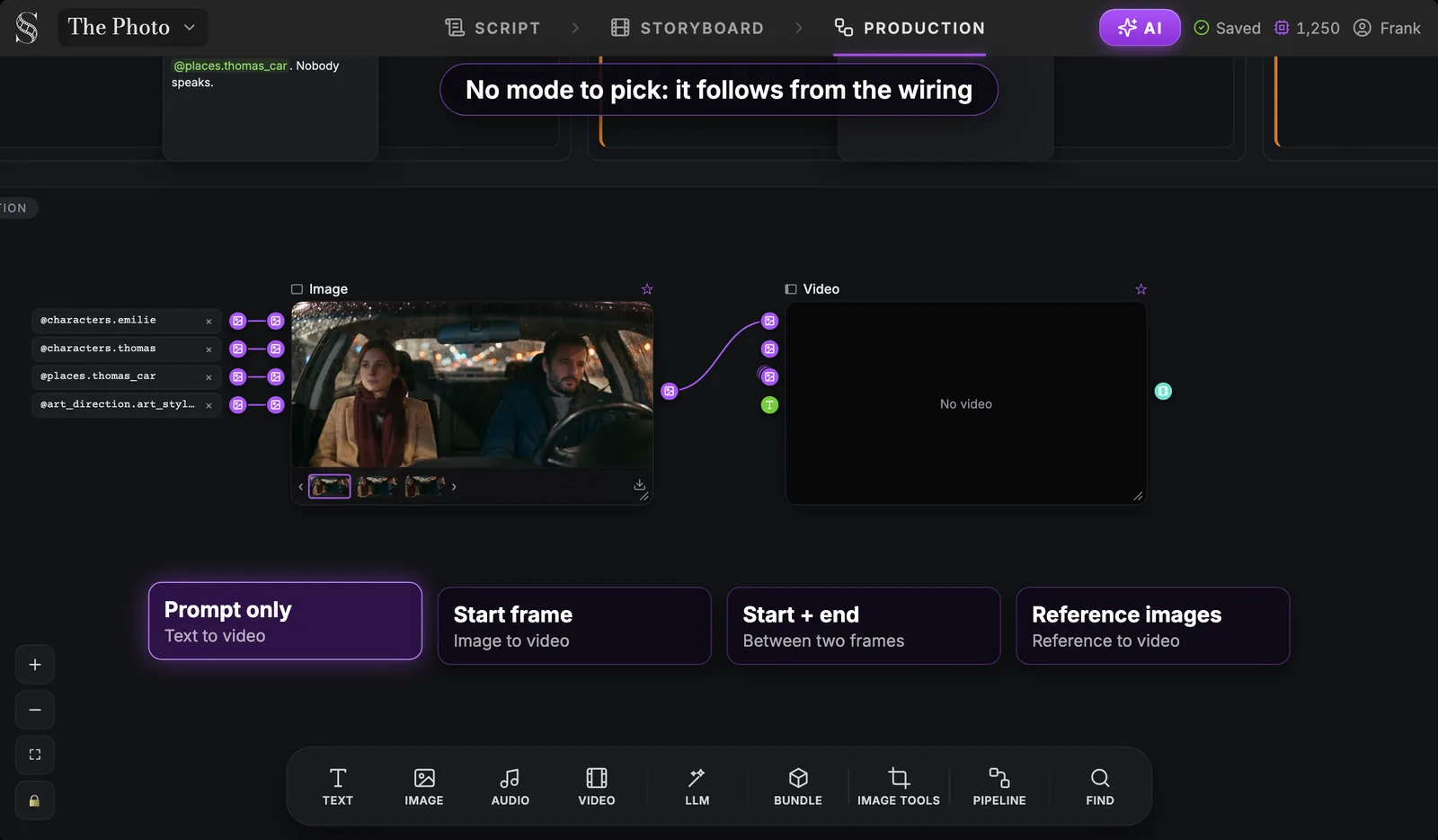
प्रॉम्प्ट में पोशाक नहीं, रोशनी और गति लिखिए: "कंपास से सफ़ेद रोशनी उठकर शरीर को घेर लेती है, रोशनी के रिबन ऊपर की ओर घूमते हैं, सिल्हूट ज़मीन से थोड़ा ऊपर उठता है, स्थिर कैमरा"। 4 या 5 सेकंड चुनिए। Seedance 2.5 और Kling v3.0 दोनों शुरुआती और आख़िरी फ़्रेम लेते हैं; Grok Imagine Video 1.5 में शुरुआत और अंत वाला मोड नहीं है, इसलिए इस शॉट के लिए उसे छोड़ दीजिए। ध्यान रखिए कि शुरुआती फ़्रेम जुड़ा हो तो रेफ़रेंस इमेज अनदेखी होती हैं: पहचान आपके दोनों फ़्रेम में होनी चाहिए, इसीलिए वे शीट से बनते हैं।
दो या तीन टेक बनाइए और वह रखिए जिसमें सिल्हूट एक ही आकृति बना रहे। अगर रोशनी में कपड़े अब भी झलकें, तो प्रॉम्प्ट की बजाय आख़िरी फ़्रेम में चमक बढ़ाइए।
चरण 5: खुलासे और पोज़ का स्टोरीबोर्ड बनाइए और जनरेट कीजिए
Storyboard टैब खोलिए। खुलासे की हर लाइन को अपना शॉट दीजिए: गॉन्टलेट और जूतों के लिए एक्सट्रीम क्लोज़-अप, प्रतीक और आँखों के लिए क्लोज़-अप, पोज़ के लिए फ़ुल शॉट। हर Action में जागृत रूप को @ से बुलाइए, ताकि हर पैनल उसकी शीट ले। क्लोज़-अप के लिए Static और पोज़ के लिए Dolly out लीजिए, पूरे किरदार का क्लासिक खुलासा।
सीक्वेंसर में Play दबाकर एनिमैटिक की तरह लय जाँचिए: पोशाक के हिस्से 1 से 2 सेकंड, पोज़ 3 से 4 सेकंड। तरीका एनिमैटिक कैसे बनाएं में है।
फिर Production में Add pipeline पर क्लिक कीजिए, Storyboard panels to video चुनिए, खुलासे और पोज़ के शॉट टिक कीजिए और देखिए कि Selected duration 30 सेकंड या कम रहे। सबके लिए एक क्लिप पहले दस्ताने से पोज़ तक सुनहरा, सफ़ेद और रोशनी एक जैसी रखती है। पूरा तरीका मल्टी-शॉट AI वीडियो: पूरा सीन एक क्लिप में में है।
चरण 6: एक बार एडिट कीजिए, हर एपिसोड में दोबारा लगाइए
क्लिप डाउनलोड कीजिए और इस क्रम में जोड़िए: ट्रिगर, रोशनी का घेरा, खुलासा, पोज़, वापसी। रोशनी के घेरे से पहले क्लोज़-अप वाले कट पर दो-तीन सफ़ेद फ़्रेम डालिए, और रोशनी के घेरे के नीचे ऊपर चढ़ती आवाज़ रखिए जो पोज़ पर चरम पर पहुँचे।
फिर रोशनी का घेरा, खुलासा और पोज़ एक फ़ाइल में सेव कीजिए। टीवी एनीमे में हर एपिसोड में दोबारा लगने वाले सीक्वेंस को "बैंक" (バンク) कहते हैं, और ट्रांसफ़ॉर्मेशन इसका सबसे मशहूर उदाहरण है। AI के साथ भी तर्क वही है और बचत क्रेडिट में गिनी जाती है: सीक्वेंस एक बार बनता है, और हर नए एपिसोड को सिर्फ़ नया ट्रिगर और नया वापसी शॉट चाहिए।
आम ग़लतियाँ
- पोशाक को खुलेआम बदलना। कपड़ा पिघलता है और अंग बढ़ जाते हैं। बदलाव रोशनी में छिपाइए।
- दोनों रूपों के लिए एक ही एलिमेंट। खुलासे वाले शॉट पुरानी पोशाक में लौट जाते हैं। दो बनाइए।
- अलग फ़्रेमिंग वाले एंकर फ़्रेम। रोशनी के घेरे के बीच कैमरा उछलता है। सिर्फ़ शरीर बदलिए।
- रोशनी के घेरे वाले प्रॉम्प्ट में पोशाक लिखना। मॉडल बदलाव के बीच पोशाक बनाने की कोशिश करता है। रोशनी लिखिए।
- पोशाक के सारे हिस्से एक शॉट में। कुछ समझ नहीं आता। हर क्लोज़-अप में एक हिस्सा।
- हर एपिसोड में सीक्वेंस दोबारा जनरेट करना। क्रेडिट लगते हैं और पोशाक भटकती है। बैंक फ़ाइल दोबारा लगाइए।
FAQ
एनीमे ट्रांसफ़ॉर्मेशन सीन कितना लंबा होना चाहिए?
शॉर्ट फ़िल्म या पायलट के लिए 15 से 25 सेकंड में ट्रिगर, बदलाव, पोशाक और पोज़ आ जाते हैं। टीवी सीरीज़ पहले वाले को लंबा रख सकती है और बाद में छोटा कर सकती है, बशर्ते हर वर्ज़न में वही बीट रहें।
क्या AI एक पोशाक को सीधे दूसरी में बदल सकता है?
कोशिश कर सकता है, पर नतीजा भटकता है: कपड़ा शरीर के आर-पार जाता है और चेहरा बदल जाता है। भरोसेमंद तरीका है शुरुआती और आख़िरी फ़्रेम, बदलाव रोशनी में छिपा हो, फिर नई पोशाक का खुलासा क्लोज़-अप में।
क्या हर रूप के लिए रेफ़रेंस शीट चाहिए?
हाँ। हर रूप की एक शीट, दोनों में चेहरे का एक ही विवरण, किरदार को पहचानने लायक़ रखती है और नई पोशाक को हर खुलासे वाले शॉट में एक जैसा।
क्या वर्टिकल सीरीज़ के लिए ट्रांसफ़ॉर्मेशन बन सकता है?
हाँ। प्रोजेक्ट को 9:16 पर रखिए और खुलासे के क्लोज़-अप ऊपरी आधे हिस्से में फ़्रेम कीजिए, ताकि पोशाक का ब्योरा सबटाइटल से दूर रहे; नियम वर्टिकल वीडियो का स्टोरीबोर्ड कैसे बनाएं में हैं।
एनीमे ट्रांसफ़ॉर्मेशन के लिए कौन-सा वीडियो मॉडल सबसे अच्छा है?
Seedance 2.5 दोनों हिस्से संभालता है: रोशनी के घेरे के लिए शुरुआती और आख़िरी फ़्रेम, और खुलासे वाली क्लिप के लिए 30 सेकंड तक। तुलना एनीमे के लिए सबसे अच्छा AI वीडियो मॉडल में है।
अपना ट्रांसफ़ॉर्मेशन बनाइए
पाँच बीट लिखिए, दोनों रूप बनाइए और दोनों एंकर फ़्रेम रेंडर कीजिए, फिर वीडियो पर क्रेडिट ख़र्च कीजिए। तैयार हों तो AI एनीमे वीडियो जनरेटर खोलिए और ट्रिगर से शुरू कीजिए।
लिखना मुफ़्त है
अपनी अगली स्क्रिप्ट ScreenWeaver में लिखिए
मुफ़्त में लिखिए, PDF और Final Draft में एक्सपोर्ट कीजिए, और जब तैयार हों तो अपने दृश्यों को स्टोरीबोर्ड में बदलिए।
मुफ़्त में लिखना शुरू करें