
सीधा जवाब: एनिमैटिक आपका स्टोरीबोर्ड है, जो समय के साथ चलता है। इसे बनाने के लिए स्क्रिप्ट में सीन पक्का करें, उसे शॉट्स में बाँटें और हर शॉट का एक पैनल रखें, हर शॉट को उसमें होने वाली बात के हिसाब से अवधि दें (डायलॉग को कलाकार की रफ़्तार से बोलकर नापें, किसी हरकत को स्टॉपवॉच के साथ करके देखें, इंसर्ट इतना लंबा रखें कि दो बार पढ़ा जा सके), फिर उसे चलाकर लय ठीक करें। ScreenWeaver में सीक्वेंसर यह सब प्रोजेक्ट के अंदर ही कर देता है: ब्लॉक का किनारा खींचकर लंबाई तय करें और Space दबाकर चलाएँ।
यह गाइड तरीक़े पर है। अगर आप अभी तय कर रहे हैं कि एनिमैटिक चाहिए, प्रीविज़ या सिर्फ़ स्टोरीबोर्ड, तो पहले प्रीविज़, स्टोरीबोर्ड और एनिमैटिक का फ़र्क़ पढ़ें।
आपको क्या चाहिए
- लिखा हुआ सीन। एनिमैटिक किसी सीन का समय नापता है, इसलिए सीन मौजूद होना चाहिए: सीन हेडिंग, एक्शन, डायलॉग।
- स्टोरीबोर्ड, या उसे बनाने का तरीक़ा। हाथ से बने पैनल भी चलेंगे। ScreenWeaver में पैनल स्क्रिप्ट से 3D ब्लॉकिंग फ़्रेम के रूप में बनते हैं, अगर अभी कोई बोर्ड नहीं है तो यह सबसे तेज़ रास्ता है।
- स्टॉपवॉच। फ़ोन वाली काफ़ी है। हर हरकत को आप ख़ुद करके नापेंगे।
- वैकल्पिक, साउंड के लिए: DaVinci Resolve (मुफ़्त वर्ज़न) या CapCut जैसा एडिटर, और अस्थायी डायलॉग रिकॉर्ड करने के लिए फ़ोन।
ScreenWeaver के Screenwriter प्लान में लिखना मुफ़्त है। स्टोरीबोर्ड पैनल क्रेडिट इस्तेमाल करते हैं: Auteur प्लान 6,000 क्रेडिट के साथ 39.99 डॉलर महीना है, Studio 25,000 क्रेडिट के साथ 149.99 डॉलर (नवंबर 2026 में साइट पर दिए दाम)।
टाइमिंग टेबल: हर पैनल कितनी देर रुके
ज़्यादातर गाइड "टाइमिंग सेट करें" कहकर रुक जाती हैं। नीचे वे मोटे नियम हैं जिनसे हम कुछ भी चलाने से पहले हर शॉट को पहली अवधि देते हैं। ये बोलने की रफ़्तार (अंग्रेज़ी में 130 से 150 शब्द प्रति मिनट, वही दर जो हमारा स्क्रिप्ट टाइमर बोले जाने वाले टेक्स्ट के लिए इस्तेमाल करता है) और AI वीडियो के एक शॉट की क्षमता से आते हैं।
| शॉट का प्रकार | पहली अवधि | कैसे निकालें |
|---|---|---|
| डायलॉग | बोलने का समय, और 1 सेकंड | कलाकार की रफ़्तार से बोलकर नापें। अंग्रेज़ी में लगभग 2.5 शब्द प्रति सेकंड: "I found it at Mom's." 2 सेकंड का है, कट से पहले की साँस के साथ 3 सेकंड |
| एक हरकत | करके देखें, नापें | फ़ोटो थमाना, उठना, दरवाज़ा खोलना: अपनी मेज़ पर स्टॉपवॉच के साथ करें |
| इंसर्ट (चीज़, चिट्ठी, स्क्रीन) | इतना कि दो बार पढ़ा जा सके | एक फ़ोटो: 3 से 4 सेकंड। दस शब्दों का मैसेज: लगभग 4 सेकंड |
| एस्टैब्लिशिंग या वाइड शॉट | 2 से 4 सेकंड | लंबा तभी, जब जगह ही कहानी हो |
| रिएक्शन क्लोज़-अप | 2 से 5 सेकंड | सीन का भावनात्मक पल रेंज का ऊपरी सिरा लेता है |
| हर शॉट जिसे AI वीडियो में बनाना है | 3 से 5 सेकंड | इतना कि एक्शन पूरा हो, और इतना छोटा कि अभिनय साफ़ रहे |
फिर कुल समय को पेज से मिलाएँ: स्टैंडर्ड फ़ॉर्मैट में एक पेज लगभग एक मिनट चलता है, तो एक-तिहाई पेज का सीन 20 सेकंड के आसपास आना चाहिए। अगर आपका एनिमैटिक इससे दोगुना है, तो बोर्ड में शॉट ज़्यादा हैं, सेकंड नहीं। बोर्ड की तरफ़ का हिसाब हर मिनट कितने स्टोरीबोर्ड फ़्रेम में है।
स्टेप 1: स्क्रिप्ट में सीन पक्का करें
Script टैब में सही सीन हेडिंग के साथ सीन लिखें या इंपोर्ट करें। आगे का हर टाइमिंग फ़ैसला यहीं की किसी लाइन पर टिकेगा, इसलिए पहले शब्द तय करें: टाइमिंग के बाद डायलॉग बदला तो शॉट फिर से नापना पड़ेगा।
पूरी गाइड में हम डेमो प्रोजेक्ट The Photo इस्तेमाल करते हैं: INT. THOMAS की कार - रात। विंडशील्ड पर बारिश, Émilie और उसका भाई Thomas साथ-साथ बैठे हैं, इंजन बंद है। Thomas उसे एक पुरानी फ़ोटो थमाता है: "माँ के घर पर मिली।" फ़ोटो में समुद्र तट पर दो बच्चे। Émilie की आँखें भर आती हैं, फिर धीरे से मुस्कान।
स्टेप 2: सीन को शॉट्स और पैनलों में बाँटें
Storyboard टैब खोलें। पहली बार वह आस्पेक्ट रेशियो चुनें जिसमें फ़िल्म देखी जाएगी (वर्टिकल ड्रामा के लिए 9:16, देखें वर्टिकल वीडियो का स्टोरीबोर्ड कैसे बनाएँ)। फिर सीक्वेंसर के दाईं ओर Auto-generate पर क्लिक करें।
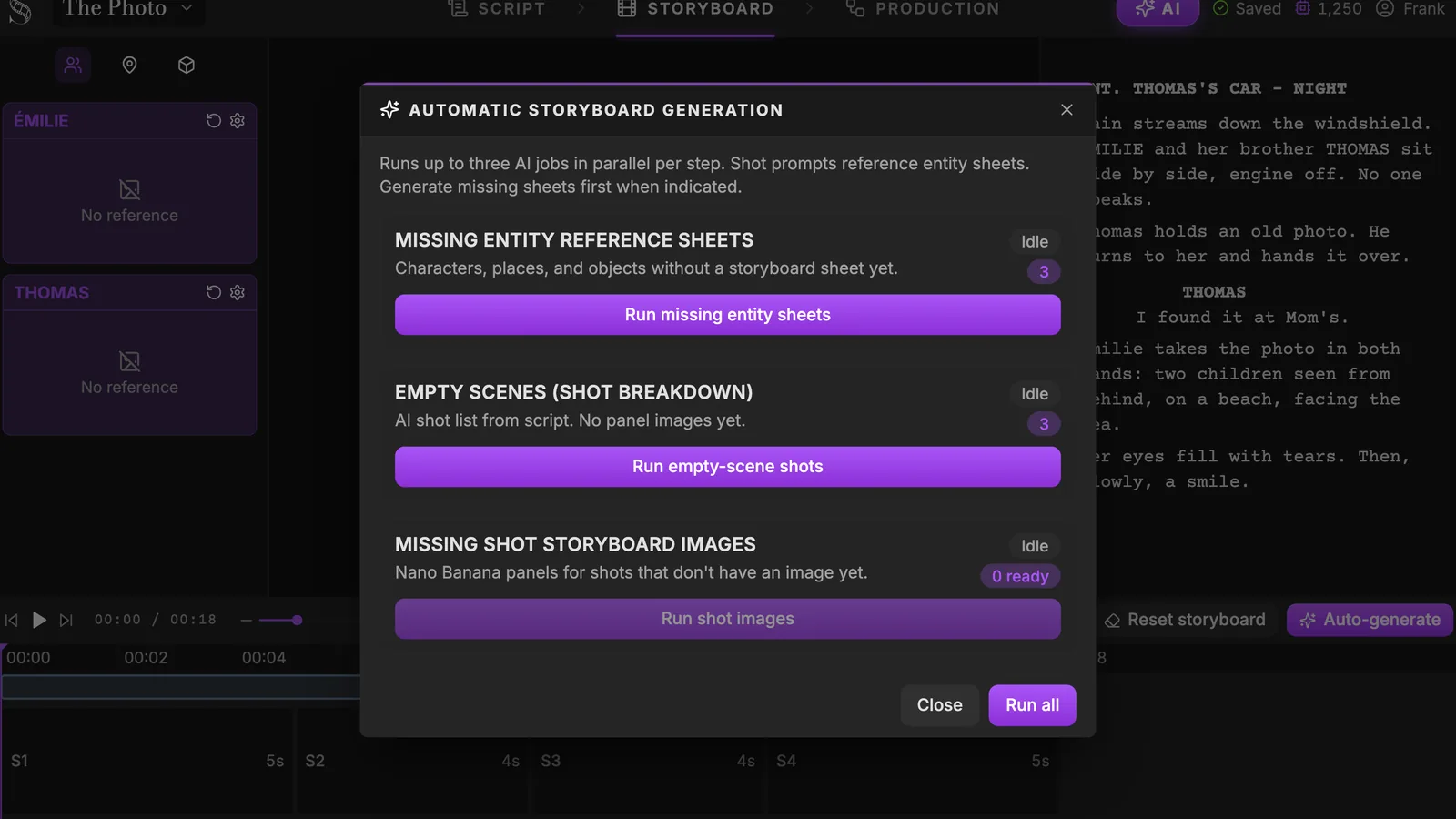
विंडो तीन स्टेप क्रम से चलाती है: किरदारों, जगहों और चीज़ों की रेफ़रेंस शीट, हर ख़ाली सीन का शॉट ब्रेकडाउन, और फिर हर शॉट का एक पैनल। हर Run बटन क्लिक से पहले क्रेडिट का अनुमान दिखाता है। ज़्यादा कंट्रोल के लिए किसी एक सीन पर Auto क्लिक करें और अपना शूटिंग प्लान लिखें; The Photo के लिए प्लान था विंडशील्ड के आर-पार धीमे डॉली इन वाला टू-शॉट, फ़ोटो थमाने के लिए वही एंगल स्थिर, Émilie के हाथों पर इंसर्ट और Émilie के चेहरे का क्लोज़-अप।
पैनल जान-बूझकर ग्रे 3D ब्लॉकिंग फ़्रेम हैं: ये फ़्रेमिंग और स्टेजिंग तय करते हैं, आख़िरी लुक नहीं। स्क्रिप्ट से बोर्ड तक का पूरा रास्ता स्क्रीनप्ले से स्टोरीबोर्ड कैसे बनाएँ में है।
स्टेप 3: हर शॉट को पहली अवधि दें
सीक्वेंसर में ब्लॉक की चौड़ाई ही उसकी अवधि है। शॉट को लंबा या छोटा करने के लिए उसका दायाँ किनारा खींचें। हर नया शॉट 4 सेकंड से शुरू होता है, और रेंज 0.5 से 60 सेकंड है।
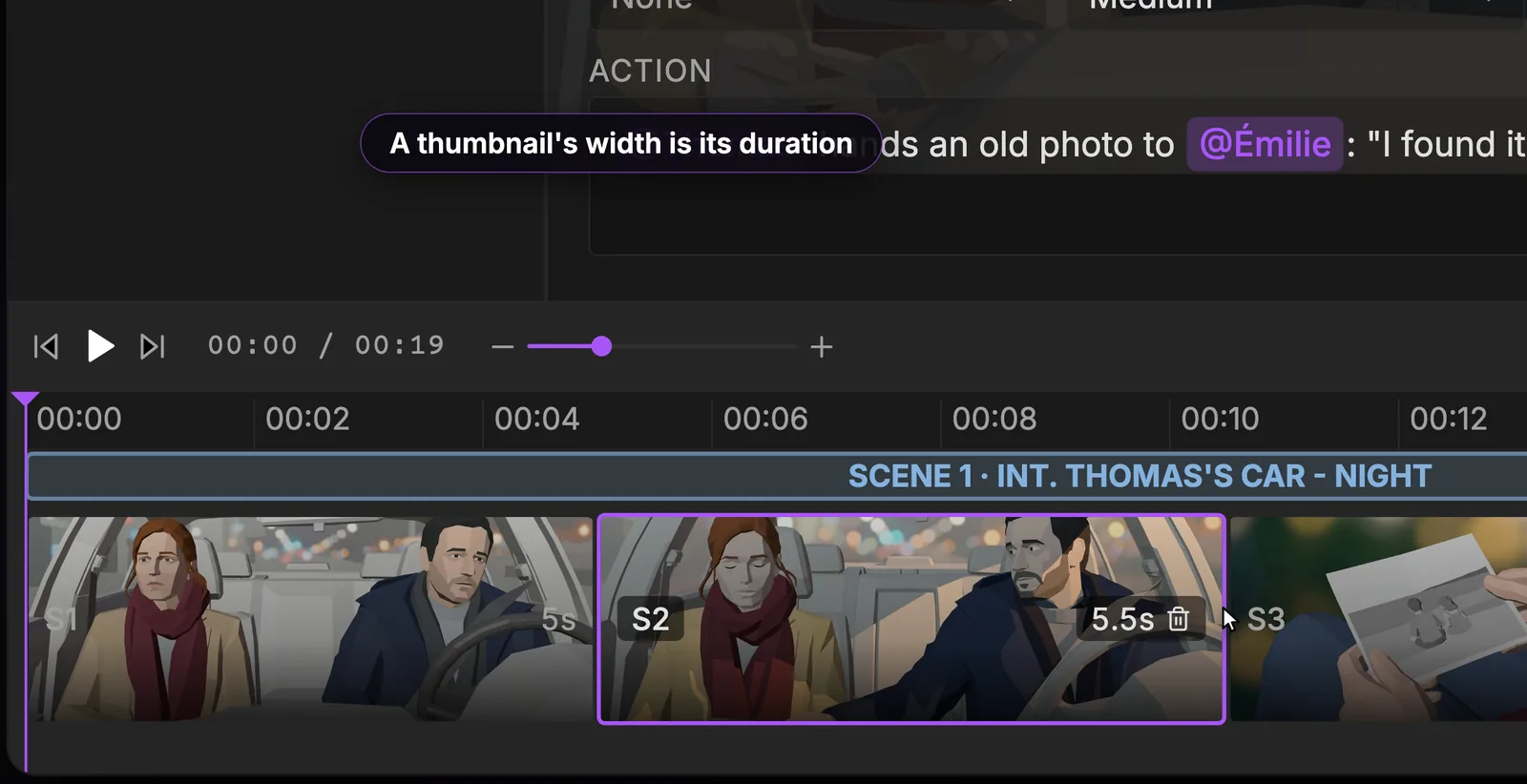
टेबल के साथ हर शॉट देखें। The Photo के लिए:
| शॉट | क्या होता है | अवधि |
|---|---|---|
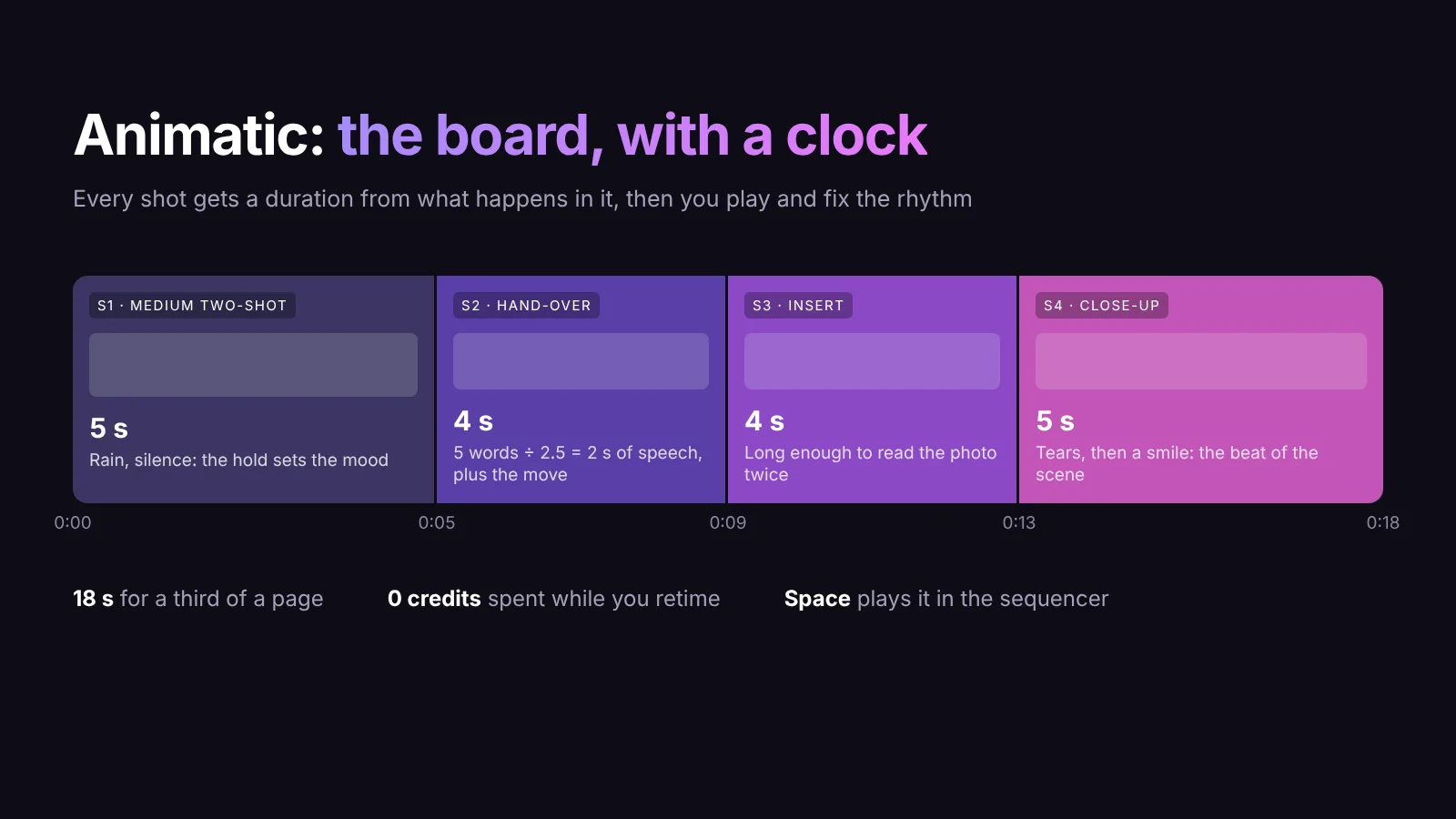
| S1, मीडियम टू-शॉट, धीमा डॉली इन | बारिश, चुप्पी, कोई नहीं बोलता | 5 सेकंड |
| S2, वही एंगल, स्थिर | Thomas फ़ोटो थमाता है और अपनी लाइन बोलता है | 4 सेकंड |
| S3, Émilie के हाथों पर इंसर्ट | फ़ोटो: समुद्र तट पर दो बच्चे | 4 सेकंड |
| S4, क्लोज़-अप, डॉली इन | आँसू, फिर मुस्कान | 5 सेकंड |
कुल: लगभग एक-तिहाई पेज के लिए 18 सेकंड। S1 की चुप्पी और S4 का रिएक्शन सीन को थामते हैं, इसलिए सबसे लंबे हैं; लाइन ख़ुद सिर्फ़ दो सेकंड लेती है।
मुफ़्त आज़माएँ
अपनी स्क्रिप्ट पर ScreenWeaver मुफ़्त आज़माएँ
यह मुफ़्त है। अपना मौजूदा प्रोजेक्ट इंपोर्ट कीजिए, अपनी आउटलाइन को ज़्यादा साफ़ देखिए और कुछ ही मिनटों में कहानी के ढाँचे पर फिर से पकड़ बनाइए।
मुफ़्त शुरू करेंस्टेप 4: चलाएँ और लय ठीक करें
Play पर क्लिक करें या Space दबाएँ। हर पैनल अपनी अवधि तक रुकता है, प्लेहेड रूलर पर आगे बढ़ता है और दाईं ओर की स्क्रिप्ट चल रहे शॉट के साथ चलती है।
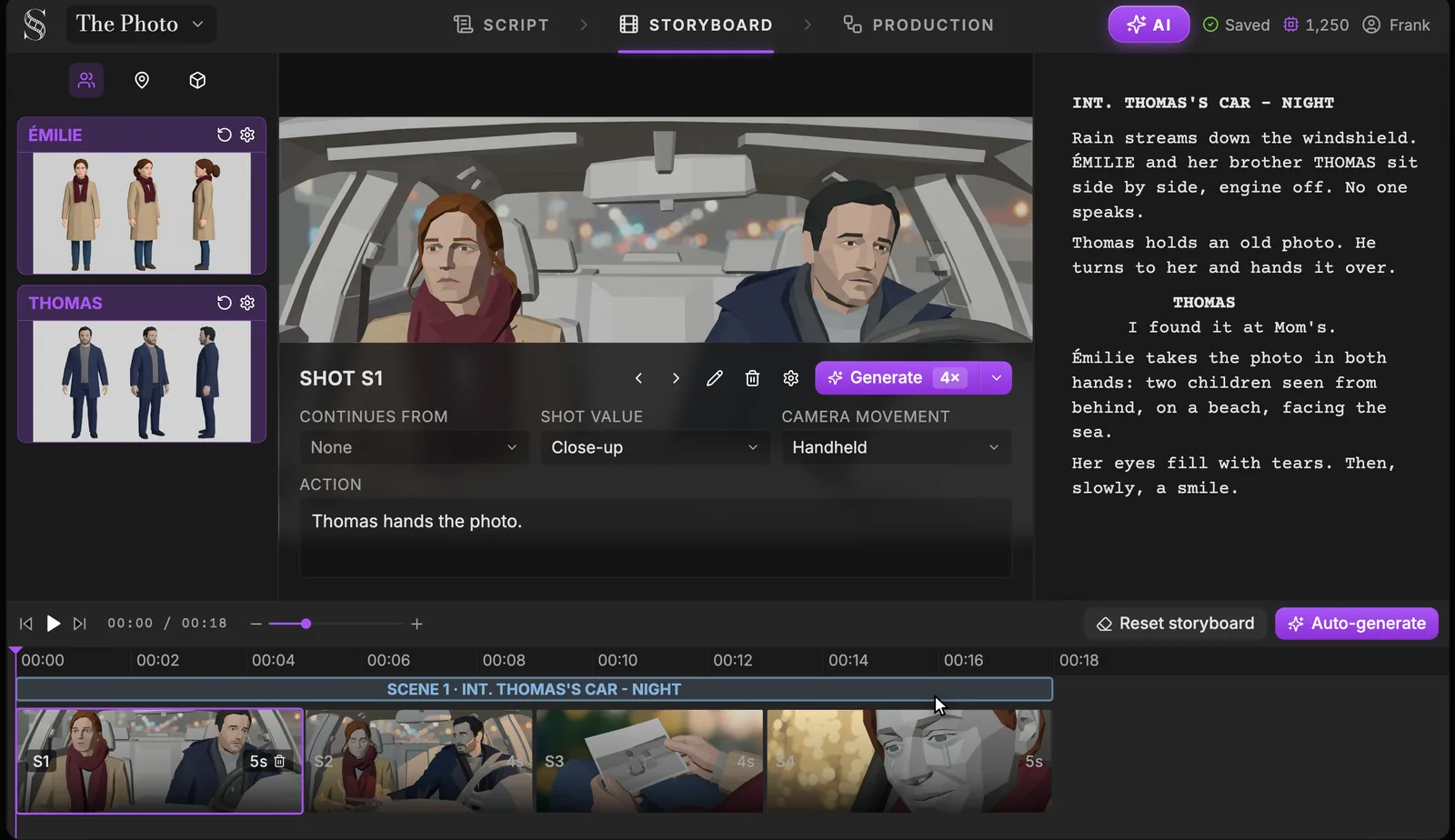
कम से कम दो बार देखें, एक बार कहानी के लिए और एक बार हर कट के लिए। तीन सवाल पूछें। क्या कोई शॉट खिंच रहा है, या एक्शन पूरा होने से पहले कट हो जाता है? क्या क्लोज़-अप उस लाइन से पहले आ जाता है जिसे उसे पकड़ना है? क्या इंसर्ट पढ़ने लायक़ लंबा है? जो महसूस हो, वही ठीक करें: अवधि खींचें, ब्लॉक खिसकाएँ, शॉट जोड़ें, फिर चलाएँ। इसमें कोई क्रेडिट ख़र्च नहीं होता।
स्टेप 5: अस्थायी साउंड जोड़ें और शेयर करें
ScreenWeaver का एनिमैटिक बिना आवाज़ का है और प्रोजेक्ट में ही रहता है: स्टोरीबोर्ड का वीडियो या PDF एक्सपोर्ट नहीं होता। सिर्फ़ लय परखने के लिए यह काफ़ी है। जब साउंड या भेजने लायक़ फ़ाइल चाहिए, तो पैनल बाहर निकालें:
- AI Center खोलें (हेडर में AI)। Generations सूची में हर टैब से बनाई गई हर चीज़ रहती है; Download हर पैनल सेव करता है।
- एडिटर में पैनलों को क्रम से रखें और हर एक को सीक्वेंसर वाली अवधि दें।
- डायलॉग फ़ोन पर उसी रफ़्तार से रिकॉर्ड करें जो आप कलाकारों से चाहते हैं, और पैनलों के नीचे रखें। सीन में संगीत है तो अस्थायी म्यूज़िक जोड़ें।
- कम रिज़ॉल्यूशन का वीडियो एक्सपोर्ट करें और भेज दें।
अगर अस्थायी डायलॉग शॉट से लंबा चलता है, तो डायलॉग सही है और शॉट ग़लत: सीक्वेंसर में लौटकर शॉट लंबा करें।
स्टेप 6: इसे चलते-फिरते ड्राफ़्ट में बदलें (वैकल्पिक)
कैमरा मूवमेंट परखने के लिए स्थिर फ़्रेमों की जगह मोशन लाएँ। Production टैब में सीन पाइपलाइन एक सीन के पैनल उनकी अवधियों के साथ एक ही वीडियो जनरेशन में भेजती है, इसलिए पूरा सीन एक क्लिप में लौटता है, वही चेहरे और वही रोशनी, जैसा मल्टी-शॉट AI वीडियो: एक क्लिप में पूरा सीन में दिखाया गया है। लागत कम रखने के लिए Seedance 2.5 को 480p Draft पर चलाएँ; जो ड्राफ़्ट रखना हो, उसे 7 दिनों के अंदर 1080p में फ़िनिश किया जा सकता है।
आम ग़लतियाँ
- हर शॉट को डिफ़ॉल्ट अवधि पर छोड़ देना। हर जगह चार सेकंड स्लाइडशो है, एनिमैटिक नहीं। हर अवधि शॉट में होने वाली बात से आनी चाहिए।
- स्क्रिप्ट पक्की होने से पहले पैनलों की टाइमिंग करना। नई लाइन शॉट की लंबाई बदलती है, और अक्सर शॉट ब्रेकडाउन भी।
- धीमे सीन को सारे शॉट छोटे करके सुधारना। आमतौर पर गड़बड़ एक शॉट में होती है। उसे छोटा करें, या एक शॉट हटा दें।
- पैनलों को सुंदरता से परखना। ब्लॉकिंग फ़्रेम जान-बूझकर सपाट हैं। एनिमैटिक "कब" का जवाब देता है, "कितना सुंदर" का नहीं।
- दूसरी बार देखना छोड़ देना। पहली बार आप कहानी देखते हैं, दूसरी बार कट। लय की ज़्यादातर दिक़्क़तें दूसरी बार में दिखती हैं।
FAQ
स्टोरीबोर्ड और एनिमैटिक में क्या फ़र्क़ है?
स्टोरीबोर्ड स्थिर पैनलों का सेट है, हर शॉट के लिए एक या ज़्यादा। एनिमैटिक उन पैनलों को क्रम से चलाता है, हर एक को शॉट की असली अवधि तक रोककर, आमतौर पर अस्थायी साउंड के साथ, ताकि शूटिंग या एनिमेशन से पहले लय परखी जा सके।
एनिमैटिक बनाने में कितना समय लगता है?
जिस एक मिनट के सीन का बोर्ड तैयार है, उसकी टाइमिंग और दो बार देखना ScreenWeaver में एक घंटे से काफ़ी कम लेता है, क्योंकि पैनल पहले से टाइमलाइन पर हैं। एडिटर में अस्थायी डायलॉग जोड़ने में उन्हें रिकॉर्ड करने और रखने का समय जुड़ता है।
क्या AI से एनिमैटिक बनाया जा सकता है?
हाँ। AI आपकी स्क्रिप्ट से पैनल बना सकता है और शॉट ब्रेकडाउन सुझा सकता है, और वीडियो मॉडल पैनलों को कच्चे चलते-फिरते ड्राफ़्ट में बदल सकता है। टाइमिंग फिर भी आपकी है: कोई टूल नहीं जानता कि आपके किरदार को फ़ोटो कितनी देर देखनी चाहिए।
क्या एनिमैटिक में साउंड ज़रूरी है?
सिर्फ़ लय परखने के लिए नहीं। डायलॉग वाले सीन में अस्थायी लाइनें सबसे अच्छी टाइमिंग जाँच हैं, क्योंकि वे तुरंत दिखा देती हैं कि कब कोई शॉट अपनी लाइन से छोटा है।
हर मिनट कितने पैनल चाहिए?
AI फ़िल्म के लिए लगभग 12 से 20, यानी 3 से 5 सेकंड के हर जनरेट किए शॉट के लिए एक। लाइव-एक्शन ड्रामा को कम चाहिए, एक्शन सीक्वेंस को कहीं ज़्यादा, और टीवी एनिमेशन बोर्ड 60 से 72 तक जाते हैं। कहानी को जिन शॉट्स की ज़रूरत है, वहीं से शुरू करें और गिनती ग़लत है या नहीं, यह एनिमैटिक को बताने दें।
अपना एनिमैटिक बनाइए
आज रात एक सीन चुनें, उसका बोर्ड बनाएँ, ऊपर की टेबल से टाइमिंग करें और कुछ भी बदलने से पहले दो बार देखें। तैयार हों तो AI स्टोरीबोर्ड जनरेटर खोलें और अपनी स्क्रिप्ट को ऐसे पैनलों में बदलें जिन्हें चलाया जा सके। सीक्वेंसर का हर कंट्रोल Storyboard टैब टूर में समझाया गया है।
लिखना मुफ़्त है
अपनी अगली स्क्रिप्ट ScreenWeaver में लिखिए
मुफ़्त में लिखिए, PDF और Final Draft में एक्सपोर्ट कीजिए, और जब तैयार हों तो अपने दृश्यों को स्टोरीबोर्ड में बदलिए।
मुफ़्त में लिखना शुरू करें