
सीधा जवाब: वर्टिकल वीडियो का स्टोरीबोर्ड बनाने के लिए कुछ भी बनाने से पहले फ़्रेम को 9:16 पर सेट करें। फिर हर शॉट के लिए एक पैनल बनाएँ: चेहरा ऊपर के एक-तिहाई हिस्से में, किरदार अगल-बगल नहीं बल्कि गहराई में (फ़ोरग्राउंड, सब्जेक्ट, बैकग्राउंड), और हर शॉट 2 से 5 सेकंड का। ScreenWeaver में: Storyboard टैब खुलने पर 9:16 Vertical चुनें, अपनी स्क्रिप्ट पर Auto-generate चलाएँ, हर शॉट का साइज़, कैमरा मूवमेंट और एक्शन ठीक करें, प्रोजेक्ट रेशियो वाले Crop से फ़्रेम कसें, फिर Play दबाकर बोर्ड को एनिमेटिक की तरह टाइम करें।
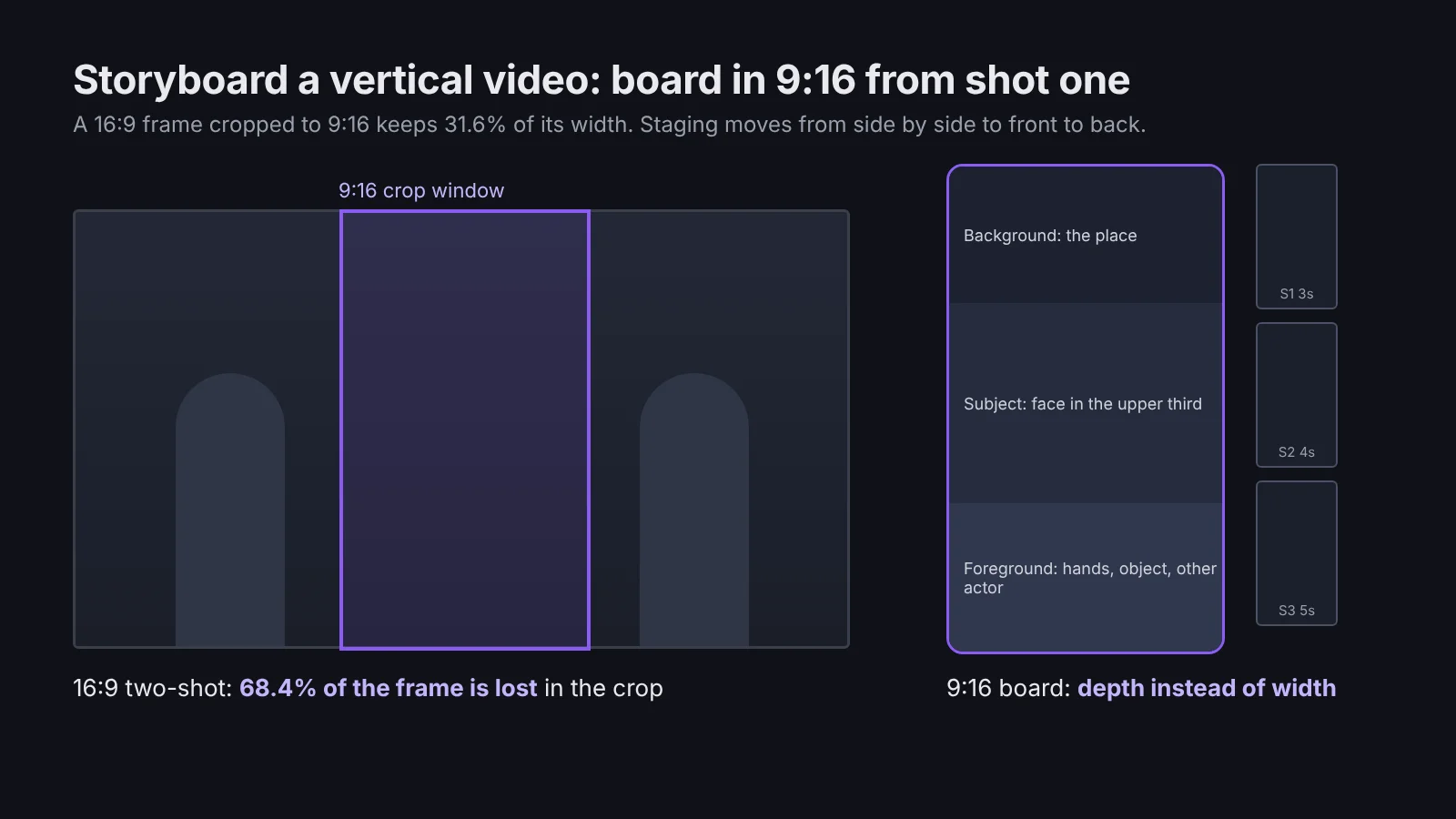
आस्पेक्ट रेशियो ही वह फ़ैसला है जो बाद में ठीक नहीं होता। 16:9 फ़्रेम को 9:16 में क्रॉप करने पर उसकी चौड़ाई का सिर्फ़ 31.6% बचता है (9/16 को 16/9 से भाग देने पर)। टू-शॉट में दोनों कलाकार फ़्रेम से बाहर हो जाते हैं और बीच की दीवार बची रहती है। नीचे का हर स्टेप इसी संख्या से निकलता है।
आपको क्या चाहिए
- एक स्क्रिप्ट, चाहे छोटी हो: एक TikTok स्केच, एक Reels विज्ञापन, किसी वर्टिकल सीरीज़ का एक एपिसोड। ScreenWeaver सीन हेडिंग, एक्शन और डायलॉग पढ़कर बोर्ड को शॉट्स में बाँटता है। फ़ीड के लिए कहानी खुद लिखने का तरीका TikTok, Shorts और Reels के लिए शॉर्ट फ़िल्म कैसे लिखें में है।
- एक ScreenWeaver प्रोजेक्ट। Screenwriter प्लान में लिखना और इंपोर्ट करना मुफ़्त है; स्टोरीबोर्ड पैनल क्रेडिट लेते हैं, जो Auteur प्लान ($39.99 प्रति माह, 6,000 क्रेडिट) या Studio प्लान ($149.99 प्रति माह, 25,000 क्रेडिट) में मिलते हैं। कीमतें नवंबर 2026 में साइट पर दिखाई गई हैं।
- हर किरदार और हर लोकेशन का विवरण: वह लिखें जो कैमरा फ़िल्मा सके, स्वभाव नहीं।
स्टेप 1: पहले पैनल से पहले प्रोजेक्ट को 9:16 Vertical पर सेट करें
Storyboard टैब पहली बार खोलने पर ScreenWeaver प्रोजेक्ट का आस्पेक्ट रेशियो पूछता है।
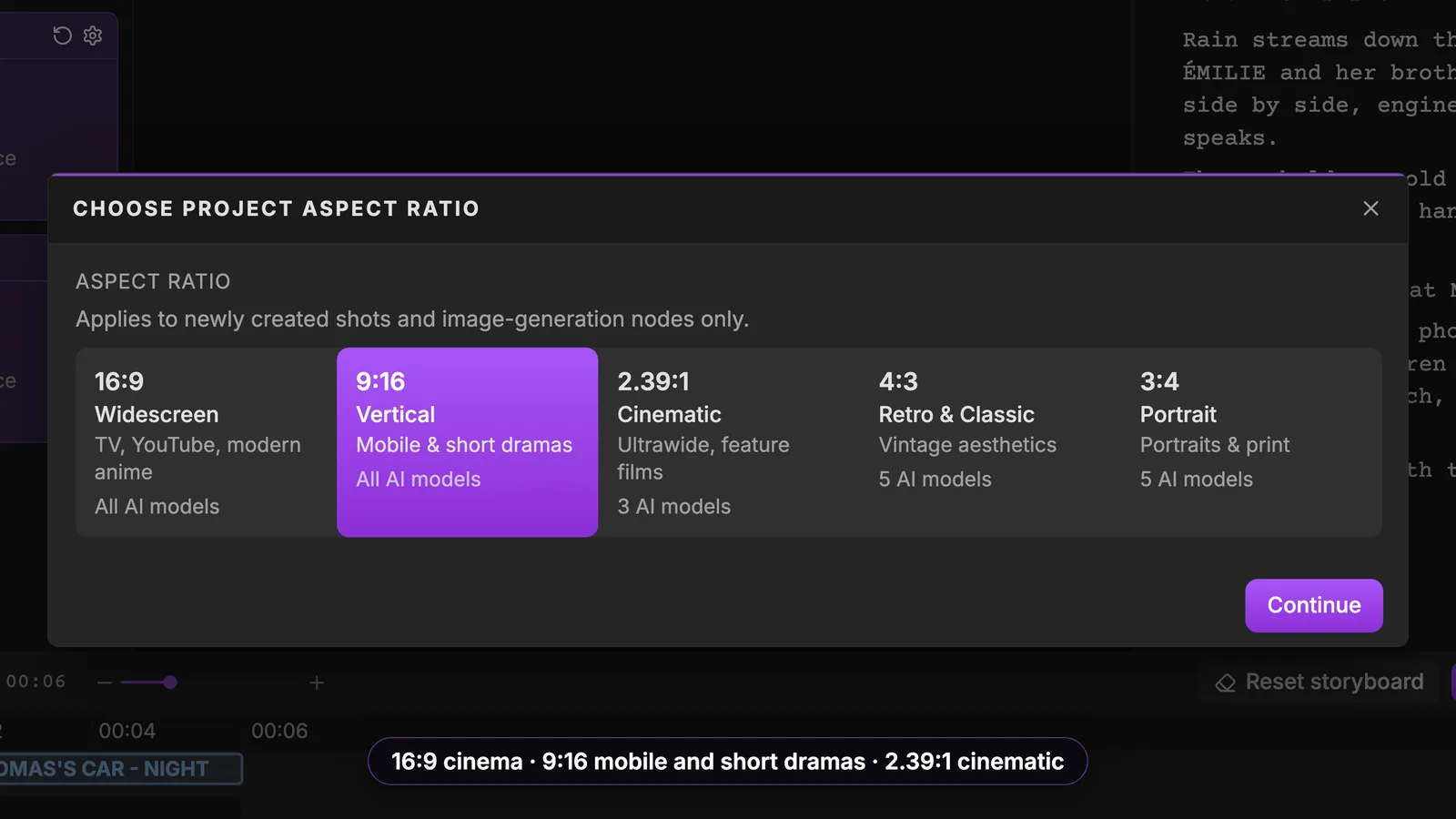
9:16 Vertical चुनें। यह चुनाव उसके बाद बनने वाले शॉट्स और इमेज नोड्स पर लागू होता है, इसलिए इसे सबसे पहले करना है: बदलाव से पहले बने पैनल पुराने फ़्रेम में ही रहते हैं। हर कार्ड यह भी बताता है कि कितने AI मॉडल उस रेशियो को सपोर्ट करते हैं, यानी बनाने से पहले ही पता चल जाता है कि चुना गया फ़्रेम जनरेट हो सकता है।
स्टेप 2: स्क्रिप्ट से बोर्ड जनरेट करें
Auto-generate पर क्लिक करें। एक ही विंडो तीन काम एक के बाद एक करती है: किरदारों और लोकेशन की बची हुई रेफ़रेंस शीट, हर खाली सीन का शॉट ब्रेकडाउन, और फिर हर शॉट का एक पैनल। हर स्टेप से पहले क्रेडिट की लागत दिखती है, और विंडो बंद करने पर भी काम AI Center में चलता रहता है।
एक सीन में कितने शॉट होंगे, यह AI तय करता है। वर्टिकल के लिए इस संख्या को क्लिप की लंबाई से मिलाएँ। हर 3 से 5 सेकंड पर कट वाले 60 सेकंड के वीडियो में 12 से 20 शॉट चाहिए। अगर डायलॉग सीन दो लंबे शॉट्स में आया है, तो उसे तोड़ें: वर्टिकल दर्शक हर कुछ सेकंड में नई इमेज की उम्मीद करते हैं, और 12 सेकंड का स्थिर टू-शॉट वही जगह है जहाँ वे स्वाइप कर देते हैं।
इस टैब की पूरी जानकारी (चार हिस्से, सीक्वेंसर, प्रीविज़ लुक) AI प्रीविज़: स्क्रिप्ट को 3D ब्लॉकिंग स्टोरीबोर्ड में बदलें में है।
स्टेप 3: चौड़ाई में नहीं, गहराई में स्टेजिंग करें
यहीं वर्टिकल बोर्ड वाइडस्क्रीन बोर्ड से अलग होता है। एक शॉट खोलें और उसके तीन फ़ील्ड से उसे डायरेक्ट करें: Shot value, Camera movement और Action, और @ मेंशन से हर किरदार की शीट जोड़ें।
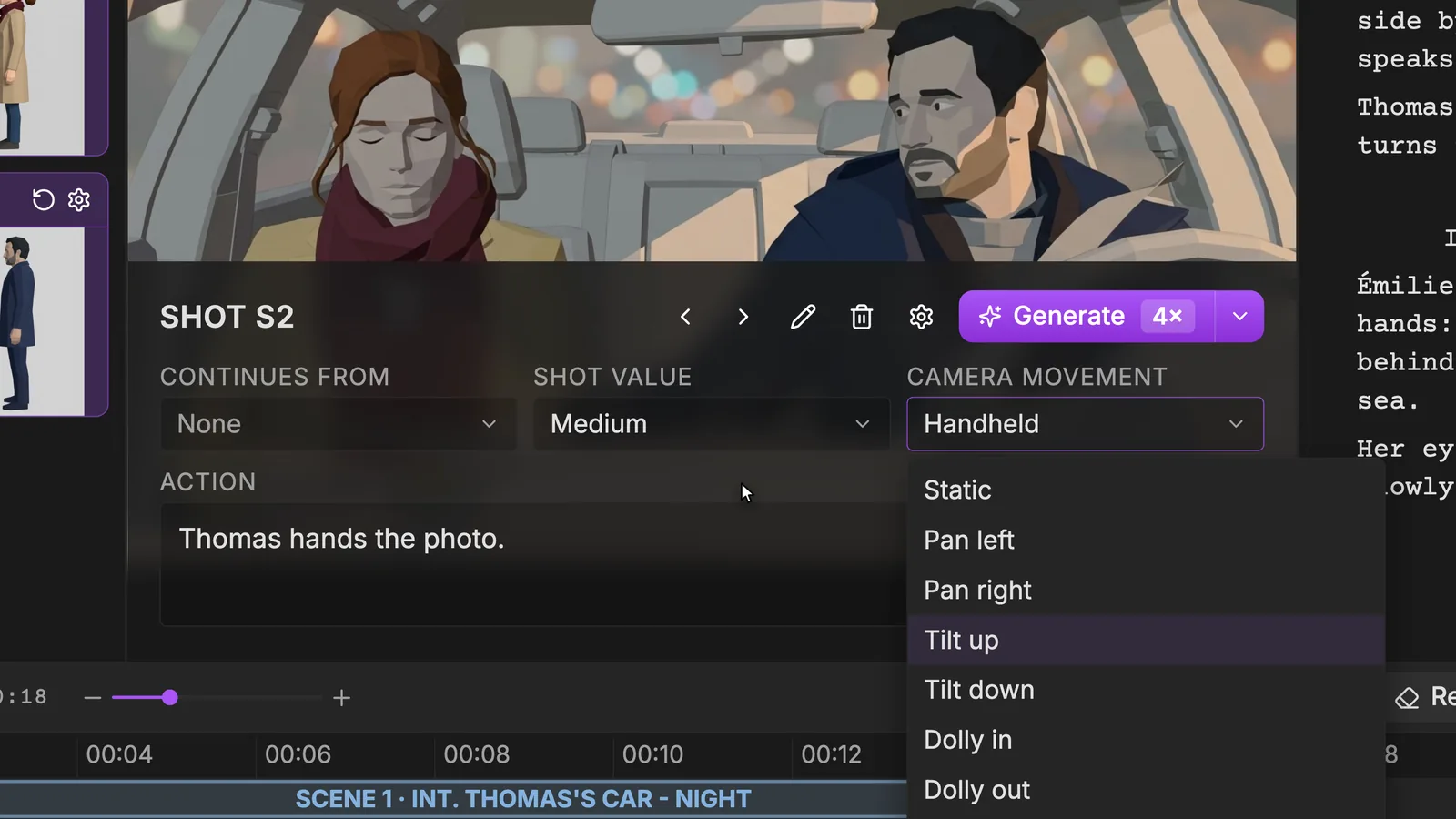
9:16 में क्या बदलें:
| 16:9 में आप बनाते | 9:16 में इसकी जगह बनाएँ | क्यों |
|---|---|---|
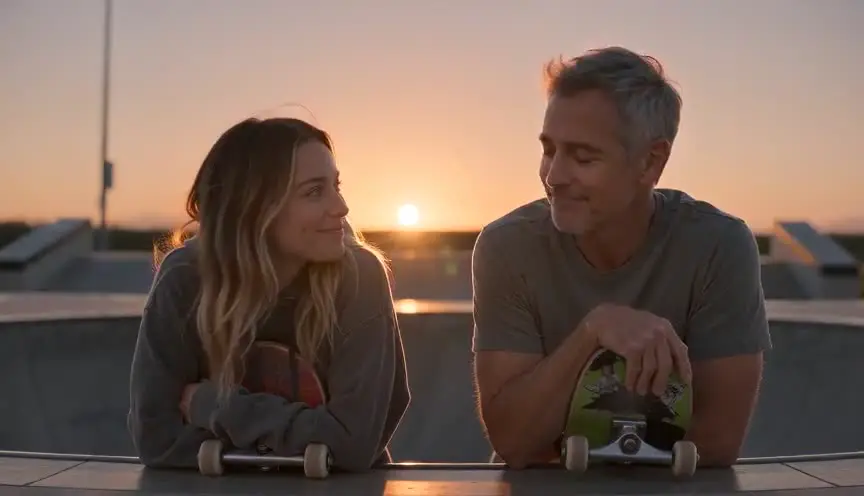
| मीडियम टू-शॉट में अगल-बगल खड़े दो कलाकार | एक कलाकार लेंस के पास, दूसरा उसी फ़्रेम में पीछे | फ़्रेम में ऊँचाई और गहराई है, चौड़ाई नहीं |
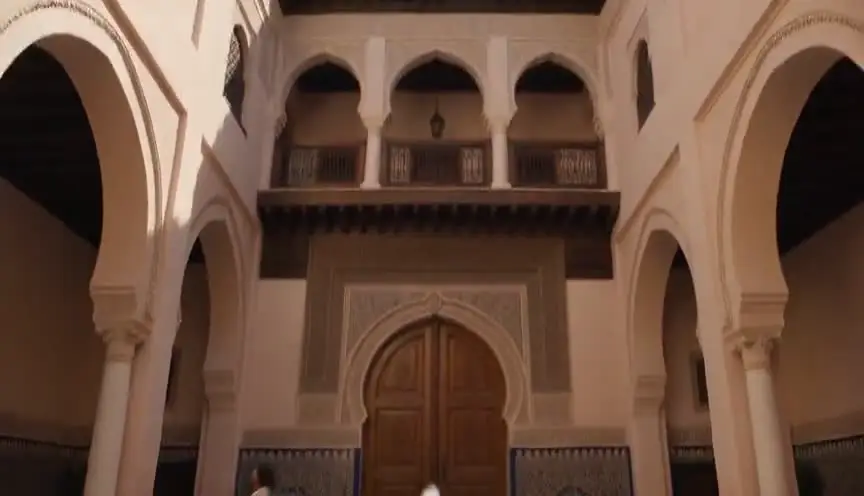
| एक चौड़ा एस्टैब्लिशिंग शॉट | ऊँचाई वाला शॉट: इमारत पर टिल्ट अप, सीढ़ियाँ, ऊपर से दिखती गली | चौड़ाई कम है; ऊँचाई का इस्तेमाल करें |
| चलते किरदार के साथ पैन | टिल्ट अप या डाउन, या चेहरे की तरफ़ डॉली इन | 9:16 में पैन बस एक पतली पट्टी को बगल में खिसकाता है |
| बीच में चेहरे वाला क्लोज़-अप | आँखें ऊपर के एक-तिहाई में रखकर क्लोज़-अप | ज़्यादातर वर्टिकल प्लेटफ़ॉर्म पर स्क्रीन के निचले हिस्से में कैप्शन और ऐप बटन होते हैं |
| 45 डिग्री का ओवर-द-शोल्डर | रखें, बस कंधा फ़्रेम में नीचे हो | यह पहले से गहराई वाली स्टेजिंग है और वर्टिकल में चलती है |
एक्शन को वर्टिकल निर्देश की तरह लिखें। "@Mara फ़ोरग्राउंड में, कैमरे की तरफ़ पीठ; @Leo पीछे दरवाज़े पर, Mara के कंधे और दरवाज़े की चौखट के बीच फ़्रेम में" लिखने से पैनल में गहराई वाली कंपोज़िशन बनती है। "Mara और Leo रसोई में बात करते हैं" लिखने पर वाइडस्क्रीन कंपोज़िशन ऊँचे फ़्रेम में दबकर आती है। शॉट साइज़ खुद स्टोरीबोर्ड शॉट टाइप में समझाए गए हैं।
स्टेप 4: प्रोजेक्ट रेशियो वाले Crop से पैनल कसें
जब पैनल सही हो पर बहुत खुला हो, तो उस पर Edit with AI खोलें और Crop टैब चुनें।
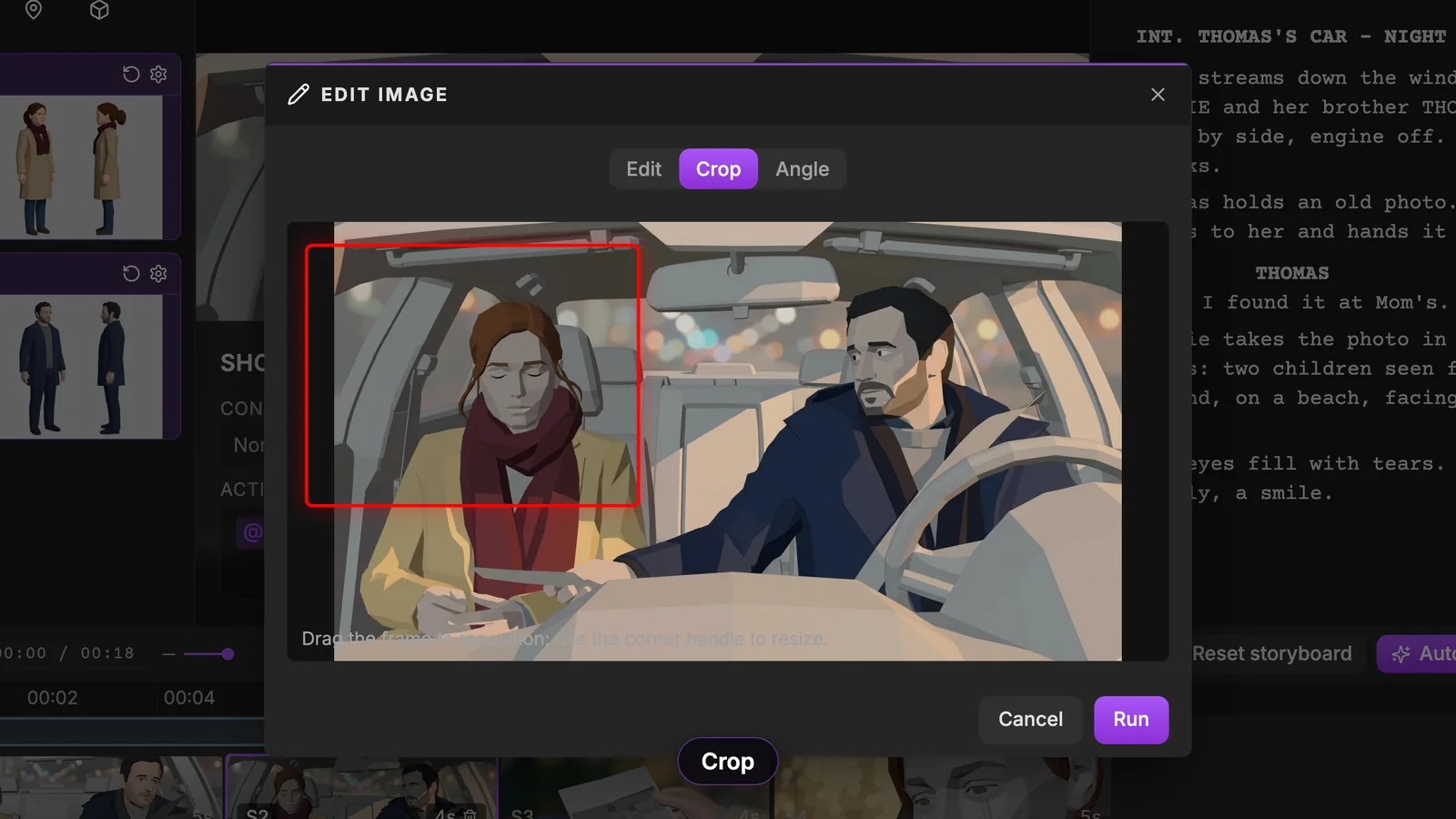
प्रीसेट हैं Free, Source, Project, 16:9, 9:16, 1:1, 4:3 और 2.39:1। Project चुनें: नया पैनल 9:16 में ही रहता है और बोर्ड नहीं बिगड़ता। Crop सिर्फ़ मौजूद पिक्सल रखता है। अगर कैमरा कहीं और होना चाहिए, तो Angle टैब इस्तेमाल करें, जो शॉट दोबारा बनाए बिना सब्जेक्ट के चारों ओर 45 डिग्री के स्टेप में कैमरा घुमाता है: देखें AI इमेज का कैमरा एंगल कैसे बदलें।
मुफ़्त आज़माएँ
अपनी स्क्रिप्ट पर ScreenWeaver मुफ़्त आज़माएँ
यह मुफ़्त है। अपना मौजूदा प्रोजेक्ट इंपोर्ट कीजिए, अपनी आउटलाइन को ज़्यादा साफ़ देखिए और कुछ ही मिनटों में कहानी के ढाँचे पर फिर से पकड़ बनाइए।
मुफ़्त शुरू करेंस्टेप 5: Play से बोर्ड टाइम करें
वर्टिकल वीडियो रिदम पर टिकता है, और जो बोर्ड सिर्फ़ पैनल-दर-पैनल देखा गया हो, उसमें अभी रिदम नहीं है। Play दबाएँ: स्टोरीबोर्ड एनिमेटिक की तरह चलता है, प्लेहेड सीक्वेंसर में आगे बढ़ता है और दाईं ओर स्क्रिप्ट साथ चलती है।
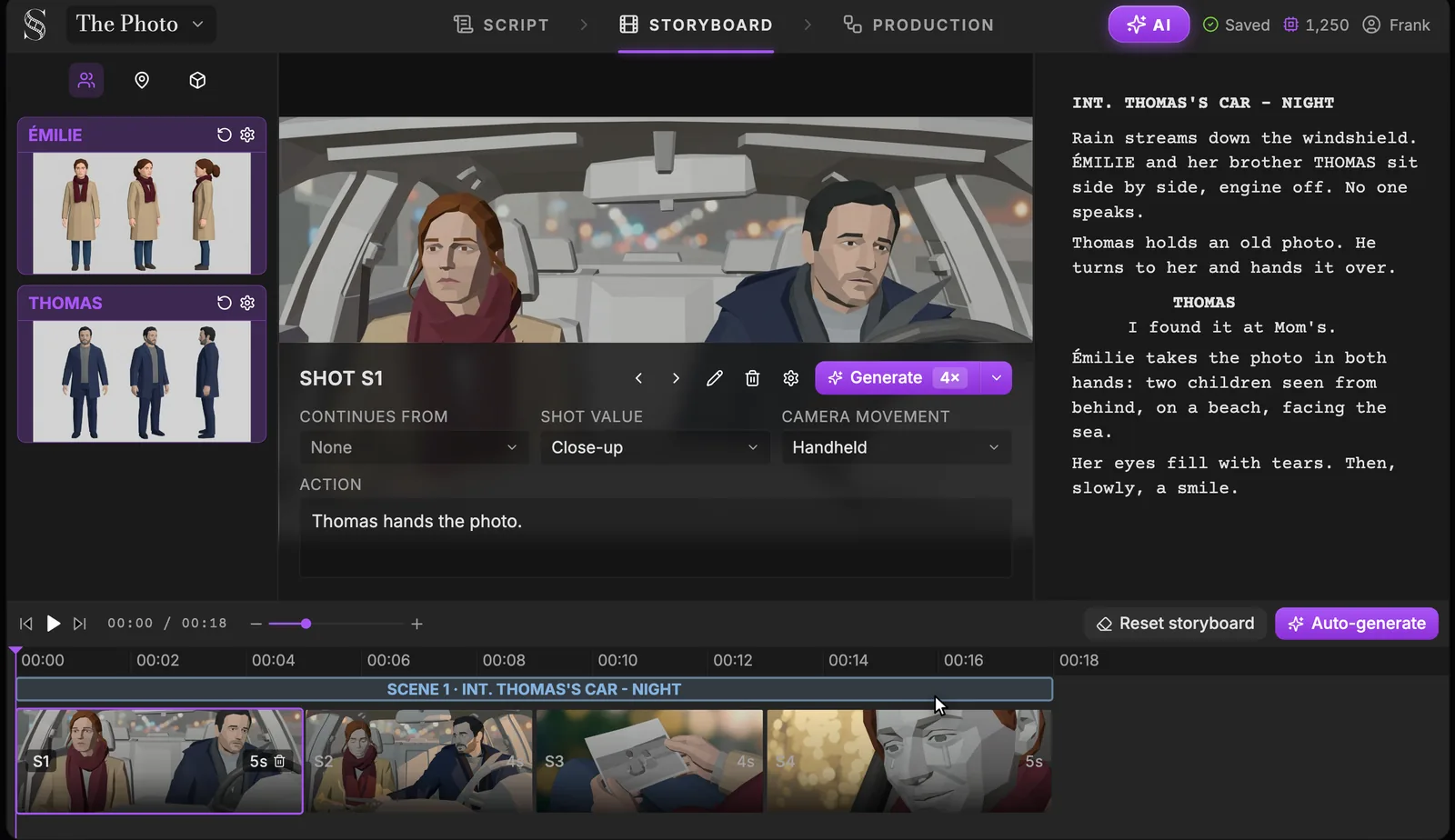
किसी शॉट की अवधि बदलने के लिए सीक्वेंसर में ब्लॉक का किनारा खींचें और कुल रनिंग टाइम देखते रहें। वर्टिकल के लिए दो जाँच: पहली इमेज से ही पता चलना चाहिए कि वीडियो किस बारे में है, क्योंकि फ़ीड में टाइटल कार्ड नहीं होता; और रिवील के अलावा कोई शॉट अपनी डायलॉग लाइन से ज़्यादा देर न रुके। एनिमेटिक में आवाज़ नहीं है और बोर्ड PDF या वीडियो में एक्सपोर्ट नहीं होता, इसलिए यह जाँच ऐप के अंदर करें।
स्टेप 6: 9:16 बोर्ड को वीडियो में बदलें
Production टैब में हर शॉट अपने पैनल, साइज़, मूवमेंट और रेफ़रेंस के साथ पहले से जुड़ा हुआ आता है। दो रास्ते:
- हर शॉट अलग: हर शॉट के लिए एक Video नोड। डिफ़ॉल्ट मॉडल Seedance 2.5 4 से 30 सेकंड की क्लिप 1080p तक बनाता है।
- पूरा सीन एक क्लिप में: Add pipeline, फिर Storyboard panels to video। शॉट्स के पैनल एक ग्रिड में जुड़ते हैं जो एक ही सीन वीडियो को गाइड करता है, इसलिए शॉट बदलने पर भी चेहरे और रोशनी एक जैसे रहते हैं। तरीका मल्टी-शॉट AI वीडियो: पूरा सीन एक क्लिप में बनाएँ में है।
फिर सारे टेक एक Bundle नोड में जोड़ें, ZIP डाउनलोड करें और अपने एडिटर में काटें।
आम गलतियाँ
- "बाद में क्रॉप करेंगे" सोचकर 16:9 में बोर्ड बनाना। चौड़ाई का 31.6% ही बचता है। पहले 9:16 सेट करें; रेशियो सिर्फ़ नए शॉट्स पर लागू होता है।
- अगल-बगल खड़े होकर डायलॉग। ऊँचे फ़्रेम के बाएँ और दाएँ किनारे पर दो चेहरे दो अलग कमरों में खड़े दो लोगों जैसे लगते हैं। उन्हें गहराई में आगे-पीछे रखें या सिंगल शॉट्स में काटें।
- नीचे चेहरे। फ़ोन पर स्क्रीन का निचला हिस्सा कैप्शन और बटन से ढका रहता है। आँखें ऊपर के एक-तिहाई में रखें।
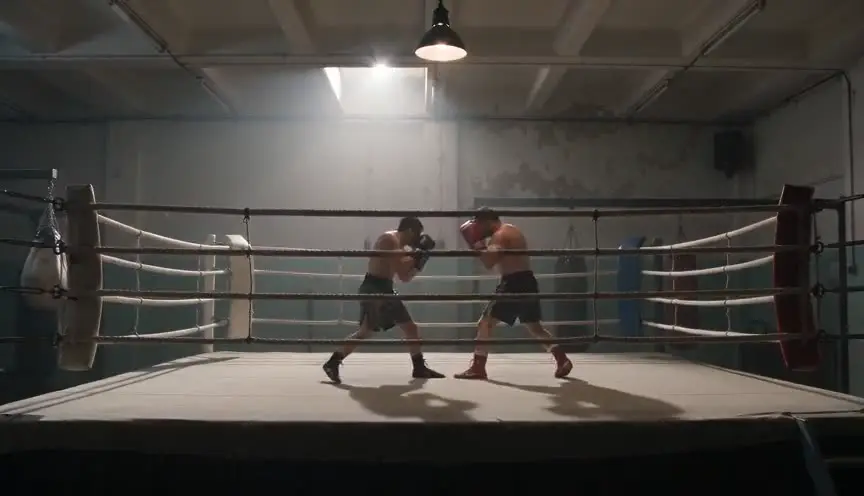
- ऐसे वाइड शॉट जो फ़ोन पर पढ़े न जा सकें। 9:16 वाइड शॉट में पूरा शरीर स्क्रीन पर कुछ मिलीमीटर का होता है। वाइड एक बार, फिर पास जाएँ।
- लंबे स्थिर शॉट। जिस शॉट में कुछ बदलता नहीं, वहीं दर्शक चले जाते हैं। मूवमेंट जोड़ें (डॉली इन, टिल्ट) या काटें।
- पैनल में लिखा टेक्स्ट। पैनल में बने साइनबोर्ड और फ़ोन स्क्रीन वीडियो मॉडल दोबारा बना देगा। पल को बोर्ड करें और ऑन-स्क्रीन टेक्स्ट एडिट में जोड़ें।
FAQ
वर्टिकल स्टोरीबोर्ड फ़्रेम का साइज़ क्या होता है?
9:16, फ़ाइनल वीडियो जैसा ही: फ़ुल HD वर्टिकल फ़ाइल के लिए 1080 x 1920 पिक्सल। डिलीवरी रेशियो में बोर्ड बनाने से बोर्ड का हर कंपोज़िशन फ़ैसला स्क्रीन तक पहुँचता है।
क्या 16:9 स्टोरीबोर्ड को वर्टिकल में बदला जा सकता है?
सिर्फ़ दोबारा कंपोज़ करके। सीधा क्रॉप चौड़ाई का 31.6% रखता है, इसलिए ज़्यादातर टू-शॉट और वाइड शॉट अपना सब्जेक्ट खो देते हैं। ScreenWeaver में प्रोजेक्ट को 9:16 पर करें और पैनल दोबारा जनरेट करें: यह नए शॉट्स पर लागू होता है, स्क्रिप्ट और किरदार वही रहते हैं।
60 सेकंड के वर्टिकल वीडियो के लिए कितने स्टोरीबोर्ड फ़्रेम चाहिए?
हर शॉट का एक। हर 3 से 5 सेकंड पर कट हो, तो 60 सेकंड के लिए 12 से 20 पैनल। कैमरे से बात करने वाले वीडियो में कम, और एक्शन या रिवील वाले वीडियो में ज़्यादा लगते हैं।
क्या वर्टिकल वीडियो को स्टोरीबोर्ड की ज़रूरत है?
एक टेक वाले व्लॉग के लिए नहीं। एक से ज़्यादा शॉट, किरदार या रिवील वाले किसी भी वीडियो के लिए हाँ: बोर्ड पर ही पता चलता है कि दोनों कलाकार अगल-बगल फ़िट नहीं होते, वीडियो जनरेशन पर पैसे खर्च करने से पहले।
9:16 में कौन से शॉट सबसे अच्छे चलते हैं?
क्लोज़-अप, मीडियम क्लोज़-अप, ओवर-द-शोल्डर और ऊँचाई का इस्तेमाल करने वाले शॉट (सीढ़ियाँ, टावर, ऊपर से दिखता किरदार)। चौड़े हॉरिज़ॉन्टल लैंडस्केप और अगल-बगल वाले टू-शॉट सबसे कम चलते हैं।
अपना पहला वर्टिकल बोर्ड बनाएँ
अगर आप एक वीडियो नहीं, बल्कि सीरीज़ बना रहे हैं, तो AI शॉर्ट ड्रामा गाइड इस बोर्ड के आसपास सीज़न, कास्ट और एपिसोड स्ट्रक्चर को कवर करती है। अपनी स्क्रिप्ट पर स्टोरीबोर्ड आज़माने के लिए AI स्टोरीबोर्ड जनरेटर खोलें: 9:16 Vertical चुनें, एक सीन पेस्ट करें, और वीडियो पर कुछ भी खर्च करने से पहले आपके पास टाइम किया हुआ वर्टिकल बोर्ड होगा।
लिखना मुफ़्त है
अपनी अगली स्क्रिप्ट ScreenWeaver में लिखिए
मुफ़्त में लिखिए, PDF और Final Draft में एक्सपोर्ट कीजिए, और जब तैयार हों तो अपने दृश्यों को स्टोरीबोर्ड में बदलिए।
मुफ़्त में लिखना शुरू करें