Calculadora de fotogramas y FPS
Convierte fotogramas, frecuencia y duración para vídeo con IA
Esta calculadora convierte entre número de fotogramas, frecuencia de imagen y duración de clip para flujos de vídeo con IA y de animación. Introduce dos valores y el tercero se calcula al momento, siguiendo la convención (fotogramas - 1) / fps que usan Wan, AnimateDiff, los nodos de vídeo de ComfyUI y Stable Video Diffusion.
Los modelos abiertos razonan en fotogramas, no en segundos. Wan genera 81 fotogramas a 16 fps, AnimateDiff trabaja por contextos de 16 fotogramas, y los lotes de ComfyUI se cuentan en fotogramas brutos. Quien hace cine, en cambio, razona en segundos y en frecuencia de línea de tiempo. Esta calculadora traduce entre ambos, y el panel de interpolación de abajo muestra qué hace RIFE o FILM con tu número de fotogramas y tu frecuencia camino de una línea de tiempo a 24 fps.
Todo funciona en tu navegador. Nada de lo que introduces se envía a un servidor.
Tu conversión
5 segundos
Fotogramas: 81
Frecuencia: 16 fps
Duración: 5 s
Un cálculo ingenuo de fotogramas dividido entre fps daría 5.063 s. La duración reproducible cubre fotogramas - 1 intervalos, y por eso un clip generado dura un intervalo menos de lo que sugiere la división simple.
Interpolación de fotogramas
RIFE, FILM y los interpoladores similares multiplican tu frecuencia sin cambiar la duración: cada intervalo gana nuevos fotogramas intermedios.
Frecuencia de salida: 32
Fotogramas de salida: 161
Duración: 5 s (sin cambios)
duración = (fotogramas - 1) / fps | fps_salida = fps x factor | fotogramas_salida = (fotogramas - 1) x factor + 1
Objetivo: línea de tiempo a 24 fps
Desde 16 fps, el factor de interpolación exacto es 1.5x, lo que da 121 fotogramas a 24 fps con la misma duración de 5 s. Los interpoladores de factor entero llegan con un 3x hasta 48 fps y después una eliminación de uno de cada dos fotogramas o una conformación a 24 en el software de montaje.
Reproducir en cambio los fotogramas originales a 24 fps acorta el clip a 3.333 s, una pérdida de duración del 33.3 por ciento. Ese desplazamiento explica por qué los clips de IA colocados tal cual en una línea de tiempo a 24 fps parecen acelerados.
Tabla de referencia del número de fotogramas
Número de fotogramas para las duraciones de clip habituales, según fotogramas = duración x fps + 1.
| Duración del clip | 8 fps | 12 fps | 16 fps | 24 fps | 25 fps | 30 fps | 60 fps |
|---|---|---|---|---|---|---|---|
| 2 s | 17 | 25 | 33 | 49 | 51 | 61 | 121 |
| 4 s | 33 | 49 | 65 | 97 | 101 | 121 | 241 |
| 5 s | 41 | 61 | 81 | 121 | 126 | 151 | 301 |
| 8 s | 65 | 97 | 129 | 193 | 201 | 241 | 481 |
| 10 s | 81 | 121 | 161 | 241 | 251 | 301 | 601 |
Cómo funciona
Elige el valor a calcular, introduce los otros dos, y la calculadora aplica duración = (fotogramas - 1) / fps. El menos uno cuenta: la duración reproducible de un clip es el tiempo entre la marca del primer fotograma y la del último, así que N fotogramas cubren N - 1 intervalos. Por eso Wan entrega 81 fotogramas para un clip de 5 segundos a 16 fps, y por eso los renders de AnimateDiff salen algo más cortos que el número de fotogramas dividido entre la frecuencia. El panel de interpolación aplica fps_salida = fps x factor y fotogramas_salida = (fotogramas - 1) x factor + 1, la aritmética que usan los nodos RIFE y FILM en ComfyUI.
¿Cuántos fotogramas son 5 segundos de vídeo?
Depende por completo de la frecuencia. Cinco segundos son 81 fotogramas a 16 fps, 121 a 24 fps y 151 a 30 fps, cada uno contado con el fotograma final incluido. Una calculadora de fotogramas a segundos solo da respuestas útiles cuando conoces la frecuencia de generación de tu modelo: Wan funciona por defecto a 16 fps, los flujos de AnimateDiff a menudo entre 8 y 16 fps, y Stable Video Diffusion entrega ráfagas cortas entre 6 y 14 fps según los ajustes.
La relación entre frecuencia y número de fotogramas también gobierna el presupuesto del vídeo con IA. La duración de un vídeo en ComfyUI se ajusta en fotogramas, y cada fotograma extra cuesta memoria gráfica y tiempo de cálculo. Saber que un clip de 5 segundos a 16 fps exige 81 fotogramas te dice exactamente qué poner en el campo de longitud y cuánto va a costar antes de lanzar el cálculo.
Llevar la salida de IA a una línea de tiempo de montaje es la otra mitad del problema. Se monta a 24, 25 o 30 fps, y una generación a 16 fps colocada en una línea de tiempo a 24 fps se reproduce un tercio demasiado corta o da tirones por la mezcla de fotogramas. La interpolación es la solución económica: un pase a 1,5x lleva 16 fps a exactamente 24, y uno a 3x hasta 48 fps da 24 fps limpios tras eliminar uno de cada dos fotogramas, más una opción de cámara lenta a 2x de regalo.
A quién sirve
- Creadores de cine con IA: convierte una lista de planos medida en segundos al número de fotogramas que Wan, AnimateDiff o ComfyUI piden de verdad, antes de gastar tiempo de GPU.
- Montaje: encuentra el factor de interpolación que coloca tus imágenes generadas en una línea de tiempo a 24 o 30 fps sin tirones ni cambios de velocidad involuntarios.
- Animación: planifica tu animación a 8 o 12 fotogramas por segundo y conoce el presupuesto exacto de fotogramas de cada duración de clip.
Parte del guion.Consigue el storyboard.
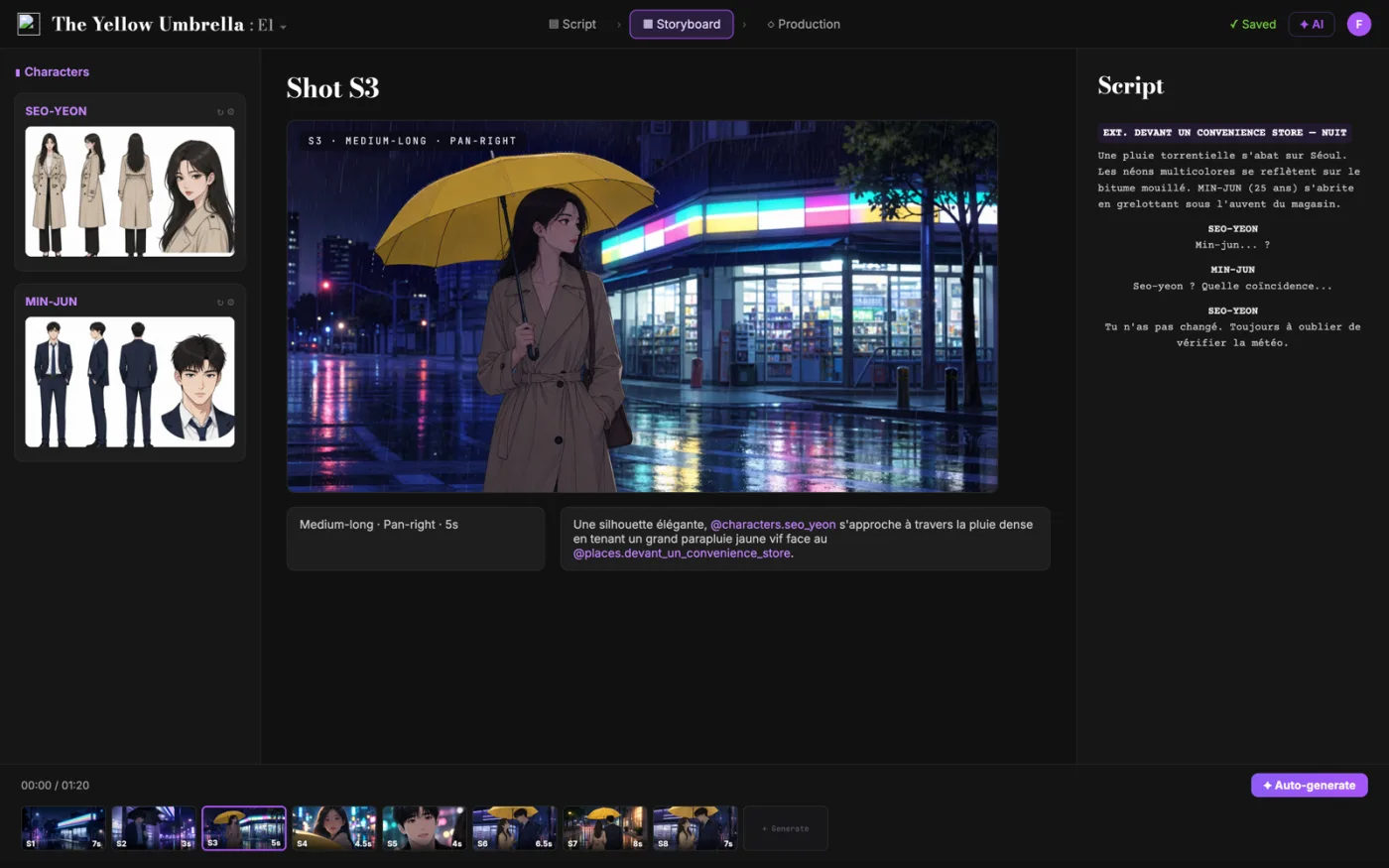
ScreenWeaver divide tu guion en planos y genera el storyboard a partir de él. Tú controlas encuadre, ángulo, movimiento y duración. Los personajes se mantienen de plano a plano.
- 0 $, sin fecha de caducidad
- Exporta a PDF y Final Draft
- Mac, Windows, Linux, iPad
Calculadora de fotogramas de vídeo: la guía completa
Resuelve cualquiera de los tres valores (fotogramas, fps o duración) a partir de los otros dos con la convención (fotogramas - 1) / fps, y modela la interpolación para que conozcas fps y fotogramas de salida antes de lanzar RIFE o FILM.
En este trabajo el problema central está claro: los modelos de vídeo abiertos miden clips en fotogramas mientras los cineastas planifican en segundos, y la convención (fotogramas - 1) / fps hace que las conversiones ingenuas salgan mal. Si no se resuelve, genera fricción más adelante y decisiones más lentas. El objetivo concreto es recuentos de fotogramas, frecuencias y duraciones exactos, que coinciden con lo que genera el modelo y con lo que espera la línea de tiempo.
Límite que conviene tener presente: No puede conocer las restricciones de recuento propias de cada modelo (como los pasos 4n+1 de Wan) más allá de documentarlas, y no predice el comportamiento del codificador tras exportar; verifica el tiempo final en tu montador.
Uso avanzado: Los equipos con oficio fijan una frecuencia de generación por proyecto, anotan los fotogramas por plano en la lista, y lanzan toda la interpolación con un mismo factor, para que cada clip encaje igual en la línea de tiempo.
El método paso a paso
- Elige el valor a resolver y mete los dos que conoces: del modelo suelen venir fotogramas más fps, del storyboard suelen venir segundos.
- Usa los atajos de fps para ajustarte a la frecuencia nativa de tu modelo (16 en Wan, 8 a 16 en AnimateDiff) en vez de adivinar.
- Pasa el panel de interpolación para planear el camino de la frecuencia de generación a la de la línea de tiempo antes de generar nada.
- Copia el resultado a tu lista de planos, así los presupuestos de fotogramas llegan hasta el montaje y hasta la estimación de coste.
Casos de uso por perfil
- Cineasta con IA: convertir un plano de 6 segundos en el recuento exacto que hay que escribir en un campo de duración de ComfyUI antes de encolar.
- Montador: elegir el factor de interpolación que deja generaciones a 16 fps en una línea de tiempo a 24 fps sin artefactos de retiming.
- Animador: presupuestar fotogramas para pasadas de animación a 12 fps y saber lo que cuesta cada segundo añadido.
Errores frecuentes que evitar
- Dividir fotogramas entre fps y extrañarte de que cada clip salga un intervalo más corto de lo previsto.
- Soltar generaciones a 16 fps directamente en una línea de tiempo a 24 fps y entregar el tirón o la aceleración que salen de ahí.
- Ignorar las restricciones de paso del modelo y pedir recuentos que él redondea en silencio.
Buenas prácticas del oficio
- Memoriza los anclajes: 81 fotogramas a 16 fps son 5 segundos, 121 fotogramas a 24 fps son 5 segundos.
- Interpola antes de las pasadas de color y grano; los interpoladores se portan mejor con fotogramas limpios.
- Cuando un modelo limita el recuento (4n+1 en Wan), toma el valor válido más cercano y recalcula aquí la duración real.
Trata lo que sale de esta herramienta como apoyo a la decisión, no como sustituto de la escritura. Un buen guion se recuerda por sus decisiones concretas, su precisión emocional y la claridad de su movimiento dramático. Las herramientas sirven para quitar ruido, de modo que tu energía vaya donde importa: personaje, conflicto, escalada y pago. Si revisas los resultados después de cada pasada y llevas un registro de los cambios que aceptas, tu método se vuelve más rápido y más previsible de una versión a otra. Eso es justo lo que valoran los colaboradores profesionales: menos sorpresas, razones más claras y un guion que evoluciona con intención.
Preguntas ampliadas
¿Qué fórmula usa una calculadora de fotogramas?
duración = (fotogramas - 1) / fps. El menos uno existe porque N fotogramas abarcan N - 1 intervalos reproducibles. A la inversa: duración x fps + 1.
¿Por qué Wan genera 81 fotogramas?
Wan 2.x saca de forma nativa 16 fps y apunta a clips de 5 segundos: 5 x 16 + 1 = 81. El modelo además prefiere recuentos 4n+1, y 81 cumple las dos cosas.
¿A qué fps trabaja AnimateDiff?
Los módulos de movimiento de AnimateDiff se entrenaron en torno a ventanas de 8 a 16 fps, y la mayoría de flujos renderizan a 8, 12 o 16 fps y luego interpolan hacia arriba para entregar.
¿Mejor generar a 24 fps o interpolar hasta ahí?
Generar a 24 fps cuesta un 50 por ciento más de fotogramas que a 16 fps para la misma duración. La mayoría de flujos generan a la frecuencia nativa del modelo e interpolan, y dejan el 24 fps nativo para planos de movimiento rápido donde se ven los artefactos.
¿Cómo afecta el recuento a la VRAM y al tiempo?
Al tiempo más o menos linealmente y a la VRAM bastante, porque los modelos de vídeo atienden a través de fotogramas. Reducir a la mitad los fps con la misma duración reduce a la mitad el presupuesto de fotogramas, y esa es la razón principal de que generar a 16 fps e interpolar sea la jugada económica por defecto.
¿Con qué frecuencia hay que exportar al final?
Con la de tu destino de entrega: 24 fps para trabajo cinematográfico, 25 para emisión PAL, 30 o 60 para redes y captura de pantalla. Decide primero el destino y planifica hacia atrás la frecuencia de generación y el factor de interpolación.
Preguntas frecuentes
Porque la duración es (fotogramas - 1) / fps, no fotogramas / fps. La duración reproducible de un clip cubre los intervalos entre fotogramas, y N fotogramas solo tienen N - 1 intervalos. Un clip de 81 fotogramas a 16 fps dura exactamente 5,0 segundos, no 5,06.
81 fotogramas: 5 x 16 = 80 intervalos, más el fotograma final. Por eso justamente la salida por defecto de Wan es de 81 fotogramas, lo que da un clip de 5 segundos a su frecuencia nativa de 16 fps.
Interpola a 1,5x si tu herramienta acepta factores fraccionarios, así la duración queda igual. Con un interpolador de factor entero, pasa a 3x hasta 48 fps y elimina uno de cada dos fotogramas, o exporta a 48 fps y deja que tu software de montaje conforme. Evita el simple cambio de velocidad: reproducir fotogramas de 16 fps a 24 fps recorta la duración en un tercio.
Multiplica los segundos objetivo por tu frecuencia de salida y suma 1. Un clip de 4 segundos a 16 fps son 65 fotogramas; a 24 fps, 97. Algunos nodos imponen además escalones propios del modelo (Wan usa valores de 4n+1 como 81): redondea entonces al valor válido más cercano.
No. La interpolación rellena cada intervalo existente con nuevos fotogramas intermedios: un pase a 2x sobre 81 fotogramas a 16 fps da 161 fotogramas a 32 fps, y la duración sigue siendo de 5 segundos. La duración solo cambia si después modificas la velocidad, aplicas una rampa o eliminas fotogramas.
Related tools
Calculadora de coste de vídeo IA
Presupuesta una película con IA por minuto terminado, repeticiones incluidas.
Selector de modelo de vídeo IA
Compara modelos de vídeo IA frente a las exigencias reales de tu plano.
Divisor de escena en clips
Divide una escena en clips de vídeo IA que respetan el límite de tu modelo.
Calculadora de duración de guion
Estima la duración en pantalla a partir del texto pegado o de un número de palabras.
You can also browse the full library on /tools.
Core blog guides
- Idea → first draft (process hub)
- Screenplay format guide 2026
- Hidden costs of “free” software
- Affordable software & TCO
- Revision passes (structure → dialogue)
Técnicas cinematográficas
Técnicas de cine para explorar
Cada una con un clip, un fragmento de guion y su línea de desglose de planos.