Planificador de clips de vídeo IA
Divide cualquier escena en clips que respeten el límite de tu modelo
Pega una escena, elige la duración máxima de clip de tu modelo, y este planificador la divide en prompts numerados, listos para pegar, que se encadenan en una secuencia continua. Pensado para creadores de cine con IA cuyo modelo se detiene en 8 o 10 segundos mientras la escena dura 45.
Todos los modelos de texto a vídeo generan en ráfagas cortas: Veo 3 se detiene en torno a 8 segundos, Sora 2 y Kling 2.x en torno a 10. Una escena más larga solo existe como una cadena de clips que comparten un mismo bloque de continuidad y se pasan su estado en cada corte. El planificador estima la duración en pantalla de cada beat (la acción a unas 3 palabras por segundo, el diálogo a unas 2,5 palabras por segundo pronunciadas más un 20 % de margen) y agrupa después los beats consecutivos en clips que nunca superan tu límite.
Todo funciona en tu navegador. El texto de tu escena nunca sale de él, y no se envía nada a ningún servidor.
Los ajustes por modelo solo fijan los segundos, según el límite de cada modelo a finales de 2026.
Segundos por clipSe repite palabra por palabra al principio de cada prompt de clip. Cuanto más preciso sea, menos derivan tus personajes y tu decorado de un clip a otro.
PersonajesTu plan de clips
Pega tu escena arriba para ver el plan de clips.
Cómo funciona
El planificador divide tu escena en beats: cada frase de acción y cada intervención (una línea NOMBRE: o una frase entre comillas) se convierte en un beat. Estima los segundos en pantalla de cada beat según convenciones de ritmo de lectura, la acción a unas 3 palabras por segundo y el diálogo a unas 2,5 palabras por segundo pronunciadas más un 20 % de margen para respiraciones y reacciones. Después agrupa los beats consecutivos, en orden, en clips que se mantienen bajo tu duración máxima. Cada prompt de clip lleva la misma cabecera de continuidad, una línea ENTRY STATE heredada del EXIT STATE del clip anterior, el texto del beat y una duración objetivo, para que la cadena se monte como una sola escena.
Cómo dividir una escena en clips de vídeo IA
Los modelos limitan la duración por dos razones: el coste de cálculo sube con fuerza con la longitud del clip, y la coherencia deriva a medida que avanza la generación (los rostros se deforman, los objetos saltan, la luz se desplaza). Por eso no hay ningún ajuste que lleve a Veo 3 más allá de 8 segundos ni que alargue Sora 2 en una sola pasada. La única forma fiable de alargar un vídeo con IA es el trabajo en varios clips: dividir la escena en beats, generar cada clip por separado y montarlos juntos.
El método de encadenado que funciona es aburrido y repetible. Usa la última imagen de un clip como primera imagen del siguiente cuando tu modelo admite condicionamiento por imagen, y repite toda la descripción de continuidad en cada prompt. Escribir «el mismo personaje de antes» no sirve de nada, porque el modelo no recuerda la generación anterior; repetir «chubasquero rojo, pelo negro corto» sí funciona. Esa repetición es lo que preserva la continuidad entre clips, y es exactamente lo que un planificador debería automatizar.
Las costuras entre clips desaparecen cuando se corta sobre una acción, una convención de montaje tan antigua como el montaje en continuidad. Termina un clip en plena acción (una puerta que se abre, una cabeza que gira) y empieza el siguiente completando ese movimiento: el ojo cruza el corte solo. Las líneas EXIT STATE y ENTRY STATE de cada prompt existen para preparar esos relevos, y eso es lo que permite encadenar clips de Veo 3, Sora 2 o Kling en una escena que se juega de una pieza en vez de como un pase de diapositivas.
Cuando el plan esté cerrado, ajusta el lenguaje de cámara y de luz de cada clip con nuestro generador de prompts de vídeo IA gratuito, para que todos los prompts de la cadena hablen la misma gramática de cine.
A quién sirve
- Quien hace cortometrajes con IA: úsalo como planificador de escenas, convirtiendo cada escena del guion en un plan de rodaje numerado antes de gastar créditos de generación.
- Creadores en solitario con Veo 3 o Sora 2: deja de recortar escenas para caber en 8 segundos y empieza a planificar encadenados con estados de entrada y de salida que de verdad se montan.
- Agencias y equipos de redes: informa un anuncio de 30 segundos como una cadena de clips legible por todo el equipo, con la continuidad cerrada antes de la primera generación.
Parte del guion.Consigue el storyboard.
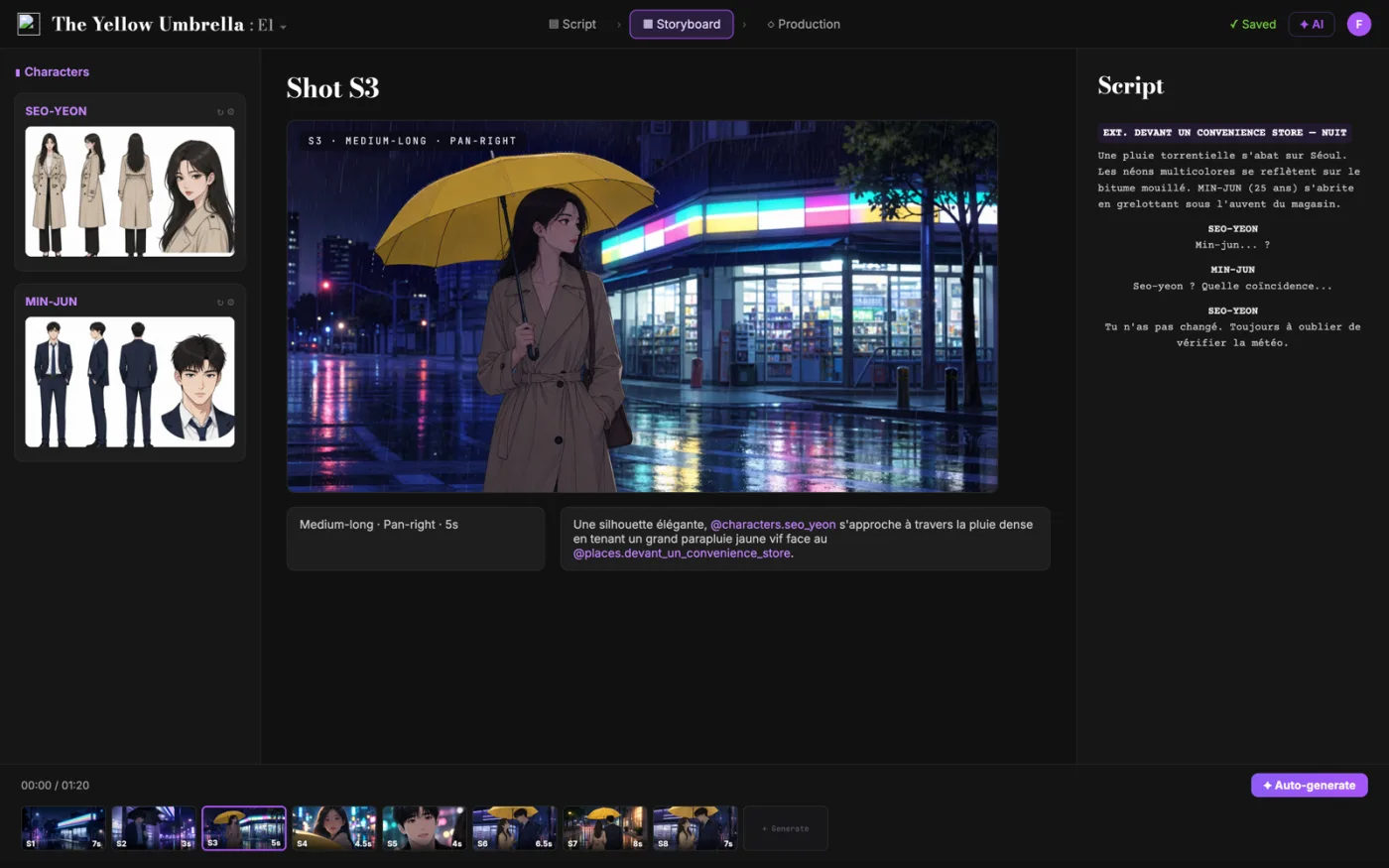
ScreenWeaver divide tu guion en planos y genera el storyboard a partir de él. Tú controlas encuadre, ángulo, movimiento y duración. Los personajes se mantienen de plano a plano.
- 0 $, sin fecha de caducidad
- Exporta a PDF y Final Draft
- Mac, Windows, Linux, iPad
Divisor de escena en clips: la guía completa
Divide la escena pegada en beats, estima los segundos de pantalla de cada beat a partir del número de palabras, agrupa beats en clips por debajo de tu duración máxima, y escribe un prompt listo para pegar por clip, con una cabecera de continuidad idéntica.
En este trabajo el problema central está claro: los modelos de texto a vídeo limitan las generaciones a 8 o 12 segundos, así que las escenas completas hay que pensarlas como cadenas de clips, y hacerlo a mano se lleva por delante la continuidad y el cálculo de tiempos. Si no se resuelve, genera fricción más adelante y decisiones más lentas. El objetivo concreto es un plan de clips numerado, con prompts por clip, estados de entrada y salida encadenados, y duraciones estimadas que nunca superan el tope del modelo.
Límite que conviene tener presente: El ritmo calculado por palabras es una estimación, no un cronómetro: la interpretación, la velocidad de cámara y la lectura del modelo desplazan la duración real, así que trata los tiempos como objetivos de planificación y cuenta con recortar en el montaje.
Uso avanzado: Los usuarios avanzados combinan cada prompt con condicionamiento por último fotograma: generar el clip 1, exportar su fotograma final, dárselo al clip 2 como imagen de inicio, y mantener idéntica la cabecera de continuidad escrita, para que el modelo tenga un ancla visual y otra textual.
El método paso a paso
- Pega el texto de la escena, diálogos incluidos, y elige el preajuste de tu modelo o una duración máxima propia.
- Rellena el bloque de continuidad con el aspecto exacto de los personajes, la localización, la luz y el estilo, porque se repite en cada prompt.
- Revisa las fichas de clip: comprueba duraciones, atiende a los avisos de exceso y ajusta los beats que se parten mal.
- Copia los prompts clip a clip (o exporta el .txt), genera en orden y monta los resultados sobre los beats de acción.
Casos de uso por perfil
- Autor de corto con IA: convertir una escena del guion en un plan de generación plano a plano antes de gastar créditos.
- Creador en solitario con Veo 3: planificar una cadena de clips de 8 segundos con relevos que cortan sobre la acción en vez de reiniciar de golpe.
- Responsable de equipo social: encargar un spot de 30 segundos como una cadena de clips legible, con la continuidad cerrada desde el principio.
Errores frecuentes que evitar
- Escribir «el mismo personaje de antes» en vez de repetir la descripción completa, que el modelo no puede recordar.
- Llenar los clips justo hasta el tope sin margen, y quedarte sin nada que recortar cuando una generación sale corta.
- Partir a mitad de una frase de diálogo, lo que vuelve casi imposible la sincronía labial y la continuidad de interpretación.
Buenas prácticas del oficio
- Planifica clips uno o dos segundos por debajo del tope, así cada generación tiene margen en el montaje.
- Termina los clips en mitad de un movimiento y empieza el siguiente completándolo; cortar sobre la acción tapa la costura entre generaciones.
- Mantén un bloque de continuidad maestro por proyecto y pégalo sin cambios en cada escena que dividas.
Trata lo que sale de esta herramienta como apoyo a la decisión, no como sustituto de la escritura. Un buen guion se recuerda por sus decisiones concretas, su precisión emocional y la claridad de su movimiento dramático. Las herramientas sirven para quitar ruido, de modo que tu energía vaya donde importa: personaje, conflicto, escalada y pago. Si revisas los resultados después de cada pasada y llevas un registro de los cambios que aceptas, tu método se vuelve más rápido y más previsible de una versión a otra. Eso es justo lo que valoran los colaboradores profesionales: menos sorpresas, razones más claras y un guion que evoluciona con intención.
Preguntas ampliadas
¿Por qué los modelos de vídeo con IA limitan los clips a 8 o 10 segundos?
Por dos motivos: el coste de cómputo sube mucho con la duración, y la coherencia temporal se desvía cuanto más larga es la generación, así que caras y objetos mutan. Los topes cortos mantienen alta la calidad, y por eso las escenas largas se construyen como cadenas de clips.
¿Cuál es el mejor flujo para planificar una escena entera en clips?
Dividir la escena en beats, agrupar beats en clips por debajo del tope del modelo, repetir un mismo bloque de continuidad en cada prompt, encadenar estados de entrada y salida, y generar en orden. Esta herramienta automatiza la división, los tiempos y el montaje de los prompts.
¿Cómo funciona el encadenado de último fotograma a primero?
Exportas el fotograma final del clip N y se lo das al clip N+1 como imagen de inicio, donde el modelo lo admita. Junto a un bloque de continuidad repetido en texto, ancla personaje, vestuario y luz a los dos lados del corte.
¿Puedo usarlo con Kling o Runway en vez de Veo?
Sí. Los preajustes solo fijan los segundos máximos (10 para Kling 2.x y Runway Gen-4 a finales de 2026). Los prompts son texto plano, así que se pegan en el campo de cualquier modelo.
¿Cómo se estima la duración de un clip a partir del texto?
La acción se estima en unas 3 palabras por segundo de tiempo de pantalla visualizado y el diálogo en unas 2,5 palabras por segundo hablado, más un 20 por ciento de margen. Los beats tienen un mínimo de 1 segundo, y los clips nunca superan tu tope.
¿Qué hago cuando un solo beat pasa del tope?
La herramienta lo parte por límites de palabra y marca los clips afectados. La solución mejor es reescribir: divide ese beat largo en dos acciones con un punto de corte natural y vuelve a lanzar la división.
Preguntas frecuentes
En una sola generación es imposible. El método consiste en dividir la escena en clips de 8 segundos como máximo, repetir el mismo bloque de continuidad en cada prompt, reinyectar la última imagen de cada clip como primera del siguiente cuando se pueda, y montar los resultados. Este planificador construye esa cadena por ti.
Unas 24 palabras de acción (a unas 3 palabras por segundo) o unas 16 palabras de diálogo pronunciado (a unas 2,5 palabras por segundo más un 20 % de margen para respiraciones y reacciones). Por eso una escena de media página necesita varios clips.
Porque cada generación parte de cero: el modelo no recuerda tu clip anterior. La solución es repetir palabra por palabra toda la descripción de personaje y decorado en cada prompt, que es lo que hace la cabecera de continuidad de cada ficha de clip.
Encadenan los clips. El EXIT STATE de cada clip describe la imagen final, y el ENTRY STATE del siguiente lo repite, para que el modelo arranque donde terminó el anterior. Si tu modelo acepta una imagen de inicio, combínalo con la reinyección de la última imagen del clip anterior.
El límite de tu modelo es el techo: 8 segundos para Veo 3, unos 10 para Sora 2, Kling 2.x y Runway Gen-4 a finales de 2026. Mucha gente planifica a propósito clips más cortos (4 a 6 segundos), porque las generaciones cortas derivan menos y ofrecen más puntos de corte en el montaje.
Related tools
Generador de prompts de vídeo IA
Construye prompts cinematográficos para Veo, Sora, Runway y Kling.
Ficha de coherencia de personaje IA
Construye un bloque de personaje reutilizable que evita la deriva entre clips de IA.
Prompts de movimientos de cámara
Biblioteca animada de movimientos de cámara, con prompts de vídeo IA para copiar.
Generador de plantillas de storyboard
Crea hojas imprimibles en cualquier relación de aspecto.
You can also browse the full library on /tools.
Core blog guides
- Idea → first draft (process hub)
- Screenplay format guide 2026
- Hidden costs of “free” software
- Affordable software & TCO
- Revision passes (structure → dialogue)
Técnicas cinematográficas
Técnicas de cine para explorar
Cada una con un clip, un fragmento de guion y su línea de desglose de planos.