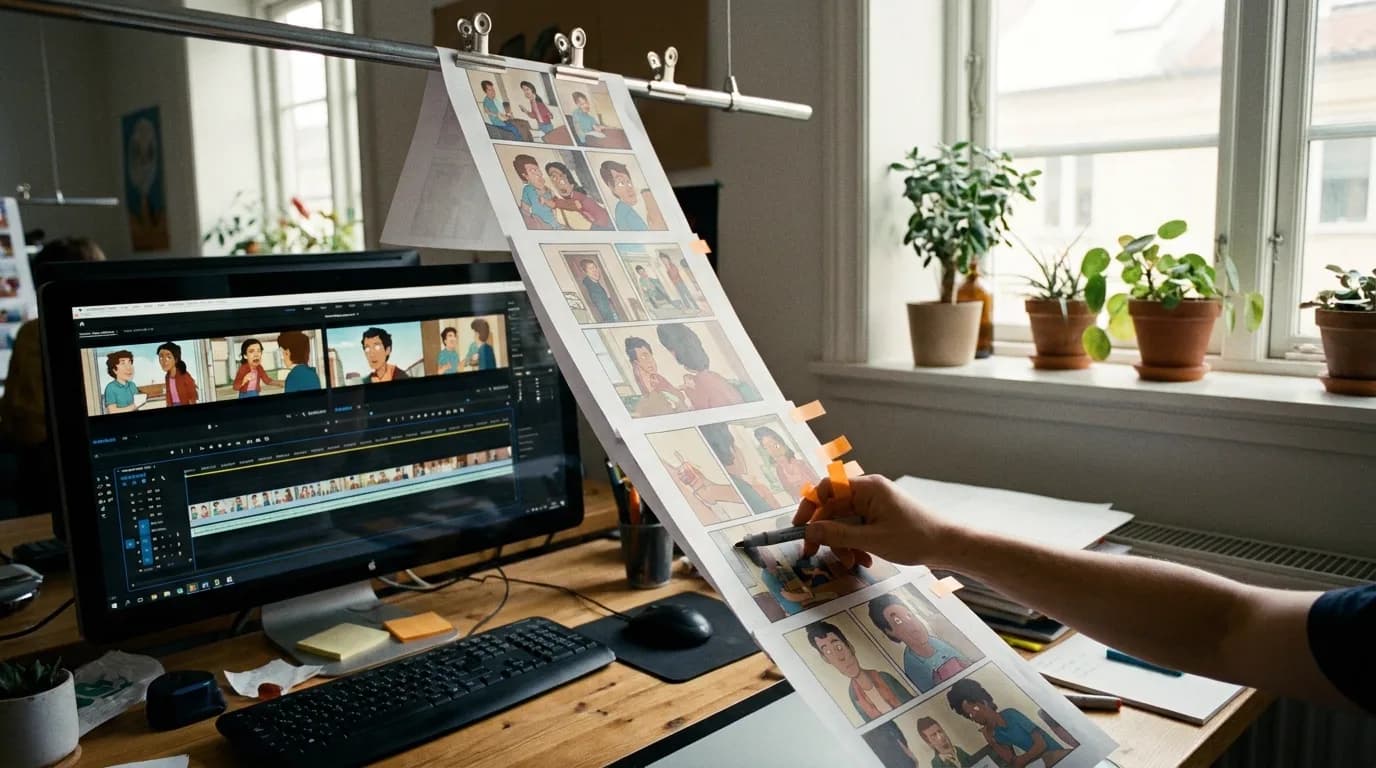

Чтобы анимировать вебтун с помощью ИИ, нужно сделать четыре вещи по порядку: разбить эпизод на сцены и планы, собрать референсы персонажей и стиля из самих панелей, сгенерировать раскадровку 16:9 с опорой на эти референсы, а затем превратить каждый кадр раскадровки в короткий видеоклип и смонтировать их. На входе панели. Сценарий необязателен.
Это практическое руководство. Общую картину, в том числе то, как это делают студии и стоит ли вообще браться, ищите в материале как превратить вебтун в аниме. Если не хочется собирать каждый план вручную, ScreenWeaver импортирует эпизод напрямую: вы отправляете страницы, панели возвращаются в виде планов, и вы генерируете их в приложении. Раздел про MCP ниже показывает, как это работает на реальной серии, а на странице конвертировать вебтун в аниме есть краткое изложение.
Что вы на самом деле конвертируете
Эпизод вебтуна представляет собой вертикальную ленту из 60-90 панелей. Анимационный эпизод состоит из последовательности планов с длительностью. Анимировать панели одну за другой означает думать о задаче неправильно. Конвертация означает набор решений, которые художнику принимать не приходилось:
| В вебтуне есть | Анимации нужно | Кто решает |
|---|---|---|
| Панели | Планы (одна панель может стать двумя планами, три панели одним) | Вы |
| Порядок чтения | Порядок склеек, обычно тот же, но не всегда | Вы |
| Промежутки между панелями | Длительность и то, что движется в это время | Вы |
| Речевые пузыри | Реплики с говорящим, длительностью и актёрской подачей | Вы, затем голос |
| Вертикальное полотно шириной 800 px | Кадр 16:9, а значит, перекадрирование каждой панели | Вы, с помощью инструмента |
| Персонажи, 400 раз нарисованные «по модели» | Зафиксированный набор референсов, чтобы генерация не уходила от модели | Инструмент, по вашим панелям |
| Палитра и стиль линии | Референс стиля, применяемый к каждому кадру | Инструмент, по вашим панелям |
Две строки, где решает «инструмент», ИИ действительно научился закрывать за последний год. Всё остальное является режиссурой, и для неё по-прежнему нужен человек.
Короткий путь: импорт эпизода через MCP ScreenWeaver
Пять ручных шагов ниже по-прежнему объясняют каждое решение. Но вводить всё это вручную больше не обязательно. MCP-сервер ScreenWeaver и ассистент, встроенный в приложение, принимают страницы эпизода как изображения, вырезают панели и набрасывают каст и планы, которые вы потом правите. Названия моноширинным шрифтом обозначают инструменты, которые вызывает ваш ассистент; вы видите, как они проходят в Claude или ChatGPT, пока он работает.
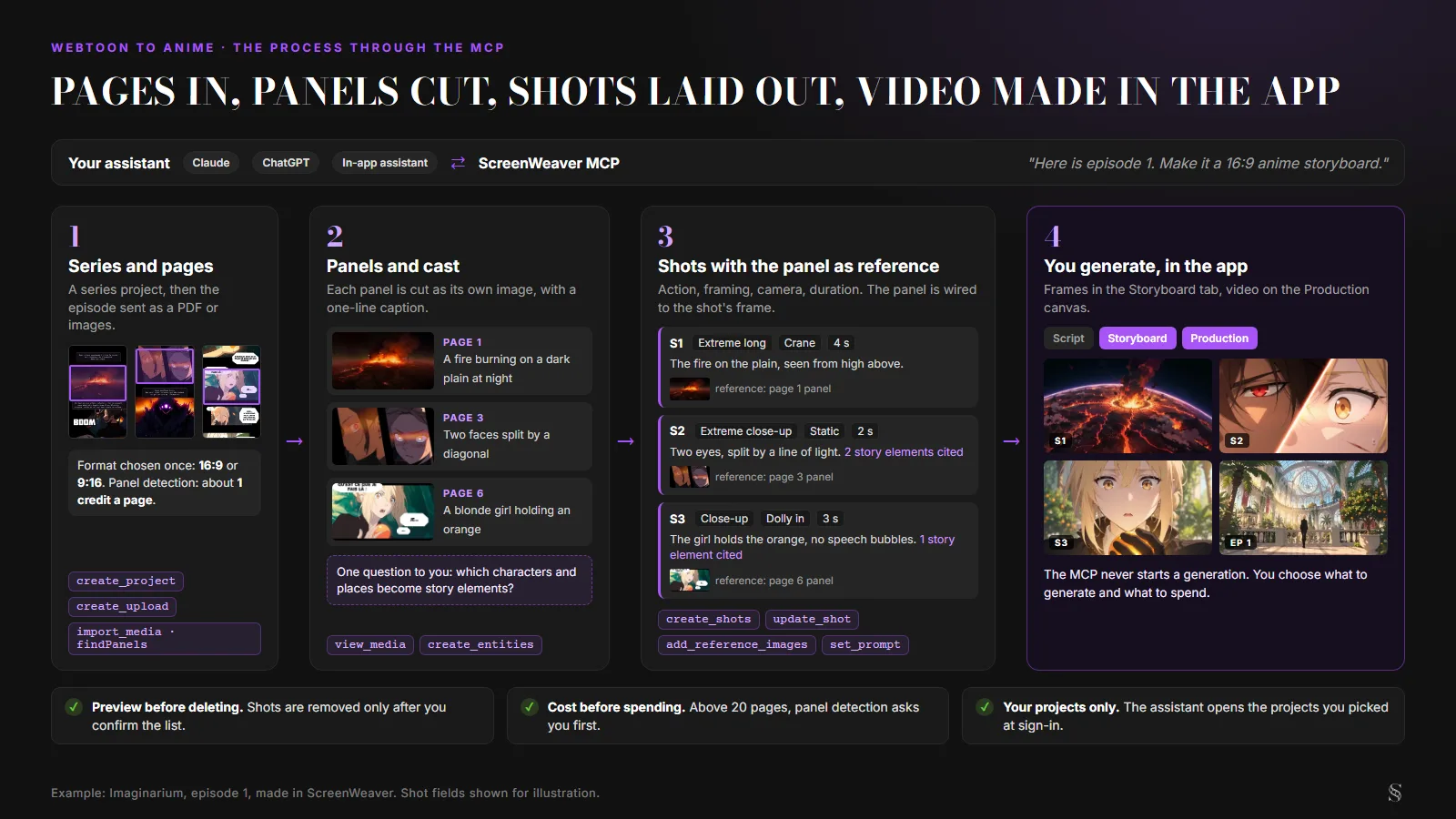
Процесс на примере Imaginarium, вебтуна, адаптированного в ScreenWeaver. Панели и планы настоящие; поля планов показаны для иллюстрации.
- Подключитесь. Добавьте сервер
https://app.screenweaver.ai/api/mcpв Claude или ChatGPT как пользовательский коннектор или воспользуйтесь ссылкой Add to Claude в разделе Connected apps вашего аккаунта. Вы входите в ScreenWeaver и выбираете, какие проекты может открывать ассистент. Настройка для каждого клиента описана на странице MCP. Если удобнее оставаться в приложении, у ассистента внутри ScreenWeaver те же инструменты: прикрепите страницы к диалогу. - Создайте серию.
create_projectсоздаёт проект серии и задаёт его формат, 16:9 или 9:16. Ассистент спрашивает, какой формат нужен вам, а не выбирает сам. Планы живут внутри сцен, поэтому он также пишет заголовки сцен черезedit_script. - Импортируйте страницы. Через MCP файл загружается с помощью
create_upload, затем вызываетсяimport_mediaсfindPanels: true. Модель компьютерного зрения находит панели на каждой странице, и каждая сохраняется отдельным изображением с меткой «Page N, panel K» и подписью в одну строку о том, что на ней видно. PDF, PNG, JPEG или WebP, до 25 МБ, 50 страниц за вызов. Длинную ленту отправляйте серией изображений высотой в страницу, а не одним очень высоким файлом: перед поиском панелей каждое изображение уменьшается до 1568 px по длинной стороне. Поиск панелей стоит около 1 кредита за страницу; если страниц больше 20, вызов останавливается, показывает оценку и ждёт вашего согласия. - Проверьте нарезку.
view_mediaпозволяет ассистенту посмотреть на вырезанные фрагменты. Панель, которую модель пропустила или вырезала неудачно, вырезается заново из своей страницы по явно заданным рамкам. - Назовите каст. Прежде чем писать хоть один план, ассистент перечисляет персонажей, места и предметы, которые повторяются в панелях, один раз спрашивает, какие из них создать, и затем вызывает
create_entities. Это шаг 2 ниже, выполненный по вашим панелям. - Разложите планы.
create_shotsпишет их сцена за сценой: действие со ссылками на элементы истории, крупность (shotValue), движение камеры, длительность.continuesFromсцепляет второй план с первым, когда одна панель делится на две.update_shotпотом исправляет отдельный план. - Используйте панель как референс.
add_reference_imagesприкрепляет панель к генератору кадра этого плана, аset_promptпереписывает промпт кадра: перерисовать панель в формате проекта, сохранить её композицию, нарисовать персонажей как на их референсах, убрать речевые пузыри. - Генерируйте в приложении. Ни один из этих инструментов не генерирует изображение или видео. Вы открываете вкладку «Storyboard», чтобы сгенерировать кадры, и холст «Production» для клипов, и отсюда продолжается шаг 4 ниже.
Со стороны Claude весь процесс выглядит как один диалог с единственным вопросом посередине:
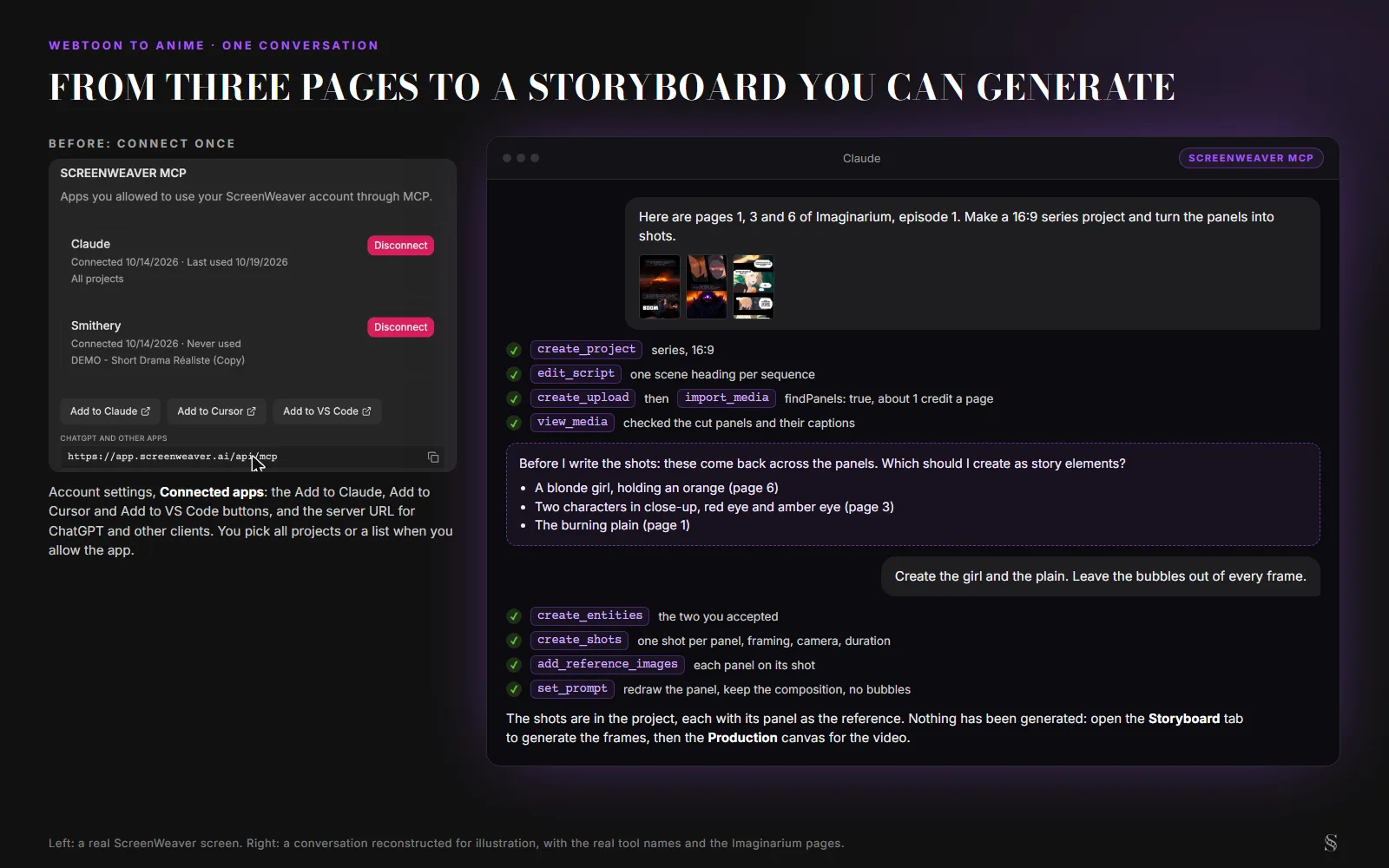
Слева настоящий экран ScreenWeaver. Справа диалог, реконструированный для иллюстрации, с настоящими названиями инструментов и страницами Imaginarium.
Два правила заложены на стороне сервера, поэтому они действуют даже с ассистентом, который пропускает свои инструкции. Удаление планов (delete_shots) сначала возвращает предпросмотр того, что будет удалено, и ничего не делает, пока вы не подтвердите. Платный шаг сообщает свою стоимость до запуска. В приложении один запрос к ассистенту к тому же ограничен 200 кредитами, а текущая сумма отображается рядом с кнопкой Stop.
Режиссуру импорт на себя не берёт. Если ассистента не направлять, он близко следует вашим панелям, поэтому решения о разделении и объединении из шага 1 остаются за вами. Вы принимаете их просьбами: «панели 4-6 это один план», «раздели панель 12 на замах и попадание». И кадры генерируются по вашим панелям, а не обводятся с них: композиция и персонажи перейдут, а линия немного изменится.
Шаг 1: разбейте эпизод на сцены и планы
Прочитайте главу и отметьте каждую смену места или времени. В вебтунах редко пишут «INT. КЛАСС, ДЕНЬ», поэтому вы выводите это по фонам. В большинстве глав от двух до пяти сцен.
Внутри каждой сцены определите планы. По умолчанию одна панель равна одному плану. Отступайте от этого правила, когда:
- В панели есть действие с «до» и «после». Удар, нарисованный в момент контакта, это минимум два плана: замах и попадание.
- Несколько панелей имеют одну крупность и отличаются только репликами. Три панели с говорящей головой одного персонажа составляют один план с тремя репликами.
- Высокая панель означает движение камеры. Панель во всю высоту с изображением башни является панорамой вверх, а не статичным кадром.
- У широкой панели два центра внимания. Художник хотел, чтобы взгляд путешествовал. Это панорама или два плана.
Запишите всё в виде списка планов, прежде чем открывать любой инструмент генерации: сцена, номер плана, номера исходных панелей, крупность, что движется, реплики. Справочник по крупности планов даст нужный словарь, если вы никогда не составляли такой список. При правильной разбивке глава из 75 панелей превращается в 50-70 планов, и именно это число определяет бюджет сильнее всего остального.
Если вы предпочитаете работать от сценария, этот список планов и есть то, что вы вставляете в сценарную часть ScreenWeaver: заголовки сцен, ремарки о том, что движется, и текст пузырей как диалог. Сценарий бесплатно даёт вам количество страниц, оценку хронометража и поэпизодный план. Для пилота его можно пропустить. Если пропустить его на сезоне из двенадцати эпизодов, вы потеряете контроль.
С ассистентом или через MCP: панели уже вырезаны import_media с findPanels: true (около 1 кредита за страницу), а create_shots бесплатно пишет по ним первый список планов. Вы выполняете чтение, описанное выше, и передаёте правки как инструкции; применяют их update_shot и continuesFrom.
Шаг 2: соберите референсы из панелей
Этот шаг обычно пропускают, а потом удивляются, почему у персонажа в каждом плане другое лицо.
Для каждого постоянного персонажа вырежьте из самого вебтуна:
| Референс | Где найти в панелях | Зачем это нужно |
|---|---|---|
| Лицо анфас, нейтральное | Любой крупный план с репликой | Якорь. Генерация в первую очередь сверяется с ним |
| Лицо в три четверти | Почти любая панель с реакцией | Ракурс, который будет в большинстве планов |
| Профиль | Встречается реже. Ищите панели с ходьбой или двухфигурные планы | Без него модель придумывает нос |
| В полный рост, основной костюм | Панели-экспозиции, первые страницы глав | Костюм, пропорции, рост относительно других |
| Две-три ключевые эмоции | Там, где художник дал максимум | Удерживает эмоциональный диапазон в рамках модели |
| Любой альтернативный костюм или облик | Там, где история его вводит | Иначе модель вернётся к основному варианту |
То же самое сделайте для двух-трёх постоянных локаций и для стиля серии: одна страница с толщиной линии, цветовой палитрой, манерой рисовать тени и упрощать фоны. Лист консистентности персонажа собирает всё это в макет, на который генеративные модели реагируют лучше всего.
В ScreenWeaver всё это хранится как элементы истории: персонажи, места и объекты, у каждого свой лист референсов. Лист можно сгенерировать по описанию или загрузить в сущность собственные фрагменты панелей и собрать лист из них. Для вебтуна всегда выбирайте второй путь. Художник уже нарисовал эталонный референс, и сгенерированное приближение к нему будет шагом назад.
С ассистентом или через MCP: ассистент предлагает постоянных персонажей и места по панелям, создаёт те, что вы одобрили, через create_entities и может прикрепить панели, где каждый из них виден лучше всего, через add_reference_images. Всё это не тратит кредиты; генерация самого листа референсов тратит, во вкладке «Storyboard».
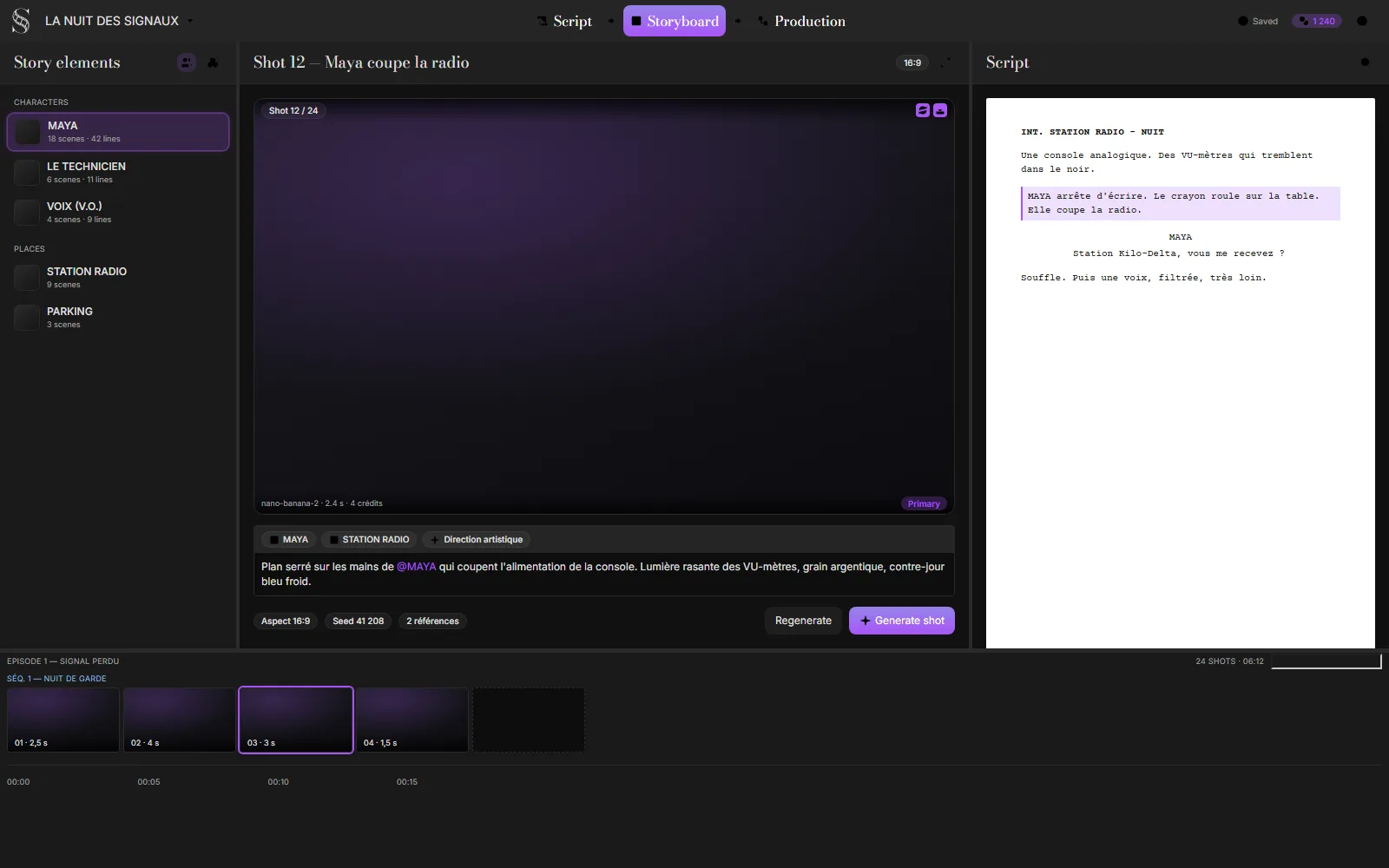
Реконструкция интерфейса вкладки «Storyboard» по дизайн-киту ScreenWeaver. Персонажи и места находятся слева, промпт каждого плана ссылается на них по имени, а секвенсор внизу хранит длительности.
Шаг 3: сгенерируйте раскадровку в 16:9
Теперь каждый план из списка получает кадр. Промпт для плана вебтуна имеет фиксированную форму:
[shot size], [character reference by name], [action from the gutter],
[location reference], [style reference], 16:9
Порядок выбран намеренно. Крупность идёт первой, потому что модель чаще всего игнорирует именно её. Референсы персонажей указываются по имени, чтобы инструмент подтянул лист. Действие описано как то, что происходит, а не то, что показывает панель: панель показывает застывшее мгновение, а вам нужен кадр, который читается как движение.
Перекадрирование является частью, специфичной для вебтуна. Вертикальная панель не помещается в широкоэкранный кадр, поэтому для каждого плана вы выбираете один из четырёх ходов:
| Перекадрирование | Когда | Чего это стоит |
|---|---|---|
| Кроп по лицу или действию | Крупные планы и реакции. Большинство диалоговых планов | Ничего. Панель уже скомпонована |
| Достроить края | Общие планы, где важна локация | Модель дорисовывает фон. Проверьте, что он совпадает с референсом локации |
| Превратить высоту в движение | Высокие панели: здания, падения, раскрытия | Один кадр становится панорамой в производстве. Раскадруйте начальный и конечный кадры |
| Разделить на два плана | Панели с двумя центрами внимания или действием с «до» и «после» | Лишний план, а значит, лишний клип и бюджет |
Руководство от вебтуна к раскадровке разбирает все четыре хода с примерами панель за панелью. Для планов, где стандартный кроп очевидно подходит, а это большая часть диалогов, есть пакетная генерация. Планы с действием делайте по одному.
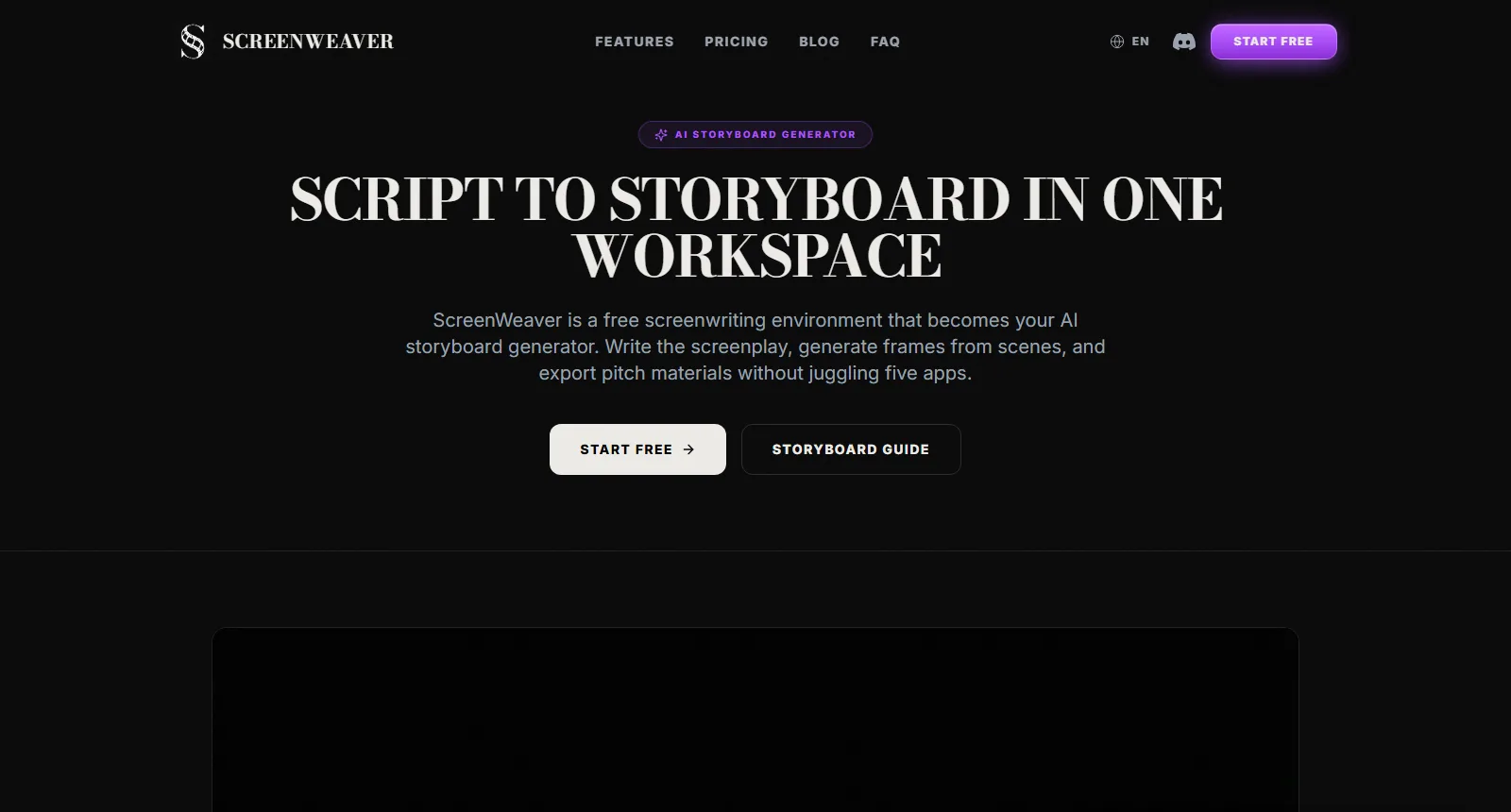
Страница ИИ-генератора раскадровок на screenweaver.ai, снимок от 3 сентября 2026 года. Генерация раскадровок открыта для каждого аккаунта со стартовым пакетом бесплатных кредитов. Чтобы начать с эпизода, а не со сценария, используйте импорт, описанный в разделе про MCP выше.
Бесплатно
Попробуйте ScreenWeaver на своём сценарии бесплатно
Это бесплатно. Импортируйте свой проект, увидьте структуру истории яснее и за несколько минут верните себе контроль над ней.
Начать бесплатноШаг 4: движение, план за планом
Каждый кадр раскадровки становится клипом через генерацию «изображение в видео». Кадр служит первым изображением, промпт описывает, что движется, модель возвращает от трёх до десяти секунд.
Правила, которые работают на всех актуальных моделях:
- Одно движение на клип. «Она оборачивается, и за её спиной открывается дверь» это два клипа или подброшенная монетка.
- Только небольшие движения камеры. Медленный наезд, дрейф, мягкая панорама вверх или вниз. Резкие панорамы и облёты получаются неправильно.
- Лица крупнее среднего плана держатся лучше, чем на общих. На общих планах лица быстрее уходят от модели, потому что на них меньше пикселей.
- Диалоговые клипы короткие. Сгенерируйте четыре-пять секунд говорящего персонажа, перебейте на слушающего, вернитесь. Так делают и в аниме, и это прячет самое слабое место модели: долгую непрерывную актёрскую игру.
- Драки раскадровываются кадр за кадром. Драка на пяти панелях превращается в восемь-двенадцать клипов с одним движением в каждом, а хореографию делает монтаж.
Одно модели по умолчанию делают неправильно: частоту кадров. В аниме каждый рисунок держится два или три кадра, поэтому сгенерированный клип, плавно идущий на 24 fps, выглядит как ротоскопия, пока вы не понизите частоту. Руководство по производственному пайплайну ИИ-аниме объясняет, где выставлять это для каждой склейки.
Модели различаются тем, насколько они уважают референс и как долго удерживают изображение. Вместо списка версий, который устареет к зиме, используйте подборщик ИИ-видеомоделей: он обновляется по публичным страницам моделей. Вкладка «Production» в ScreenWeaver направляет одну и ту же раскадровку в несколько моделей, поэтому план, не получившийся на одной модели, можно перегенерировать на другой без пересборки промпта.
Закладывайте в среднем три генерации на план. Разбор стоимости показывает, почему именно этот множитель определяет счёт.
In ScreenWeaver
Turn a panel into an anime shot
Your own panel goes in as a reference, an Image node redraws it as a widescreen anime frame, and a Video node animates it. Click the nodes to see how they are set.
Нажмите на ноду, чтобы увидеть настройки, перетащите, чтобы переместить.


Шаг 5: голос, звук и монтаж
Речевые пузыри становятся репликами. У каждой реплики есть голос, длительность и указание для подачи, и эта длительность возвращается в раскадровку, потому что пузырь, который читается за секунду, может звучать три. Именно на эту петлю студийный путь тратит месяцы: на экспозиционный лист.
Практический порядок:
- Запишите или сгенерируйте реплики до видеоклипов, чтобы знать длительности.
- Задайте длительность каждого диалогового плана как длину реплики плюс пауза.
- Сгенерируйте клипы под эти длительности.
- Смонтируйте, затем добавьте музыку и звук. Звуковые эффекты принимают на себя звукоподражания вебтуна; руководство по адаптации комиксов рассказывает, как они переводятся на экран.
60-секундный пилот это примерно 15-20 планов, 40-60 генераций, дюжина реплик и один день монтажа. Рабочий процесс «сначала раскадровка» для ИИ-видео описывает общую версию этого процесса, если хотите увидеть его без специфики вебтуна.
Где это ломается
- Толпы и фоновые персонажи. У них нет референсов, поэтому они «плывут». Держите их вне фокуса или вне кадра.
- Руки, держащие предметы. По-прежнему самое слабое место любой модели. Стройте раскадровку в обход.
- Долгое непрерывное действие. Всё, что длиннее восьми секунд в одном клипе, начнёт «плыть». Режьте чаще.
- Текст в кадре. Вывески, экраны телефонов, письма. Генерируйте их пустыми и добавляйте текст на монтаже.
- Точная линия художника. Результат будет в его стиле, но не его рукой. Читатель, знающий серию, это заметит. Важно ли это, зависит от того, была ли альтернативой вообще какая-то анимация.
К тому же не каждый вебтун хочет стать аниме. Комикс-гэг или бытовая комедия с круглыми простыми дизайнами часто смотрится лучше как западный мультфильм с плоской заливкой и приёмом «сжатие и растяжение», чем как драма с сел-шейдингом. Метод ИИ-мультфильма описывает этот стиль, построенный на одном модельном листе, который удерживает персонажа от первого плана до последнего.
Если цель не пилот 16:9, а вертикальный сериальный релиз, пайплайн вертикальных мини-сериалов рассказывает о формате эпизода 9:16, платном эпизоде и сетке клиффхэнгеров.
Перед публикацией: проверка качества и проверка прав
Между готовым монтажом и публичным релизом стоят две проверки.
Проверка качества. Соберите все принятые кадры сцены в одну сетку и сравните их с референсами персонажей, мест и стиля: форма лица, волосы, детали костюма, пропорции, палитра, фоны. Дрейф, незаметный от плана к плану, становится очевидным на двенадцати планах сразу, и читатели серии увидят его первыми. Полный протокол, от выбора канонической главы до чек-листа по каждому плану, описан в материале персонажи вебтуна в модели при анимации.
Проверка прав. Адаптируйте серию, которую создали сами или на которую у вас есть права адаптации, и получите письменное согласие каждого соавтора. У контрактов с платформой, голосов и музыки свои права. Чек-лист есть в материале права на адаптацию вебтуна, а условия ScreenWeaver описывают, на что сервис претендует в ваших результатах: ни на что.
Сохраняйте список планов, журнал перегенераций и историю проекта. Это ваш производственный дневник, доказательство вашего авторства и материал для разбора, если вы решите его опубликовать.
FAQ
Может ли ИИ автоматически превратить вебтун в анимацию?
Не от начала до конца, и всё, что это обещает, выдаёт слайд-шоу с дрейфом камеры. ИИ хорошо справляется с двумя дорогими частями: удерживает персонажей и стиль в рамках модели по вашим собственным панелям и генерирует движение из кадра раскадровки. Разбивка на планы, тайминг и монтаж по-прежнему на вас.
Нужен ли сценарий, чтобы анимировать вебтун?
Для пилота нет. Достаточно списка планов, собранного по панелям: сцена, план, исходные панели, крупность, что движется, реплики. Для полного сезона сценарий стоит лишнего дня, потому что даёт оценку хронометража и план, по которому можно искать. ScreenWeaver принимает оба варианта, а также принимает страницы эпизода напрямую: импортируйте их через MCP или ассистента в приложении, и панели превратятся в список планов, который вы поправите.
Может ли ScreenWeaver импортировать мой эпизод вебтуна?
Да. Отправьте страницы в PDF или как изображения через MCP ScreenWeaver (из Claude, ChatGPT, Claude Code, Cursor или VS Code) или прикрепите их в ассистенте внутри приложения. Панели вырезаются автоматически, ассистент набрасывает каст и планы, и каждая панель становится референсом для своего кадра. Отдельной кнопки импорта нет: вы просите, и ассистент вызывает инструменты. Затем вы генерируете кадры и видео в приложении.
Тратит ли поиск панелей кредиты?
Около 1 кредита за страницу, а один кредит стоит полцента. Если страниц больше 20, импорт останавливается, показывает оценку и ждёт вашего подтверждения, а за уже обработанную страницу повторно ничего не списывается. Через MCP импорт страниц без поиска панелей, нарезка панелей по рамкам, которые ассистент рисует сам, и написание планов кредитов не стоят. В приложении собственные ответы ассистента оплачиваются кредитами, до 200 за запрос.
Как сохранить консистентность персонажей в планах, сгенерированных ИИ?
Соберите референсы из самого вебтуна: лицо анфас, в три четверти и в профиль, фигуру в полный рост в основном костюме и ключевые эмоции, всё вырезано из панелей. Привяжите их к именованному персонажу и указывайте это имя в промпте каждого плана. Там, где консистентность важнее всего, держите крупность от среднего плана и ближе.
Какое соотношение сторон выбрать для анимации вебтуна?
16:9 для всего, что пойдёт на YouTube или стриминг, а значит, перекадрирование каждой вертикальной панели. 9:16 вполне уместен для шортсов и платформ, где уже находятся ваши читатели, и требует гораздо меньше перекадрирования. Многие авторы раскадровывают в 16:9 и монтируют версию 9:16 из тех же планов.
Сколько времени занимает анимация одной главы вебтуна с ИИ?
60-секундный пилот по лучшей сцене одной главы: от двух до пяти дней, в основном на перегенерации и монтаж. Полная глава на 50-70 планов: от одной до трёх недель для одного человека, в зависимости от числа планов с действием. Диалоговые сцены идут быстро, драки нет.
Кому принадлежат кадры и клипы, которые я генерирую в ScreenWeaver?
По условиям сервиса ScreenWeaver не претендует на ваши результаты и оставляет ваши исходные материалы вам. Он не обещает, что результат ИИ оригинален, эксклюзивен или защищён авторским правом в любой стране: это зависит от человеческого авторства в нём. Ваши панели, персонажи, сценарий и монтаж принадлежат вам. Подробности в материале права на адаптацию вебтуна.
Будет ли анимация выглядеть точно как мой рисунок?
Она будет в вашем стиле, но не вашей рукой. С хорошими референсами стиля палитра, толщина линии и подход к теням держатся хорошо. Точное качество линии художника не сохраняется, а движение немного меняет облик. Читатели, знающие серию, заметят; новые зрители нет.
Писать можно бесплатно
Напишите следующий сценарий в ScreenWeaver
Пишите бесплатно, экспортируйте в PDF и Final Draft, а когда будете готовы, превратите сцены в раскадровку.
Начать писать бесплатно