
핵심 답변: 애니매틱은 시간에 맞춰 재생하는 스토리보드입니다. 만드는 순서는 이렇습니다. 대본에서 장면을 확정하고, 숏마다 패널 한 장씩으로 나누고, 숏 안에서 일어나는 일로 길이를 정한 다음(대사는 배우 속도로 소리 내어 읽고 재기, 동작은 스톱워치를 들고 직접 해 보기, 인서트는 두 번 읽을 수 있는 길이), 재생하면서 리듬을 고칩니다. ScreenWeaver에서는 시퀀서가 프로젝트 안에서 이 모든 일을 합니다. 블록 끝을 드래그해 길이를 정하고 스페이스바로 재생하세요.
이 글은 만드는 방법에 집중합니다. 애니매틱, 프리비즈, 스토리보드 중 무엇이 필요한지 아직 고민 중이라면 프리비즈, 스토리보드, 애니매틱의 차이부터 읽어 보세요.
준비물
- 완성된 장면. 애니매틱은 장면의 길이를 재는 도구라서, 씬 헤딩과 지문, 대사가 있는 장면이 먼저 있어야 합니다.
- 스토리보드, 또는 만들 방법. 손그림 패널도 충분합니다. ScreenWeaver에서는 대본에서 3D 블로킹 패널이 생성되므로, 아직 스토리보드가 없다면 가장 빠른 길입니다.
- 스톱워치. 휴대폰 것이면 됩니다. 모든 동작을 직접 해 보며 잽니다.
- 선택 사항(소리를 넣을 때): DaVinci Resolve(무료 버전)나 CapCut 같은 편집 프로그램, 그리고 가이드 대사를 녹음할 휴대폰.
ScreenWeaver의 Screenwriter 플랜에서는 글쓰기가 무료입니다. 스토리보드 패널은 크레딧을 씁니다. Auteur 플랜은 월 39.99달러에 6,000크레딧, Studio는 149.99달러에 25,000크레딧입니다(2026년 11월 사이트 표시 가격).
길이 기준표: 패널마다 몇 초를 보여 줄까
대부분의 가이드는 "타이밍을 조정하세요"에서 끝납니다. 아래는 재생하기 전에 각 숏에 첫 길이를 줄 때 저희가 쓰는 경험칙입니다. 말하는 속도(영어 기준 분당 130~150단어, 저희 대본 타이머가 낭독 원고에 쓰는 값)와 AI 영상 한 숏이 버틸 수 있는 길이에서 나왔습니다.
| 숏 종류 | 첫 길이 | 정하는 법 |
|---|---|---|
| 대사 | 낭독 시간 + 1초 | 배우 속도로 소리 내어 읽고 잽니다. 영어는 초당 약 2.5단어라서 "I found it at Mom's."는 2초, 컷 전의 숨까지 넣으면 3초 |
| 동작 하나 | 직접 해 보고 재기 | 사진 건네기, 일어서기, 문 열기: 책상에서 스톱워치를 들고 해 봅니다 |
| 인서트(물건, 편지, 화면) | 두 번 읽을 수 있는 길이 | 사진은 3~4초, 열 단어 정도의 메시지는 약 4초 |
| 설정 숏 또는 와이드 | 2~4초 | 장소 자체가 이야기일 때만 길게 |
| 리액션 클로즈업 | 2~5초 | 장면의 감정 정점은 범위의 위쪽 |
| AI 영상으로 생성할 숏 | 3~5초 | 동작이 완성될 만큼 길고, 연기가 깔끔하게 유지될 만큼 짧게 |
그다음 합계를 페이지와 비교합니다. 표준 포맷에서 한 페이지는 약 1분이므로, 3분의 1페이지짜리 장면이라면 20초 안팎이어야 합니다. 애니매틱이 그 두 배라면 초가 많은 게 아니라 숏이 너무 많은 것입니다. 스토리보드 쪽 계산은 분당 스토리보드 컷 수에 있습니다.
1단계: 대본에서 장면을 확정한다
Script 탭에서 제대로 된 씬 헤딩과 함께 장면을 쓰거나 가져옵니다. 이후 모든 길이 결정은 여기의 한 줄을 근거로 하므로 먼저 문장을 확정하세요. 길이를 정한 뒤 대사를 바꾸면 그 숏을 다시 재야 합니다.
예시는 처음부터 끝까지 데모 프로젝트 The Photo를 씁니다. INT. Thomas의 차 - 밤. 앞유리를 때리는 비, Émilie와 오빠 Thomas가 나란히 앉아 있고 시동은 꺼져 있습니다. Thomas가 오래된 사진을 건넵니다. "엄마 집에서 찾았어." 해변에 선 두 아이. Émilie의 눈에 눈물이 차오르고, 이내 미소가 번집니다.
2단계: 장면을 숏과 패널로 나눈다
Storyboard 탭을 엽니다. 처음 열 때는 작품이 실제로 보일 화면비를 고릅니다(세로형 숏드라마라면 9:16, 세로 영상 스토리보드 만드는 법 참고). 그다음 시퀀서 오른쪽의 Auto-generate를 클릭합니다.
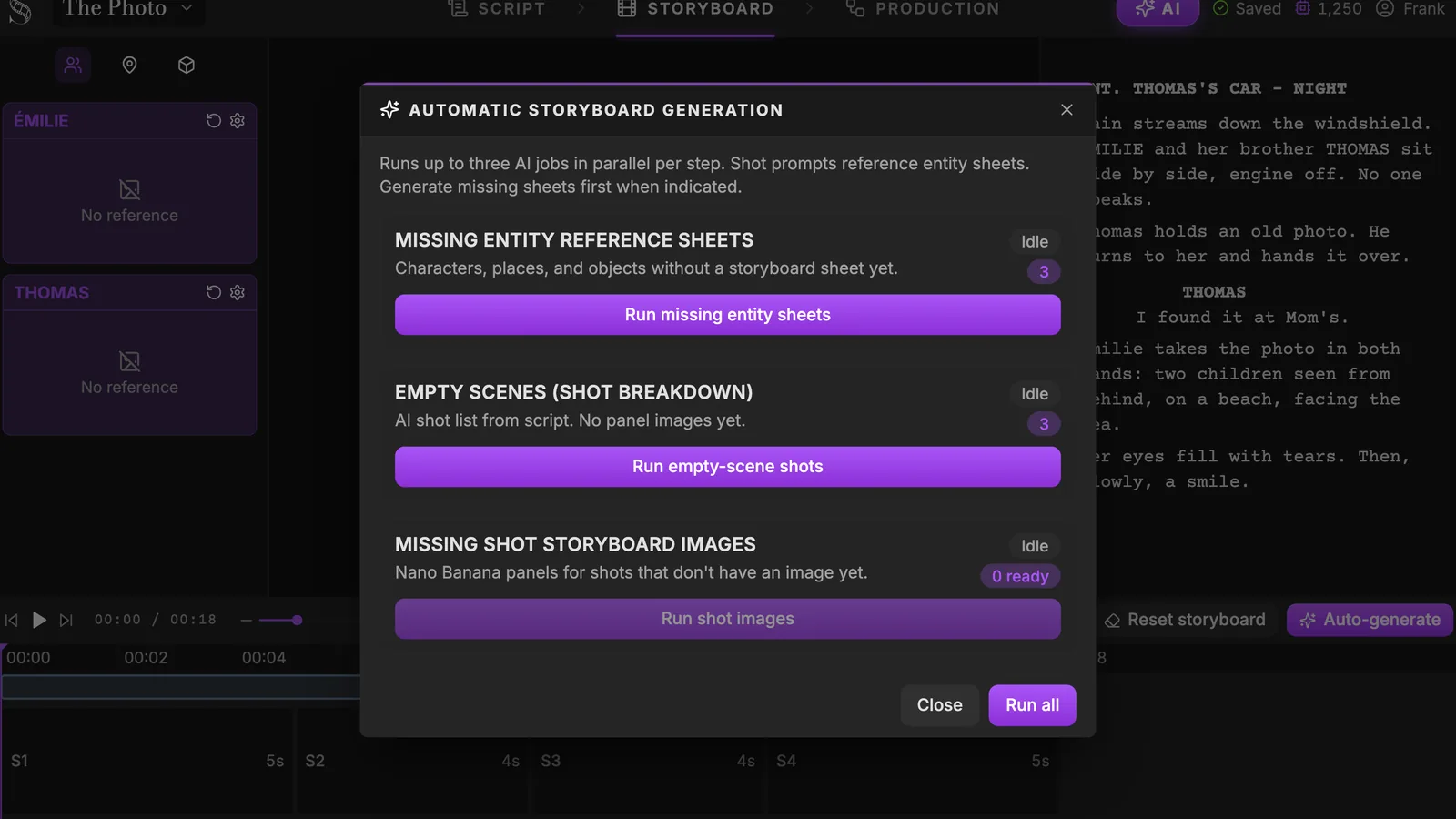
창은 세 단계를 순서대로 실행합니다. 캐릭터, 장소, 소품의 레퍼런스 시트, 빈 장면마다의 숏 분할, 그리고 숏마다 패널 한 장. 각 Run 버튼은 클릭 전에 크레딧 예상치를 보여 줍니다. 더 세밀하게 다루고 싶다면 한 장면에서 Auto를 누르고 촬영 계획을 적으세요. The Photo의 계획은 앞유리 너머 투숏에 느린 달리 인, 사진을 건넬 때는 같은 앵글 고정, Émilie의 손 인서트, Émilie의 얼굴 클로즈업이었습니다.
패널은 일부러 회색 3D 블로킹 이미지로 나옵니다. 정하는 것은 프레이밍과 동선이지 최종 그림체가 아닙니다. 대본에서 스토리보드까지의 전체 과정은 대본으로 스토리보드 만드는 법에 있습니다.
3단계: 숏마다 첫 길이를 준다
시퀀서에서는 블록의 너비가 곧 길이입니다. 오른쪽 끝을 드래그해 숏을 늘리거나 줄이세요. 새 숏은 4초로 시작하고, 0.5초부터 60초까지 설정할 수 있습니다.
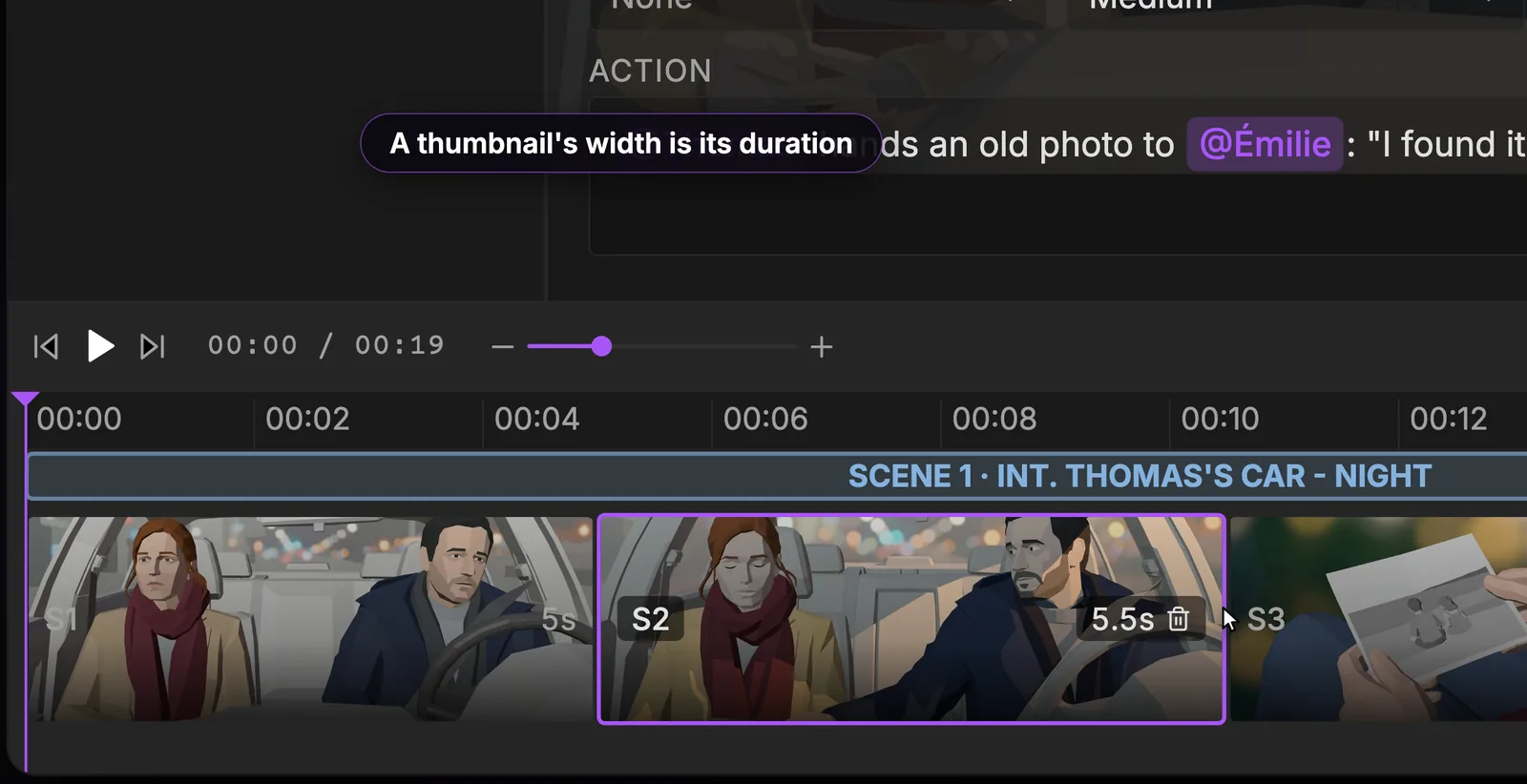
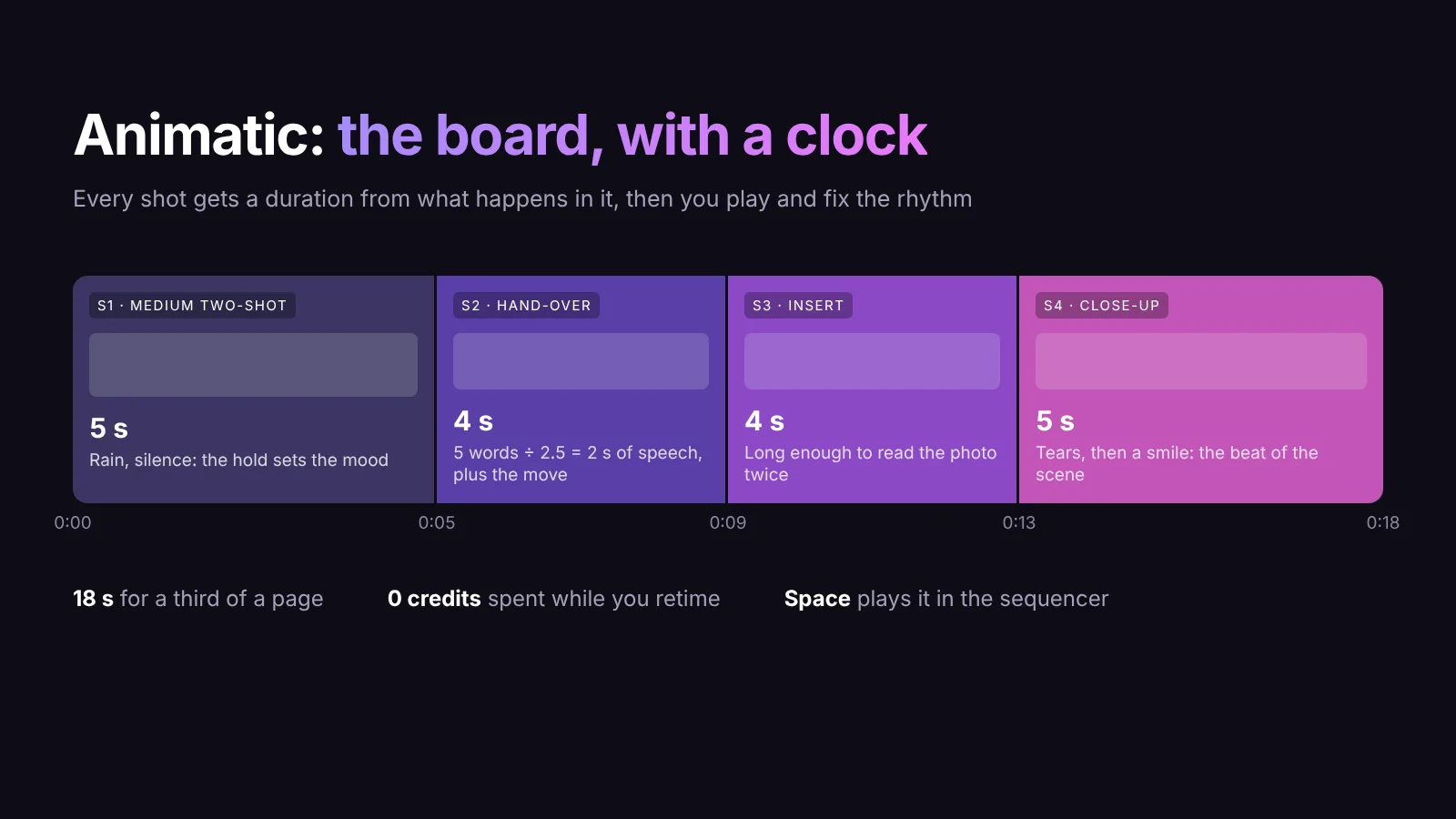
기준표를 보며 숏을 하나씩 정합니다. The Photo의 경우:
| 숏 | 일어나는 일 | 길이 |
|---|---|---|
| S1, 투숏 미디엄, 느린 달리 인 | 비, 침묵, 아무도 말하지 않음 | 5초 |
| S2, 같은 앵글, 고정 | Thomas가 사진을 건네며 대사를 함 | 4초 |
| S3, Émilie의 손 인서트 | 사진: 해변의 두 아이 | 4초 |
| S4, 클로즈업, 달리 인 | 눈물, 그리고 미소 | 5초 |
합계 18초, 대략 3분의 1페이지입니다. S1의 침묵과 S4의 리액션이 장면을 지탱하므로 가장 길고, 대사 자체는 2초면 충분합니다.
무료로 써 보기
내 대본으로 ScreenWeaver를 무료로 써 보세요
무료입니다. 기존 프로젝트를 가져오면 아웃라인이 한눈에 보이고, 몇 분 안에 이야기 구조의 주도권을 되찾을 수 있습니다.
무료로 시작하기4단계: 재생하며 리듬을 고친다
Play를 누르거나 스페이스바를 누릅니다. 각 패널이 설정한 길이만큼 머물고, 재생 헤드가 눈금자를 따라 움직이며, 오른쪽 대본이 재생 중인 숏을 따라갑니다.
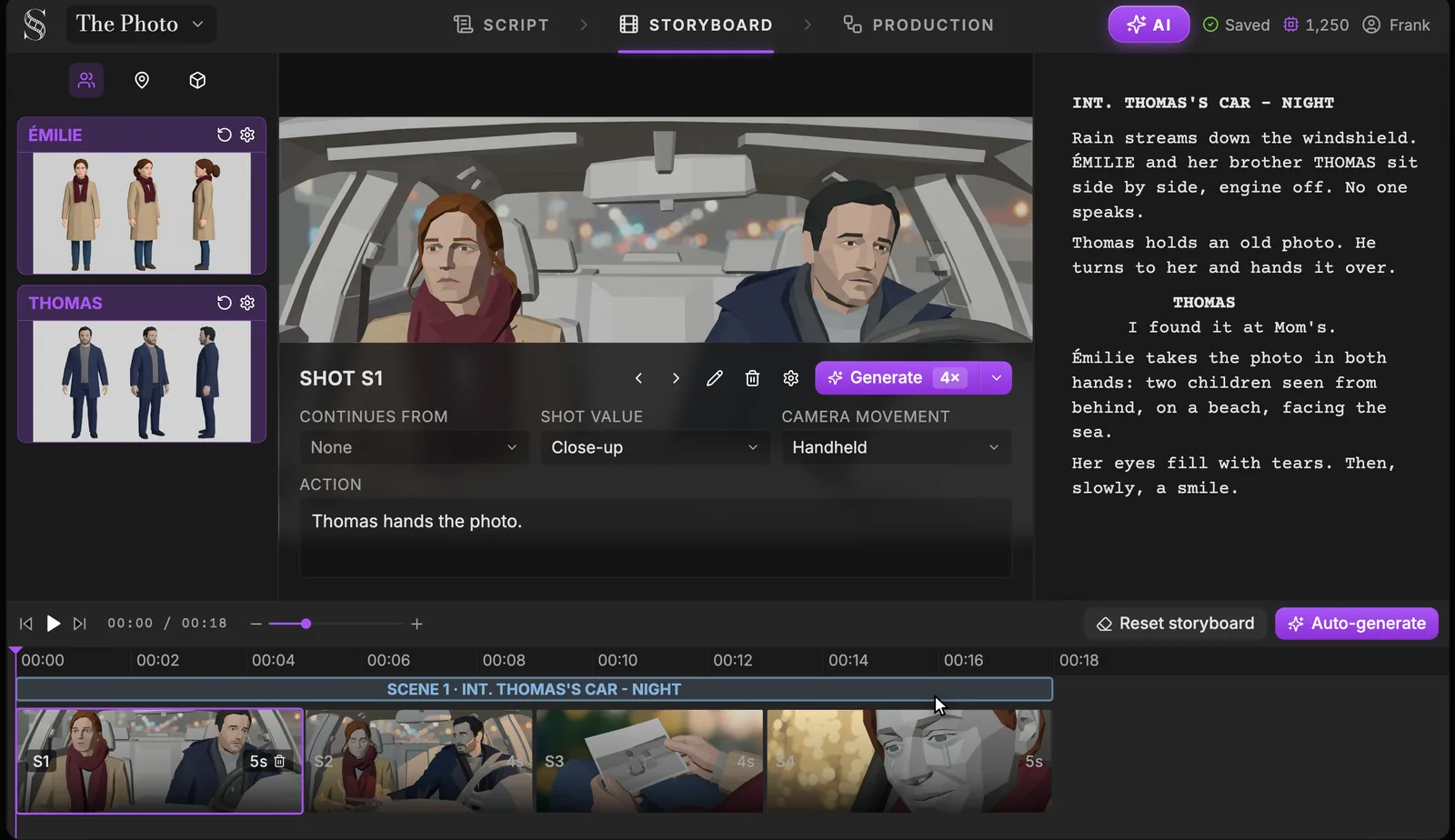
최소 두 번 보세요. 한 번은 이야기를, 한 번은 컷마다의 연결을 봅니다. 세 가지를 물어보세요. 늘어지는 숏, 혹은 동작이 끝나기 전에 잘리는 숏이 있는가? 클로즈업이 잡아야 할 대사보다 먼저 나오지는 않는가? 인서트를 읽을 시간이 충분한가? 느낀 대로 고치면 됩니다. 길이를 드래그하고, 블록을 옮기고, 숏을 끼워 넣고, 다시 재생하세요. 여기서는 크레딧이 전혀 들지 않습니다.
5단계: 가이드 사운드를 넣고 공유한다
ScreenWeaver의 애니매틱은 소리가 없고 프로젝트 안에만 있습니다. 스토리보드는 영상이나 PDF로 내보낼 수 없습니다. 리듬만 판단한다면 이걸로 충분합니다. 소리나 보낼 파일이 필요하면 패널을 밖으로 꺼냅니다.
- AI Center(헤더의 AI)를 엽니다. Generations 목록에는 어느 탭에서 만들었든 생성한 모든 것이 남아 있고, Download로 패널을 하나씩 저장합니다.
- 편집 프로그램에 패널을 순서대로 놓고, 각 패널에 시퀀서와 같은 길이를 줍니다.
- 배우에게 원하는 속도로 대사를 휴대폰에 녹음해 패널 아래에 깝니다. 장면에 음악이 있다면 임시 음악도 넣습니다.
- 저해상도 영상으로 내보내 보냅니다.
가이드 대사가 숏보다 길면 맞는 쪽은 대사이고 틀린 쪽은 숏입니다. 시퀀서로 돌아가 늘리세요.
6단계: 움직이는 초안으로 만든다(선택)
카메라 무빙을 시험하려면 정지 이미지를 움직임으로 바꿉니다. Production 탭에서 장면 파이프라인은 한 장면의 패널을 길이와 함께 한 번의 영상 생성으로 보내므로, 장면 전체가 같은 얼굴, 같은 빛을 유지한 클립 하나로 돌아옵니다. 자세한 내용은 멀티숏 AI 영상: 클립 하나에 장면 전체를을 참고하세요. 비용을 줄이려면 Seedance 2.5의 480p Draft로 생성하고, 남기기로 한 초안은 7일 안에 1080p로 마무리할 수 있습니다.
자주 하는 실수
- 모든 숏을 기본 길이로 둔다. 전부 4초면 슬라이드쇼이지 애니매틱이 아닙니다. 길이는 모두 숏 안에서 일어나는 일에서 나와야 합니다.
- 대본이 확정되기 전에 패널 길이를 정한다. 대사 한 줄이 바뀌면 숏 길이가 바뀌고, 숏 분할까지 바뀌는 일이 많습니다.
- 느린 장면을 모든 숏을 줄여서 고치려 한다. 원인은 대개 숏 하나입니다. 그 숏을 줄이거나 숏 하나를 빼세요.
- 패널을 겉모습으로 평가한다. 블로킹 이미지는 일부러 밋밋합니다. 애니매틱이 답하는 질문은 "언제"이지 "예쁜가"가 아닙니다.
- 두 번째 재생을 건너뛴다. 처음에는 이야기를, 두 번째에는 컷을 봅니다. 리듬 문제는 대부분 두 번째에 보입니다.
FAQ
스토리보드와 애니매틱은 무엇이 다른가요?
스토리보드는 숏마다 한 장 이상의 정지 이미지를 모은 것입니다. 애니매틱은 그 패널을 순서대로, 각각 실제 숏 길이만큼 재생하는 것으로, 보통 가이드 사운드를 붙여 촬영이나 애니메이션 작업 전에 리듬을 판단하는 데 씁니다.
애니매틱을 만드는 데 얼마나 걸리나요?
스토리보드가 끝난 1분짜리 장면이라면 ScreenWeaver에서 길이 설정과 두 번의 재생이 1시간도 걸리지 않습니다. 패널이 이미 타임라인 위에 있기 때문입니다. 편집 프로그램에서 가이드 대사를 넣는다면 녹음하고 배치하는 시간이 더해집니다.
AI로 애니매틱을 만들 수 있나요?
네. AI는 대본으로 패널을 그리고 숏 분할을 제안할 수 있고, 영상 모델은 패널을 거친 움직이는 초안으로 바꿀 수 있습니다. 다만 길이는 여전히 직접 정해야 합니다. 캐릭터가 사진을 몇 초 바라봐야 하는지 아는 도구는 없습니다.
애니매틱에 소리가 꼭 필요한가요?
리듬만 본다면 필요 없습니다. 대사 장면에서는 가이드 대사가 가장 확실한 길이 점검입니다. 숏이 대사보다 짧으면 바로 드러나기 때문입니다.
1분에 패널이 몇 장 필요한가요?
AI 영화라면 약 1220장, 35초짜리 생성 숏 하나에 한 장입니다. 실사 드라마는 더 적고, 액션 시퀀스는 훨씬 많으며, TV 애니메이션 스토리보드는 60~72장에 이릅니다. 이야기에 필요한 숏에서 출발하고, 수가 맞는지는 애니매틱이 알려 주게 하세요.
나만의 애니매틱 만들기
오늘 밤 장면 하나를 골라 스토리보드를 만들고, 위의 표로 길이를 정한 뒤, 무엇이든 바꾸기 전에 두 번 보세요. 준비가 되면 AI 스토리보드 생성기를 열어 대본을 재생할 수 있는 패널로 바꾸세요. 시퀀서의 모든 기능은 Storyboard 탭 둘러보기에 설명되어 있습니다.
글쓰기는 무료입니다
다음 대본은 ScreenWeaver로 쓰세요
무료로 쓰고, PDF와 Final Draft로 내보내고, 준비가 되면 장면을 스토리보드로 바꿔 보세요.
무료로 쓰기 시작