Calculateur d'images et de FPS
Convertissez images, fréquence et durée pour la vidéo IA
Ce calculateur convertit entre nombre d'images, fréquence d'images et durée de clip pour les chaînes de vidéo IA et d'animation. Saisissez deux valeurs et la troisième se calcule aussitôt, selon la convention (images - 1) / fps que suivent Wan, AnimateDiff, les nœuds vidéo de ComfyUI et Stable Video Diffusion.
Les modèles ouverts raisonnent en images, pas en secondes. Wan 2.x génère 81 images à 16 fps, AnimateDiff travaille par contextes de 16 images, et les lots ComfyUI se comptent en images brutes. Les cinéastes, eux, raisonnent en secondes et en fréquence de timeline. Ce calculateur traduit entre les deux, et le panneau d'interpolation ci-dessous montre ce que RIFE ou FILM fait à votre nombre d'images et à votre fréquence sur le chemin d'une timeline à 24 fps.
Tout tourne dans votre navigateur. Rien de ce que vous saisissez n'est envoyé à un serveur.
Votre conversion
5 secondes
Images : 81
Fréquence : 16 fps
Durée : 5 s
Un calcul naïf images / fps donnerait 5.063 s. La durée jouable couvre images - 1 intervalles, et c'est pour cela qu'un clip généré dure un intervalle d'image de moins que ne le suggère la division simple.
Interpolation d'images
RIFE, FILM et les interpolateurs comparables multiplient votre fréquence sans changer la durée : chaque intervalle gagne de nouvelles images intermédiaires.
Fréquence de sortie : 32
Images en sortie : 161
Durée : 5 s (inchangée)
durée = (images - 1) / fps | fps_sortie = fps x facteur | images_sortie = (images - 1) x facteur + 1
Cible : timeline à 24 fps
Depuis 16 fps, le facteur d'interpolation exact est de 1.5x, ce qui donne 121 images à 24 fps pour la même durée de 5 s. Les interpolateurs à facteurs entiers y arrivent avec un 3x vers 48 fps, puis une suppression d'une image sur deux ou une conformation à 24 dans le logiciel de montage.
Rejouer les images d'origine à 24 fps raccourcit au contraire le clip à 3.333 s, soit 33.3 pour cent de durée perdue. Ce décalage explique pourquoi les clips IA posés tels quels sur une timeline à 24 fps paraissent accélérés.
Table de référence du nombre d'images
Nombre d'images pour les durées de clip courantes, selon images = durée x fps + 1.
| Durée du clip | 8 fps | 12 fps | 16 fps | 24 fps | 25 fps | 30 fps | 60 fps |
|---|---|---|---|---|---|---|---|
| 2 s | 17 | 25 | 33 | 49 | 51 | 61 | 121 |
| 4 s | 33 | 49 | 65 | 97 | 101 | 121 | 241 |
| 5 s | 41 | 61 | 81 | 121 | 126 | 151 | 301 |
| 8 s | 65 | 97 | 129 | 193 | 201 | 241 | 481 |
| 10 s | 81 | 121 | 161 | 241 | 251 | 301 | 601 |
Comment ça marche
Choisissez la valeur à calculer, saisissez les deux autres, et le calculateur applique durée = (images - 1) / fps. Le moins un compte : la durée jouable d'un clip est le temps qui sépare l'horodatage de sa première image de celui de sa dernière, N images couvrent donc N - 1 intervalles. C'est pour cela que Wan livre 81 images pour un clip de 5 secondes à 16 fps, et que les rendus AnimateDiff sortent un peu plus courts que le nombre d'images divisé par la fréquence. Le panneau d'interpolation applique fps_sortie = fps x facteur et images_sortie = (images - 1) x facteur + 1, l'arithmétique qu'utilisent les nœuds RIFE et FILM dans ComfyUI.
Combien d'images font 5 secondes de vidéo ?
Tout dépend de la fréquence. Cinq secondes font 81 images à 16 fps, 121 images à 24 fps et 151 images à 30 fps, chacune comptée avec l'image de fin en plus. Un calculateur d'images vers secondes ne donne de réponse utile qu'une fois connue la fréquence de génération de votre modèle : Wan tourne par défaut à 16 fps, les chaînes AnimateDiff souvent entre 8 et 16 fps, et Stable Video Diffusion livre de courtes salves entre 6 et 14 fps selon les réglages.
Le rapport entre fréquence et nombre d'images pilote aussi le budget de la vidéo IA. La longueur d'une vidéo dans ComfyUI se règle en images, et chaque image supplémentaire coûte de la mémoire graphique et du temps de calcul. Savoir qu'un clip de 5 secondes à 16 fps demande 81 images vous dit exactement quoi saisir dans le champ de longueur et ce que cela va coûter avant de lancer le calcul.
Amener la sortie IA sur une timeline de montage est l'autre moitié du problème. Les monteurs travaillent à 24, 25 ou 30 fps, et une génération à 16 fps posée sur une timeline à 24 fps se joue soit un tiers trop courte, soit en saccadant à cause du mélange d'images. L'interpolation est la solution économique : une passe à 1,5x fait passer 16 fps à exactement 24, et une passe à 3x vers 48 fps donne du 24 fps propre après une suppression d'une image sur deux, plus une option de ralenti à 2x en prime.
À qui ça s'adresse
- Créateurs de films IA : convertissez une liste de plans mesurée en secondes vers le nombre d'images que Wan, AnimateDiff ou ComfyUI réclament réellement, avant de dépenser du temps de GPU.
- Monteurs : trouvez le facteur d'interpolation qui pose vos images générées sur une timeline à 24 ou 30 fps sans saccade ni changement de vitesse involontaire.
- Animateurs : planifiez votre animation à 8 ou 12 images par seconde (animation sur deux) et connaissez le budget d'images exact de chaque durée de clip.
Partez du scénario.Obtenez le storyboard.
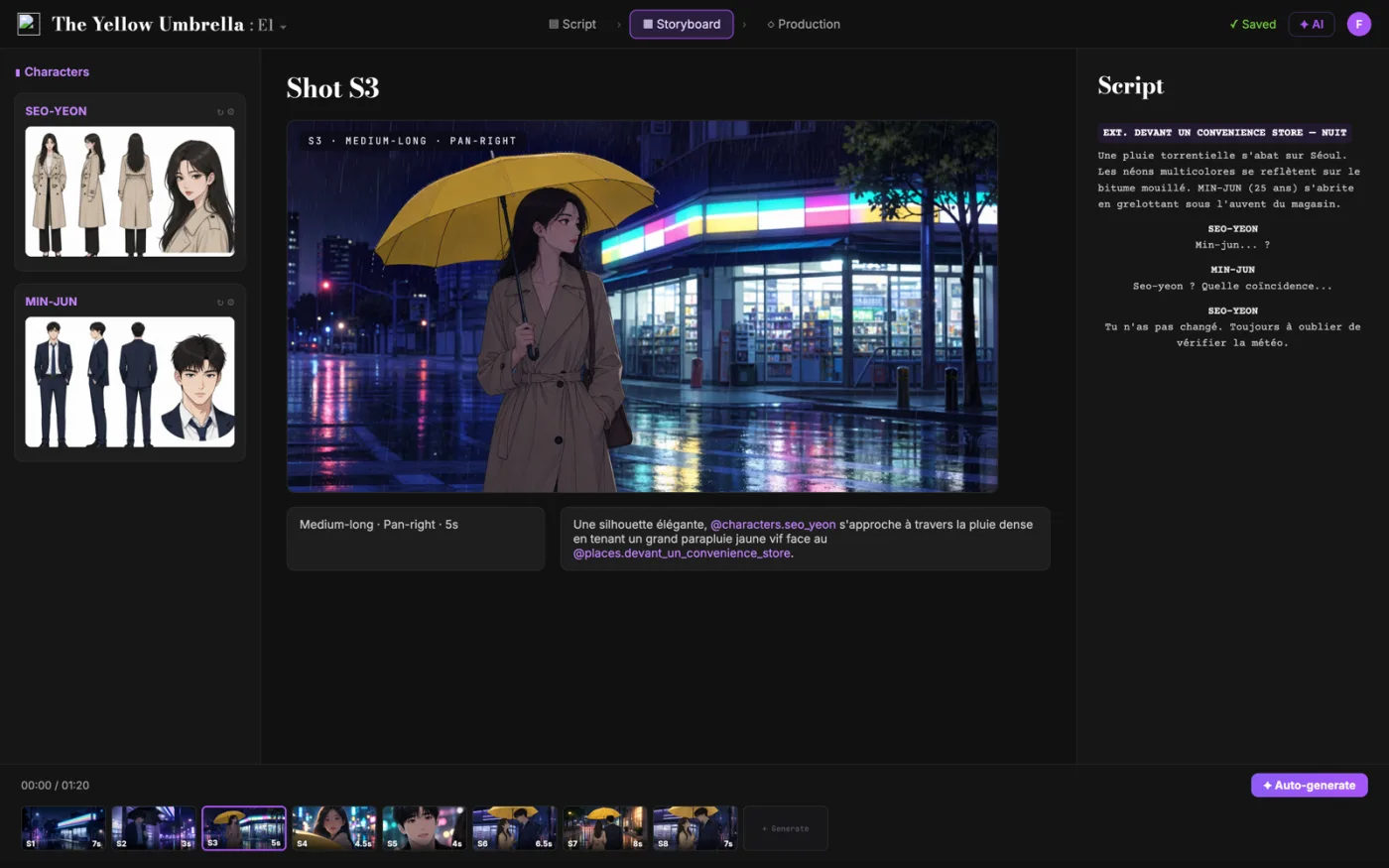
ScreenWeaver découpe votre scénario en plans et en génère le storyboard. Vous gardez la main sur le cadrage, l'angle, le mouvement et la durée. Les personnages vous suivent de plan en plan.
- 0 $, sans date de fin
- Export PDF et Final Draft
- Mac, Windows, Linux et iPad
Calculateur d'images vidéo : le guide complet
Il calcule l'un des trois (nombre d'images, fps, durée) à partir des deux autres, avec la convention (images - 1) / fps, et modélise l'interpolation pour que vous connaissiez la fréquence et le nombre d'images de sortie avant de lancer RIFE ou FILM.
Sur ce type de travail, le problème central est clair : les modèles vidéo ouverts comptent en images pendant que les cinéastes pensent en secondes, et la convention (images - 1) / fps fait que les conversions naïves tombent à côté. Tant qu'il reste là, il crée des frictions en aval et ralentit les décisions. L'objectif concret, c'est des nombres d'images, des fréquences et des durées exacts, qui correspondent à ce que le modèle génère et à ce que la timeline attend.
Limite à garder en tête : Il ne peut pas connaître les contraintes de nombre d'images propres à un modèle (comme les pas 4n+1 de Wan) au-delà de les documenter, et il ne prédit pas le comportement de l'encodeur après export ; vérifiez le minutage final dans votre logiciel de montage.
Usage avancé : Les équipes aguerries fixent une fréquence de génération par projet, notent le nombre d'images par plan dans le découpage, et lancent toute l'interpolation à un seul facteur, pour que chaque clip se conforme à la timeline de la même façon.
La méthode, étape par étape
- Choisissez la valeur à calculer, puis entrez les deux que vous connaissez : côté modèle c'est en général images plus fps, côté storyboard c'est en général des secondes.
- Utilisez les raccourcis de fps pour coller à la fréquence native de votre modèle (16 pour Wan, 8 à 16 pour AnimateDiff) au lieu de deviner.
- Lancez le panneau d'interpolation pour planifier le chemin de la fréquence de génération à celle de la timeline, avant de générer quoi que ce soit.
- Copiez le résultat dans votre découpage, pour que les budgets d'images survivent jusqu'au montage et à l'estimation de coût.
Cas d'usage par profil
- Cinéaste IA : convertir un plan de 6 secondes en nombre d'images exact à taper dans un champ de durée ComfyUI avant de lancer.
- Monteur : choisir le facteur d'interpolation qui pose des générations à 16 fps sur une timeline à 24 fps sans artefacts de retiming.
- Animateur : budgéter les images d'une passe d'animation à 12 fps et connaître le coût en durée de chaque seconde ajoutée.
Erreurs courantes à éviter
- Diviser les images par les fps et s'étonner que chaque clip soit un intervalle plus court que prévu.
- Poser des générations à 16 fps directement sur une timeline à 24 fps et livrer les saccades ou l'accélération qui en résultent.
- Ignorer les contraintes de pas du modèle et demander des nombres que le modèle arrondit en silence.
Bonnes pratiques du métier
- Retenez les repères : 81 images à 16 fps font 5 secondes, 121 images à 24 fps font 5 secondes.
- Interpolez avant les passes de couleur et de grain ; les interpolateurs se comportent mieux sur des images propres.
- Quand un modèle contraint le nombre d'images (4n+1 pour Wan), prenez le nombre valide le plus proche et recalculez ici la vraie durée.
Traitez la sortie de cet outil comme une aide à la décision, pas comme un remplacement de l'écriture. Un bon scénario reste en mémoire pour ses choix précis, sa justesse émotionnelle et la clarté de son mouvement dramatique. L'outil sert à enlever le bruit, pour que votre énergie aille là où ça compte : le personnage, le conflit, la montée, le paiement. Si vous relisez les résultats après chaque passe et tenez un journal des changements acceptés, votre méthode devient plus rapide et plus prévisible d'une version à l'autre. C'est exactement ce que les collaborateurs professionnels apprécient : moins de surprises, des raisons plus claires, et un scénario qui évolue avec intention.
Questions détaillées
Quelle formule utilise un calculateur d'images ?
durée = (images - 1) / fps. Le moins un existe parce que N images couvrent N - 1 intervalles jouables. L'inverse, pour trouver les images à partir de la durée : durée x fps + 1.
Pourquoi Wan génère-t-il 81 images ?
Wan 2.x sort nativement en 16 fps et vise des clips de 5 secondes : 5 x 16 + 1 = 81. Le modèle préfère aussi les nombres d'images en 4n+1, et 81 satisfait les deux.
Quelle fréquence utilise AnimateDiff ?
Les modules de mouvement d'AnimateDiff ont été entraînés autour de fenêtres de 8 à 16 fps, et la plupart des flux rendent à 8, 12 ou 16 fps, puis interpolent vers le haut pour la livraison.
Vaut-il mieux générer en 24 fps ou interpoler jusque-là ?
Générer en 24 fps coûte 50 pour cent d'images de plus qu'en 16 fps pour la même durée. La plupart des flux génèrent à la fréquence native du modèle et interpolent, en gardant le 24 fps natif pour les plans à mouvement rapide où les artefacts d'interpolation se voient.
Comment le nombre d'images agit-il sur la VRAM et le temps ?
À peu près linéairement pour le temps, et fortement pour la VRAM, puisque les modèles vidéo travaillent en attention sur les images. Diviser la fréquence par deux à durée égale divise le budget d'images par deux, et c'est la raison principale pour laquelle générer en 16 fps puis interpoler est le réflexe économique.
Quelle fréquence pour l'export final ?
Celle de votre cible de livraison : 24 fps pour du cinéma, 25 pour la diffusion PAL, 30 ou 60 pour le social et la capture d'écran. Décidez de la cible d'abord, puis remontez pour choisir la fréquence de génération et le facteur d'interpolation.
Questions fréquentes
Parce que la durée vaut (images - 1) / fps, et non images / fps. La durée jouable d'un clip couvre les intervalles entre les images, et N images ne comptent que N - 1 intervalles. Un clip de 81 images à 16 fps dure exactement 5,0 secondes, pas 5,06.
81 images : 5 x 16 = 80 intervalles, plus l'image de fin. C'est exactement pour cela que la sortie par défaut de Wan fait 81 images, ce qui donne un clip de 5 secondes à sa fréquence native de 16 fps.
Interpolez à 1,5x si votre outil accepte les facteurs fractionnaires, ce qui laisse la durée identique. Avec un interpolateur à facteurs entiers, passez à 3x vers 48 fps et supprimez une image sur deux, ou exportez en 48 fps et laissez votre logiciel de montage conformer. Évitez le simple changement de vitesse : jouer des images de 16 fps à 24 fps ampute la durée d'un tiers.
Multipliez la durée visée par votre fréquence de sortie et ajoutez 1. Un clip de 4 secondes à 16 fps fait 65 images ; à 24 fps, 97. Certains nœuds imposent en plus des paliers propres au modèle (Wan utilise des valeurs en 4n+1 comme 81) : arrondissez alors à la valeur valide la plus proche.
Non. L'interpolation remplit chaque intervalle existant avec de nouvelles images intermédiaires : une passe à 2x sur 81 images à 16 fps donne 161 images à 32 fps, et la durée reste de 5 secondes. La durée ne change que si vous modifiez la vitesse, appliquez une rampe ou supprimez des images ensuite.
Related tools
Calculateur de coût vidéo IA
Budgétez un film IA à la minute finie, essais ratés compris.
Sélecteur de modèle vidéo IA
Comparez les modèles vidéo IA face aux contraintes réelles de votre plan.
Découpeur de scène en clips
Découpez une scène en clips vidéo IA qui respectent la durée maximale de votre modèle.
Calculateur de durée de scénario
Estimez la durée à l'écran à partir du texte collé ou d'un nombre de mots.
You can also browse the full library on /tools.
Core blog guides
- Idea → first draft (process hub)
- Screenplay format guide 2026
- Hidden costs of “free” software
- Affordable software & TCO
- Revision passes (structure → dialogue)
Techniques de cinéma
Techniques de cinéma à explorer
Chacune avec un extrait vidéo, un passage de scénario et sa ligne de découpage.