
Respuesta corta: la mejor app de guion para iPad es la que supera la prueba de un coordinador. Maneja diálogo simultáneo, montajes paralelos y acciones largas sin romper la paginación, exporta un PDF que se ve igual en otros dispositivos, hace la ida y vuelta en FDX con un programa de escritorio, funciona sin conexión y responde a los atajos de teclado. Haz esas comprobaciones con un miniguion antes de comprometerte. Las alternativas de escritorio y web están comparadas en nuestro centro de comparativas de programas de guion.
El iPad promete algo seductor: un guion que sostienes como una hoja de papel, que revisas en un sillón y que entregas a alguien como un objeto. La realidad tiene fricción. No todas las apps «de guion» del App Store respetan la paginación como esperan los lectores profesionales. No todos los teclados Bluetooth mantienen el ritmo de una sala. No todas las cadenas de exportación sobreviven al salto de la tableta al portátil del coordinador.
Elegir un flujo de iPad en 2026 es elegir portabilidad más riesgo. El trabajo consiste en contener ese riesgo sin perder un resultado profesional.
Un editor bonito que rompe los encabezados de escena o deforma el diálogo al exportar no es una herramienta profesional. Es un pasatiempo con pintalabios de Courier.
El iPad no es un formato de juguete. Las malas exportaciones sí lo son.
Herramienta gratuita: usa el formateador de encabezados de escena para limpiar y unificar tus encabezados.
Qué significa «formato profesional» en una tableta
Profesional significa paginación predecible, numeración de escenas estable, jerarquía correcta de los elementos del guion y la misma exportación en todos los dispositivos. También significa que tu PDF no sorprende a quien lo abre en otro visor.
| Expectativa | Por qué importa a los lectores | Trampa propia del iPad |
|---|---|---|
| Anchos de elemento estándar | Velocidad de lectura y cálculo de duración | El zoom ajustado oculta errores |
| PDF estable | Los ejecutivos leen en móvil y portátil | La vista previa de la tableta miente |
| Navegador de escenas fiable | Sesiones de notas rápidas | Errores al reordenar |
| Diálogo simultáneo | Escenas de comedia y discusiones | Se rompe en la ida y vuelta |
| Uso sin conexión | Aviones, rodajes, sótanos | Ansiedad por depender de la nube |
Úsala como lista de verificación, no como argumento comercial.
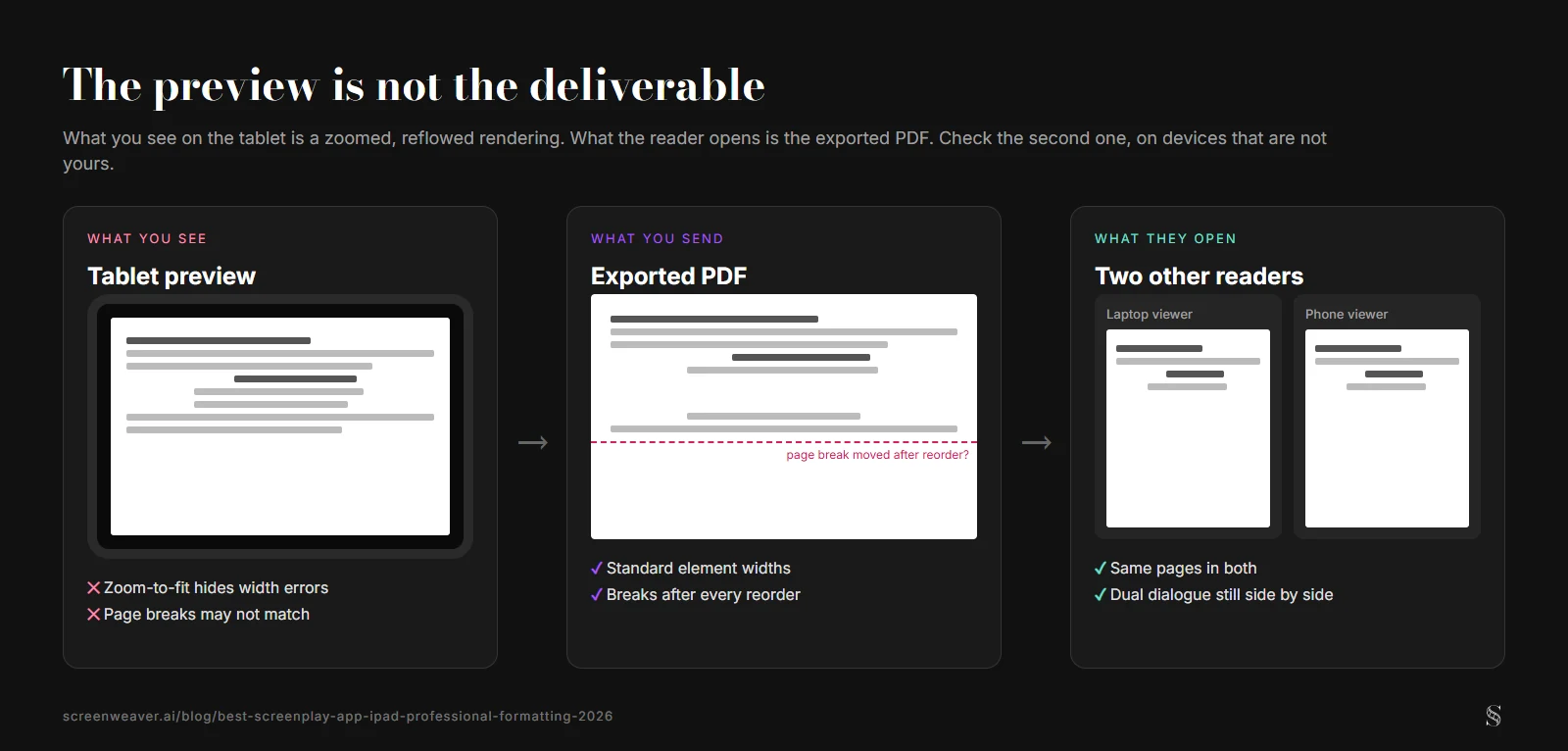
Revisa el archivo que abre el lector, no la pantalla en la que escribes.
¿Carta US o A4?
La ilustración de página estándar de más abajo sigue el formato US Letter. En España y gran parte de Latinoamérica el papel por defecto es A4. Para un concurso, un agente o una producción en Estados Unidos, exporta en US Letter. Para productoras y convocatorias en español, el A4 suele aceptarse. En cualquier caso, revisa el tamaño de papel en los ajustes de exportación: un formato equivocado cambia el número de páginas.
Caso 1: reunión de notas en una cafetería
Ren lleva un iPad y un teclado plegable. El productor da sus notas en voz alta. Ren mueve escenas sobre la marcha y manda un PDF antes de la cena.
Solo funciona si la app conserva la paginación después de reordenar secuencias. Si no, Ren se convierte en quien pide perdón por «el formato raro que te sale a ti».
Caso 2: cambios durante un ensayo
Las frases cambian mientras se ensaya la escena. La legibilidad importa tanto como el formato: letra grande, espaciado limpio, encabezados estables. El mejor flujo de iPad no es el más vistoso, sino el que te deja ajustar diálogo sin estropear la lectura de los actores.
Caso 3: ordenador principal, iPad como satélite
Muchos profesionales escriben en Mac o PC y usan el iPad como apoyo. El peligro es la deriva entre dispositivos: el ordenador manda, el iPad está desactualizado o, peor, los dos se creen la versión buena.
La solución: reglas de sincronización explícitas. Un único lugar de verdad, sincronizaciones a horas fijas y una comprobación del PDF tras cada sesión en el otro dispositivo.
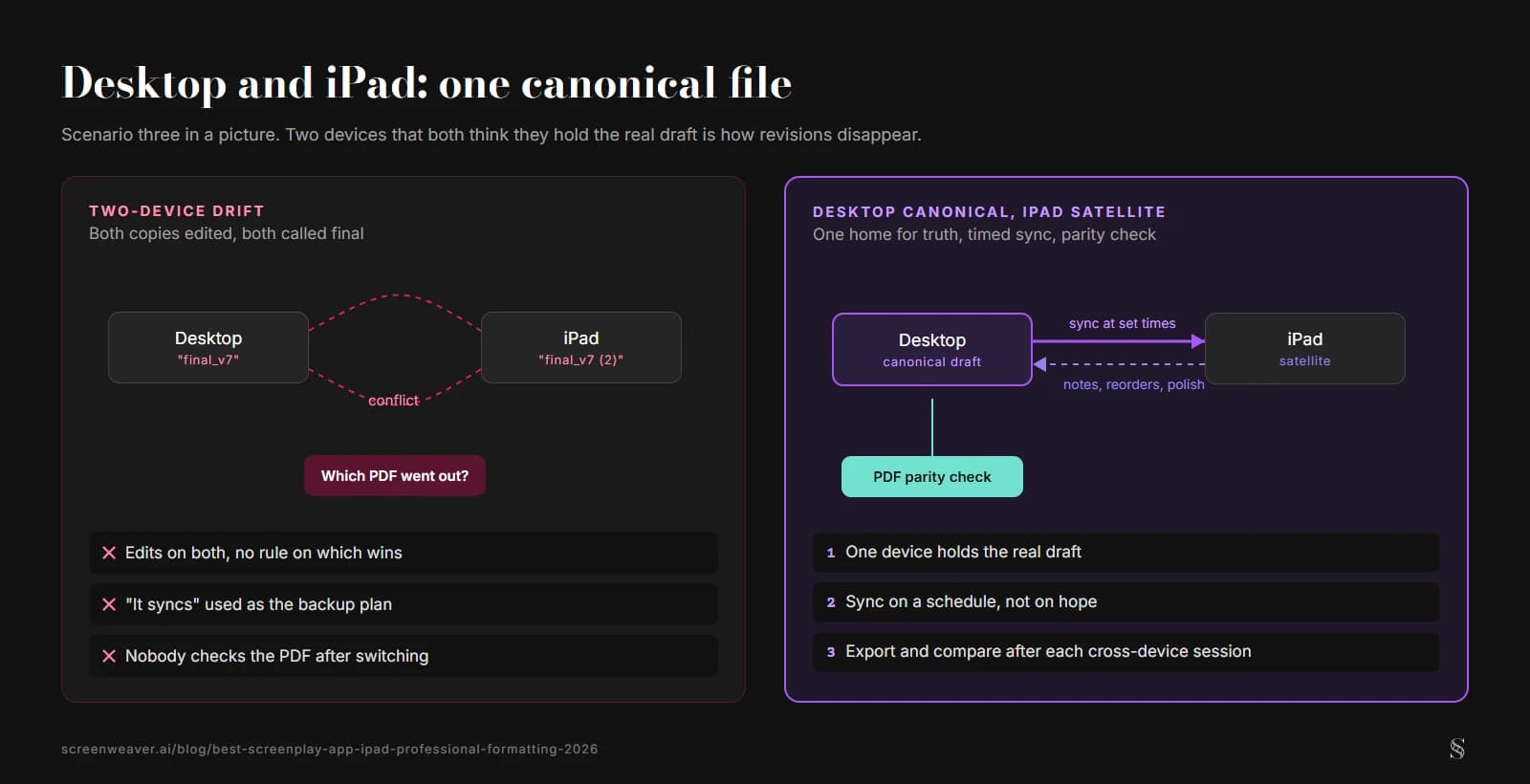
La deriva a la izquierda, las tres reglas de sincronización a la derecha.
Como explicamos en nuestra guía sobre formato y escritura de guion en el móvil, las pantallas pequeñas premian la disciplina, no la improvisación al elegir elementos.
Paso a paso: prueba una app de iPad como lo haría un coordinador
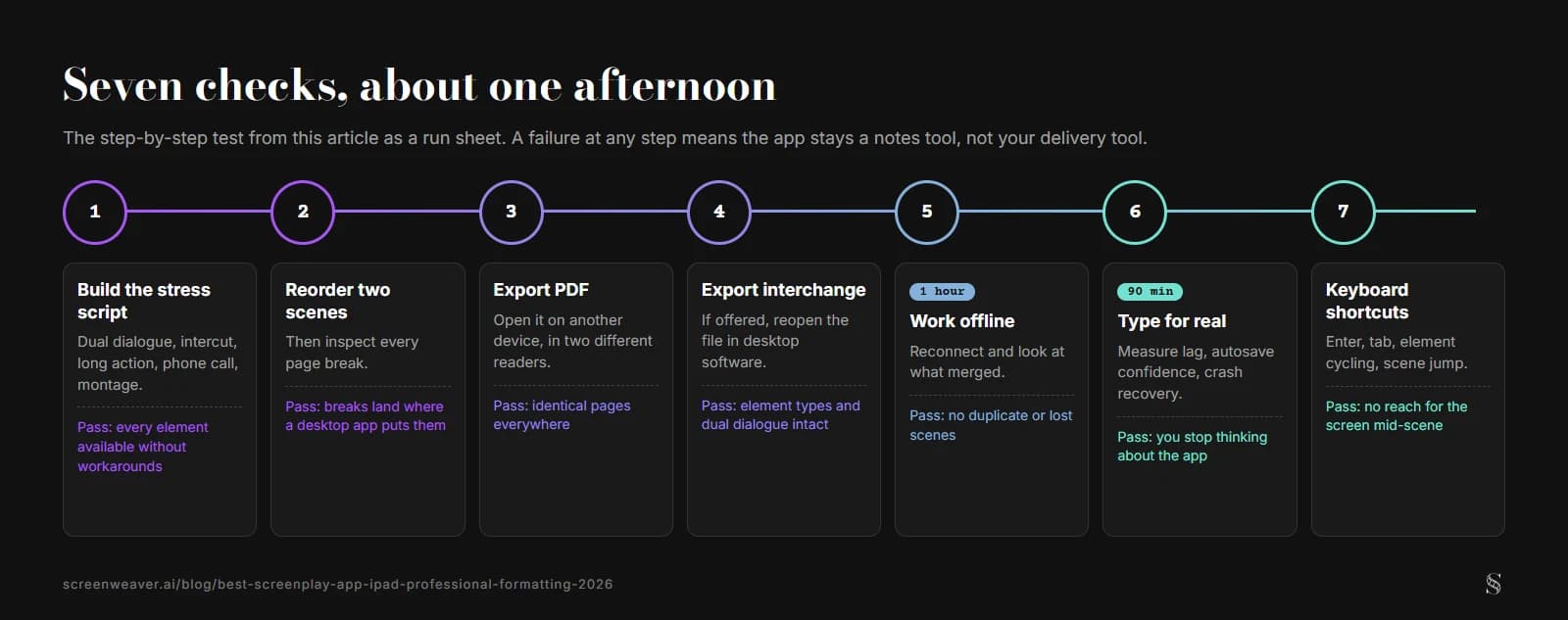
Los siete pasos de abajo como hoja de ruta, con lo que cuenta como aprobado.
Paso 1. Crea un miniguion de prueba: diálogo simultáneo, encabezado de montaje paralelo, párrafo largo de acción, llamada telefónica si aplica y un montaje breve.
Paso 2. Reordena dos escenas y revisa los saltos de página.
Paso 3. Exporta el PDF. Ábrelo en otro dispositivo y en dos visores distintos.
Paso 4. Exporta el formato de intercambio si existe (FDX o Fountain). Vuelve a abrirlo en un programa de escritorio.
Paso 5. Trabaja una hora sin conexión, vuelve a conectarte y comprueba que la fusión es correcta.
Paso 6. Escribe noventa minutos midiendo la latencia, la fiabilidad del guardado automático y la recuperación tras un cierre inesperado.
Paso 7. Prueba los atajos del teclado externo: Intro, Tab, cambio de elemento, salto de escena. Con un teclado en español, comprueba que los atajos pensados para el teclado inglés siguen funcionando.
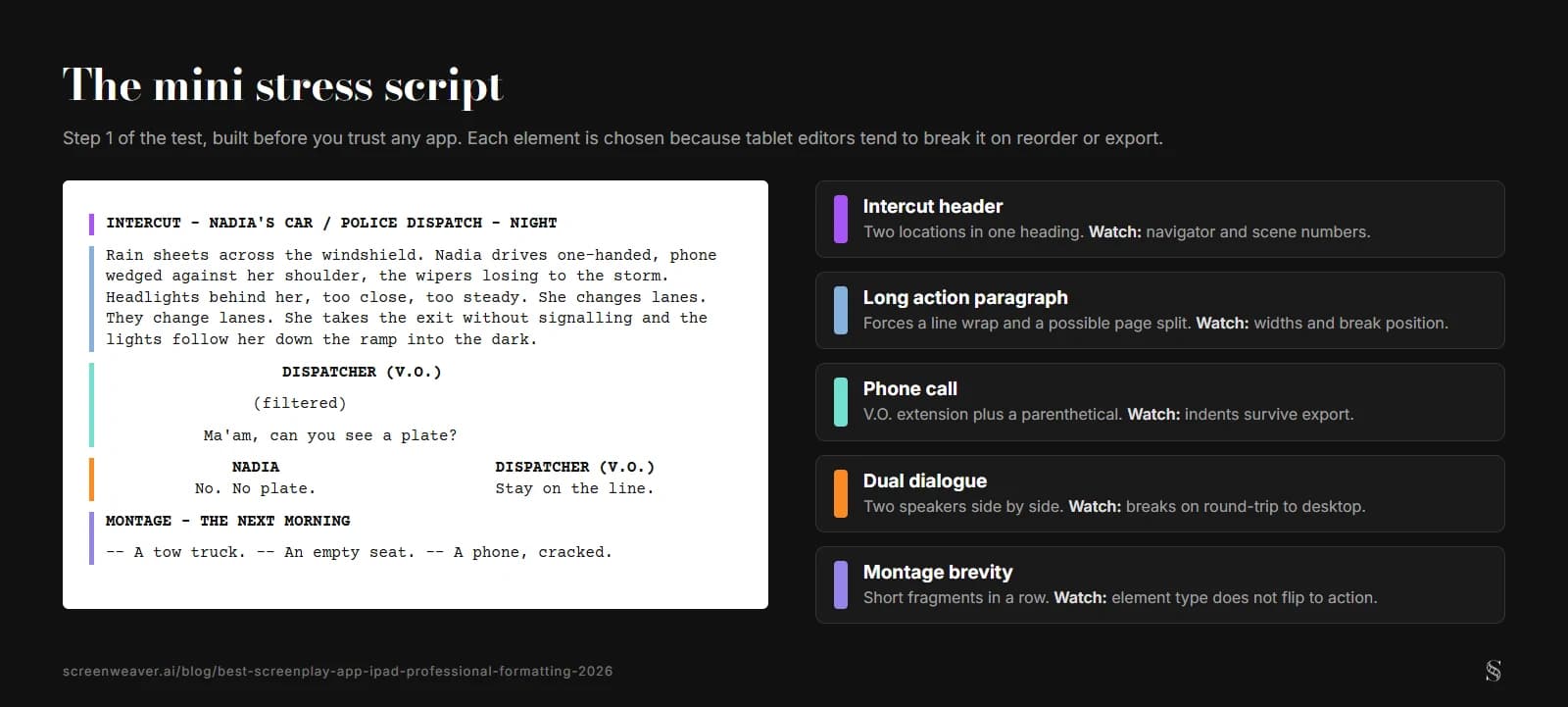
Un miniguion de prueba para el paso 1. Cada elemento es de los que los editores de tableta suelen estropear.
Notas de hardware: la calidad de la funda con teclado cambia el ritmo de escritura; el lápiz es opcional; los reflejos importan para leer al aire libre; la ansiedad por la batería en un rodaje empuja hacia un funcionamiento primero sin conexión.
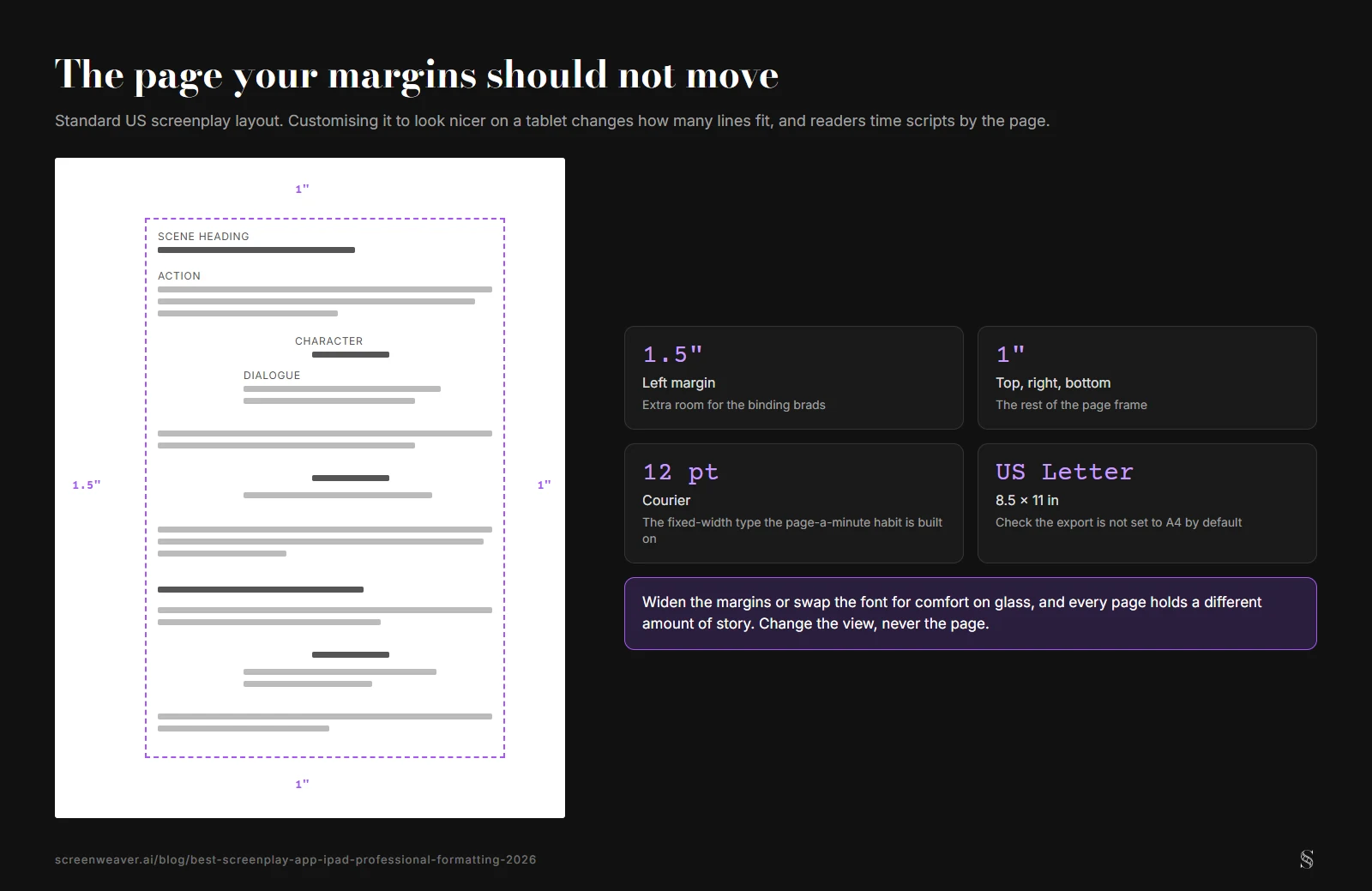
La página estándar: margen izquierdo de 3,8 cm y 2,5 cm en el resto. Amplía la vista en la tableta si lo necesitas, pero no toques ni los márgenes ni la tipografía.
Try it free
Try ScreenWeaver for free on your script
It is free. Import your existing project, get a clearer view of your outline, and regain control of your story structure in minutes.
Start FreeLos fallos típicos al escribir en iPad
Creer que la vista previa es igual a la exportación. No lo es.
Fiarse del formato automático sin revisar los elementos. Enterrarás errores.
Olvidar las exportaciones de respaldo porque «ya sincroniza». Sincronizar no es la verdad.
Escribir largas sesiones con el teclado en pantalla sin notar la tensión en las muñecas.
Ignorar la latencia Bluetooth de algunos teclados.
Personalizar los márgenes para que quede «bonito» y romper el estándar esperado.
Dejar que la numeración de escenas se desvíe en revisiones apresuradas antes de las lecturas de producción.
Si tu flujo de iPad no resiste el escepticismo, no te juegues tu reputación con él.
Para los fundamentos mientras pruebas apps, consulta los <a href="https://www.oscars.org/nicholl/about/screenwriting-resources" rel="nofollow">recursos de escritura de la Nicholl Fellowship</a>.
Final Draft en iPad: la realidad para profesionales
Muchos guionistas usan Final Draft en el ordenador y quieren lo mismo en el iPad. Comprueba si tus necesidades concretas, modos de revisión, funciones de producción, colaboración, coinciden con lo que prioriza la versión para tableta. A veces la paridad es excelente. A veces conviene limitar la tableta a notas, reordenaciones y pulido, y dejar el trabajo pesado al ordenador.
Cuando una app web disfrazada de «app de iPad» falla
Safari en el iPad puede funcionar. También puede provocar pérdidas de foco extrañas y miedo a recargar. Si tu herramienta es primero web, prueba los momentos de tensión: perder la pestaña, recargar, multitarea con pantalla dividida. En la multitarea es donde se ven las apps frágiles.
FAQ
¿Mejor una app nativa o una app web en el iPad?
Las dos pueden valer. Una app nativa suele manejar mejor el trabajo sin conexión; una app web evita diferencias de versión entre dispositivos. En ambos casos, haz los siete pasos de la prueba antes de comprometerte.
¿Se puede escribir un guion en el iPad sin teclado externo?
Para notas y retoques, sí. Para sesiones largas, un teclado externo es muy recomendable: evita tensiones y te da acceso a los atajos de elementos.
¿Qué tamaño de papel elijo al exportar?
US Letter para Estados Unidos; A4 para la mayoría de interlocutores en España y Latinoamérica. Elígelo antes de escribir, porque cambiarlo a mitad de camino modifica la paginación.
Conclusión
La mejor app de guion para iPad es la que protege tu credibilidad profesional cuando no estás en tu mesa.
Elige por la fidelidad de la exportación y la comodidad a largo plazo, no por lo bonito del icono. Y lleva la tableta como un instrumento serio, porque lo es.
Writing is free
Write your next script with ScreenWeaver
Write for free, export to PDF and Final Draft, and turn your scenes into a storyboard when you are ready.
Start writing free