Cursor + ScreenWeaver

In Cursor schreiben,das Storyboard in ScreenWeaver bauen

Behalten Sie Ihr Drehbuch in reinen Fountain-Dateien, neben Ihren Notizen und Ihrer git-Historie. Mit verbundenem ScreenWeaver importiert der Agent von Cursor Ihr Drehbuch in ein echtes Drehbuchprojekt und macht aus Szenen Storyboard-Einstellungen.
  • Ihre .fountain-Dateien bleiben Ihre
  • Anmelden, kein API-Schlüssel
  • Jede Änderung im Versionsverlauf
CursorScreenWeaver
Importiere act2.fountain in mein ScreenWeaver-Projekt The Yellow Umbrella. Zeig mir zuerst die Vorschau.
  • import_script · Vorschau: 9 Szenen, Seo-yeon und Min-jun verknüpft
  • import_script · am Ende des Drehbuchs importiert
  • get_project_outline · 23 Szenen im Projekt
Akt 2 ist in ScreenWeaver: 9 Szenen, Seo-yeon und Min-jun sind mit ihren Story-Elementen verknüpft. Die vorherige Fassung des Drehbuchs liegt im Versionsverlauf.

Warum verbinden

Fountain ist ideal zum Schreiben. Ein Film braucht mehr.

Eine .fountain-Datei in Cursor ist schnell, versioniert und gehört Ihnen. Mit verbundenem ScreenWeaver wird dasselbe Drehbuch auch zu einem Projekt, mit verknüpften Figuren, Schauplätzen und einem Storyboard.
Cursor + ScreenWeaverCursor allein
Drehbuch in Fountain geschriebenyesJa
Figuren und Schauplätze als Story-Elementeyesno
Vorherige Fassung vor jeder Änderung in ScreenWeaver gesichertyesGit, wenn Sie committen
Storyboard-Einstellungen aus einer Szeneyesno
Live-Zusammenarbeit mit Co-Autoren ohne Technikkenntnisseyesno
Export nach Final Draft für Produzentenyesno

Schreiben Sie weiter, wo Sie wollen. Der Konnektor bringt das Drehbuch dorthin, wo der Film entsteht.

In zwei Minuten verbunden

ScreenWeaver zu Cursor hinzufügen

ScreenWeaver ist ein Remote-MCP-Server: Es gibt nichts zu installieren. Fügen Sie die URL ein, melden Sie sich an und wählen Sie die Projekte, die der Assistent öffnen darf.

Nur für Abonnenten der Pläne Auteur und Studio.

Server-URL

https://app.screenweaver.ai/api/mcp
Bei der Anmeldung wählen Sie die Projekte, die Cursor öffnen darf. Trennen Sie die Verbindung jederzeit in Ihrem ScreenWeaver-Konto unter Connected apps.
  1. 1Öffnen Sie .cursor/mcp.json in Ihrem Projekt oder ~/.cursor/mcp.json für alle Projekte.
  2. 2Fügen Sie den ScreenWeaver-Eintrag unten hinzu und speichern Sie.
  3. 3Klicken Sie in den MCP-Einstellungen von Cursor neben screenweaver auf Connect, melden Sie sich bei ScreenWeaver an, wählen Sie Ihre Projekte und erteilen Sie die Freigabe.
{
  "mcpServers": {
    "screenweaver": { "url": "https://app.screenweaver.ai/api/mcp" }
  }
}
Danach nutzen Sie die Tools im Agent-Chat. Die Menüs von Cursor ändern sich von Version zu Version: Suchen Sie den MCP-Bereich in den Einstellungen.

Prompts zum Ausprobieren

Sechs Dinge, die Sie Cursor heute fragen können

Prompt kopieren, Datei-, Projekt- und Szenennamen anpassen und an den Agenten schicken.
  • Eine Fountain-Datei übertragen

    Importiere the-yellow-umbrella.fountain in mein ScreenWeaver-Projekt The Yellow Umbrella. Zeig mir zuerst die Vorschau und frag mich bei jedem Figurennamen nach, der einem vorhandenen ähnelt.

  • Einen überarbeiteten Akt ersetzen

    Ich habe Akt 2 in act2.fountain umgeschrieben. Ersetze die Szenen 12 bis 18 in ScreenWeaver durch diese Fassung und frag mich, bevor du etwas löschst.

  • Eine Szene zurückholen

    Lies Szene 5 meines ScreenWeaver-Projekts und schreib sie im Fountain-Format in scene-05.fountain.

  • Von Notizen zu Einstellungen

    Mach aus den Notizen in notes/scene-03.md Storyboard-Einstellungen für Szene 3, in Reihenfolge, mit Bildausschnitt, Kamerabewegung und Dauer.

  • Fassungen vergleichen

    Vergleiche draft.fountain mit dem Drehbuch in ScreenWeaver und liste die Szenen auf, die sich unterscheiden.

  • Überblick über die Folge

    Gib mir die Gliederung von Folge 2: Szenen in Reihenfolge, Anzahl der Einstellungen pro Szene und die Szenen, die noch keine Einstellungen haben.

Drehbuch

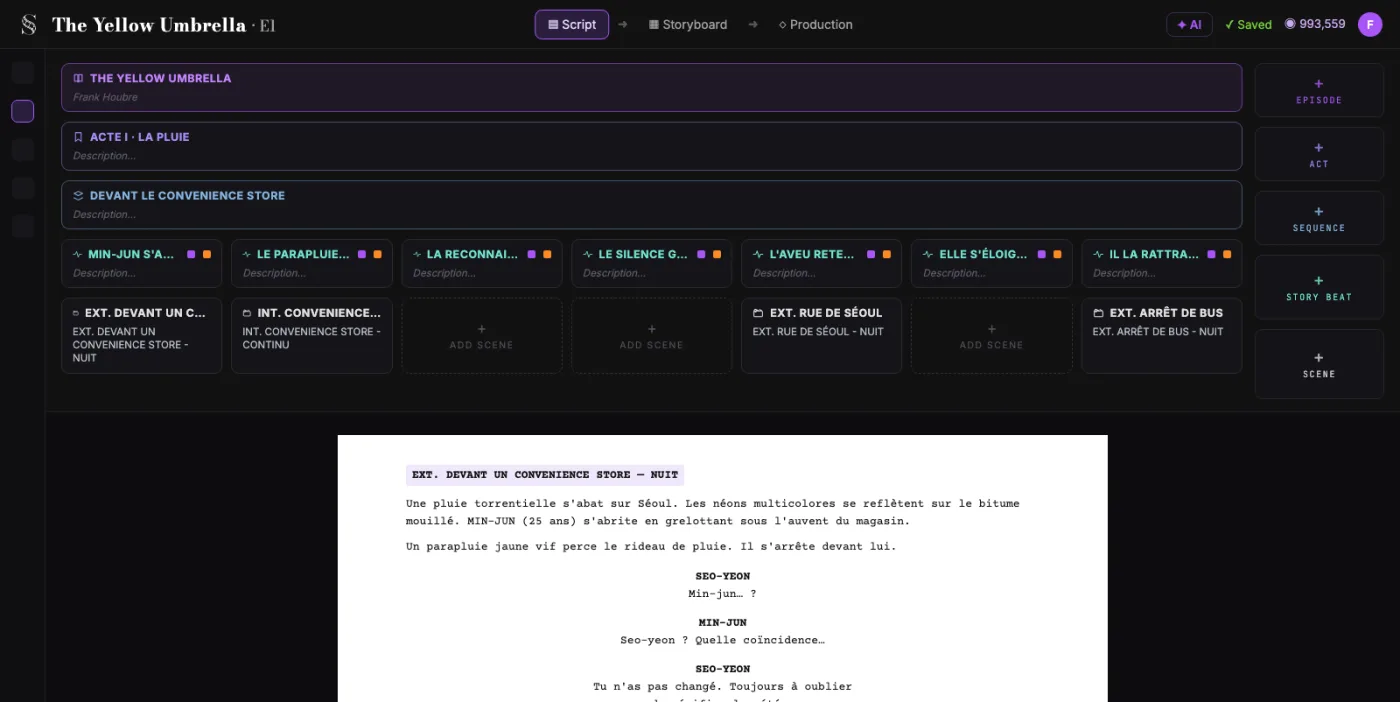
Ihr Fountain kommt als echtes Drehbuch an

Szenenüberschriften, Regieanweisungen, Figurennamen, Anweisungen in Klammern und Dialoge behalten ihren Typ. Figuren und Schauplätze werden mit Ihren Story-Elementen verknüpft, fehlende werden für Sie angelegt.
  • Importvorschau, bevor etwas geschrieben wird
  • Ähnliche Namen wie TOBY und TOBIAS werden markiert
  • Versionsverlauf vor jeder Änderung
Drehbucheditor von ScreenWeaver mit einer aus Fountain importierten Szene

Storyboard

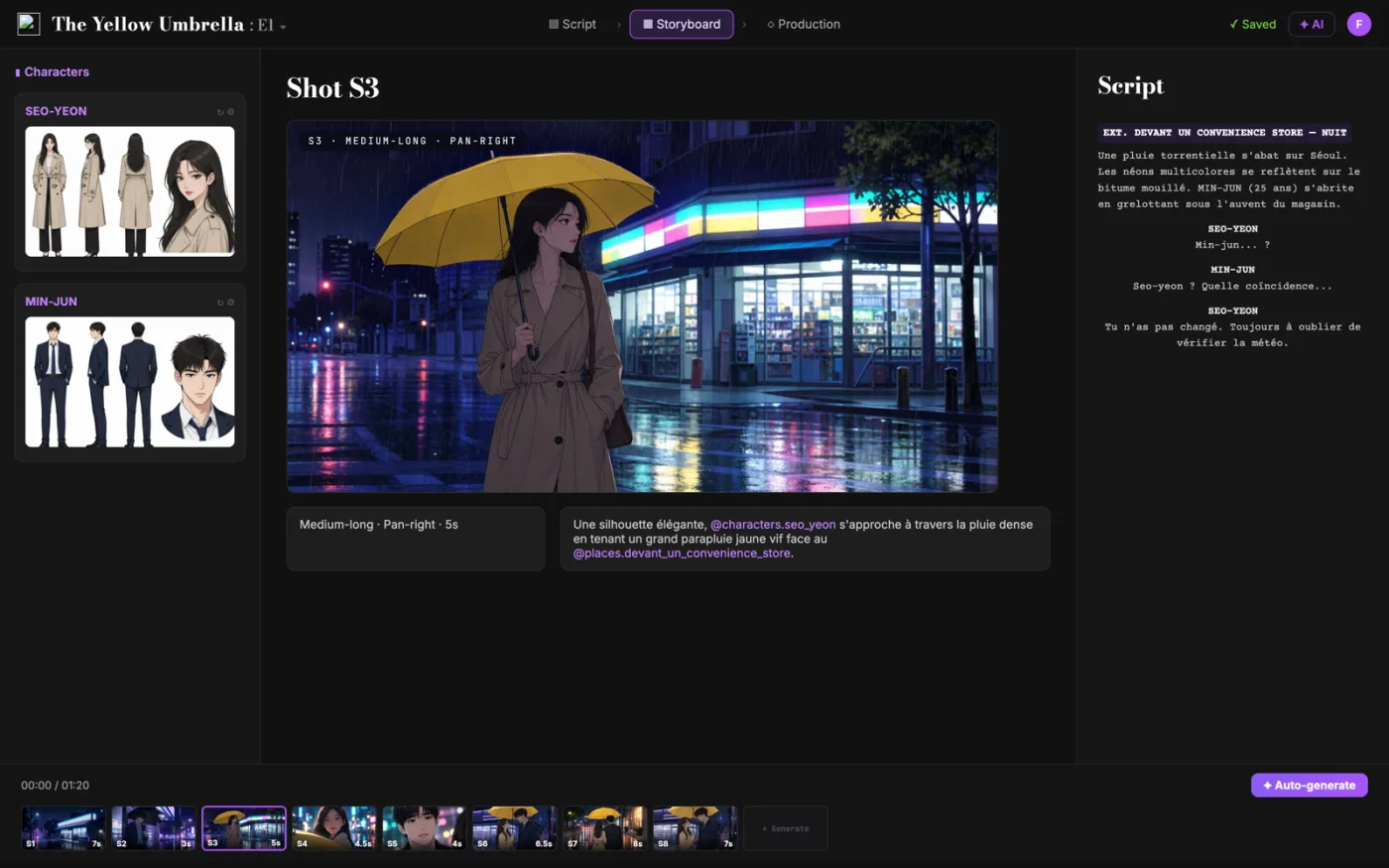
Dann wird die Szene zu Einstellungen

Bitten Sie den Agenten um eine Auflösung. Er liest die Szene und legt die Einstellungen in Reihenfolge an, mit Handlung, Bildausschnitt, Kamerabewegung und Dauer, bereit für Ihre Storyboard-Arbeit in ScreenWeaver.
  • Einstellungen an ihre Szene gebunden
  • Durchgehende Einstellungen miteinander verkettet
  • Ihr Team sieht jede Änderung live
Storyboard in ScreenWeaver mit Einstellungen, angelegt über Cursor

FAQ

Drehbuch schreiben in Cursor

Kann ich in Cursor ein Drehbuch schreiben?
Ja. Fountain ist reiner Text, Cursor bearbeitet es wie jede andere Datei, und eine Fountain-Erweiterung bringt Syntaxhervorhebung und Vorschau. Mit verbundenem ScreenWeaver kann der Agent dieses Drehbuch in ein echtes Drehbuchprojekt übertragen.
Funktioniert das mit Fountain-Dateien?
Ja. Der Agent liest die Datei in Ihrem Workspace und importiert sie. Dateien aus Final Draft (.fdx) und WriterDuet funktionieren auch, und Sie sehen eine Vorschau, bevor etwas geschrieben wird.
Kostet das ScreenWeaver-Credits?
Der MCP ist Abonnenten der Pläne Auteur und Studio vorbehalten. Ein Drehbuch lesen, schreiben und importieren kostet nichts. OCR auf gescannten Seiten kostet etwa einen halben Credit pro Seite, das Erkennen der Panels von Comic- oder Storyboard-Seiten etwa einen Credit pro Seite: Bei mehr als 20 Seiten fragt der Assistent Sie zuerst.
Ändert der Agent mein Drehbuch, ohne zu fragen?
Der Agent bearbeitet, was Sie bearbeiten lassen. Zeilen löschen oder das ganze Drehbuch in ScreenWeaver ersetzen geht nur mit Ihrer ausdrücklichen Bestätigung, und die Fassung vor jeder Änderung wird im Versionsverlauf gespeichert.
Kann der Agent meine Storyboard-Bilder erzeugen?
Noch nicht. Der Agent bereitet alles rund um die Generierung vor: die Einstellungen, die Prompts, die Referenzbilder. Sie starten die Generierung in ScreenWeaver, und jedes Ergebnis bleibt im Generation Center.
Was speichert ScreenWeaver von meiner Unterhaltung?
ScreenWeaver protokolliert, welches Tool wann aufgerufen wurde, niemals Ihre Prompts oder Ihren Drehbuchtext. Was Cursor an seine Modelle sendet, hängt von Ihren Cursor-Einstellungen ab.
Wem gehört das Drehbuch?
Ihnen. Ihre Projekte sind privat, nur für Sie und die Personen, mit denen Sie sie teilen. Cursor trennen Sie jederzeit unter Connected apps.

Von Ihrer .fountain-Datei ins Storyboard

Server zu Cursor hinzufügen, anmelden, dann den Agenten fragen.