ライン入り脚本の作成
スクリプター(記録)のように脚本に線を引く、無料で
この無料のライン入り脚本作成ツールは、スクリプター、監督、映画学生が、現場と同じやり方で脚本にカバレッジを記せるようにします。セットアップごとに1本の縦線を、覆う最初の行から最後の行まで引きます。脚本を貼り、セットアップを決めて、定規と紙の台本と鉛筆のかわりに、ブラウザで各ページに線を引いてください。
線の引き方は記録の標準的な作法です。直線は、その行の内容がそのセットアップで完全にカメラに写っていることを意味し、波線は画面の外で起きていること(音は録れているが絵はない)を意味します。セットアップごとに専用の縦の帯と、スレートの表記とカバレッジのメモを載せた凡例が付くので、編集者はシーンのどの瞬間をどのセットアップが覆っているかをひと目で読めます。
すべてブラウザ内で動きます。脚本がこのページを離れることはなく、セットアップと線はその場で自動保存されるので、タブを閉じても戻ってこられます。
カメラのセットアップごとに1行です。スレートと同じように、表記(12A)、カバレッジのメモ(MED 2-shot)、テイク数、線の種類を入れます。
セットアップを足すと線を引き始められます。セットアップとは、12A や 12B のような、ひとつのカメラ位置と画角のことです。
1 ページ中 1 ページ目
凡例
このページにはまだ線の引かれたセットアップがありません。
まだ線が引かれていません。セットアップを選び、脚本の中で開始行と終了行をクリックしてください。
ライン入りの脚本
セットアップ 0、カバレッジの線 0、脚本 1 ページ。
このブラウザに自動保存されています。PDF をダウンロードすれば、編集者や制作の資料に渡せます。
仕組み
貼り付けた本文を、55行で区切られる標準の Courier の脚本ページに整えます。Final Draft が印刷するのと同じ体裁です。セットアップはスレートに書くとおりに定義し、それぞれが覆う脚本の範囲に印をつけます。セットアップごとに専用の縦の帯があるので、線が重なることはありません。ページの区切りをまたぐ範囲はきれいに分割され、各ページには、そのページのセットアップ、カバレッジのメモ、直線か波線かを載せた凡例が付きます。PDF の書き出しは jsPDF で同じページを描き直し、カメラに写るカバレッジは実線、波線は破線になります。
スクリプターのように脚本に線を引く方法
脚本に線を引くとは、どのカメラのセットアップが脚本のどの行を覆っているかを記録することです。現場では、スクリプターがセットアップごとに、カメラが覆う最初の瞬間から最後まで縦線を引き、スレートの番号を書き添えます。映画学生はいまも定規と紙の台本でこれを習い、デジタルの選択肢のほとんどは、現役のプロ向けの有料アプリです。このツールは無料で、ブラウザで動き、同じ記録の作法に従います。
直線と波線の区別が、この仕組みの核です。ト書きや台詞の連なりを貫く直線は、そのセットアップがその内容をカメラに収めていることを示します。波線は、そのセットアップが回っているあいだにその内容が起きているけれど、画面の外だということを示します。画面の外からの返事、聞こえるけれど見えない反応です。編集室でスクリプターのライン入り脚本を開いたとき、この2種類の印が、どのカットでも最初に出てくる問いに答えます。この瞬間のカバレッジは何があるのか。
だから編集者は、良いライン入り脚本をカバレッジの地図として扱います。それがないと、シーン12の反応にきれいなシングルがあるかどうかを知るには、すべてのテイクを走らせて確かめるしかありません。あれば、ページを一目見るだけです。撮影の準備をしているなら、このライン入り脚本の雛形を、書き込んだ撮影台本とテイクの記録と組み合わせてください。ポスプロにシーンあたり何時間も節約させる書類を渡せます。
使っている人
- 低予算の現場のスクリプター。 動きの確認とカメラリハーサルのあいだにシーンごとに線を引き、鉛筆のページを取り込むかわりに、PDF を制作の資料に書き出せます。
- 記録を学ぶ映画学生。 台本を印刷せずに、実際のシーンで直線と波線の作法を練習でき、課題ごとにページを見比べられます。
- 準備段階の監督と編集者。 撮影前に予定のカバレッジを描けます。シーンごとに想定のセットアップに線を引き、まだ変更が安いうちに、どのカメラも覆っていない瞬間を見つけられます。
脚本からショットまで、ひとつの場所で。
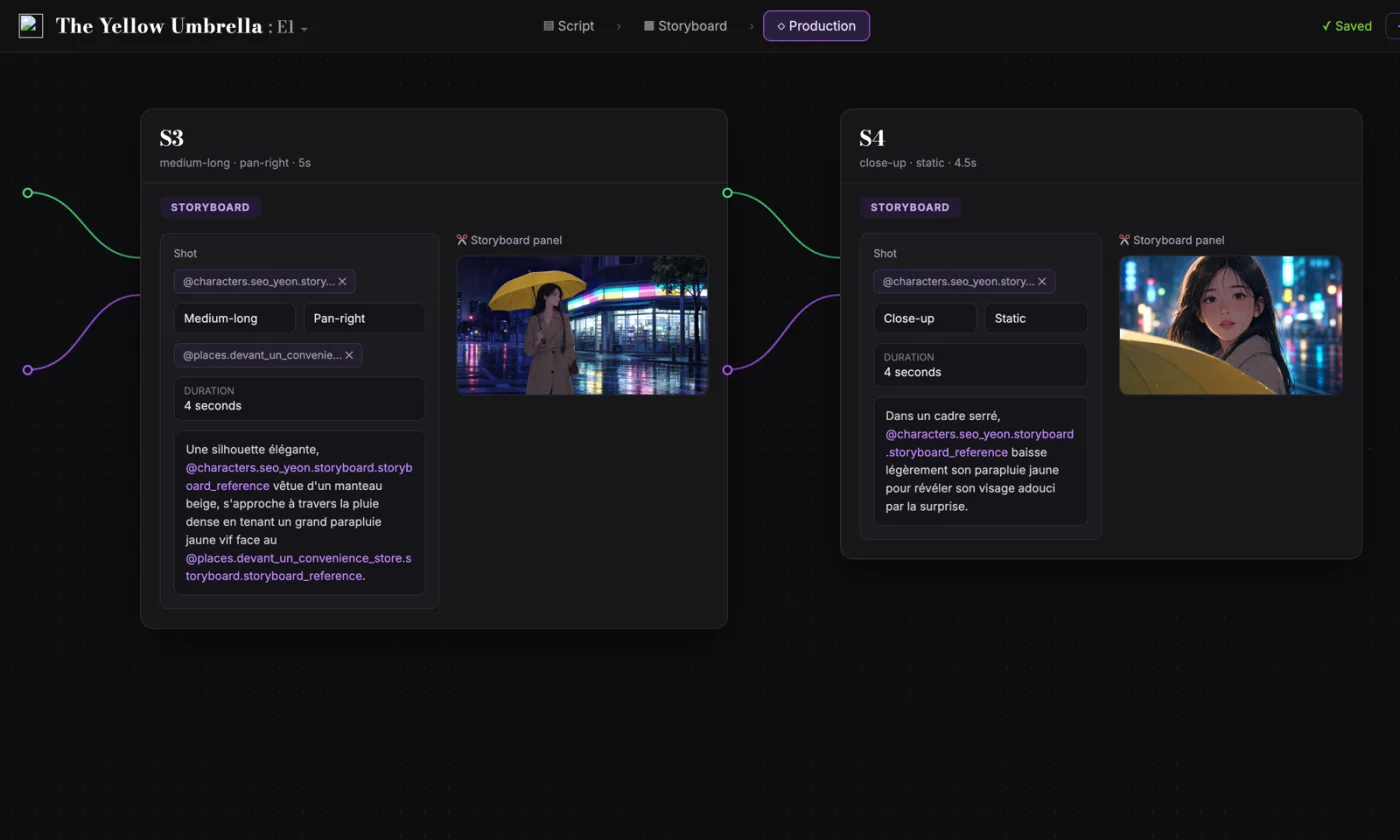
ScreenWeaverは脚本を自動でショットに分解し、絵コンテにします。キャラクター、ロケーション、参考資料はショットからショットへ引き継がれます。
- 0ドル、期限なし
- PDFとFinal Draftで書き出し
- Mac、Windows、Linux、iPad
ライン入り脚本の作成: 完全ガイド
貼り付けた脚本を1ページ55行の Courier のページに整え、スレートの表記とカバレッジのメモを持つカメラのセットアップを定義させ、覆う脚本の行にセットアップごとの縦線を1本ずつ引きます。カメラに写るなら直線、画面の外なら波線で、ページごとに凡例が付き、PDF に書き出せます。
この作業で中心にある問題ははっきりしています。脚本にデジタルで線を引くには Scriptation や ScriptE のような有料アプリが要るのがふつうなので、低予算の現場は鉛筆と定規と紙のページの取り込みに戻ってしまう。放っておくと、後工程で摩擦が生まれ、判断が遅くなります。実務上の目標はどのセットアップが脚本のどの行を覆っているかを、標準の直線と波線の作法で記録した、書き出せるきれいなライン入り脚本です。
頭に置いておきたい限界: 記録するのはカバレッジとテイク数です。向かい合うページのメモ、テイクごとの編集用の注記、時間の記録といった完全な記録の書類の代わりにはなりません。大きな制作では、そちらは専用の仕組みが要ります。
進んだ使い方: 経験のあるスクリプターは動きの確認の段階で線を引き、カメラリハーサルの後に直し、撮影終了時にカメラと録音の報告と突き合わせます。編集者はシーンごとに、確かなカバレッジの地図を1枚受け取れます。
手順
- Fountain か普通の脚本の本文を貼り、シーン見出し、人物名、台詞が正しい字下げに収まったか確かめます。
- カメラの位置ごとにセットアップを1つ足し、スレートの表記、カバレッジのメモ、テイク数、直線か波線かを設定します。
- セットアップを選び、覆う最初と最後の行をクリックするか、選択欄で行番号を選んで範囲を示します。
- 各ページの凡例を確かめたら PDF をダウンロードし、その日の記録の書類と一緒に保管します。
立場別の使いどころ
- スクリプター: セットアップにスレートが打たれるたびにシーンに線を引き、その日の制作資料に PDF を書き出す。
- 映画学生: 1ページも印刷せずに、実際のシーンで直線と波線の記録の作法を練習する。
- 編集者: 最初の粗編の前にライン入りのページを読み、どのビートをどのセットアップが覆っているかをすぐ把握する。
避けたいよくある失敗
- セットアップがシーンの一部しか写していないのに、シーン全体に1本の線を引くこと。
- 画面外の台詞に波線ではなく直線を使うこと。使える絵について編集者を誤解させます。
- カバレッジのメモを省くこと。あとで読む人にスレート番号だけが残り、どんな画角だったのか分からなくなります。
実務でのコツ
- セットアップの表記はスレートと同じにしてください(12、12A、12B)。ライン入り脚本とカメラの報告がテイク単位でそろいます。
- リハーサルの段階で線を引き、最初のテイクの後に直してください。カバレッジの計画が俳優と出会って無傷でいることはめったにありません。
- テイク数はその場で更新してください。使えるテイクが1つのセットアップと6つのセットアップでは、編集室での読まれ方がまるで違います。
このツールの出力は、書くことの代わりではなく、判断を支える層として扱ってください。優れた脚本が記憶に残るのは、具体的な選択、感情の精度、ドラマの動きの明快さによってです。ツールは雑音を取り除くことで力になります。あなたの労力が、人物、対立、高まり、報いといった大事なところへ向かうように。ひと巡りごとに結果を見直し、採用した変更を明示的に記録しておけば、作業は稿を重ねるごとに速く、読みやすくなります。その一貫性こそ、プロの共同制作者が価値を置くものです。驚きが少なく、理由がはっきりしていて、意図をもって育っていく脚本です。
さらに詳しい質問
スクリプターは現場でどうやって脚本に線を引きますか。
セットアップごとに、カメラが覆う最初の行から最後の行まで縦線を引き、スレート番号を添えます。直線の部分はカメラに写っていること、波線の部分はそのテイクが回っているあいだ画面の外で起きていることを意味します。線がセットアップごとに積み重なり、そのシーンのカバレッジ全体がページの上に描かれます。
ライン入り脚本と向かい合うページのメモの違いは何ですか。
ライン入り脚本は、セットアップごとのカバレッジの範囲を示した、書き込まれた脚本のページそのものです。向かい合うページは、その裏側のメモです。テイク番号、レンズの情報、時間、採用したテイク、記録の所見が入ります。プロの記録の書類は両方を使い、このツールが作るのはライン入りのページです。
1シーンにいくつまでセットアップを扱えますか。
決まった上限はありません。セットアップごとに専用の縦の帯があるので線は重なりませんし、ページの凡例にすべてのセットアップが表記とカバレッジのメモつきで並びます。実際にはたいていのシーンで3から8のセットアップになり、ページの上でも十分に読めます。
編集者は本当にライン入り脚本を使うのですか。
絶えず使います。あれはカバレッジの地図です。素材を走らせる前に、編集者はライン入りのページを見て、どのセットアップがそのビートを覆っているか、その素材がカメラに写っているか波線かを確かめます。ライン入り脚本のないシーンでは、ページなら数秒で片づく問いのために、すべてのテイクを探し回ることになります。
Fountain の脚本にそのまま線を引けますか。
引けます。Fountain の本文を貼れば、シーン見出し、人物名、台詞、括弧書き、トランジションを読み、表紙の部分を飛ばして、標準の Courier の字下げに組みます。体裁のない普通の文章も動きます。その場合はト書きとして扱われ、同じようにページが区切られます。
この線引きのソフトは本当に無料ですか。
無料です。登録も、透かしも、アップロードもありません。すべてブラウザ内で動き、PDF も手元で生成されます。作業はあなたの端末のローカルストレージに自動保存されるので、タブを閉じてもライン入りのページは失われません。
ライン入り脚本のよくある質問
ライン入り脚本とは、スクリプターが書き込んだ撮影台本のことです。カメラのセットアップごとに、覆っている脚本の行に縦線が引かれ、スレートの番号が添えられます。向かい合うページのメモと合わせて、どのシーンのどの瞬間にどんなカバレッジがあるのかを、編集者に正確に伝えます。
波線は、そのセットアップのあいだ画面の外で起きている内容を示します。カメラが回っているあいだに言葉や動きは起きているけれど、画角の外だということです。そのテイクに音はありますが、絵はありません。直線は、内容が完全にカメラに写っていることを意味します。このツールは画面外のカバレッジを破線で描き、ページの凡例に必ず意味を書き添えます。
使えます。映画学校で教わるのと同じ作法に従います。セットアップごとに1本の縦線、カメラに写るなら直線、画面の外なら波線、ページごとに凡例です。長尺のプロの仕事では、いずれ専用の有料アプリが欲しくなるかもしれませんが、短編、学生作品、インディーの長編なら、これで中核の作業を無料で賄えます。
いいえ。解析も、線引きも、PDF の生成も、すべてブラウザ内で動きます。アップロードされるものはなく、アカウントもなく、自動保存はブラウザのローカルストレージだけを使います。
「PDF をダウンロード」を押してください。書き出しでは、55行の Courier のページを描き直し、あなたのセットアップの縦線を、直線なら実線、波線なら破線で重ね、ページごとに各セットアップの表記、カバレッジのメモ、テイク数を載せた凡例をつけます。ファイルは手元で生成され、そのまま端末に保存されます。
Related tools
8分の1ページ計算機
貼り付けた本文から、各シーンを8分の1ページ単位で測ります。
香盤チェックリスト作成
シーンごとの制作分解チェックリストを作ります。
シーン抽出
脚本の本文からシーン見出しを抜き出します。
撮影台本への変換
スペック脚本を、A シーンと OMITTED 表記を備えたシーン番号付きの撮影台本にします。
You can also browse the full library on /tools.
Core blog guides
- Idea → first draft (process hub)
- Screenplay format guide 2026
- Hidden costs of “free” software
- Affordable software & TCO
- Revision passes (structure → dialogue)
映像技法
知っておきたい映画の技法
それぞれに短いクリップ、脚本の抜粋、ショットリストの書き方が付いています。