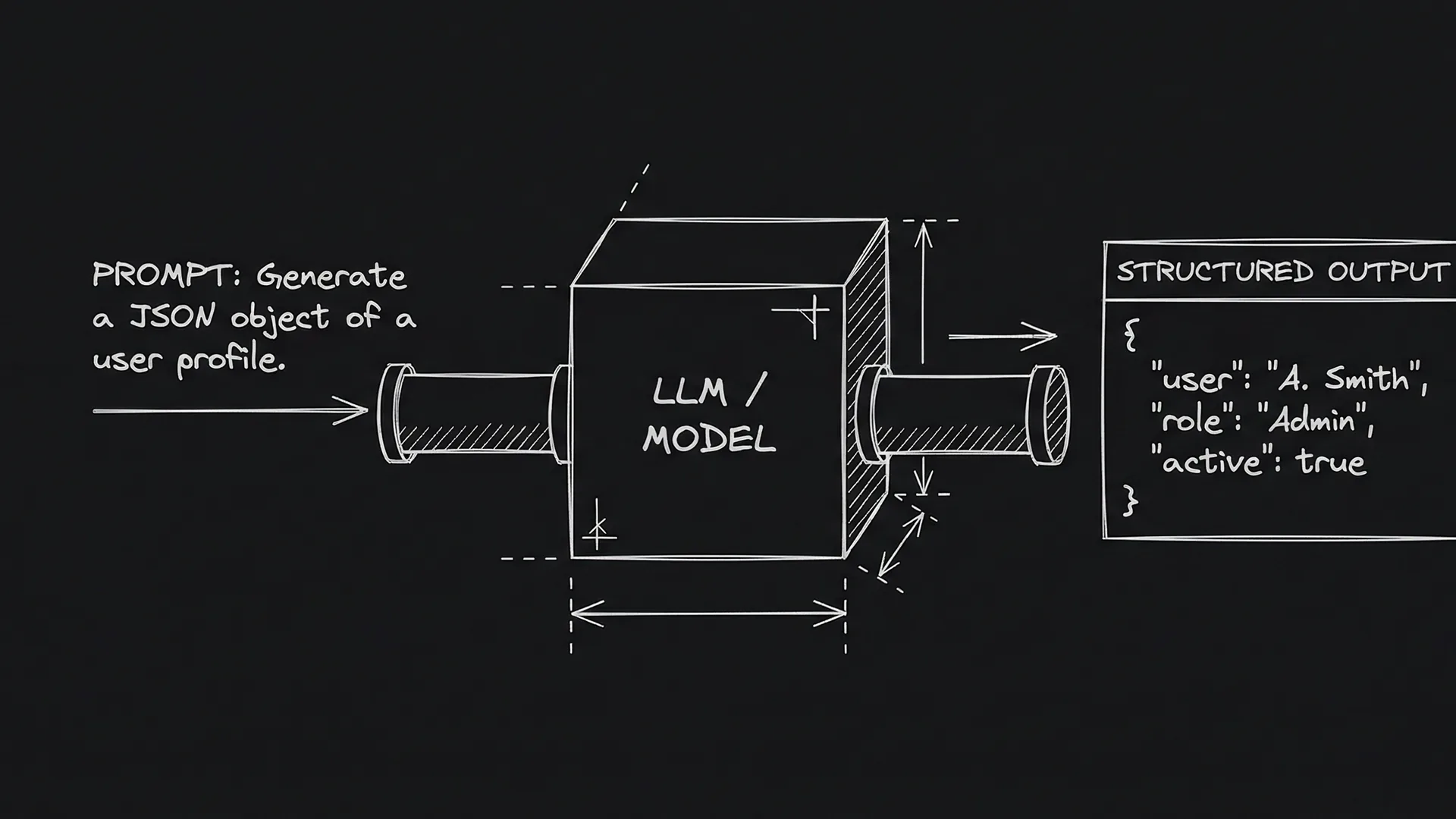

結論から言うと: iPadで最適な脚本アプリとは、制作進行の厳しいチェックに耐えるアプリです。二人同時のセリフ、カットバック、長いト書きでもページ割りが崩れず、ほかの端末でも同じに見えるPDFを書き出し、FDXファイルをデスクトップのソフトと往復でき、オフラインで動き、キーボードショートカットに追いつくこと。本格的に使う前に、短い脚本でこれらを確認しましょう。デスクトップとWebの選択肢は、脚本ソフト比較のまとめで比べています。
iPadには魅力的な約束があります。紙のページのように手に持ち、椅子に座って直し、作品として人に手渡せる脚本です。現実には摩擦があります。App Storeの「脚本」アプリのすべてが、業界の読み手が期待するページ割りを守るわけではありません。どのBluetoothキーボードでも脚本会議の流れが保てるわけでもありません。タブレットから制作進行のノートPCへの移動に、すべての書き出しが耐えるわけでもありません。
2026年にiPadでの脚本執筆を選ぶということは、携帯性とリスクを同時に選ぶことです。やるべきは、プロとしての成果物を守りつつリスクを封じ込めることです。
なぜ重要か。見た目のきれいなエディターでも、書き出しで柱が崩れたりセリフがゆがんだりするなら、それはプロの道具ではありません。Courierで化粧しただけの趣味です。
iPadはおもちゃの形ではない。おもちゃなのは、ひどい書き出しのほうだ。
無料ツール: 柱(シーン見出し)フォーマッターで、シーン見出しを整えて統一できます。
タブレットで「プロ仕様の書式」とは何か
プロ仕様とは、予測できるページ割り、安定したシーン番号、正しい脚本要素の階層、端末間で同じ書き出し結果のことです。別のビューアーで開いた読み手を驚かせないPDFであることも含まれます。
| 期待されること | 読み手にとっての意味 | iPad特有の注意点 |
|---|---|---|
| 標準的な要素の幅 | 読む速さと尺の見積もり | 画面に合わせたズームが誤りを隠す |
| 安定したPDF出力 | 決裁者はスマホやノートPCで読む | タブレットのプレビューはうそをつく |
| シーンナビゲーターの信頼性 | 素早い打ち合わせ | 並べ替えのバグ |
| 二人同時のセリフの扱い | コメディや口論の場面 | 往復で崩れる |
| オフラインでの使いやすさ | 飛行機、撮影現場、地下 | クラウド頼みの不安 |
宣伝文句ではなく、確認用の表として使ってください。
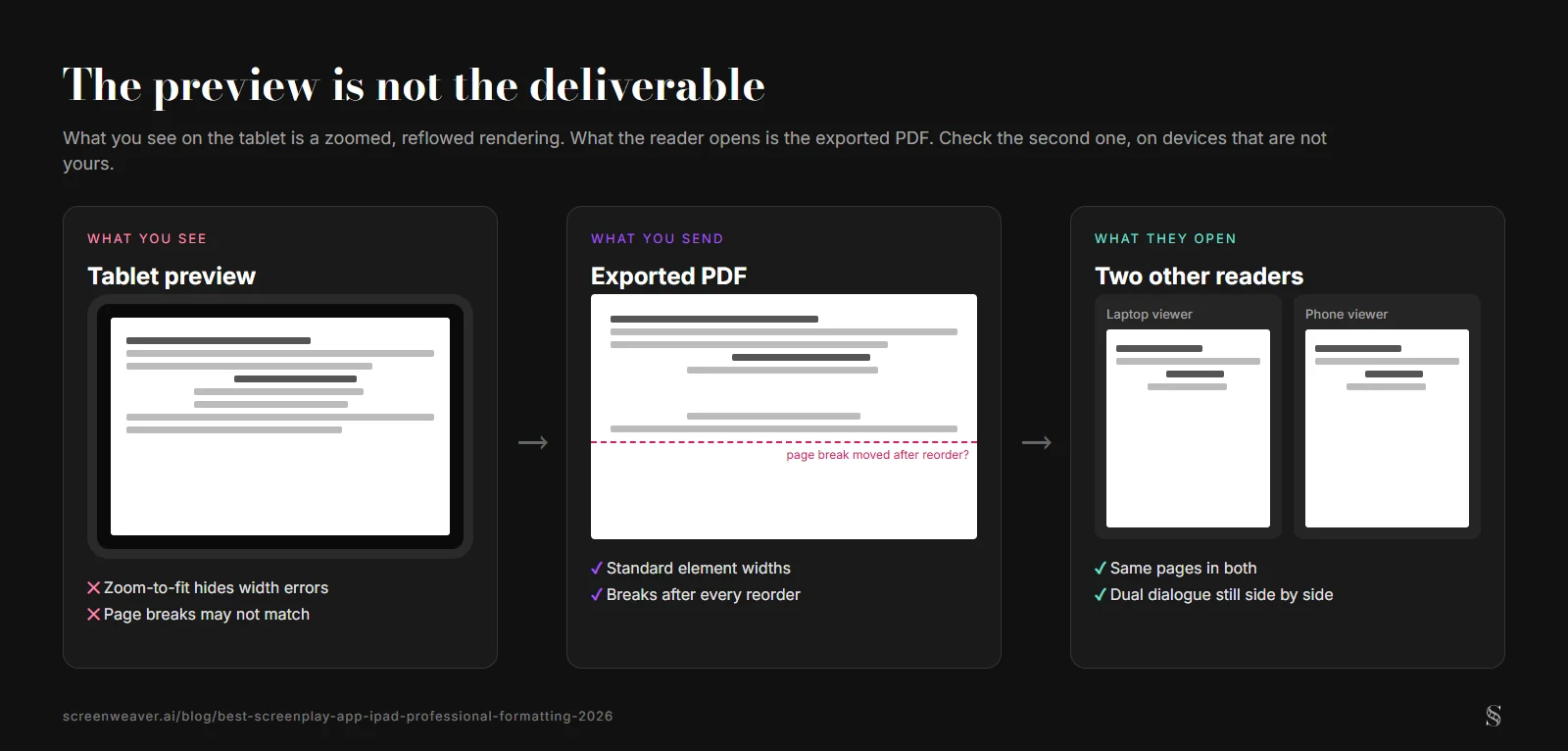
確認すべきは、書いている画面ではなく、読み手が開くファイルです。
シナリオ1:カフェでの打ち合わせ
レンはiPadと折りたたみキーボードを持ち歩いています。プロデューサーが口頭でビートを指摘し、レンはその場でシーンを入れ替え、夕食前にPDFをメールします。
これが成り立つのは、シークエンスを組み替えた後もレンのアプリがページ割りを保つ場合だけです。そうでなければ、レンは「そちらで書式がおかしくなっているみたいで」と謝る役になります。
シナリオ2:俳優と向き合うリハーサル中の修正
シーンを回している最中にセリフが変わります。ここでは書式と同じくらい読みやすさが大切です。大きな文字、きれいな行間、安定した柱。最高のiPadワークフローは派手なものではなく、演者の読みやすさを壊さずにセリフを直せるものです。
シナリオ3:メインはデスクトップ、サブがiPad
多くのプロはMacやPCで書き、iPadを衛星として使います。危険なのは2台のずれです。デスクトップが正式でiPadが古いまま、もっと悪いと両方が「正式」になってしまう。
対策は明示的な同期ルールです。正本の置き場所は1つ、同期は決まった時刻に、そして端末をまたいだ作業の後には毎回PDFが同じかを確認します。
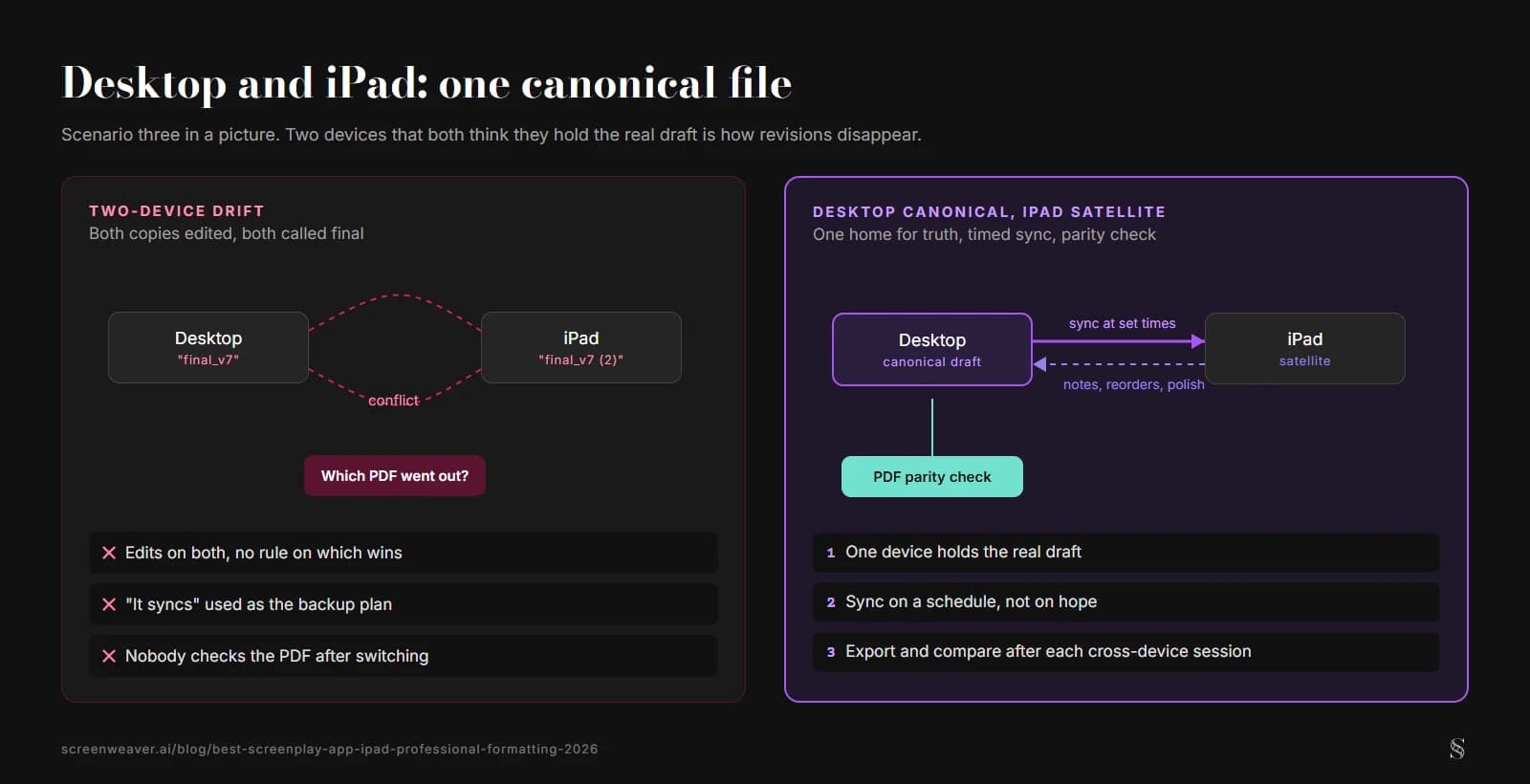
左がずれ、右が3つの同期ルール。
モバイル端末での脚本の書式と執筆のガイドで述べたように、小さな画面が報いるのは規律であって、その場しのぎの要素選びではありません。
ステップごとに:制作進行の目でiPad脚本アプリを検証する
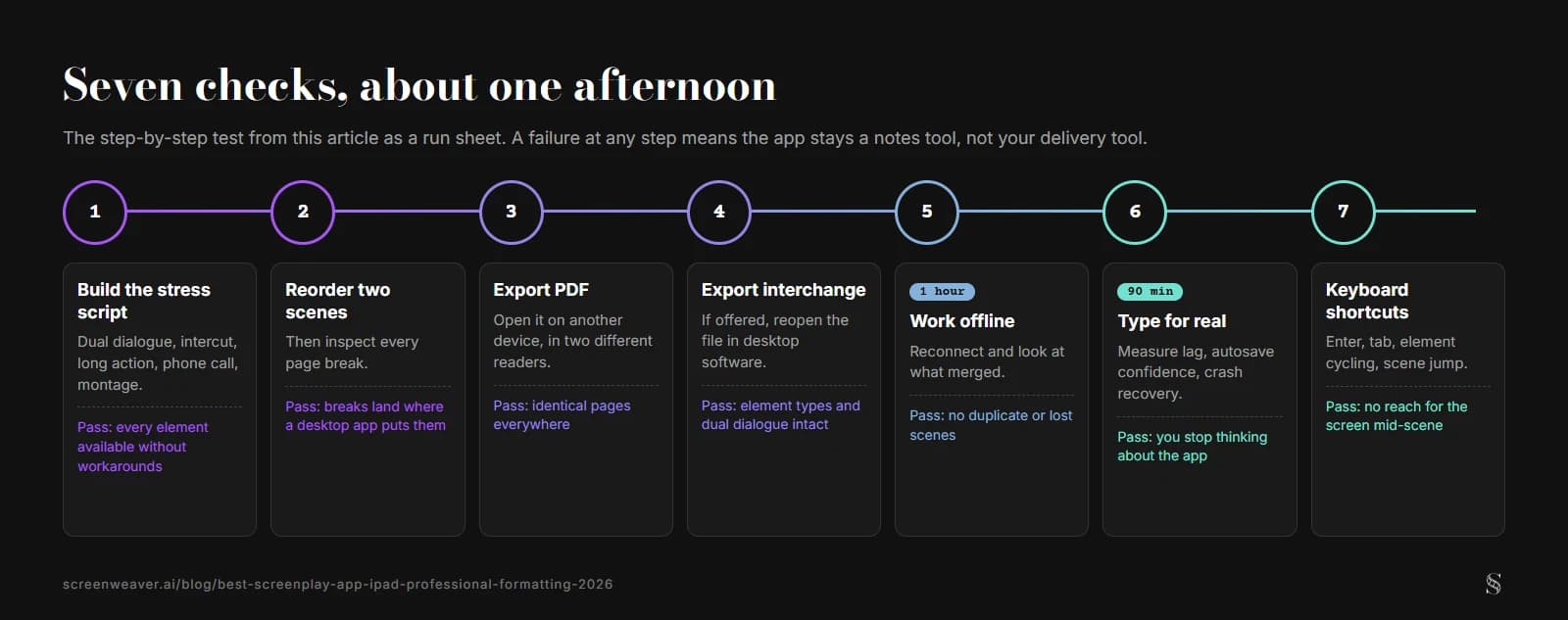
下の7ステップを進行表にしたもの。何をもって合格とするかつき。
ステップ1: 耐久テスト用の短い脚本を作ります。二人同時のセリフ、カットバックの柱、長いト書きの段落、必要なら電話の場面、短いモンタージュ。
ステップ2: 2つのシーンを入れ替え、改ページを確認します。
ステップ3: PDFを書き出し、別の端末の2種類のビューアーで開きます。
ステップ4: 交換用の形式があれば書き出し、デスクトップのソフトで開き直します。
ステップ5: 1時間オフラインで作業し、再接続して、変更の統合がまともか確かめます。
ステップ6: 90分タイピングし、遅延、自動保存の信頼性、クラッシュからの復旧を測ります。
ステップ7: 外付けキーボードのショートカットを試します。Enter、Tab、要素の切り替え、シーンへのジャンプ。
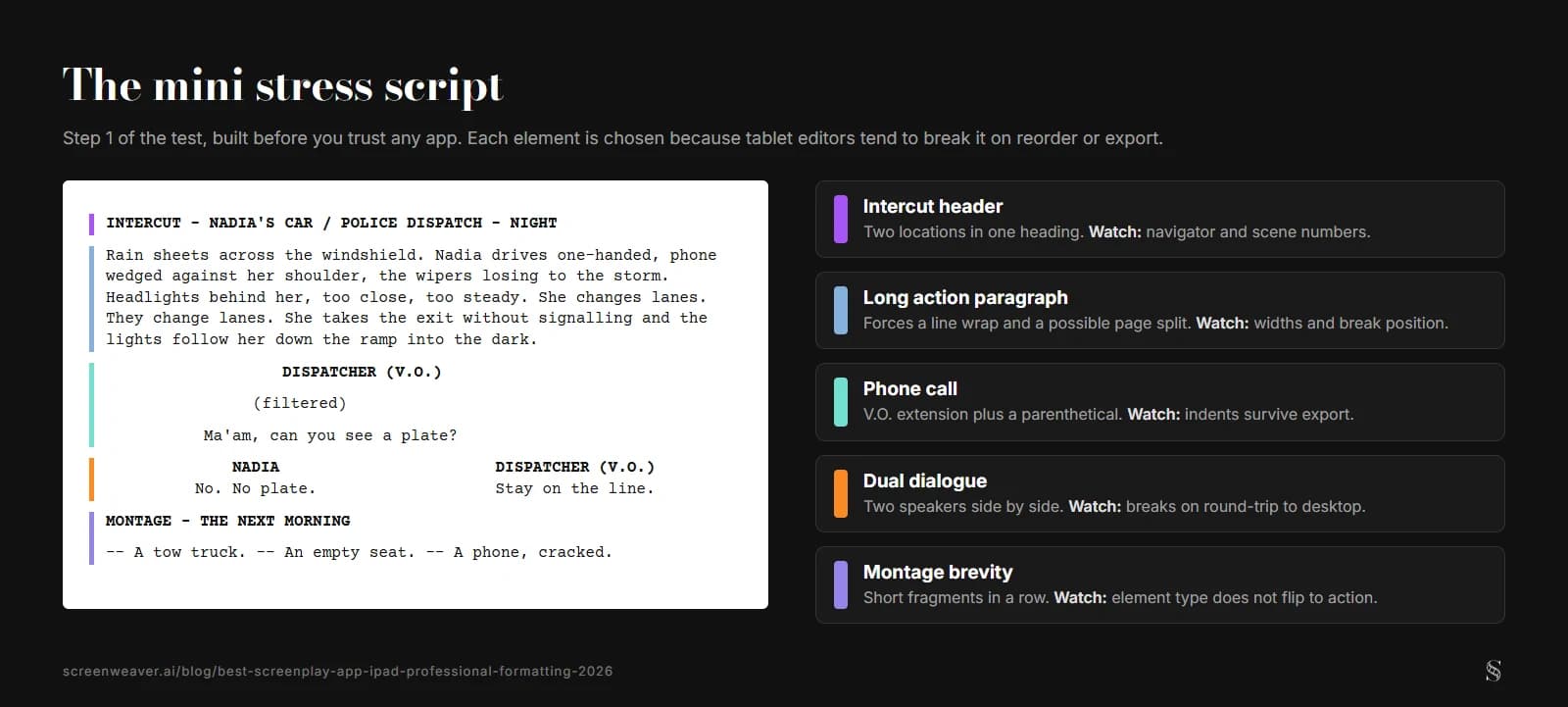
ステップ1用の短い耐久テスト脚本。どの要素も、タブレットのエディターが崩しがちなものです。
ハードウェアの注意点:キーボードケースの質でタイピングのリズムが変わります。ペンシルは任意です。屋外で読むなら画面の映り込みが問題になります。現場でのバッテリーの不安は、オフライン優先の使い方へと背中を押します。
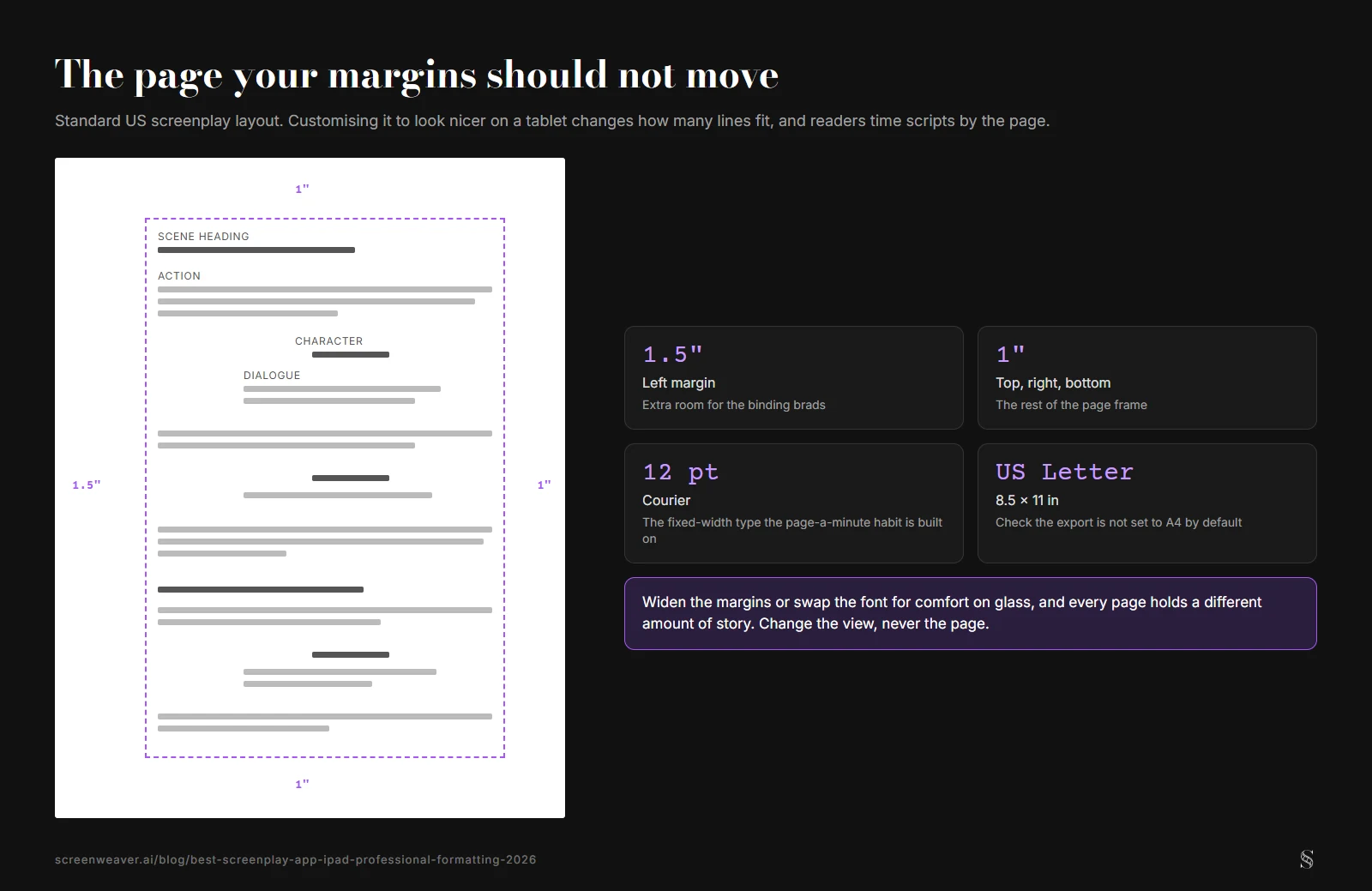
標準のページ。タブレットで表示を拡大するのは構いませんが、マージンとフォントには手を触れないこと。
Try it free
Try ScreenWeaver for free on your script
It is free. Import your existing project, get a clearer view of your outline, and regain control of your story structure in minutes.
Start Free現場の失敗:iPadでの脚本執筆がつまずくところ
プレビューが書き出しと同じだと思い込むこと。同じではありません。
要素を点検せずに自動書式を信じること。ミスを埋もれさせます。
「同期されるから」とバックアップの書き出しを怠ること。同期は正本ではありません。
長時間の作業を画面上のキーボードで続け、反復性の負担に気づかないこと。
一部のキーボードのBluetoothの遅延を無視すること。
見た目を「きれい」にしようとマージンをいじりすぎ、標準の期待を裏切ること。
制作の読み合わせ前の慌ただしい改稿で、シーン番号がずれていくのを放置すること。
iPadのワークフローが疑いの目に耐えられないなら、評判をそれに賭けてはいけない。
アプリを試す間の基本の参考として、<a href="https://www.oscars.org/nicholl/about/screenwriting-resources" rel="nofollow">Nicholl Fellowshipの脚本リソース</a>をご覧ください。
iPad版Final Draft:プロにとっての現実
多くの脚本家はデスクトップでFinal Draftを使い、iPadでも同じ環境を求めます。改稿モード、制作機能、共同作業といった自分の具体的なニーズが、タブレット版の重点と合っているかを見極めてください。同等性が非常に高いこともあれば、タブレットはメモ、並べ替え、仕上げに限定し、重い作業はデスクトップに残すのが最善なこともあります。
「iPadアプリ」の皮をかぶったWebアプリが破綻するとき
iPadのSafariでも作業はできます。ただし、妙なフォーカスの外れや、再読み込みへの恐怖が生まれることもあります。Webが基本のツールなら、ひやりとする場面を試してください。タブが消える、再読み込みする、Split Viewでマルチタスクする。もろいアプリが正体を現すのは、iPadのマルチタスクです。
FAQ
iPadではネイティブアプリとWebアプリ、どちらがいいですか?
どちらでも構いません。ネイティブアプリはオフラインに強いことが多く、Webアプリは端末間のバージョン差を避けられます。どちらにしても、使い始める前に上の7ステップのテストを行ってください。
外付けキーボードなしでiPadで脚本は書けますか?
メモや手直しなら書けます。長時間の作業には外付けキーボードを強くおすすめします。体への負担を減らし、要素切り替えのショートカットも使えるからです。
書き出しの用紙サイズはどれを選べばいいですか?
米国向けや国際共同製作ならUS Letterです。日本国内の制作会社やコンクールでは、A4や縦書き・ペラ換算など独自の指定があることが多いので、応募要項を確認してください。用紙サイズは書き始める前に決めましょう。途中で変えるとページ割りが動きます。
まとめ
iPadで最適な脚本アプリとは、机を離れていてもプロとしての信頼を守ってくれるアプリです。
アイコンの見た目ではなく、書き出しの正確さと長時間使える快適さで選びましょう。そしてタブレットを真剣な道具として持ち歩いてください。実際、そうなのですから。
Writing is free
Write your next script with ScreenWeaver
Write for free, export to PDF and Final Draft, and turn your scenes into a storyboard when you are ready.
Start writing free