
सीधा जवाब: iPad का बेस्ट स्क्रीनप्ले ऐप वह है जो प्रोडक्शन कोऑर्डिनेटर के स्ट्रेस टेस्ट में टिक जाए। डुअल डायलॉग, इंटरकट और लंबे एक्शन पर पेजिनेशन नहीं टूटता, एक्सपोर्ट की गई PDF दूसरे डिवाइस पर भी वैसी ही दिखती है, FDX फ़ाइल डेस्कटॉप सॉफ़्टवेयर के साथ आ-जा सकती है, ऐप ऑफ़लाइन चलता है और कीबोर्ड शॉर्टकट के साथ तालमेल रखता है। पूरी तरह अपनाने से पहले एक छोटी स्क्रिप्ट पर ये जाँचें चलाइए। डेस्कटॉप और वेब के विकल्पों की तुलना हमारे स्क्रीनराइटिंग सॉफ़्टवेयर तुलना हब में है।
iPad एक लुभावना वादा करता है: ऐसी स्क्रिप्ट जो काग़ज़ के पन्ने की तरह हाथ में रहे, कुर्सी पर बैठकर बदली जा सके, और किसी को एक चीज़ की तरह थमाई जा सके। असलियत में रगड़ है। App Store का हर "स्क्रीनप्ले" ऐप उस तरह पेजिनेशन नहीं मानता जैसी इंडस्ट्री के रीडर उम्मीद करते हैं। हर Bluetooth कीबोर्ड राइटर्स रूम की रफ़्तार नहीं बनाए रखता। हर एक्सपोर्ट टैबलेट से कोऑर्डिनेटर के लैपटॉप तक का सफ़र नहीं झेल पाता।
अगर आप 2026 में iPad पर लिखने का तरीक़ा चुन रहे हैं, तो आप पोर्टेबिलिटी के साथ जोखिम भी चुन रहे हैं। काम है जोखिम को क़ाबू में रखना और आउटपुट को प्रोफ़ेशनल बनाए रखना।
यह क्यों मायने रखता है: एक सुंदर एडिटर जो एक्सपोर्ट पर सीन हेडिंग बिगाड़ दे या डायलॉग टेढ़े कर दे, प्रोफ़ेशनल टूल नहीं है। वह Courier की लिपस्टिक लगाया हुआ शौक़ है।
iPad खिलौना नहीं है। ख़राब एक्सपोर्ट हैं।
मुफ़्त टूल: अपनी सीन हेडिंग साफ़ और एक जैसी करने के लिए स्लगलाइन फ़ॉर्मैटर इस्तेमाल कीजिए।
टैबलेट पर "प्रोफ़ेशनल फ़ॉर्मैटिंग" का मतलब
प्रोफ़ेशनल का मतलब है अनुमान लगाने लायक़ पेजिनेशन, स्थिर सीन नंबरिंग, स्क्रीनप्ले एलिमेंट का सही क्रम, और डिवाइस के बीच एक जैसा एक्सपोर्ट। इसका मतलब यह भी है कि कोई रीडर आपकी PDF अलग व्यूअर में खोले तो उसे कोई झटका न लगे।
| उम्मीद | रीडर को क्यों फ़र्क़ पड़ता है | iPad पर ख़ास सावधानी |
|---|---|---|
| एलिमेंट की स्टैंडर्ड चौड़ाई | पढ़ने की रफ़्तार और टाइमिंग का अंदाज़ | स्क्रीन पर फ़िट करने वाला ज़ूम ग़लतियाँ छिपाता है |
| स्थिर PDF आउटपुट | एग्ज़ीक्यूटिव फ़ोन और लैपटॉप पर पढ़ते हैं | टैबलेट का प्रीव्यू झूठ बोलता है |
| भरोसेमंद सीन नेविगेटर | तेज़ नोट्स सेशन | क्रम बदलने के बग |
| डुअल डायलॉग | कॉमेडी और बहस वाले सीन | आने-जाने में टूट जाता है |
| ऑफ़लाइन इस्तेमाल | हवाई जहाज़, सेट, बेसमेंट | सिर्फ़ क्लाउड वाली बेचैनी |
इसे जाँच की ग्रिड की तरह इस्तेमाल कीजिए, मार्केटिंग के दावों की तरह नहीं।
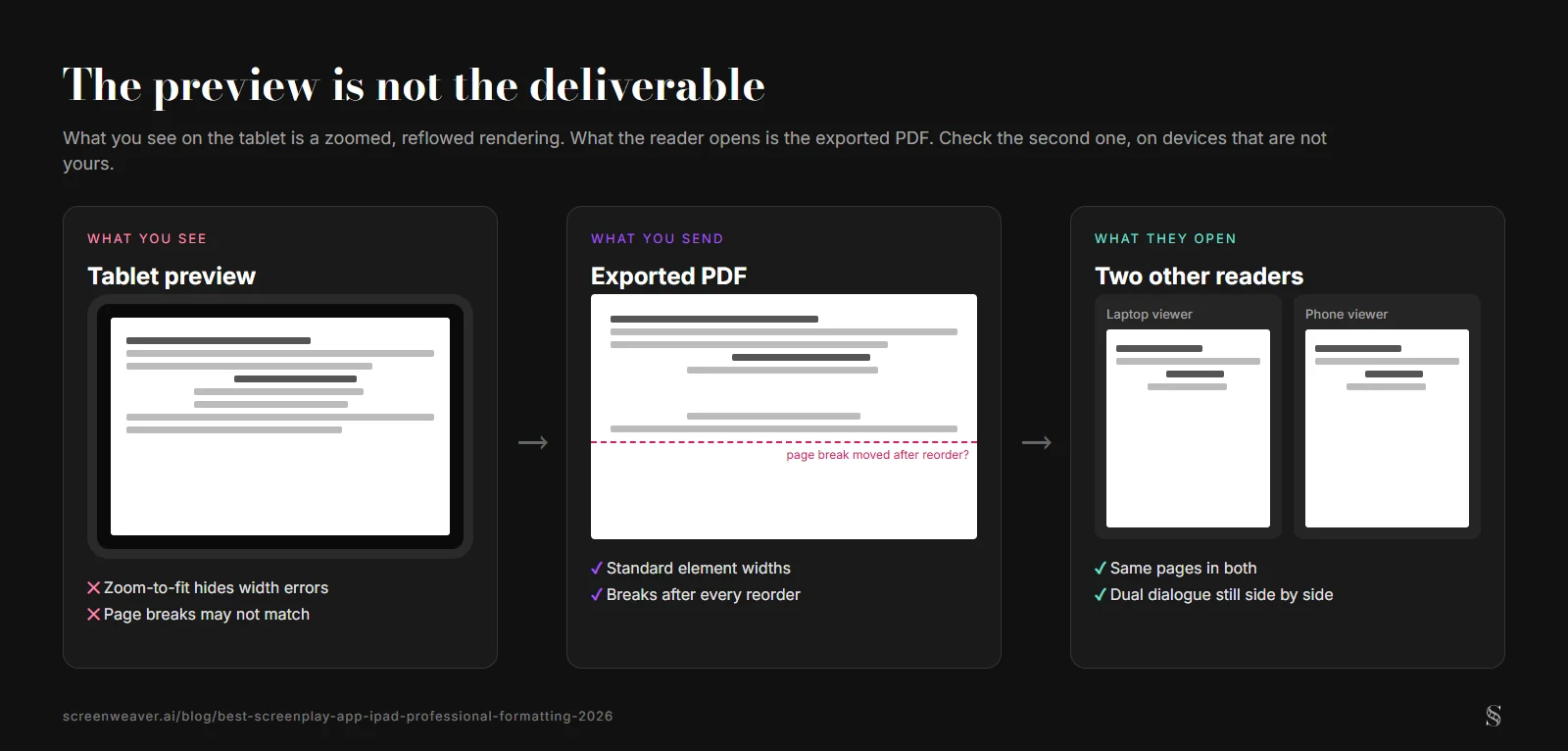
वह फ़ाइल जाँचिए जो रीडर खोलता है, वह स्क्रीन नहीं जिस पर आप लिखते हैं।
पहली स्थिति: कैफ़े में नोट्स मीटिंग
Ren के पास एक iPad और फ़ोल्डिंग कीबोर्ड है। प्रोड्यूसर बोलकर बीट बताती है। Ren वहीं सीन आगे-पीछे करता है और रात के खाने से पहले PDF ईमेल कर देता है।
यह तभी चलता है जब सीक्वेंस बदलने के बाद भी Ren का ऐप पेजिनेशन बनाए रखे। वरना Ren वह बन जाता है जो माफ़ी माँगता है कि "शायद आपकी तरफ़ फ़ॉर्मैटिंग अजीब दिख रही है।"
दूसरी स्थिति: एक्टर के साथ रिहर्सल में बदलाव
सीन चलते-चलते लाइनें बदलती हैं। यहाँ पढ़ने में आसानी उतनी ही ज़रूरी है जितनी फ़ॉर्मैटिंग: बड़े अक्षर, साफ़ स्पेसिंग, स्थिर सीन हेडर। बेस्ट iPad वर्कफ़्लो सबसे चमकदार नहीं होता। वह होता है जो एक्टर का पढ़ने का अनुभव बिगाड़े बिना डायलॉग बदलने दे।
तीसरी स्थिति: मुख्य काम डेस्कटॉप पर, iPad साथ में
बहुत से प्रोफ़ेशनल Mac या PC पर लिखते हैं और iPad को सैटेलाइट की तरह इस्तेमाल करते हैं। ख़तरा है दो डिवाइस के बीच का भटकाव: डेस्कटॉप वाला असली, iPad वाला पुराना, या उससे भी बुरा, दोनों "असली"।
हल है साफ़ सिंक नियम: असली वर्ज़न का एक ही घर, तय समय पर सिंक, और डिवाइस बदलकर किए हर सेशन के बाद PDF मिलान की जाँच।
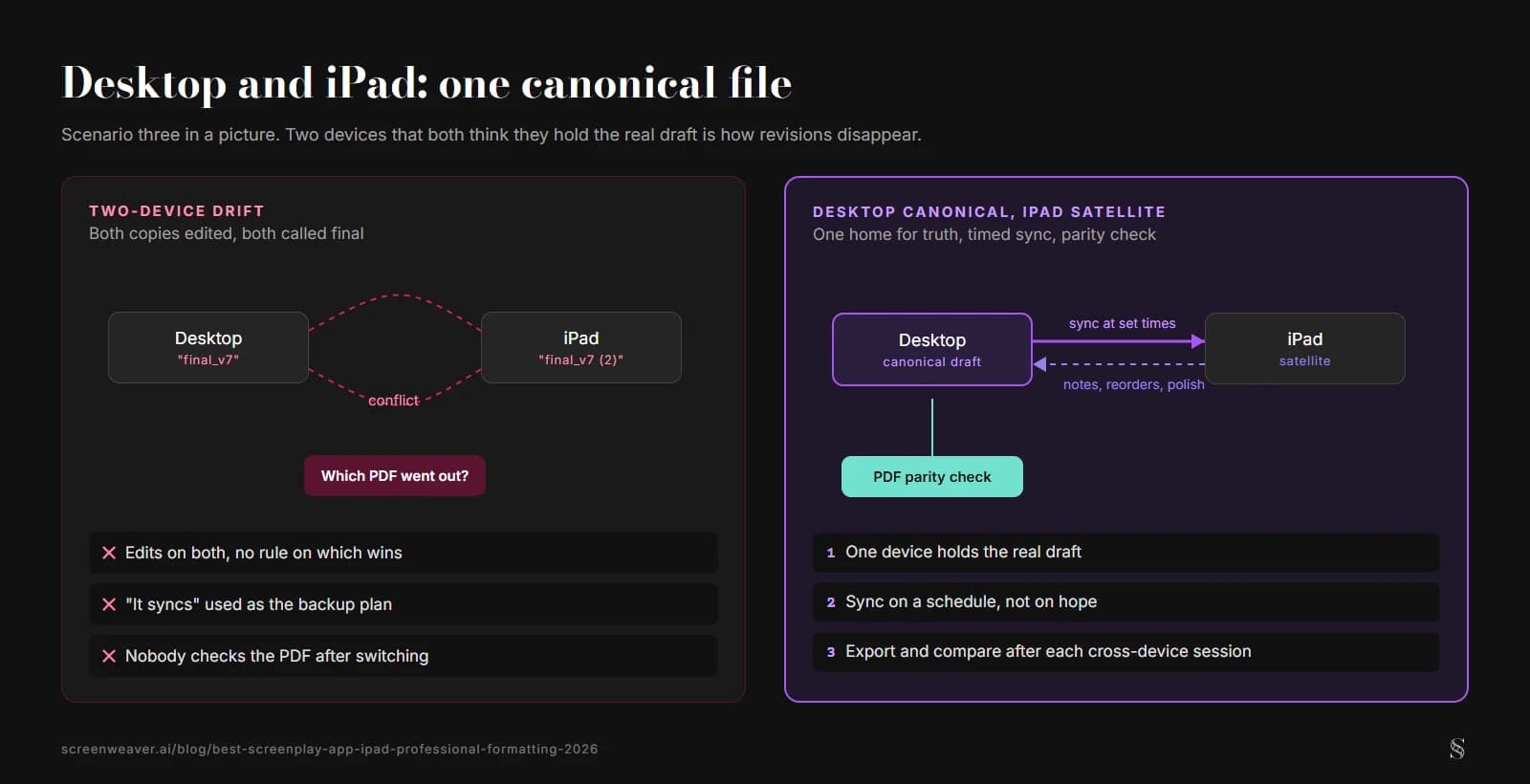
बाईं ओर भटकाव, दाईं ओर तीन सिंक नियम।
जैसा हमने मोबाइल डिवाइस पर फ़ॉर्मैटिंग और स्क्रीनराइटिंग वाली गाइड में कहा है, छोटी स्क्रीन अनुशासन को इनाम देती है, जुगाड़ से चुने गए एलिमेंट को नहीं।
क़दम दर क़दम: iPad स्क्रीनप्ले ऐप को कोऑर्डिनेटर की तरह परखिए
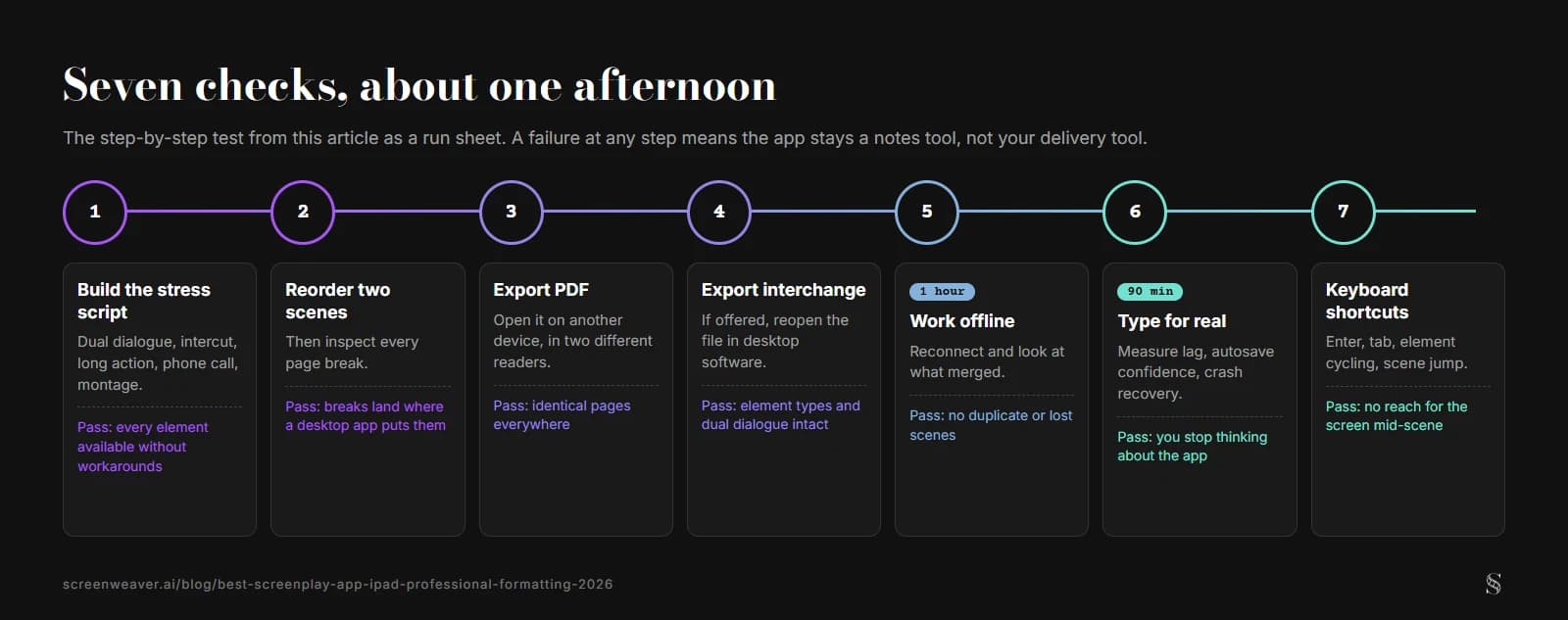
नीचे के सात क़दम एक रन शीट के रूप में, पास होने की शर्त के साथ।
क़दम 1: एक छोटी स्ट्रेस स्क्रिप्ट बनाइए: डुअल डायलॉग, इंटरकट हेडर, एक लंबा एक्शन पैराग्राफ़, ज़रूरत हो तो फ़ोन कॉल, और एक छोटा मोंटाज।
क़दम 2: दो सीन का क्रम बदलिए और पेज ब्रेक देखिए।
क़दम 3: PDF एक्सपोर्ट कीजिए। उसे दूसरे डिवाइस पर दो अलग रीडर में खोलिए।
क़दम 4: अगर इंटरचेंज फ़ॉर्मैट मिलता है तो एक्सपोर्ट कीजिए। डेस्कटॉप सॉफ़्टवेयर में दोबारा खोलिए।
क़दम 5: एक घंटा ऑफ़लाइन काम कीजिए, फिर कनेक्ट होकर देखिए कि बदलाव ठीक से मिले या नहीं।
क़दम 6: नब्बे मिनट टाइप कीजिए और लैग, ऑटोसेव पर भरोसे और क्रैश के बाद रिकवरी को नापिए।
क़दम 7: बाहरी कीबोर्ड के शॉर्टकट परखिए: Enter, Tab, एलिमेंट बदलना, सीन पर जाना।
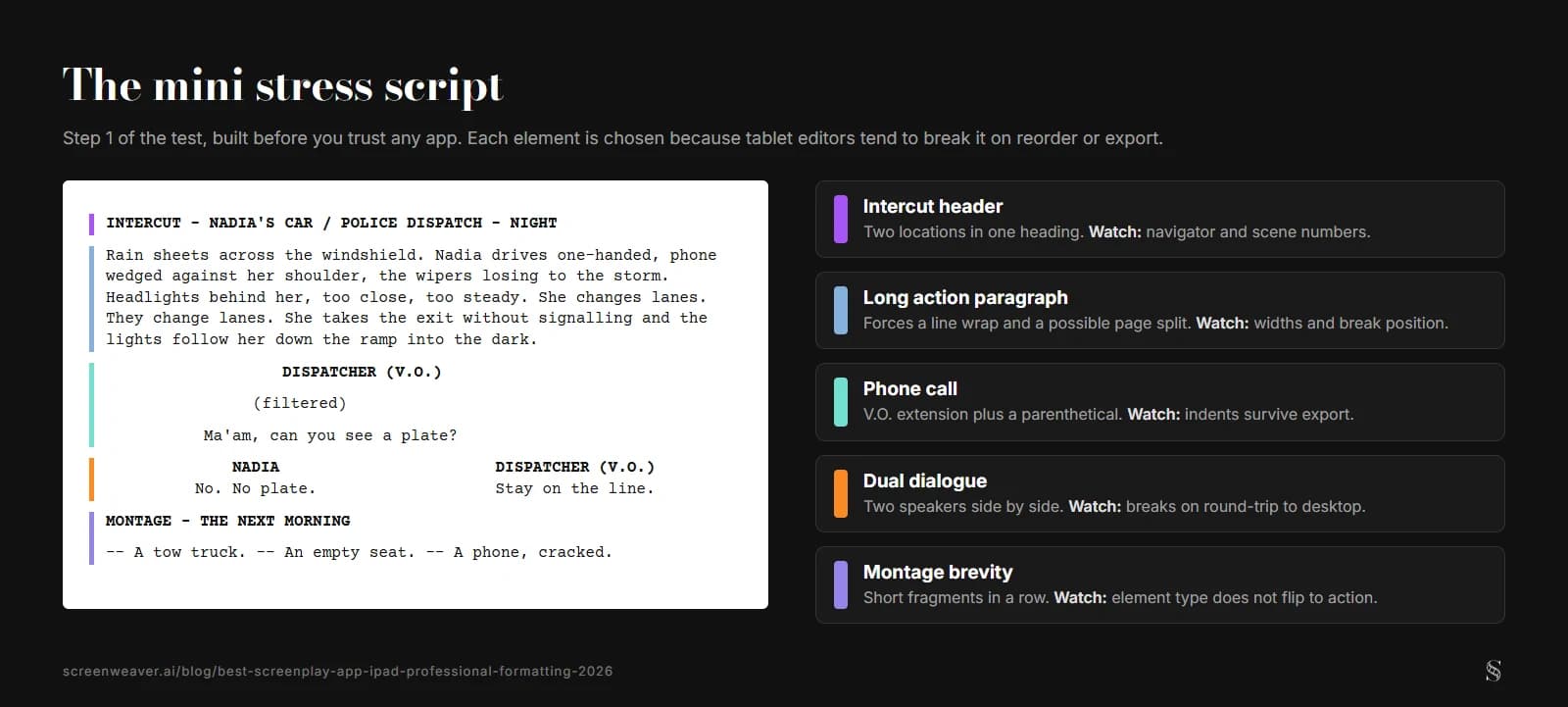
क़दम 1 के लिए छोटी स्ट्रेस स्क्रिप्ट। इसका हर एलिमेंट वह है जिसे टैबलेट एडिटर अक्सर बिगाड़ते हैं।
हार्डवेयर नोट्स: कीबोर्ड केस की क्वालिटी टाइपिंग की लय बदलती है; पेंसिल ज़रूरी नहीं; बाहर पढ़ते समय चमक मायने रखती है; सेट पर बैटरी की चिंता आपको ऑफ़लाइन-फ़र्स्ट आदतों की ओर धकेलती है।
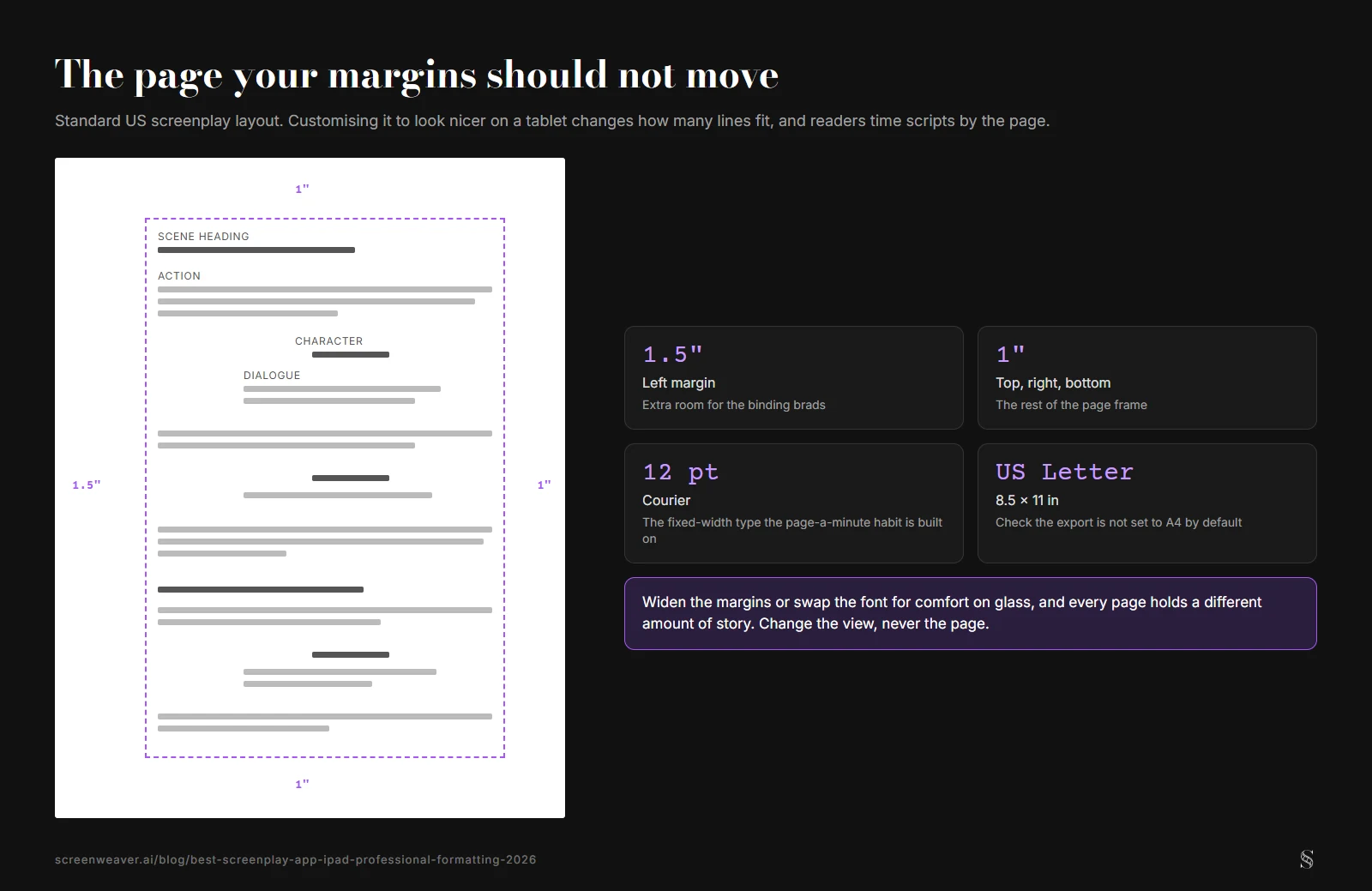
स्टैंडर्ड पेज। ज़रूरत हो तो टैबलेट पर व्यू ज़ूम कीजिए, पर मार्जिन और फ़ॉन्ट को मत छेड़िए।
Try it free
Try ScreenWeaver for free on your script
It is free. Import your existing project, get a clearer view of your outline, and regain control of your story structure in minutes.
Start Freeमैदान की चूकें: iPad पर स्क्रीनराइटिंग कहाँ फिसलती है
यह मान लेना कि प्रीव्यू ही एक्सपोर्ट है। नहीं है।
एलिमेंट की जाँच किए बिना ऑटो-फ़ॉर्मैट पर भरोसा। ग़लतियाँ दब जाएँगी।
"सिंक तो होता है" सोचकर बैकअप एक्सपोर्ट न करना। सिंक असली वर्ज़न नहीं है।
लंबे सेशन ऑन-स्क्रीन कीबोर्ड पर लिखना और बार-बार के खिंचाव पर ध्यान न देना।
कुछ कीबोर्ड की Bluetooth देरी को अनदेखा करना।
"सुंदर" दिखाने के लिए मार्जिन ज़्यादा बदलना, जिससे स्टैंडर्ड उम्मीद टूटे।
प्रोडक्शन रीडिंग से पहले जल्दबाज़ी के बदलावों में सीन नंबरिंग को बिगड़ने देना।
अगर आपका iPad वर्कफ़्लो शक की जाँच नहीं झेल सकता, तो उस पर अपनी साख दाँव पर मत लगाइए।
ऐप परखते समय बुनियादी बातों के लिए <a href="https://www.oscars.org/nicholl/about/screenwriting-resources" rel="nofollow">Nicholl Fellowship के स्क्रीनराइटिंग संसाधन</a> देखिए।
iPad पर Final Draft: प्रोफ़ेशनल के लिए असलियत
बहुत से राइटर डेस्कटॉप पर Final Draft इस्तेमाल करते हैं और iPad पर भी वैसा ही चाहते हैं। देखिए कि आपकी ख़ास ज़रूरतें, जैसे रिविज़न मोड, प्रोडक्शन फ़ीचर और सहयोग, टैबलेट वर्ज़न की प्राथमिकताओं से मेल खाती हैं या नहीं। कभी-कभी बराबरी बेहतरीन होती है। कभी-कभी टैबलेट को नोट्स, क्रम बदलने और फ़िनिशिंग तक सीमित रखना और भारी काम डेस्कटॉप पर छोड़ना ही सबसे अच्छा है।
जब "iPad ऐप" के रूप में लिपटा वेब ऐप जवाब दे देता है
iPad का Safari काम कर सकता है। वह अजीब फ़ोकस गड़बड़ियाँ और रीफ़्रेश का डर भी ला सकता है। अगर आपका टूल वेब-फ़र्स्ट है, तो घबराहट वाली स्थितियाँ परखिए: टैब खो जाना, रीलोड, Split View मल्टीटास्किंग। iPad की मल्टीटास्किंग में ही कमज़ोर ऐप की पोल खुलती है।
FAQ
iPad पर नेटिव ऐप बेहतर है या वेब ऐप?
दोनों चल सकते हैं। नेटिव ऐप अक्सर ऑफ़लाइन बेहतर सँभालता है; वेब ऐप डिवाइस के बीच वर्ज़न के अंतर से बचाता है। दोनों ही हालत में अपनाने से पहले ऊपर के सात क़दमों वाला टेस्ट चलाइए।
क्या बाहरी कीबोर्ड के बिना iPad पर स्क्रीनप्ले लिखा जा सकता है?
नोट्स और छोटे बदलावों के लिए हाँ। लंबे सेशन के लिए बाहरी कीबोर्ड की पुरज़ोर सलाह है: इससे शरीर पर ज़ोर कम पड़ता है और एलिमेंट के शॉर्टकट मिलते हैं।
एक्सपोर्ट पर कौन सा पेपर साइज़ चुनें?
अमेरिका और अंतरराष्ट्रीय प्रोजेक्ट के लिए US Letter। भारत में OTT प्लेटफ़ॉर्म और बड़े प्रोडक्शन हाउस आमतौर पर यही फ़ॉर्मैट मानते हैं, जबकि कई राइटर अब भी A4 पर Word में भेजते हैं। लिखना शुरू करने से पहले तय कर लीजिए, क्योंकि बीच में साइज़ बदलने से पेजिनेशन खिसक जाता है।
आख़िर में
iPad का बेस्ट स्क्रीनप्ले ऐप वह है जो आपकी डेस्क से दूर रहते हुए भी आपकी प्रोफ़ेशनल साख बचाए रखे।
आइकन की सुंदरता नहीं, एक्सपोर्ट की सच्चाई और लंबे इस्तेमाल का आराम देखकर चुनिए। फिर टैबलेट को एक गंभीर औज़ार की तरह साथ रखिए, क्योंकि वह यही है।
Writing is free
Write your next script with ScreenWeaver
Write for free, export to PDF and Final Draft, and turn your scenes into a storyboard when you are ready.
Start writing free