
Réponse courte : la meilleure application de scénario sur iPad est celle qui survit au test d'un coordinateur. Elle gère le dialogue simultané, les montages alternés et les longues didascalies sans casser la pagination, exporte un PDF identique sur d'autres appareils, fait l'aller-retour en FDX avec un logiciel de bureau, fonctionne hors ligne et suit le rythme des raccourcis clavier. Faites ces vérifications sur un mini-scénario avant de vous engager. Les alternatives de bureau et web sont comparées dans notre hub des comparatifs de logiciels de scénario.
L'iPad promet quelque chose de séduisant : un scénario qu'on tient comme une page papier, qu'on révise dans un fauteuil et qu'on tend à quelqu'un comme un objet. La réalité a des frottements. Toutes les applications « de scénario » de l'App Store ne respectent pas la pagination comme l'attendent les lecteurs professionnels. Tous les claviers Bluetooth ne préservent pas le rythme d'un atelier. Toutes les chaînes d'export ne survivent pas au passage de la tablette à l'ordinateur du coordinateur.
Choisir un flux iPad en 2026, c'est choisir la portabilité plus un risque. Le travail consiste à contenir ce risque tout en gardant une sortie professionnelle.
Un éditeur joli qui casse les intitulés de scène ou déforme les dialogues à l'export n'est pas un outil professionnel. C'est un loisir maquillé en Courier.
L'iPad n'est pas un format jouet. Les mauvais exports, si.
Outil gratuit : utilisez le formateur d'intitulés de scène pour nettoyer et uniformiser vos intitulés.
Ce que « mise en page professionnelle » veut dire sur tablette
Professionnel signifie une pagination prévisible, une numérotation des scènes stable, une hiérarchie correcte des éléments du scénario et un export identique d'un appareil à l'autre. Cela signifie aussi que votre PDF ne surprend pas un lecteur qui l'ouvre dans une autre visionneuse.
| Attente | Pourquoi les lecteurs y tiennent | Piège propre à l'iPad |
|---|---|---|
| Largeurs d'éléments standard | Vitesse de lecture et estimation de durée | Le zoom ajusté masque les erreurs |
| PDF stable | Les décideurs lisent sur téléphone et ordinateur | L'aperçu de la tablette ment |
| Navigateur de scènes fiable | Séances de notes rapides | Bugs de réorganisation |
| Dialogue simultané | Scènes de comédie et de dispute | Casse à l'aller-retour |
| Usage hors ligne | Avions, plateaux, sous-sols | Angoisse du tout-cloud |
Utilisez ce tableau comme grille de vérification, pas comme argument marketing.
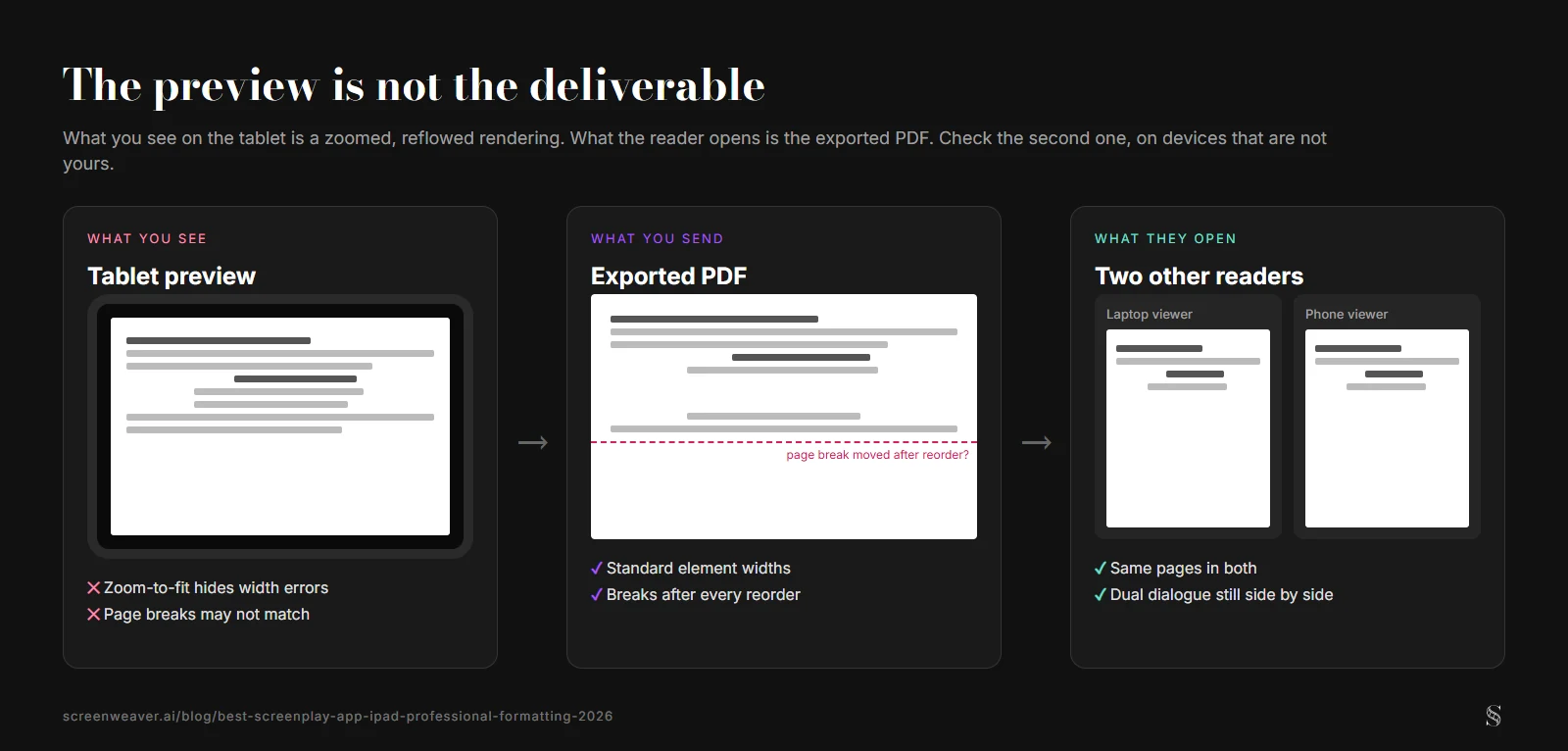
Vérifiez le fichier que le lecteur ouvre, pas l'écran sur lequel vous écrivez.
Lettre US ou A4 ?
L'illustration de page standard plus bas suit le format américain US Letter. En Europe, beaucoup d'auteurs écrivent en A4 par défaut. Pour un concours, un agent ou une production aux États-Unis, exportez en US Letter. Pour un producteur ou une commission en France, l'A4 est généralement accepté. Dans tous les cas, vérifiez le format de papier dans les réglages d'export de l'application : un mauvais format change le nombre de pages.
Cas n° 1 : séance de notes dans un café
Ren a un iPad et un clavier pliable. Le producteur énonce ses remarques à voix haute. Ren déplace des scènes en direct et envoie un PDF avant le dîner.
Cela ne marche que si l'application conserve la pagination après la réorganisation des séquences. Sinon, Ren devient celui qui s'excuse d'une « mise en page bizarre de ton côté ».
Cas n° 2 : retouches pendant une répétition
Les répliques changent pendant que la scène se joue. La lisibilité compte autant que la mise en page : gros caractères, espacement propre, intitulés stables. Le meilleur flux iPad n'est pas le plus spectaculaire, c'est celui qui permet d'ajuster un dialogue sans casser la lecture des comédiens.
Cas n° 3 : ordinateur principal, iPad en satellite
Beaucoup de professionnels écrivent sur Mac ou PC et utilisent l'iPad en appoint. Le danger, c'est la dérive entre deux appareils : le bureau fait foi, l'iPad est périmé, ou pire, les deux se croient la version de référence.
La solution : des règles de synchronisation explicites. Un seul lieu de vérité, des synchronisations à heure fixe et une vérification du PDF après chaque session sur l'autre appareil.
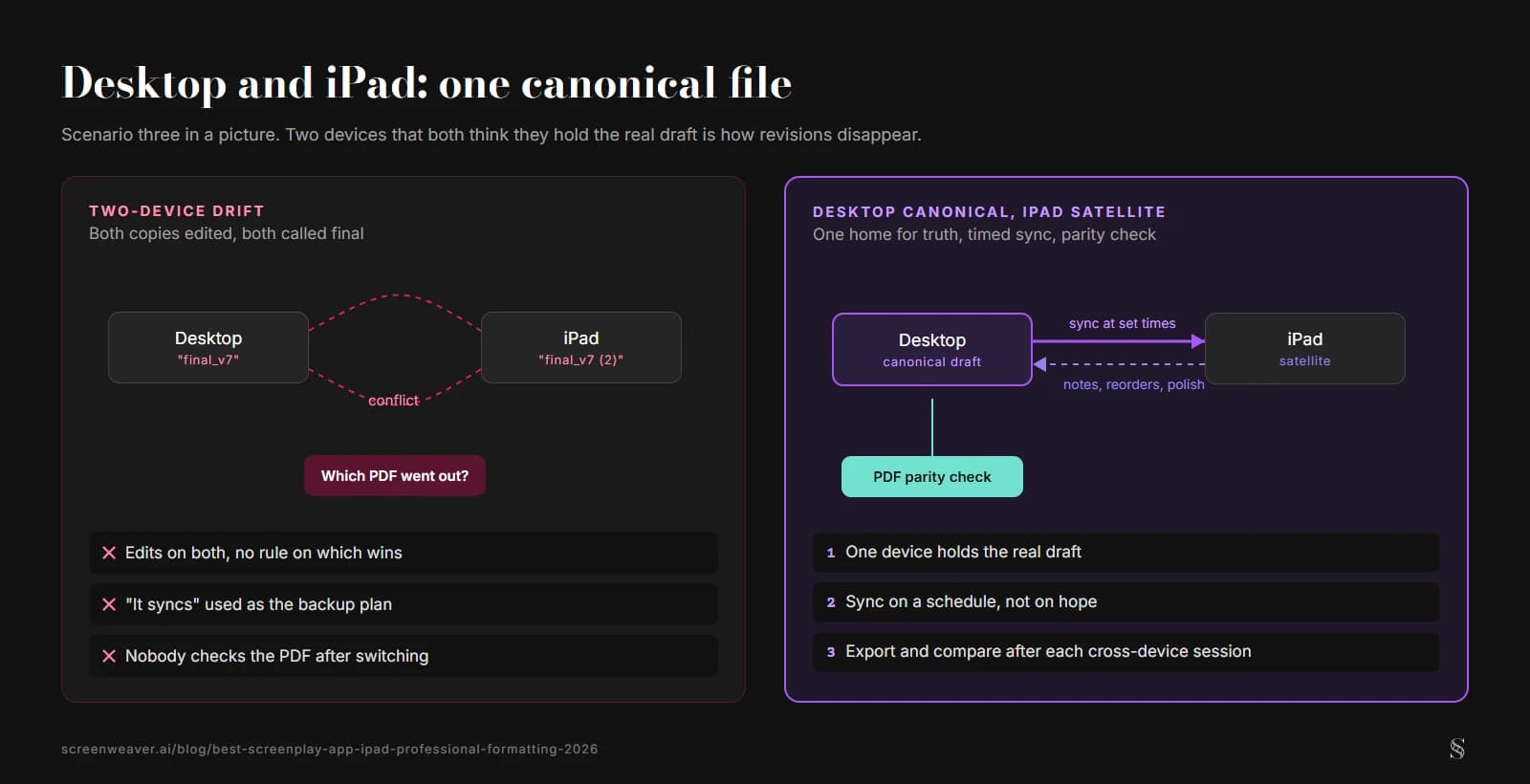
La dérive à gauche, les trois règles de synchronisation à droite.
Comme l'explique notre guide sur la mise en page et l'écriture sur mobile, les petits écrans récompensent la discipline, pas l'improvisation dans le choix des éléments.
Pas à pas : tester une application iPad comme un coordinateur
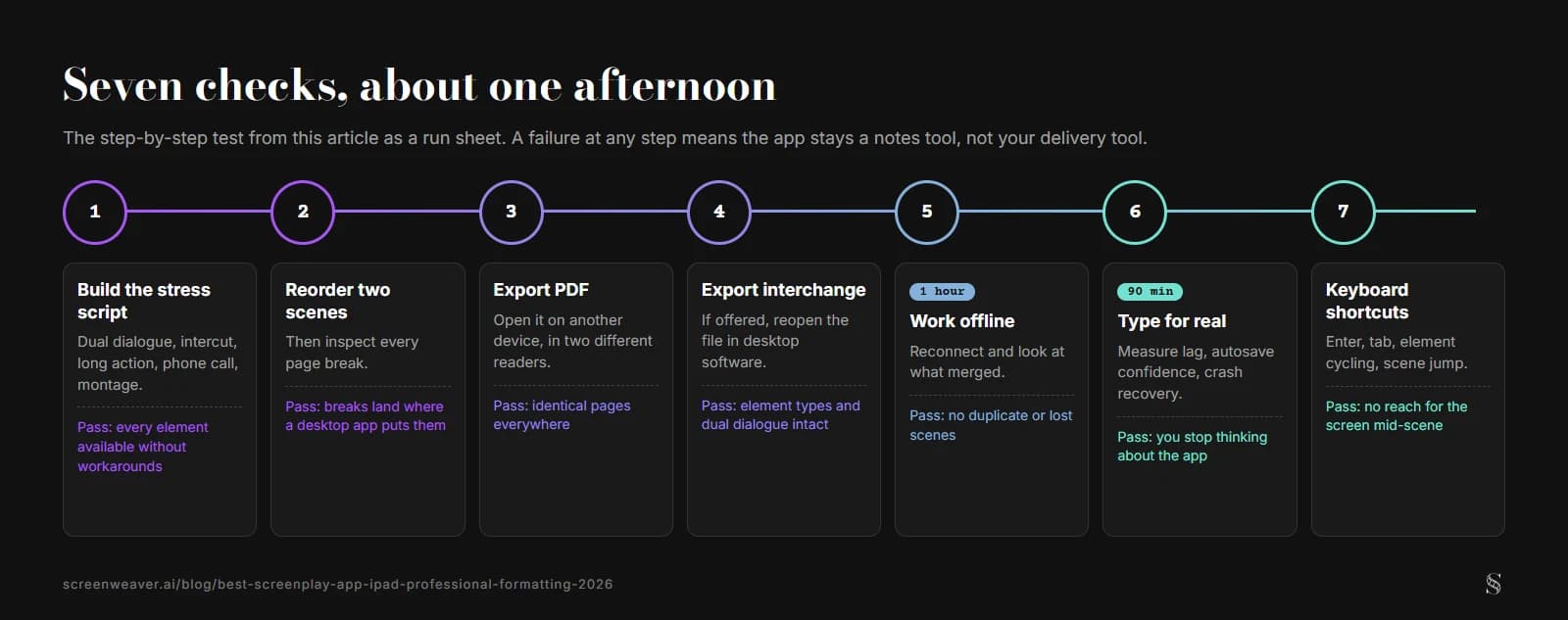
Les sept étapes ci-dessous sous forme de feuille de route, avec ce qui compte comme réussite.
Étape 1. Construisez un mini-scénario de test : dialogue simultané, intitulé de montage alterné, long paragraphe d'action, conversation téléphonique si pertinent, séquence de montage brève.
Étape 2. Réordonnez deux scènes et inspectez les sauts de page.
Étape 3. Exportez le PDF. Ouvrez-le sur un autre appareil, dans deux lecteurs différents.
Étape 4. Exportez le format d'échange s'il est proposé (FDX ou Fountain). Rouvrez-le dans un logiciel de bureau.
Étape 5. Travaillez une heure hors ligne, reconnectez-vous, vérifiez que la fusion est saine.
Étape 6. Tapez quatre-vingt-dix minutes en mesurant la latence, la fiabilité de la sauvegarde automatique et la reprise après plantage.
Étape 7. Testez les raccourcis du clavier externe : Entrée, Tab, changement d'élément, saut de scène. Sur un clavier AZERTY, vérifiez que les raccourcis prévus pour le QWERTY restent accessibles.
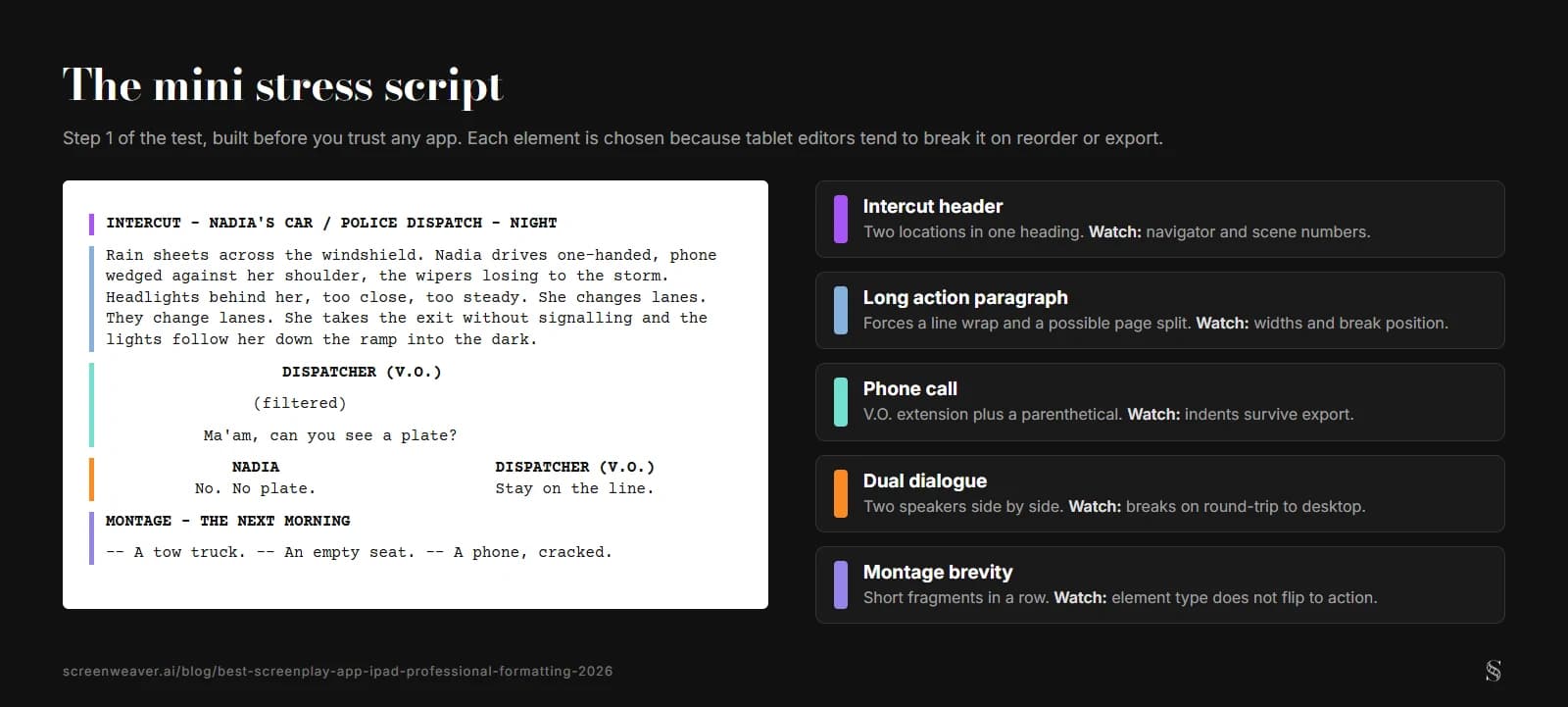
Un mini-scénario de test pour l'étape 1. Chaque élément est de ceux que les éditeurs sur tablette ont tendance à abîmer.
Côté matériel : la qualité de l'étui-clavier change le rythme de frappe ; le stylet est facultatif ; les reflets comptent pour lire dehors ; l'angoisse de la batterie sur un plateau pousse vers un fonctionnement d'abord hors ligne.
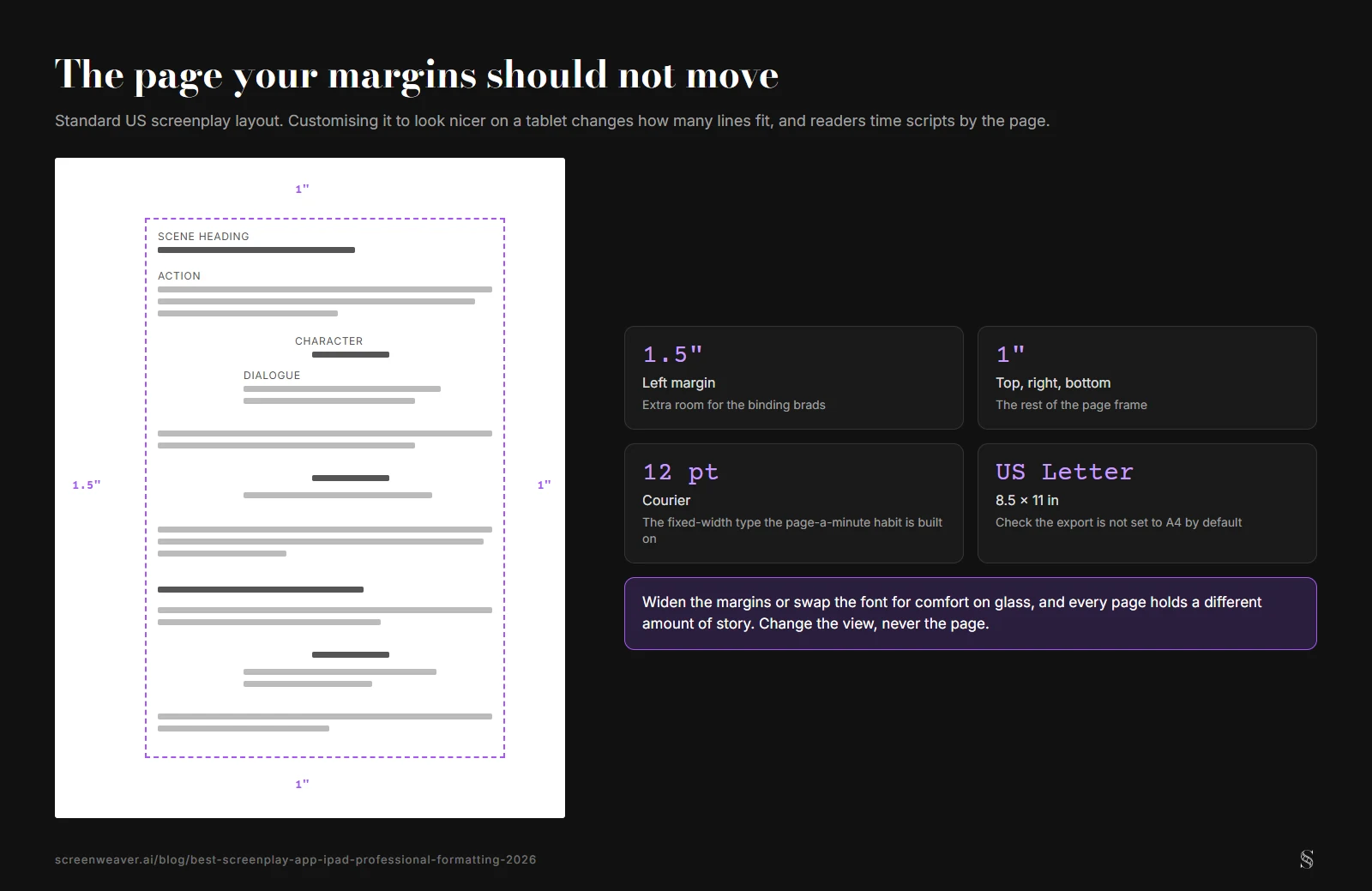
La page standard : marge gauche de 3,8 cm, 2,5 cm ailleurs. Zoomez l'affichage sur la tablette si besoin, mais ne touchez ni aux marges ni à la police.
Try it free
Try ScreenWeaver for free on your script
It is free. Import your existing project, get a clearer view of your outline, and regain control of your story structure in minutes.
Start FreeLes pièges de l'écriture sur iPad
Croire que l'aperçu égale l'export. C'est faux.
Faire confiance à la mise en forme automatique sans contrôler les éléments. Vous enterrerez des erreurs.
Négliger les exports de sauvegarde parce que « ça synchronise ». La synchronisation n'est pas la vérité.
Écrire longtemps sur le clavier à l'écran sans remarquer les tensions dans les poignets.
Ignorer la latence Bluetooth de certains claviers.
Personnaliser les marges pour faire « joli » et casser le standard attendu.
Laisser la numérotation des scènes dériver pendant des révisions précipitées avant les lectures de production.
Si votre flux iPad ne résiste pas au scepticisme, n'y engagez pas votre réputation.
Pour les fondamentaux pendant vos tests, consultez les <a href="https://www.oscars.org/nicholl/about/screenwriting-resources" rel="nofollow">ressources d'écriture de la Nicholl Fellowship</a>.
Final Draft sur iPad : la réalité pour les professionnels
Beaucoup de scénaristes utilisent Final Draft sur ordinateur et veulent la même chose sur iPad. Vérifiez si vos besoins précis, modes de révision, fonctions de production, collaboration, correspondent à ce que la version tablette met en avant. Parfois la parité est excellente. Parfois, il vaut mieux réserver la tablette aux notes, aux réorganisations et aux finitions, et garder le gros œuvre sur l'ordinateur.
Quand une application web habillée en « appli iPad » lâche
Safari sur iPad peut fonctionner. Il peut aussi provoquer des pertes de focus étranges et la peur du rechargement. Si votre outil est d'abord web, testez les situations stressantes : onglet perdu, rechargement, multitâche en écran partagé. C'est en multitâche que les applications fragiles se révèlent.
FAQ
Faut-il une application native ou une application web sur iPad ?
Les deux peuvent convenir. Une application native gère souvent mieux le hors ligne ; une application web évite les écarts de version entre appareils. Dans les deux cas, faites les sept étapes du test ci-dessus avant de vous engager.
Peut-on écrire un scénario sur iPad sans clavier externe ?
Pour des notes et des retouches, oui. Pour de longues sessions, un clavier externe est fortement conseillé : il évite les tensions et donne accès aux raccourcis d'éléments.
Quel format de papier choisir à l'export ?
US Letter pour les États-Unis, A4 accepté par la plupart des interlocuteurs français et européens. Choisissez-le avant d'écrire, car changer de format en cours de route modifie la pagination.
En conclusion
La meilleure application de scénario sur iPad est celle qui préserve votre crédibilité professionnelle quand vous n'êtes pas à votre bureau.
Choisissez pour la fidélité de l'export et le confort sur la durée, pas pour la beauté de l'icône. Puis traitez la tablette comme un instrument sérieux, parce que c'en est un.
Writing is free
Write your next script with ScreenWeaver
Write for free, export to PDF and Final Draft, and turn your scenes into a storyboard when you are ready.
Start writing free