
Bir webtoon’u yapay zeka ile canlandırmak için sırasıyla dört şey yaparsınız: bölümü sahnelere ve planlara ayırırsınız, karakter ve stil referanslarını doğrudan panellerden oluşturursunuz, bu referansları kullanan 16:9 bir storyboard üretirsiniz, ardından her storyboard karesini kısa bir video klibe dönüştürüp hepsini kurgularsınız. Girdi panellerdir. Senaryo isteğe bağlıdır.
Bu yazı uygulamalı bir rehber. Stüdyoların bunu nasıl yaptığı ve hiç denemeniz gerekip gerekmediği dahil büyük resim için bir webtoon nasıl animeye dönüştürülür yazısıyla başlayın. Her planı elle yeniden kurmak istemiyorsanız, ScreenWeaver bölümü doğrudan içe aktarır: sayfaları gönderirsiniz, paneller plan olarak geri gelir ve onları uygulamada üretirsiniz. Gerçek bir seride nasıl çalıştığını aşağıdaki MCP bölümü gösteriyor; özet ise webtoon’u animeye dönüştürme sayfasında.
Aslında neyi dönüştürüyorsunuz?
Bir webtoon bölümü 60 ila 90 panelden oluşan dikey bir şerittir. Bir animasyon bölümü ise süreleri olan planlardan oluşan bir dizidir. Panelleri sırayla canlandırmak yanlış bir zihinsel modeldir. Dönüştürme, çizerin hiç vermek zorunda kalmadığı bir dizi karardan oluşur:
| Webtoon’da olan | Animasyonun ihtiyacı | Kim karar verir |
|---|---|---|
| Paneller | Planlar (bir panel iki plan olabilir, üç panel tek plan olabilir) | Siz |
| Okuma sırası | Kurgu sırası, genellikle aynı, bazen değil | Siz |
| Oluklar (paneller arasındaki boşluk) | Süre ve bu sürede neyin hareket ettiği | Siz |
| Konuşma balonları | Konuşanı, süresi ve oyunculuğu olan diyalog | Önce siz, sonra bir ses |
| 800 piksel genişliğinde dikey bir tuval | 16:9 bir kadraj, yani her panelin yeniden kadrajlanması | Siz, biraz yardımla |
| Modele sadık 400 kez çizilmiş karakterler | Üretimin modele sadık kalması için kilitli bir referans seti | Araç, sizin panellerinizden |
| Bir renk paleti ve bir çizgi stili | Her kareye uygulanan bir stil referansı | Araç, sizin panellerinizden |
“Araç” yazan iki satır, yapay zekanın son bir yılda gerçekten çözdüğü kısımlar. Geri kalanı yönetmenlik ve hâlâ bir insan gerektiriyor.
Kestirme yol: bölümü ScreenWeaver MCP üzerinden içe aktarın
Aşağıdaki beş manuel adım hâlâ her kararı açıklıyor. Ama artık hepsini tek tek yazmanız gerekmiyor. ScreenWeaver’ın MCP sunucusu ve uygulamaya yerleşik asistan, bölüm sayfalarını görsel olarak alır, panelleri keser ve kadroyla planların taslağını sizin düzeltmeniz için hazırlar. Kod yazı tipiyle gösterilen adlar, asistanınızın çağırdığı araçlardır; asistan çalışırken Claude’da ya da ChatGPT’de bunların geçtiğini görürsünüz.
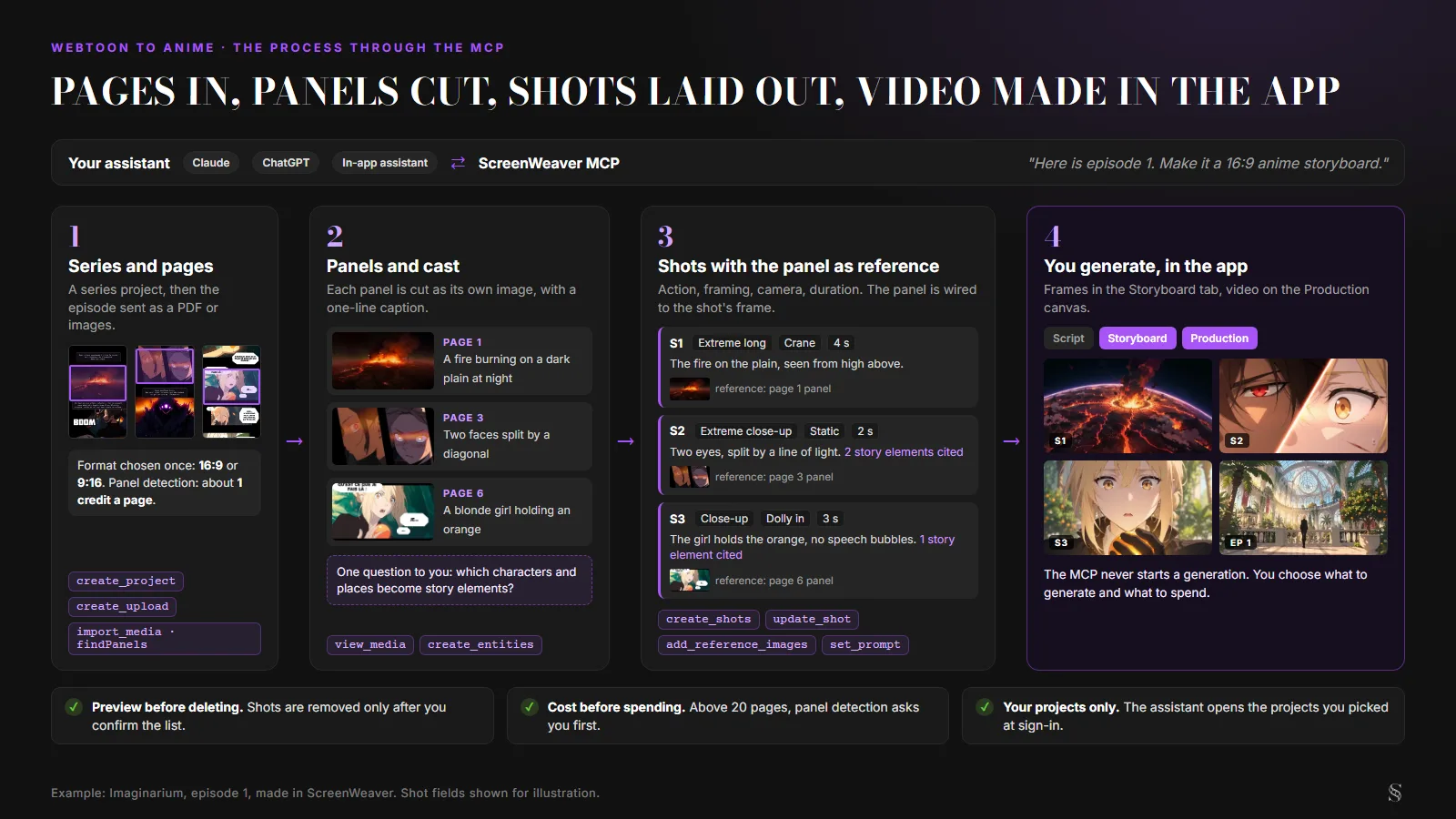
ScreenWeaver’da uyarlanmış bir webtoon olan Imaginarium üzerinde süreç. Paneller ve planlar gerçek; plan alanları açıklama amacıyla gösteriliyor.
- Bağlayın.
https://app.screenweaver.ai/api/mcpsunucusunu Claude’a ya da ChatGPT’ye özel bağlayıcı (custom connector) olarak ekleyin veya hesabınızın Connected apps bölümündeki Add to Claude bağlantısını kullanın. ScreenWeaver’a giriş yapar ve asistanın hangi projeleri açabileceğini seçersiniz. Her istemcinin kurulumu MCP sayfasında. Uygulamada kalmayı tercih ederseniz, ScreenWeaver içindeki asistanda aynı araçlar var: sayfaları sohbete ekleyin. - Seriyi oluşturun.
create_projectbir seri projesi oluşturur ve formatını belirler, 16:9 ya da 9:16. Asistan seçimi kendisi yapmak yerine size sorar. Planlar sahnelerin içinde yaşar, bu yüzdenedit_scriptile sahne başlıklarını da yazar. - Sayfaları içe aktarın. MCP üzerinden dosya
create_uploadile yüklenir, ardındanfindPanels: trueileimport_mediaçalışır. Bir görü modeli her sayfadaki panelleri bulur ve her biri, “Page N, panel K” etiketiyle ve ne gösterdiğini anlatan tek satırlık bir açıklamayla ayrı bir görsel olarak saklanır. PDF, PNG, JPEG ya da WebP, en fazla 25 MB, çağrı başına 50 sayfa. Uzun bir şeridi çok uzun tek bir dosya yerine sayfa yüksekliğinde bir dizi görsel olarak gönderin: paneller aranmadan önce her görsel, en uzun kenarı 1.568 px olacak şekilde küçültülür. Panel algılama sayfa başına yaklaşık 1 kredi tutar; 20 sayfanın üzerinde çağrı durur, size tahmini verir ve onayınızı bekler. - Kesimi kontrol edin.
view_mediaasistanın kırpmalara bakmasını sağlar. Modelin kaçırdığı ya da kötü kestiği bir panel, açıkça belirtilen kutularla kendi sayfasından yeniden kesilir. - Kadroyu adlandırın. Daha tek bir plan yazılmadan, asistan paneller boyunca tekrar eden karakterleri, mekanları ve nesneleri listeler, hangilerinin oluşturulacağını size bir kez sorar, sonra
create_entitiesçağırır. Bu, aşağıdaki Adım 2’nin sizin panellerinizden yapılmış halidir. - Planları yerleştirin.
create_shotsplanları sahne sahne yazar: hikaye öğelerine atıf yapan bir aksiyon, bir kadraj (shotValue), bir kamera hareketi, bir süre. Bir panel ikiye bölündüğündecontinuesFromikinci planı birinciye bağlar.update_shotsonradan tek bir planı düzeltir. - Paneli referans olarak kullanın.
add_reference_imagespaneli planın kare üreticisine iliştirir,set_promptise kare istemini yeniden yazar: paneli projenin formatında yeniden çiz, kompozisyonunu koru, karakterleri referanslarındaki gibi çiz, konuşma balonlarını dışarıda bırak. - Uygulamada üretin. Bu araçların hiçbiri görsel ya da video üretmez. Kareleri üretmek için Storyboard sekmesini, klipler için Production tuvalini açarsınız; aşağıdaki Adım 4 de tam orada devreye girer.
Claude’dan bakıldığında tüm süreç, ortasında tek bir soru olan tek bir sohbettir:
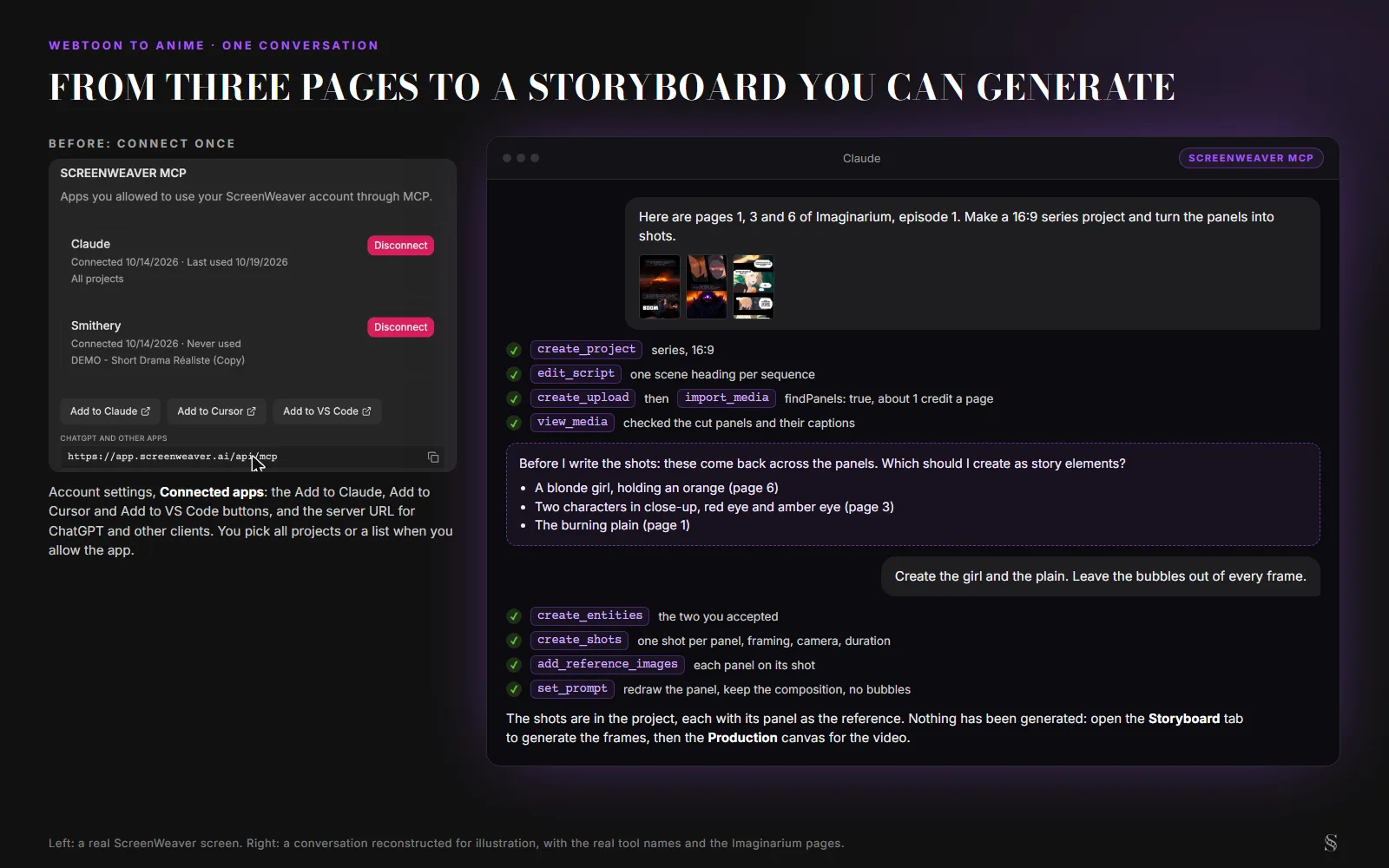
Solda gerçek bir ScreenWeaver ekranı. Sağda, gerçek araç adları ve Imaginarium sayfalarıyla açıklama amacıyla yeniden kurulmuş bir sohbet.
İki kural sunucudan gelir, bu yüzden talimatlarını atlayan bir asistanla bile geçerlidir. Plan silme (delete_shots) önce neyin gideceğinin bir önizlemesini döndürür ve siz onaylayana kadar hiçbir şey yapmaz. Ücretli bir adım, çalışmadan önce maliyetini belirtir. Uygulamada ayrıca asistana yapılan tek bir istek 200 krediyle sınırlıdır ve o ana kadarki toplam Stop düğmesinin yanında görünür.
İçe aktarmanın yapmadığı şey yönetmenliktir. Kendi haline bırakılırsa asistan panellerinizi yakından izler, bu yüzden Adım 1’deki bölme ve birleştirme kararları hâlâ sizindir. Bunları isteyerek verirsiniz: “4 ile 6 arasındaki paneller tek plan”, “12. paneli hazırlık ve darbe olarak ikiye böl”. Ayrıca kareler panellerinizden üretilir, onların üzerinden kopyalanmaz: kompozisyonun ve karakterlerin aktarılmasını, çizgilerin ise biraz değişmesini bekleyin.
Adım 1: Bölümü sahnelere ve planlara ayırın
Bölümü okuyun ve her mekan ya da zaman değişikliğini işaretleyin. Webtoon’lar nadiren “INT. SINIF - GÜN” yazar, bu yüzden bunu arka planlardan çıkarırsınız. Çoğu bölümde iki ila beş sahne vardır.
Her sahnenin içinde planlara karar verin. Varsayılan kural bir panel, bir plandır. Bu varsayılanı şu durumlarda bozun:
- Bir panel öncesi ve sonrası olan bir aksiyon içeriyorsa. Çarpma anında çizilmiş bir yumruk en az iki plandır: hazırlık ve darbe.
- Birkaç panel aynı kadrajda, farklı diyaloglarla tekrarlanıyorsa. Aynı karakterin üç konuşan kafa paneli, üç replikli tek bir plandır.
- Uzun bir panel aslında bir kamera hareketiyse. Bir kulenin tam boy paneli statik bir kare değil, yukarı doğru bir tilt hareketidir.
- Geniş bir panelin iki odak noktası varsa. Çizer gözünüzün gezinmesini istemiştir. Bu bir pan ya da iki plandır.
Herhangi bir üretim aracına dokunmadan önce bunu bir çekim listesi olarak yazın: sahne, plan numarası, kaynak panel numaraları, plan ölçeği, neyin hareket ettiği, diyalog. Daha önce hiç yazmadıysanız plan ölçekleri rehberi size gereken terimleri verir. Düzgün yapıldığında 75 panellik bir bölüm 50 ila 70 plana denk gelir ve bütçenizi her şeyden çok bu sayı belirler.
Bir senaryodan çalışmayı tercih ederseniz, bu çekim listesi tam olarak ScreenWeaver’ın senaryo tarafına yapıştıracağınız şeydir: sahne başlıkları, hareket eden şeyler için aksiyon satırları ve diyalog olarak balon metinleri. Senaryo size sayfa sayısını, süre tahminini ve bir taslak yapıyı ücretsiz olarak verir. Bir pilot için bu adımı atlamak sorun değil. On iki bölümlük bir sezon için atlamak ise işin kontrolünü kaybetmenin yoludur.
Asistanla ya da MCP ile: paneller zaten findPanels: true ile import_media tarafından kesilmiştir (sayfa başına yaklaşık 1 kredi) ve create_shots bunlardan ilk çekim listesini ücretsiz yazar. Yukarıda anlatılan okumayı siz yaparsınız ve düzeltmeleri talimat olarak verirsiniz; update_shot ve continuesFrom bunları uygular.
Adım 2: Referansları panellerden oluşturun
İnsanların atladığı ve sonra karakterin neden her planda farklı bir yüzü olduğunu merak ettiği adım budur.
Tekrar eden her karakter için gerçek webtoon’dan şunları kesin:
| Referans | Panellerde nerede bulunur | Neden önemli |
|---|---|---|
| Önden yüz, nötr | Herhangi bir diyalog yakın planı | Çapa budur. Üretim önce buna uyar |
| Üç çeyrek yüz | Neredeyse her tepki paneli | Çoğu planın fiilen kullanacağı açı |
| Profil | Daha nadir. Yürüme panellerine ya da ikili planlara bakın | Bu olmazsa model bir burun uydurur |
| Tam boy, varsayılan kıyafet | Açılış panelleri, bölüm girişleri | Kostüm, oranlar, diğerlerine göre boy |
| İki ya da üç kilit ifade | Çizerin abarttığı her yer | Duygusal yelpazeyi modele sadık tutar |
| Her alternatif kıyafet ya da form | Hikayenin onu tanıttığı yer | Yoksa model varsayılana döner |
Aynısını tekrar eden iki ya da üç mekan ve serinin stili için de yapın: çizgi kalınlığını, renk paletini, gölgelerin nasıl çizildiğini ve arka planların nasıl sadeleştirildiğini gösteren tek bir sayfa. Karakter tutarlılığı sayfası aracı tüm bunları, üretim modellerinin en iyi yanıt verdiği düzene sokar.
ScreenWeaver’da bunlar hikaye öğeleri olarak yaşar: her biri bir referans sayfasına sahip karakterler, mekanlar ve nesneler. Sayfayı bir açıklamadan üretebilir ya da kendi panel kırpmalarınızı öğenin üzerine bırakıp sayfayı onlardan oluşturabilirsiniz. Bir webtoon için her zaman ikincisini yapın. Çizer kesin referansı zaten çizmiş; ondan üretilmiş bir yaklaşık versiyon bir gerilemedir.
Asistanla ya da MCP ile: asistan panellerden tekrar eden karakterleri ve mekanları önerir, kabul ettiklerinizi create_entities ile oluşturur ve her birini en iyi gösteren panelleri add_reference_images ile iliştirebilir. Bunların hiçbiri kredi harcamaz; referans sayfasının kendisini üretmek ise Storyboard sekmesinde kredi harcar.
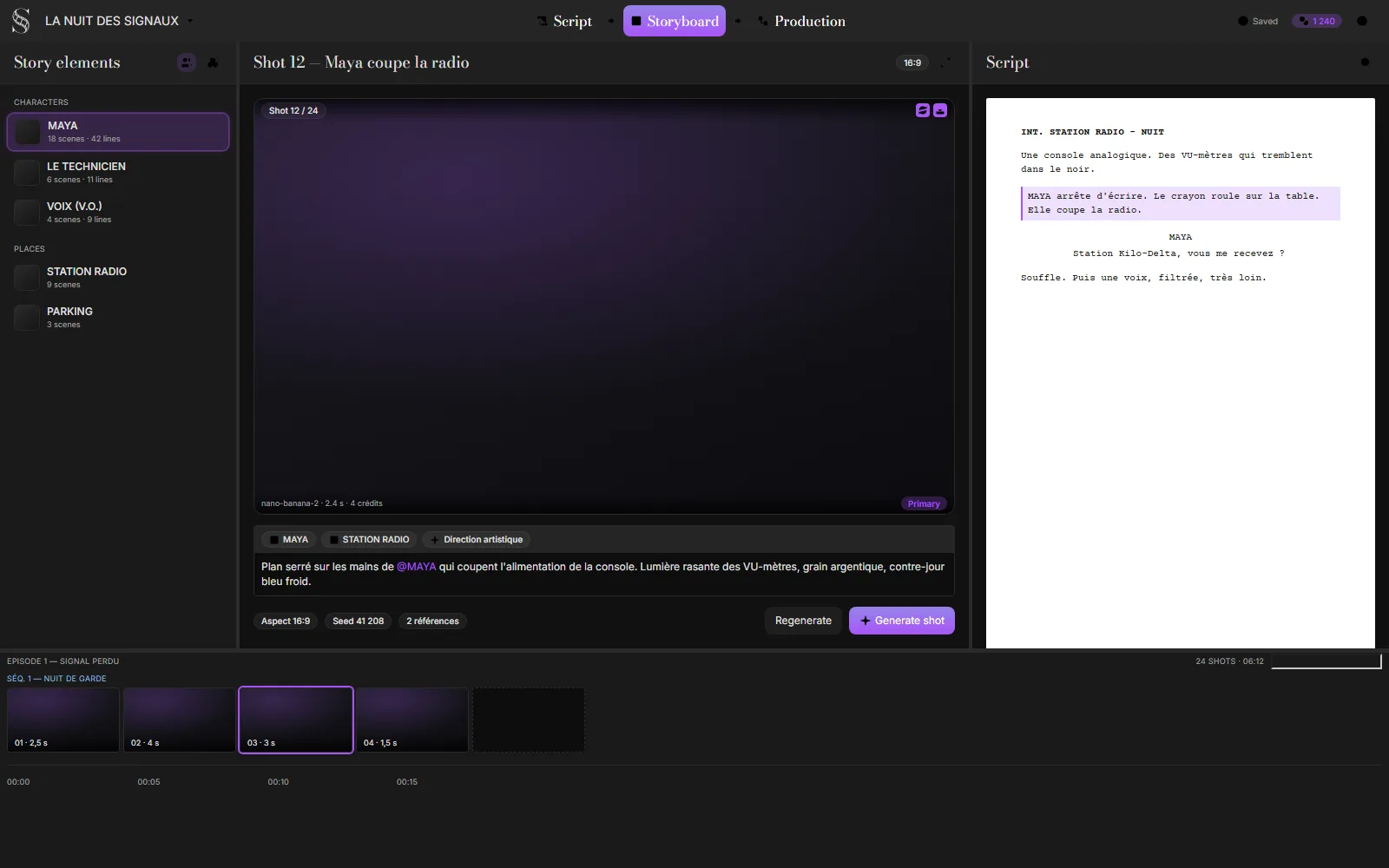
ScreenWeaver’ın tasarım kitinden Storyboard sekmesinin arayüz canlandırması. Karakterler ve mekanlar solda durur, her plan istemi onlara adlarıyla atıf yapar ve alttaki sıralayıcı süreleri tutar.
Adım 3: Storyboard’u 16:9 olarak üretin
Artık listenizdeki her plan bir kare alıyor. Bir webtoon planının istemi sabit bir yapıya sahiptir:
[plan ölçeği], [adıyla karakter referansı], [paneller arasındaki aksiyon],
[mekan referansı], [stil referansı], 16:9
Sıralama bilinçlidir. Plan ölçeği önce gelir, çünkü modelin en sık görmezden geldiği şey odur. Karakter referansları adıyla yazılır, böylece araç referans sayfasını iliştirir. Aksiyon panelin gösterdiği şey olarak değil, olan şey olarak yazılır, çünkü panel donmuş bir anı gösterir, sizin istediğiniz ise hareket olarak okunan karedir.
Yeniden kadrajlama webtoon’lara özgü kısımdır. Dikey bir panel geniş ekran bir kadraja sığmaz, bu yüzden her plan için dört hamleden birini seçersiniz:
| Yeniden kadrajlama | Ne zaman | Bedeli |
|---|---|---|
| Yüze ya da aksiyona kırpın | Yakın planlar ve tepkiler. Çoğu diyalog planı | Hiçbir şey. Panel kompozisyonu zaten kurmuş |
| Kenarları genişletin | Mekanın önemli olduğu geniş planlar | Model yeni arka plan boyar. Mekan referansıyla uyuştuğunu kontrol edin |
| Yüksekliği harekete çevirin | Uzun paneller: binalar, düşüşler, ifşalar | Tek kare üretimde bir tilt hareketine dönüşür. Başlangıç ve bitiş karelerini çizin |
| İki plana bölün | İki odak noktalı paneller ya da öncesi ve sonrası olan bir aksiyon | Fazladan bir plan, yani fazladan bir klip ve bütçe |
Webtoon’dan storyboard’a rehberi bu dördünü panel panel örneklerle anlatıyor. Varsayılan kırpmanın açıkça doğru olduğu planlar, yani diyalogların çoğu için toplu üretim mevcut. Aksiyon planlarını tek tek yapın.
screenweaver.ai üzerindeki yapay zeka storyboard oluşturucu sayfası, 3 Eylül 2026’da alınmış ekran görüntüsü. Storyboard üretimi, ücretsiz kredilerden oluşan bir başlangıç paketiyle her hesaba açık. Senaryo yerine bölümden başlamak için yukarıdaki MCP bölümünde anlatılan içe aktarmayı kullanın.
Ücretsiz deneyin
ScreenWeaver’ı senaryonuzda ücretsiz deneyin
Ücretsiz. Mevcut projenizi içe aktarın, taslağınızı daha net görün ve hikaye yapınızın kontrolünü dakikalar içinde yeniden ele alın.
Ücretsiz başlayınAdım 4: Hareket, plan plan
Her storyboard karesi görüntüden videoya üretimle bir klibe dönüşür. Kare ilk görüntüdür, istem neyin hareket ettiğini anlatır, model üç ila on saniye döndürür.
Güncel modellerin hepsinde geçerli olan kurallar:
- Klip başına tek hareket. “Kadın döner ve arkasındaki kapı açılır” iki kliptir, yoksa yazı tura atmış olursunuz.
- Yalnızca küçük kamera hareketleri. Yavaş bir yaklaşma, hafif bir kayma, nazik bir tilt. Hızlı panlar ve dairesel hareketler hatalı döner.
- Orta plandan yakın yüzler geniş planlardan daha iyi tutar. Geniş planlarda yüz daha az piksel kapladığı için model daha hızlı kayar.
- Diyalog klipleri kısadır. Karakterin konuştuğu dört beş saniye üretin, dinleyene kesin, geri dönün. Anime de bunu böyle yapar ve bu yöntem modelin en zayıf alanını, yani uzun süre tutulan bir oyunculuğu gizler.
- Dövüşler kare kare çizilir. Beş panellik bir dövüş, her biri tek hareketli sekiz ila on iki kliptir; koreografiyi kurgu yapar.
Modellerin varsayılan olarak yanlış yaptığı bir şey kare hızıdır. Anime her çizimi iki ya da üç kare boyunca tutar, bu yüzden 24 fps’de akıcı çalışan üretilmiş bir klip, siz onu kademeli hale getirene kadar rotoskop gibi okunur. Yapay zeka anime üretim hattı rehberi bunu her kesmede nereye ayarlayacağınızı anlatıyor.
Modeller referansa ne kadar uydukları ve ne kadar uzun süre tutarlı kalabildikleri konusunda farklılık gösterir. Kışa kadar eskiyecek sürümleri listelemek yerine, herkese açık model sayfalarına göre güncel tutulan yapay zeka video modeli seçici aracını kullanın. ScreenWeaver’ın Production sekmesi aynı storyboard’dan bunların birçoğuna yönlendirir; böylece bir modelde başarısız olan bir plan, istemi yeniden kurmadan başka bir modelde tekrar denenebilir.
Ortalama olarak plan başına üç üretim bütçeleyin. Maliyet dökümü bu çarpanın faturayı neden belirlediğini gösteriyor.
In ScreenWeaver
Turn a panel into an anime shot
Your own panel goes in as a reference, an Image node redraws it as a widescreen anime frame, and a Video node animates it. Click the nodes to see how they are set.
Ayarlarını görmek için bir düğüme tıklayın, taşımak için sürükleyin.


Adım 5: Ses, efektler ve kurgu
Konuşma balonları repliklere dönüşür. Her replik bir ses, bir süre ve bir oyunculuk notu alır ve bu süre storyboard’a geri döner, çünkü okunması bir saniye süren bir balonun söylenmesi üç saniye sürebilir. Stüdyo yolunun aylarını harcadığı döngü budur: zamanlama tablosu.
Pratik sıralama:
- Video kliplerinden önce ses repliklerini kaydedin ya da üretin, böylece süreleri bilirsiniz.
- Her diyalog planının süresini replik uzunluğu artı bir vuruş olarak ayarlayın.
- Klipleri bu sürelere göre üretin.
- Kurgulayın, ardından müzik ve ses ekleyin. Webtoon’un yansıma sözcükleri ses efektlerine gider; çizgi roman uyarlama rehberi bunların nasıl aktarıldığını anlatıyor.
60 saniyelik bir pilot kabaca 15 ila 20 plan, 40 ila 60 üretim, bir düzine replik ve bir öğleden sonralık kurgu demektir. Webtoon’a özgü ayrıntılar olmadan görmek isterseniz, yapay zeka videosu için önce storyboard iş akışı bu sürecin genel versiyonu.
Nerede tıkanır?
- Kalabalıklar ve arka plan karakterleri. Referansları olmadığı için kayarlar. Onları flu tutun ya da kadraj dışında bırakın.
- Nesne tutan eller. Hâlâ her modelin en zayıf alanı. Storyboard’u bunun etrafından dolaşarak kurun.
- Uzun kesintisiz aksiyon. Tek klipte sekiz saniyeyi aşan her şey kayar. Daha fazla kesin.
- Kadrajdaki metin. Tabelalar, telefon ekranları, mektuplar. Bunları boş üretin, metni kurguda ekleyin.
- Çizerin birebir çizgisi. Çıktı o stilde olur, o elden çıkmaz. Seriyi bilen bir okur bunu görür. Bunun önemli olup olmadığı, alternatifin hiç animasyon olmaması olup olmadığına bağlıdır.
Her webtoon’un animeye dönüşmesi de gerekmez. Yuvarlak, sade tasarımlı bir mizah şeridi ya da gündelik hayat komedisi çoğu zaman cel-shading dramından çok düz renkli, esneyip büzülen Batı tarzı bir çizgi film olarak daha iyi okunur. Yapay zeka çizgi film yöntemi bu görünümü anlatıyor; karakteri ilk plandan son plana kadar tutan tek bir model sayfası üzerine kurulu.
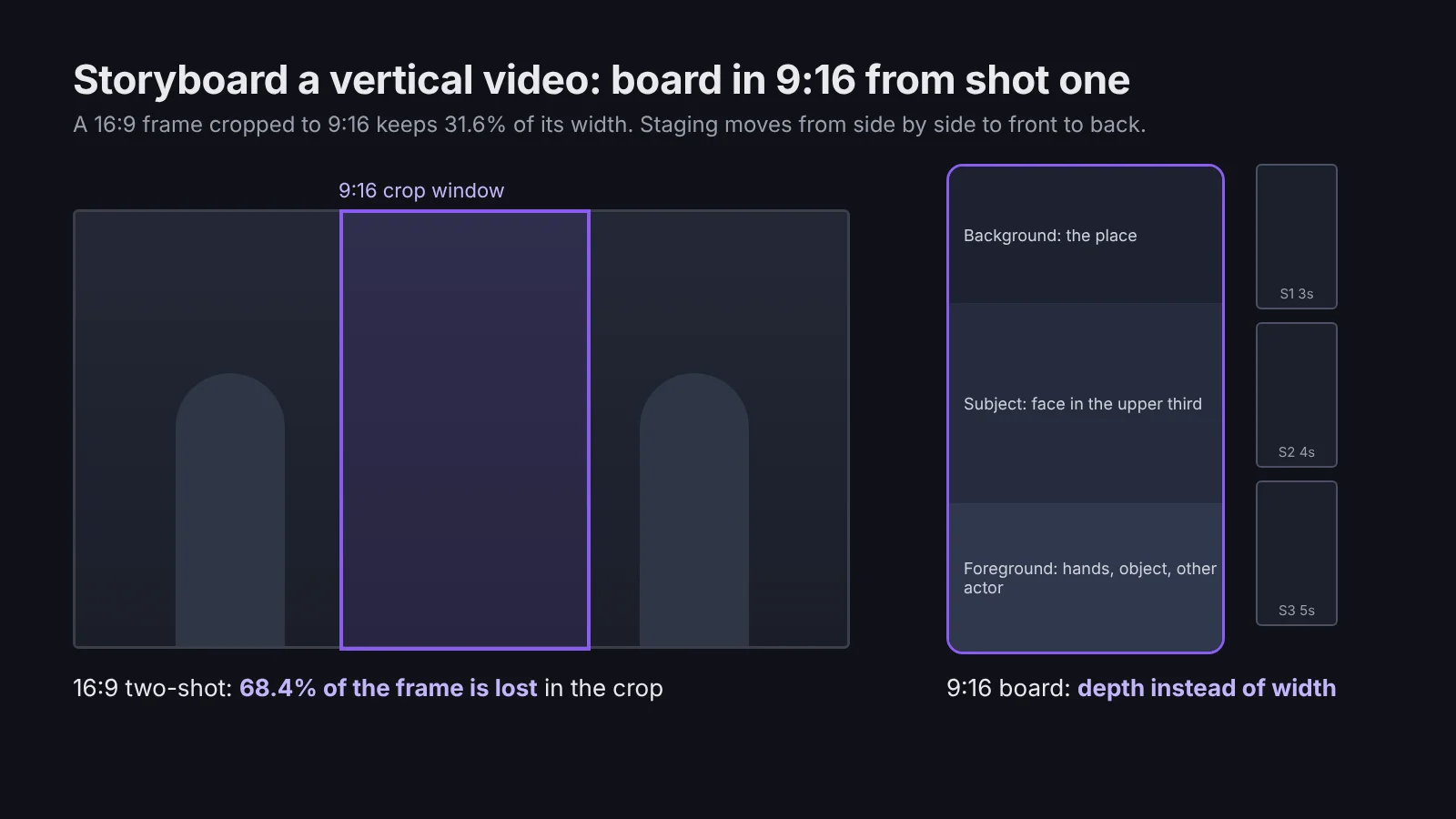
Hedef 16:9 bir pilot değil de dikey, bölümlük bir yayınsa, kısa dizi üretim hattı 9:16 bölüm formatını, ödeme duvarı bölümünü ve cliffhanger tablosunu anlatıyor.
Yayımlamadan önce: kalite kontrolü ve hak kontrolü
Bitmiş bir kurgu ile kamuya açık bir yayın arasında iki kontrol durur.
Kalite kontrolü. Bir sahnenin kabul edilen tüm karelerini tek bir ızgaraya koyun ve karakter, mekan ve stil referanslarıyla karşılaştırın: yüz şekli, saç, kıyafet detayları, oranlar, palet, arka planlar. Bir plandan diğerine görünmeyen bir kayma, on iki plan boyunca apaçık ortaya çıkar ve serinin okurları onu ilk görenler olur. Kanon bölümü seçmekten plan başına kontrol listesine kadar protokolün tamamı animasyonda webtoon karakterlerini modele sadık tutmak yazısında.
Hak kontrolü. Kendi yarattığınız ya da uyarlama haklarına sahip olduğunuz bir seriyi uyarlayın ve her ortak yazarın onayını yazılı olarak alın. Platform sözleşmeleri, sesler ve müzik ayrı ayrı haklar taşır. Kontrol listesi webtoon uyarlama hakları yazısında; ScreenWeaver’ın kullanım koşulları ise çıktılarınız üzerinde ne talep ettiğini açıkça belirtiyor: hiçbir şey.
Çekim listesini, yeniden üretim kaydını ve proje geçmişini saklayın. Bunlar sizin prodüksiyon günlüğünüz, yazarlığınızın kanıtı ve bir gün kamera arkası dökümü yayımlarsanız onun malzemesidir.
FAQ
Yapay zeka bir webtoon’u otomatik olarak animasyona dönüştürebilir mi?
Baştan sona hayır; bunu yaptığını iddia eden her şey kamerası kayan bir slayt gösterisi üretiyordur. Yapay zekanın iyi yaptığı şey iki pahalı kısımdır: karakterleri ve stili sizin kendi panellerinizden modele sadık tutmak ve bir storyboard karesinden hareket üretmek. Plan dökümü, zamanlama ve kurgu hâlâ sizin işiniz.
Webtoon’umu canlandırmak için senaryoya ihtiyacım var mı?
Bir pilot için hayır. Panellerden oluşturulmuş bir çekim listesi yeterli: sahne, plan, kaynak paneller, plan ölçeği, neyin hareket ettiği, diyalog. Tam bir sezon için senaryo fazladan bir güne değer, çünkü size süre tahminleri ve içinde arama yapabileceğiniz bir taslak yapı verir. ScreenWeaver ikisini de kabul eder ve bölüm sayfalarını da doğrudan alır: onları MCP ya da uygulamadaki asistan üzerinden içe aktarın, paneller sizin düzelteceğiniz bir çekim listesine dönüşsün.
ScreenWeaver webtoon bölümümü içe aktarabilir mi?
Evet. Sayfaları PDF ya da görsel olarak ScreenWeaver MCP üzerinden (Claude, ChatGPT, Claude Code, Cursor ya da VS Code’dan) gönderin veya uygulamanın içindeki asistana ekleyin. Paneller otomatik olarak kesilir, asistan kadronun ve planların taslağını hazırlar ve her panel kendi karesinin referansı olur. Ayrı bir içe aktarma düğmesi yok: siz istersiniz, asistan araçları çağırır. Ardından kareleri ve videoyu uygulamada üretirsiniz.
Panel algılama kredi harcar mı?
Sayfa başına yaklaşık 1 kredi ve bir kredi yarım sent. 20 sayfanın üzerinde içe aktarma durur, tahmini gösterir ve onayınızı bekler; zaten taranmış bir sayfa bir daha asla ücretlendirilmez. MCP üzerinden, sayfaları algılama olmadan içe aktarmak, asistanın kendi çizdiği kutulardan panel kesmek ve planları yazmak kredi harcamaz. Uygulamada ise asistanın kendi yanıtları, istek başına en fazla 200 kredi olmak üzere krediyle ücretlendirilir.
Yapay zeka ile üretilen planlarda karakterlerimi nasıl tutarlı tutarım?
Referansları doğrudan webtoon’dan oluşturun: önden, üç çeyrek ve profil yüzler, varsayılan kıyafetle tam boy ve kilit ifadeler, hepsi panellerden kırpılmış olarak. Bunları adı olan bir karaktere iliştirin ve her plan isteminde o ada atıf yapın. Tutarlılığın en çok önem taşıdığı yerlerde planları orta plan ya da daha yakın tutun.
Bir webtoon animasyonu hangi en boy oranında olmalı?
YouTube’a ya da bir yayın platformuna gidecek her şey için 16:9; bu da her dikey panelin yeniden kadrajlanması demek. 9:16, shorts için ve okurlarınızın zaten bulunduğu platformlar için meşru bir seçimdir ve çok daha az yeniden kadrajlama gerektirir. Pek çok yaratıcı storyboard’u 16:9 hazırlar ve aynı planlardan 9:16 bir versiyon keser.
Bir webtoon bölümünü yapay zeka ile canlandırmak ne kadar sürer?
Bir bölümün en iyi sahnesinden 60 saniyelik bir pilot: iki ila beş gün, çoğu yeniden denemeler ve kurgu. 50 ila 70 planlık tam bir bölüm: içerdiği aksiyon planı sayısına bağlı olarak tek kişi için bir ila üç hafta. Diyalog sahneleri hızlı gider; dövüşler gitmez.
ScreenWeaver’da ürettiğim karelerin ve kliplerin sahibi kim?
ScreenWeaver, kullanım koşulları gereği çıktılarınız üzerinde hiçbir sahiplik iddia etmez ve girdilerinizi size bırakır. Bir yapay zeka çıktısının özgün, münhasır ya da her ülkede telif hakkıyla korunur olduğunu vaat etmez; bu, içindeki insan katkısına bağlıdır. Panelleriniz, karakterleriniz, senaryonuz ve kurgunuz sizindir. Ayrıntılar webtoon uyarlama hakları rehberinde.
Animasyon tam olarak benim çizim stilim gibi mi görünecek?
Sizin stilinizde olacak, sizin elinizden çıkmayacak. İyi stil referanslarıyla palet, çizgi kalınlığı ve gölgelendirme yaklaşımı iyi korunur. Çizerin birebir çizgi kalitesi korunmaz ve hareket görünümü biraz değiştirir. Seriyi bilen okurlar fark eder; yeni izleyiciler fark etmez.
Yazmak ücretsiz
Bir sonraki senaryonuzu ScreenWeaver ile yazın
Ücretsiz yazın, PDF ve Final Draft olarak dışa aktarın, hazır olduğunuzda sahnelerinizi storyboard’a dönüştürün.
Ücretsiz yazmaya başlayın