Générateur de script annoté
Annotez votre scénario comme une scripte, gratuitement
Ce générateur gratuit permet aux scriptes, aux réalisateurs et aux étudiants en cinéma de marquer la couverture caméra sur un scénario comme on le fait sur un plateau : un trait vertical par position de caméra, tracé de la première ligne couverte à la dernière. Collez votre scénario, définissez vos positions, et annotez chaque page dans le navigateur au lieu de sortir la règle, le scénario papier et le crayon.
La convention d'annotation est la pratique standard de continuité : un trait droit signifie que l'action de ces lignes est entièrement dans le champ pour cette position, un trait ondulé qu'elle se déroule hors champ (le son est enregistré, l'image non). Chaque position occupe sa propre colonne verticale et une entrée de légende avec son numéro de clap et sa note de couverture, pour qu'un monteur voie d'un coup d'œil quelles positions couvrent chaque instant de la scène.
Tout tourne dans votre navigateur. Votre scénario ne quitte jamais cette page, et vos positions et vos traits sont enregistrés en local, vous pouvez donc fermer l'onglet et revenir.
Une ligne par position, comme sur votre clap : libellé (12A), note de couverture (plan moyen à deux), prises et style de trait.
Ajoutez une position pour commencer à annoter. Une position, c'est un emplacement de caméra et un cadrage, comme 12A ou 12B.
Page 1 sur 1
Légende
Aucune position annotée sur cette page pour l'instant.
Aucun trait tracé pour l'instant. Choisissez une position, puis cliquez sur une ligne de début et une ligne de fin dans le scénario.
Votre script annoté
0 positions, 0 traits de couverture, 1 pages de scénario.
Enregistré automatiquement dans ce navigateur. Téléchargez le PDF pour le transmettre à votre monteur ou à vos dossiers de production.
Comment ça marche
L'outil met votre texte en pages de scénario Courier standard, coupées à 55 lignes, la même mise en page qu'imprime Final Draft. Vous définissez vos positions exactement comme elles apparaissent sur le clap, puis vous marquez la portion de scénario que chacune couvre. Chaque position reçoit sa propre colonne, les traits ne se chevauchent donc jamais, les plages qui traversent une coupure de page se divisent proprement, et chaque page porte une légende listant ses positions, leurs notes de couverture et le style droit ou ondulé. L'export PDF reproduit les mêmes pages avec jsPDF, en traits pleins pour le champ et en pointillés pour l'ondulé.
Comment annoter un scénario comme une scripte
Annoter un scénario, c'est consigner quelles positions de caméra couvrent quelles lignes du texte. Sur le plateau, la scripte trace un trait vertical par position, du premier instant couvert au dernier, et l'étiquette avec le numéro de clap. Les étudiants en cinéma apprennent encore cela avec une règle et un scénario papier, et la plupart des solutions numériques sont des applications payantes destinées aux professionnels. Cet outil est gratuit, tourne dans le navigateur et suit exactement les mêmes conventions.
La distinction entre trait droit et trait ondulé est le cœur du système. Un trait droit sur une portion d'action ou de dialogue indique que la position tient cette matière dans le champ. Un trait ondulé indique que la matière se déroule pendant que la caméra tourne, mais hors cadre : une réplique hors champ, une réaction qu'on entend sans la voir. Quand le monteur ouvre le script annoté en salle de montage, ces deux marques répondent à la première question de chaque coupe : de quelle couverture dispose-t-on pour ce moment ?
C'est pour cela que les monteurs traitent un bon script annoté comme la carte de la couverture. Sans lui, savoir si la scène 12 comporte un plan isolé propre sur la réaction impose de parcourir toutes les prises. Avec lui, un coup d'œil suffit. Si vous préparez un tournage, associez ce modèle à un scénario de tournage annoté et à un rapport de prises, et vous remettez à la postproduction un document qui économise des heures par scène.
Qui s'en sert
- Les scriptes sur les tournages à petit budget. Annotez chaque scène en numérique pendant la mise en place et la répétition caméra, puis exportez le PDF dans le dossier de production au lieu de scanner des pages au crayon.
- Les étudiants qui apprennent la continuité. Entraînez-vous à la convention droit et ondulé sur de vraies scènes sans imprimer de scénario, et comparez vos pages annotées d'un exercice à l'autre.
- Les réalisateurs et monteurs en préparation. Esquissez la couverture prévue avant le tournage : annotez les positions envisagées scène par scène et repérez les moments qu'aucune caméra ne couvre, tant que les changements coûtent encore peu.
Du scénario aux plans,au même endroit.
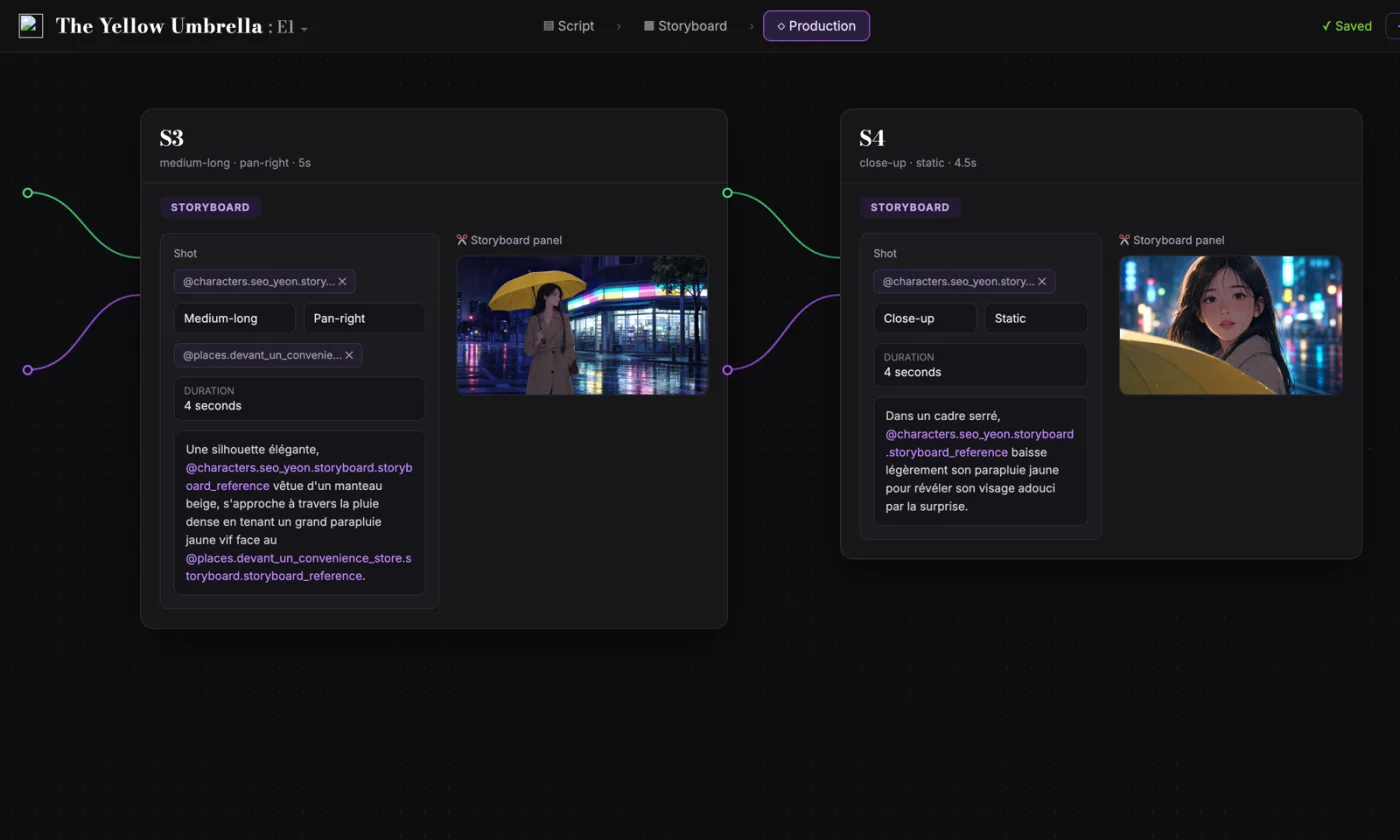
ScreenWeaver transforme votre scénario en découpage technique automatique, puis en storyboard. Personnages, décors et références passent d'un plan à l'autre.
- 0 $, sans date de fin
- Export PDF et Final Draft
- Mac, Windows, Linux et iPad
Générateur de script lignés : le guide complet
Il met votre scénario collé en pages Courier de 55 lignes, vous laisse définir des positions de caméra avec libellé de clap et note de couverture, et trace un trait vertical libellé par position sur les lignes exactes qu'elle couvre, droit pour ce qui est à l'image et ondulé pour le hors champ, avec une légende sur chaque page et un export PDF.
Sur ce type de travail, le problème central est clair : ligner un script en numérique demande d'habitude des applications payantes comme Scriptation ou ScriptE, donc la plupart des petites productions retombent sur le crayon, la règle et des pages papier scannées. Tant qu'il reste là, il crée des frictions en aval et ralentit les décisions. L'objectif concret, c'est un script ligné propre et exportable, qui enregistre quelles positions de caméra couvrent quelles lignes du script, selon les conventions du trait droit et du trait ondulé.
Limite à garder en tête : Il ligne la couverture et le nombre de prises ; il ne remplace pas la continuité complète comme les pages en vis-à-vis, les notes du monteur par prise ou les relevés de minutage, qui demandent encore un vrai flux de travail sur les grosses productions.
Usage avancé : Les scriptes expérimentées lignent pendant la mise en place, corrigent après la répétition caméra, et recoupent les pages lignées avec les rapports image et son en fin de journée, pour que le monteur reçoive une carte de couverture faisant autorité par scène.
La méthode, étape par étape
- Collez votre texte Fountain ou votre scénario en texte simple, et vérifiez que en-têtes, noms et dialogues sont tombés sur les bons retraits.
- Ajoutez une position par emplacement de caméra, avec son libellé de clap, sa note de couverture, son nombre de prises et son style droit ou ondulé.
- Sélectionnez une position et marquez son étendue en cliquant la première et la dernière ligne couverte, ou en choisissant les numéros de ligne dans les sélecteurs.
- Relisez la légende de chaque page, puis téléchargez le PDF et classez-le avec la continuité du jour.
Cas d'usage par profil
- Scripte : ligner chaque scène au fur et à mesure des claps et exporter le PDF dans le cahier de production du jour.
- Étudiant en cinéma : s'exercer à la convention du trait droit et du trait ondulé sur de vraies scènes, sans imprimer une seule page.
- Monteur : lire les pages lignées avant le premier assemblage, pour savoir tout de suite quelles positions couvrent un moment donné.
Erreurs courantes à éviter
- Tracer un seul trait sur toute la scène alors que la position n'en tient qu'une partie à l'image.
- Utiliser un trait droit pour du dialogue hors champ au lieu d'un trait ondulé, ce qui trompe le monteur sur l'image disponible.
- Sauter la note de couverture, et laisser aux lecteurs futurs un numéro de clap sans aucune idée du cadre.
Bonnes pratiques du métier
- Nommez les positions exactement comme elles sont clapées (12, 12A, 12B), pour que le script ligné corresponde aux rapports image prise pour prise.
- Lignez pendant la répétition et ajustez après la première prise ; un plan de couverture survit rarement au contact des comédiens.
- Mettez à jour le nombre de prises au fil de la journée : une position avec une seule prise utilisable se lit très différemment en salle de montage qu'une position à six.
Traitez la sortie de cet outil comme une aide à la décision, pas comme un remplacement de l'écriture. Un bon scénario reste en mémoire pour ses choix précis, sa justesse émotionnelle et la clarté de son mouvement dramatique. L'outil sert à enlever le bruit, pour que votre énergie aille là où ça compte : le personnage, le conflit, la montée, le paiement. Si vous relisez les résultats après chaque passe et tenez un journal des changements acceptés, votre méthode devient plus rapide et plus prévisible d'une version à l'autre. C'est exactement ce que les collaborateurs professionnels apprécient : moins de surprises, des raisons plus claires, et un scénario qui évolue avec intention.
Questions détaillées
Comment une scripte ligne-t-elle un script sur le plateau ?
À chaque position, elle trace un trait vertical de la première ligne couverte par la caméra à la dernière, libellé du numéro de clap. Les portions droites veulent dire que l'action est à l'image ; les portions ondulées qu'elle se passe hors champ pendant la prise. Les traits s'accumulent au fil des positions jusqu'à ce que toute la couverture de la scène soit cartographiée sur la page.
Quelle différence entre un script ligné et des pages en vis-à-vis ?
Le script ligné, c'est la page du script elle-même, annotée, qui montre l'étendue de couverture par position. Les pages en vis-à-vis sont les notes en face de chaque page : numéros de prise, objectif, minutages, prises cerclées, remarques de continuité. La continuité professionnelle utilise les deux ; cet outil produit la page lignée.
Combien de positions puis-je suivre par scène ?
Il n'y a pas de plafond fixe. Chaque position a sa propre colonne, donc les traits ne se chevauchent jamais, et la légende de page liste chaque position avec son libellé et sa note de couverture. En pratique, la plupart des scènes portent de trois à huit positions, ce qui reste très lisible.
Les monteurs se servent-ils vraiment du script ligné ?
Tout le temps. C'est la carte de la couverture : avant de fouiller les rushes, le monteur regarde la page lignée pour voir quelles positions couvrent un moment et si la matière est à l'image ou en ondulé. Une scène sans script ligné oblige à parcourir chaque prise pour répondre à des questions que la page réglerait en quelques secondes.
Puis-je ligner un scénario Fountain directement ?
Oui. Collez du Fountain et l'outil lit en-têtes de scène, noms de personnage, dialogues, parenthèses et transitions, saute le bloc de page de titre, et met tout aux retraits Courier standard. Le texte brut non formaté marche aussi ; il est traité comme de l'action et paginé de la même façon.
Ce logiciel de lignage est-il vraiment gratuit ?
Oui. Pas d'inscription, pas de filigrane, pas d'envoi ; tout l'outil tourne dans votre navigateur et le PDF est produit en local. Votre travail est sauvegardé automatiquement dans le stockage local de votre machine, donc un onglet fermé ne perd pas vos pages lignées.
FAQ du script annoté
C'est l'exemplaire du scénario de tournage marqué par la scripte. Chaque position de caméra reçoit un trait vertical sur les lignes exactes qu'elle couvre, étiqueté avec le numéro de clap. Avec les notes en vis-à-vis, il indique au monteur exactement de quelle couverture il dispose pour chaque instant de chaque scène.
Un trait ondulé marque une matière qui se déroule hors champ pendant cette position : les paroles ou l'action ont lieu pendant que la caméra tourne, mais hors cadre. Le son existe sur cette prise, l'image non. Un trait droit signifie que la matière est entièrement dans le champ. Cet outil trace la couverture ondulée en pointillés et rappelle toujours le sens dans la légende de page.
Oui. Il suit les mêmes conventions qu'on enseigne en école de cinéma : un trait vertical par position, droit pour le champ, ondulé pour le hors champ, avec une légende par page. Pour un long travail professionnel, vous finirez peut-être par vouloir une application payante dédiée, mais pour les courts, les films d'école et les longs métrages indépendants, cela couvre l'essentiel sans rien payer.
Non. L'analyse, l'annotation et la génération du PDF tournent toutes en local dans votre navigateur. Rien n'est envoyé, il n'y a pas de compte, et l'enregistrement automatique utilise uniquement le stockage local de votre navigateur.
Cliquez sur Télécharger le PDF. L'export redessine chaque page Courier de 55 lignes avec vos traits verticaux, pleins ou pointillés selon le style droit ou ondulé, plus la légende de page avec le libellé de chaque position, sa note de couverture et son nombre de prises. Le fichier est généré en local et enregistré directement sur votre appareil.
Related tools
Calculateur de huitièmes de page
Mesurez chaque scène en huitièmes de page à partir du texte collé.
Générateur de checklist de dépouillement
Créez des checklists de production scène par scène.
Extracteur de scènes
Extrayez les en-têtes de scène du texte de votre scénario.
Convertisseur en scénario de tournage
Transformez un scénario spec en scénario de tournage numéroté, avec scènes A et mentions SUPPRIMÉE.
You can also browse the full library on /tools.
Core blog guides
- Idea → first draft (process hub)
- Screenplay format guide 2026
- Hidden costs of “free” software
- Affordable software & TCO
- Revision passes (structure → dialogue)
Techniques de cinéma
Techniques de cinéma à explorer
Chacune avec un extrait vidéo, un passage de scénario et sa ligne de découpage.