
先说结论:最好的 iPad 剧本 App,是能扛住制片统筹压力测试的那一个。双人同时对白、交叉剪辑和长段动作描写都不会打乱分页,导出的 PDF 在其他设备上看起来一样,FDX 文件能和电脑端软件来回导入导出,离线可用,还跟得上键盘快捷键。正式投入之前,先用一个迷你剧本把这些都测一遍。电脑端和网页端的选择,见我们的编剧软件对比合集。
iPad 的承诺很诱人:剧本可以像纸页一样拿在手里,坐在椅子上改,再像一件作品一样递给别人。现实却有摩擦。App Store 上并不是每个“剧本”App 都按行业读者期待的方式分页。不是每套蓝牙键盘都能跟上编剧会的节奏。也不是每条导出流程都能从平板安全抵达统筹的笔记本。
2026 年选择用 iPad 写剧本,等于同时选择了便携和风险。要做的,是在保证专业产出的同时把风险关住。
为什么重要:一个界面漂亮、但导出时会弄乱场景标题或扭曲对白的编辑器,不是专业工具,只是涂了 Courier 口红的业余爱好。
iPad 不是玩具。糟糕的导出才是。
免费工具:用场景标题格式化工具整理并统一你的场景标题。
平板上的“专业排版”是什么意思
专业意味着可预测的分页、稳定的场次编号、正确的剧本元素层级,以及不同设备之间一致的导出结果。也意味着读者用别的阅读器打开你的 PDF 时,不会有意外。
| 期望 | 读者为什么在乎 | iPad 上要特别注意 |
|---|---|---|
| 标准的元素宽度 | 阅读速度和时长估算 | 适应屏幕的缩放会掩盖错误 |
| 稳定的 PDF 输出 | 决策者在手机和笔记本上读 | 平板预览会骗人 |
| 场次导航可靠 | 开会改稿要快 | 调整顺序时的 bug |
| 双人同时对白 | 喜剧和争吵场面 | 来回导入导出时会坏 |
| 离线可用 | 飞机上、片场、地下室 | 只能依赖云端的焦虑 |
把它当成核查表,而不是营销说辞。
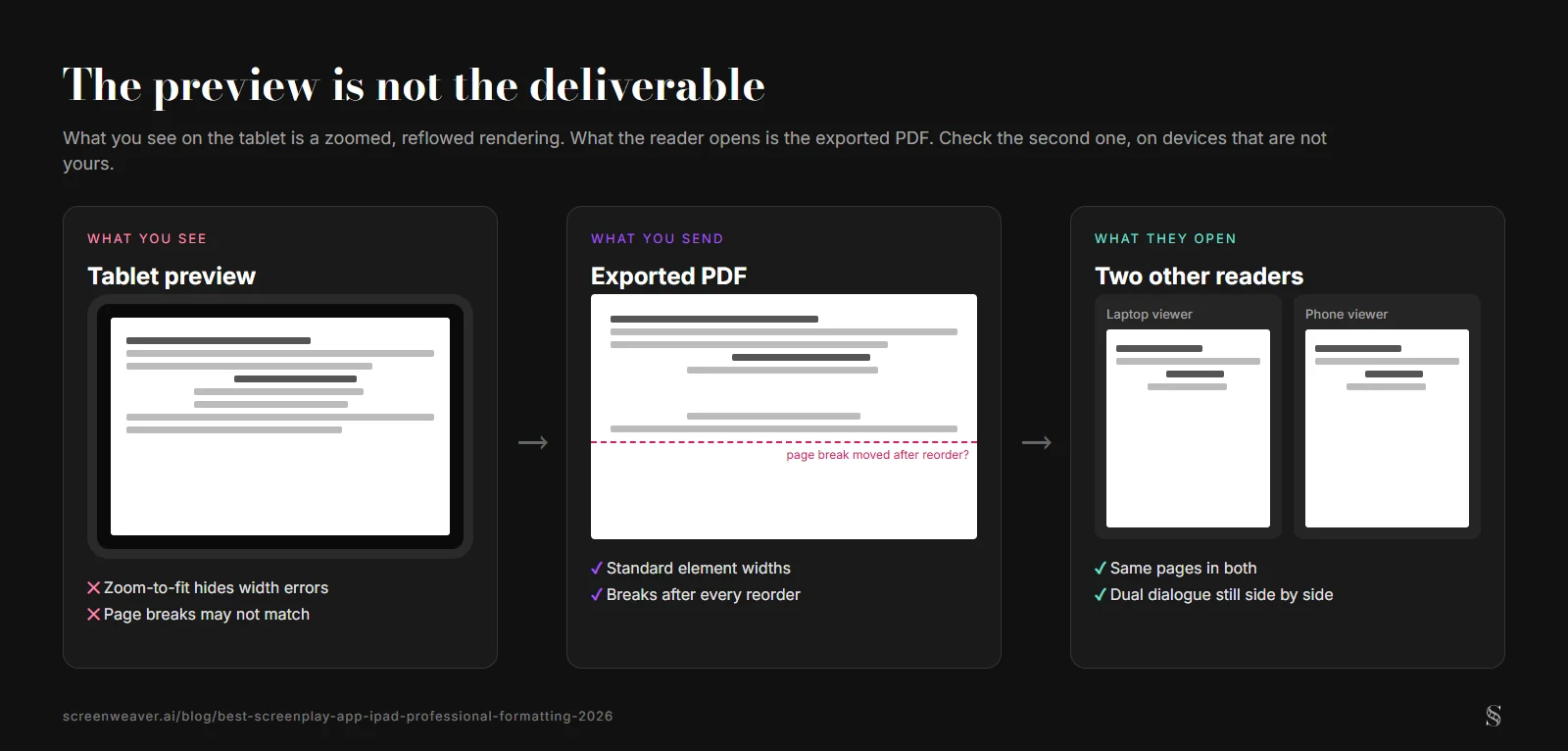
要检查的是读者打开的文件,而不是你写字的屏幕。
场景一:咖啡馆里开改稿会
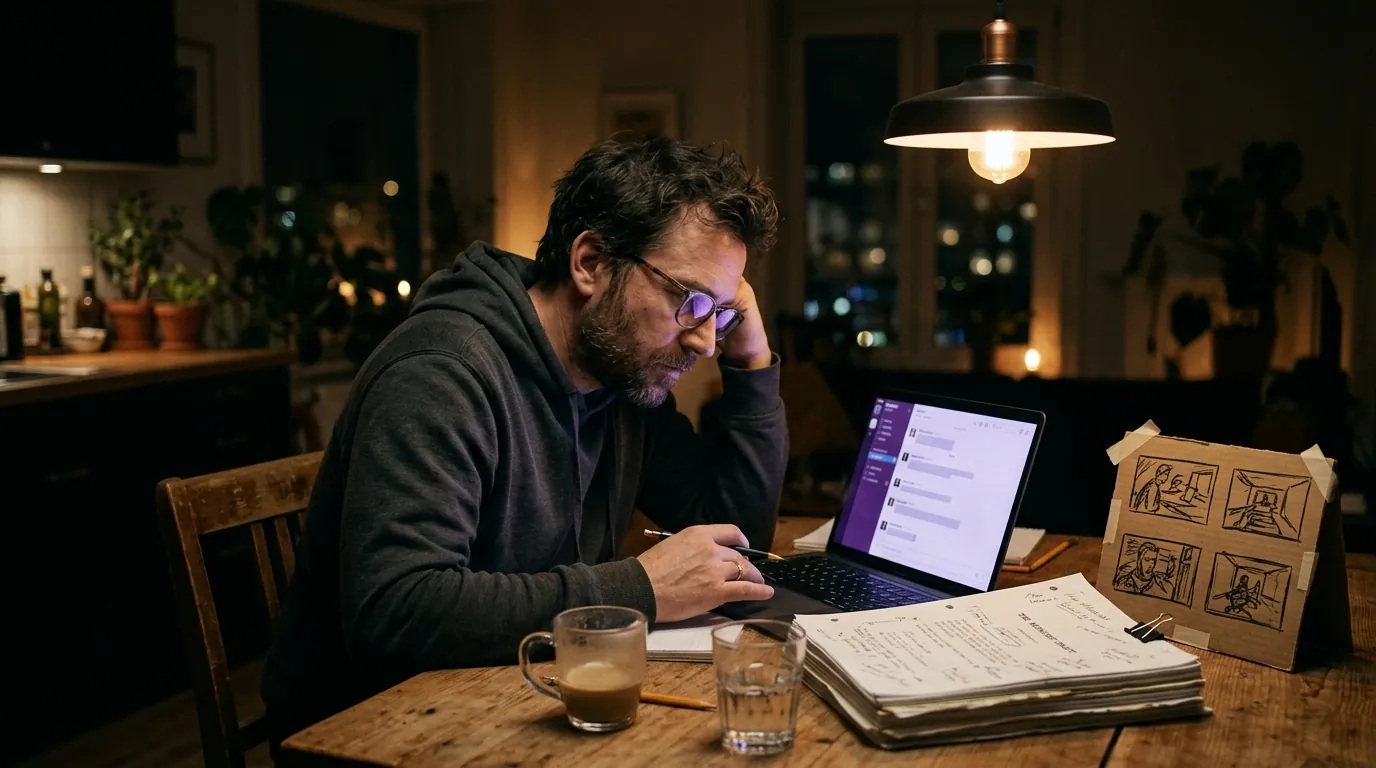
Ren 带着 iPad 和一个折叠键盘。制片人口头指出节拍问题,Ren 当场调整场次,晚饭前把 PDF 发了出去。
这只有在 Ren 的 App 调整段落顺序后还能保持分页时才行得通。否则,Ren 就成了那个道歉说“可能是你那边排版显示有问题”的人。
场景二:面对演员的排练现场改词
戏还在走,台词就在变。这时可读性和排版一样重要:大字号、干净的行距、稳定的场景标题。最好的 iPad 工作流不是最炫的那个,而是能让你改对白又不破坏演员阅读体验的那个。
场景三:电脑为主,iPad 为辅
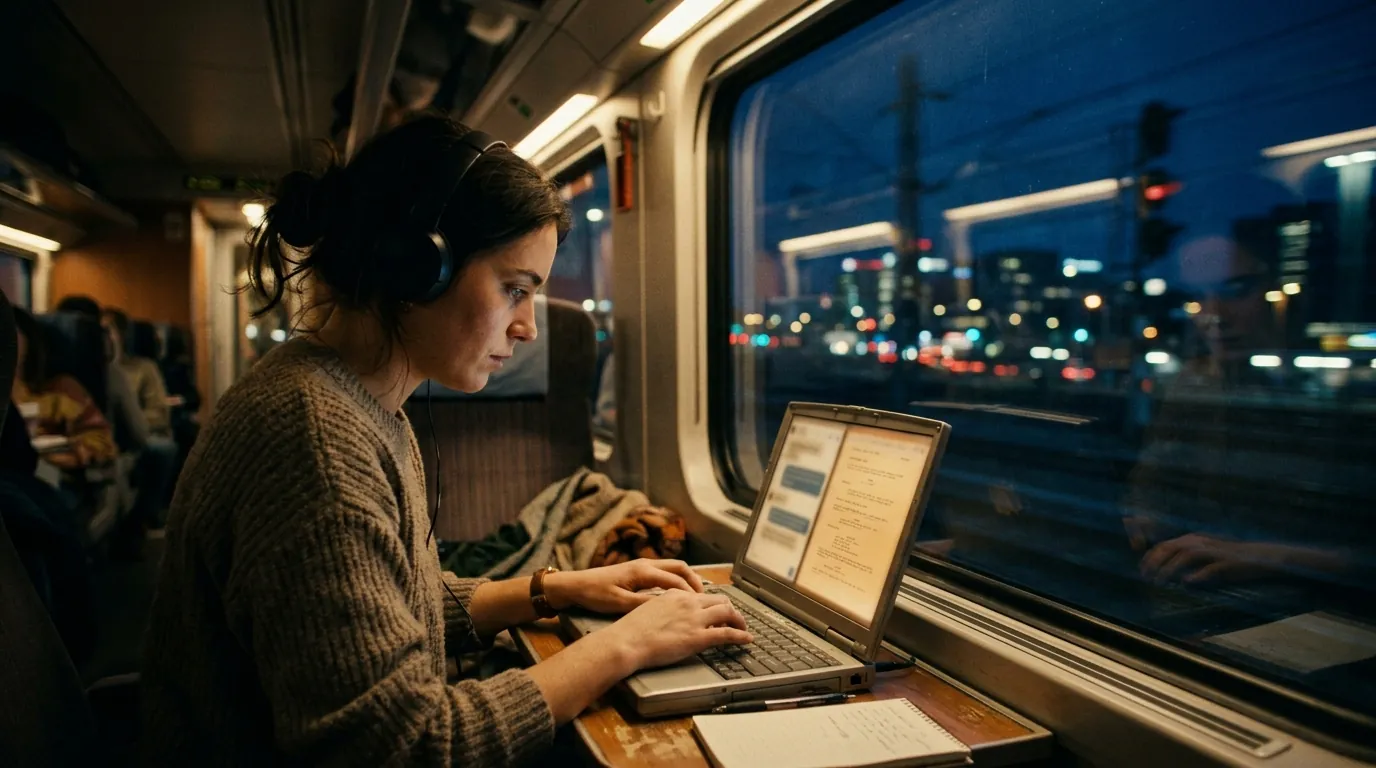
很多专业编剧在 Mac 或 PC 上写,把 iPad 当卫星设备用。危险在于两台设备之间的版本漂移:电脑上是正式版,iPad 上的过时了;更糟的是两边都自认为是“正式版”。
解决办法是明确的同步规则:正本只放一个地方,定时同步,每次跨设备工作后都核对 PDF 是否一致。
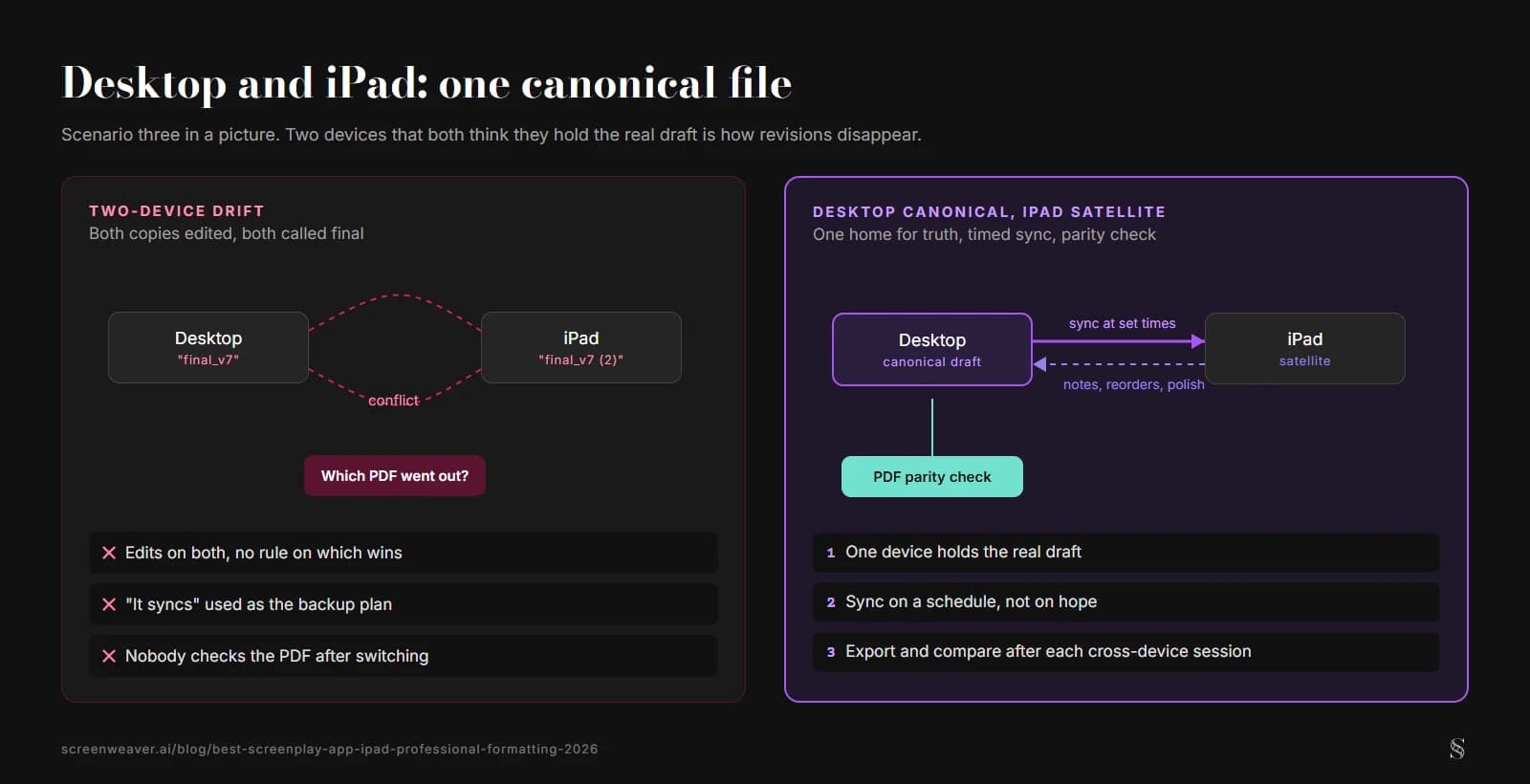
左边是漂移,右边是三条同步规则。
正如我们在移动设备上的剧本排版与写作指南中所说,小屏幕奖励的是纪律,而不是随手乱选元素。
分步:像制片统筹那样检验一个 iPad 剧本 App
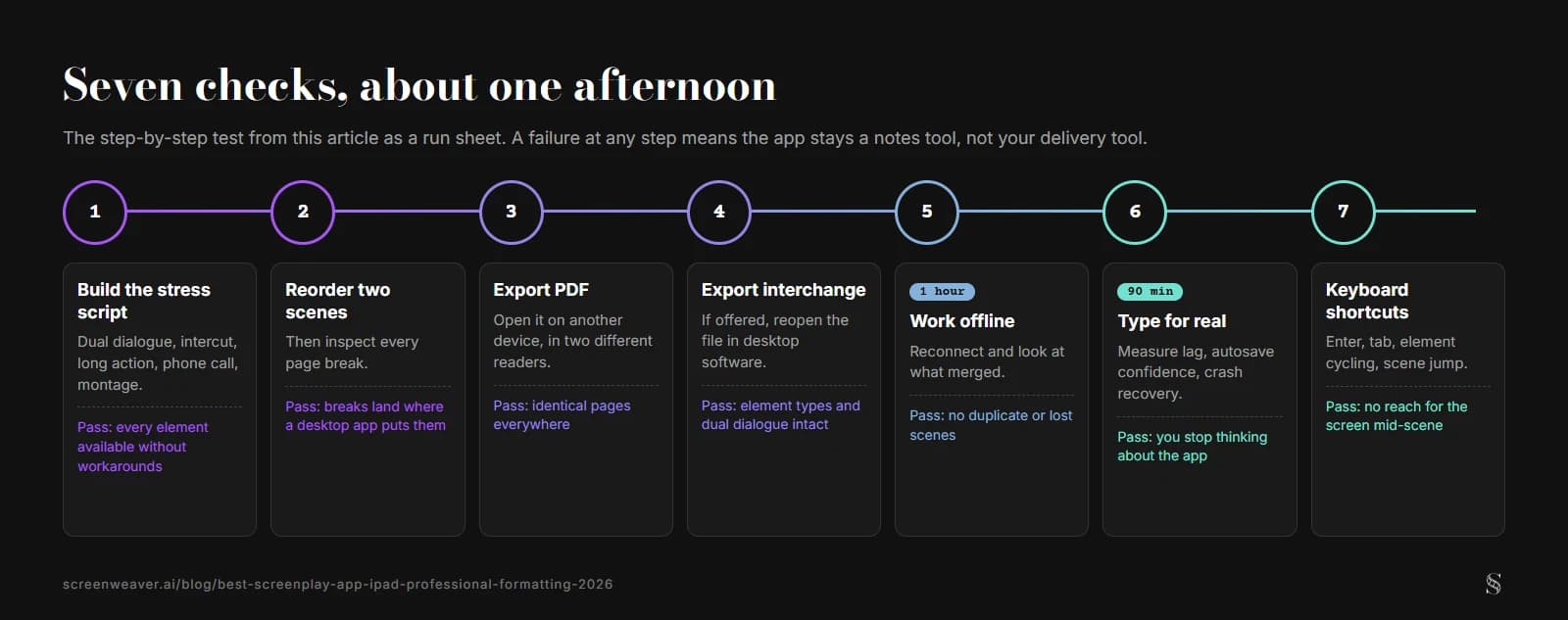
下面七个步骤的执行单,附带什么算通过。
第 1 步:写一个压力测试用的迷你剧本:双人同时对白、交叉剪辑的场景标题、一大段动作描写,需要的话加一段电话戏,再加一段简短的蒙太奇。
第 2 步:调换两场戏的顺序,检查分页。
第 3 步:导出 PDF,在另一台设备上用两个不同的阅读器打开。
第 4 步:如果有交换格式,就导出,再用电脑端软件重新打开。
第 5 步:离线工作一小时,重新联网,确认修改合并得合理。
第 6 步:连续打字九十分钟,记录延迟、自动保存是否可靠,以及崩溃后的恢复情况。
第 7 步:测试外接键盘快捷键:回车、Tab、元素切换、场次跳转。
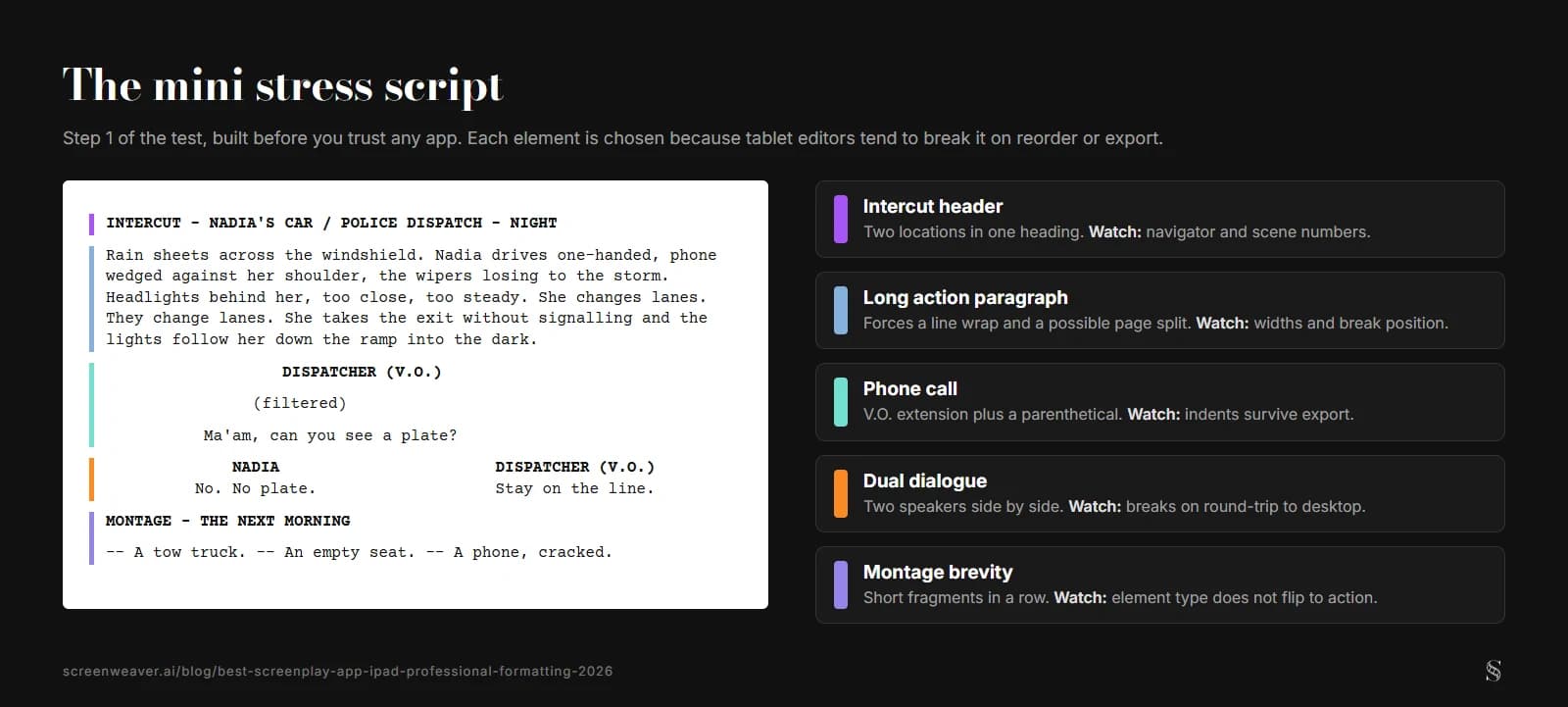
第 1 步用的迷你压力测试剧本。上面每个元素都是平板编辑器容易弄坏的。
硬件提醒:键盘保护套的质量会改变打字节奏;Apple Pencil 可有可无;在户外看稿时,屏幕反光是个问题;片场的电量焦虑会把你推向离线优先的用法。
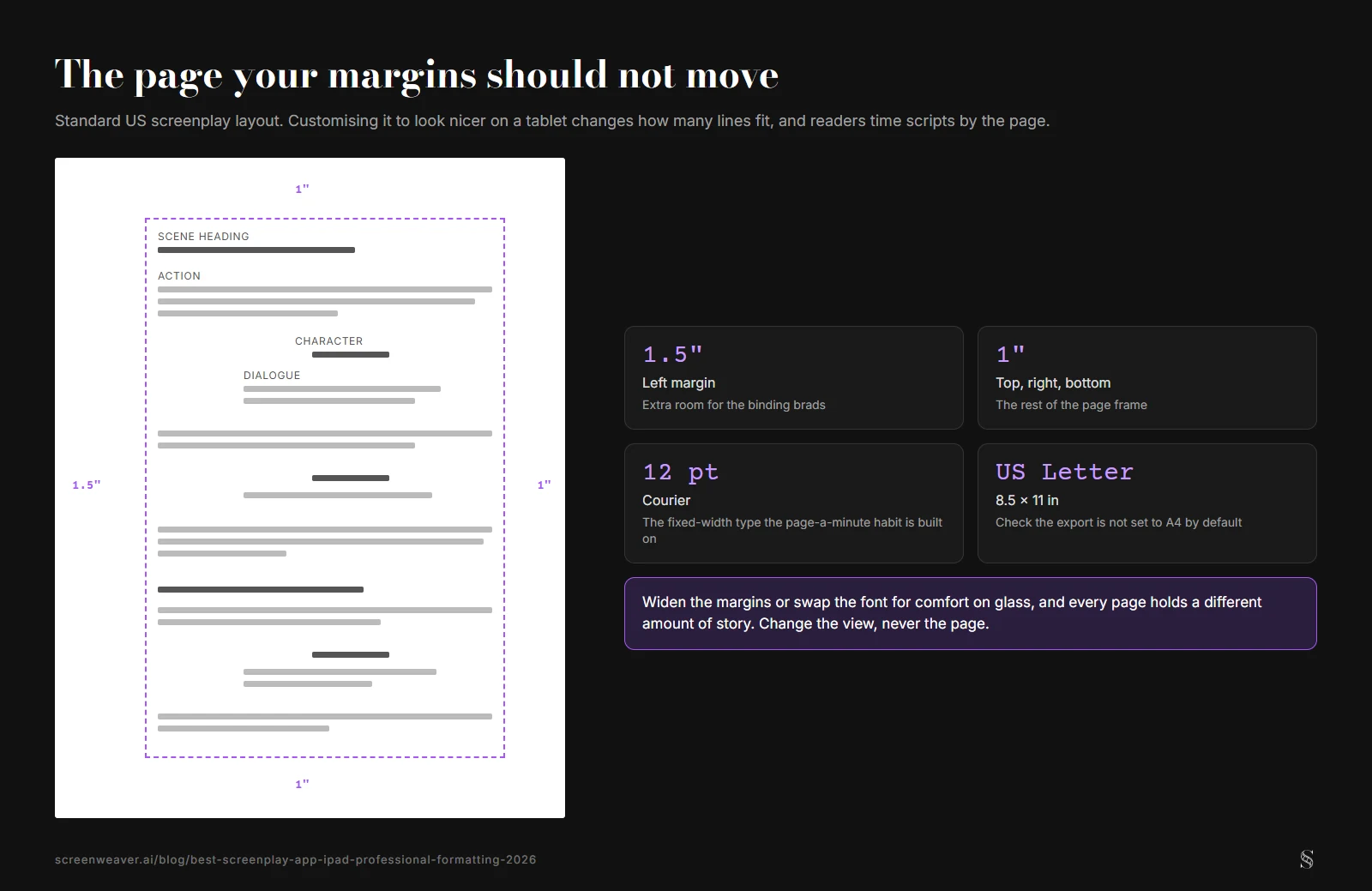
标准页面。需要的话可以在平板上放大显示,但边距和字体不要动。
Try it free
Try ScreenWeaver for free on your script
It is free. Import your existing project, get a clearer view of your outline, and regain control of your story structure in minutes.
Start Free实战中的坑:iPad 写剧本的失败模式
以为预览就等于导出。不是。
不检查元素就相信自动排版。错误会被埋起来。
因为“会同步”就不做备份导出。同步不等于正本。
长时间用屏幕键盘写,没注意到重复性劳损。
忽视某些键盘的蓝牙延迟。
为了“好看”过度自定义边距,破坏了标准预期。
在制作方读稿前的仓促修改中,任由场次编号乱掉。
如果你的 iPad 工作流经不起质疑,就别拿自己的名声去赌。
测试 App 时可参考的外部基础资料:<a href="https://www.oscars.org/nicholl/about/screenwriting-resources" rel="nofollow">Nicholl Fellowship 编剧资源</a>。
iPad 上的 Final Draft:专业编剧面对的现实
很多编剧在电脑上用 Final Draft,也希望 iPad 上有同样的体验。评估一下你的具体需求,比如修订模式、制作功能、协作,是否和平板版的侧重点一致。有时候两者几乎一样好。有时候最好把平板限定在记笔记、调顺序和润色上,重活留给电脑。
当一个套壳成“iPad App”的网页应用撑不住时
iPad 上的 Safari 能用,但也可能出现奇怪的焦点丢失,以及怕页面刷新的焦虑。如果你的工具以网页为主,就去测那些让人心慌的情况:标签页丢失、重新加载、分屏多任务。脆弱的 App 往往在 iPad 多任务时现出原形。
FAQ
iPad 上用原生 App 还是网页应用好?
两者都可以。原生 App 通常离线表现更好;网页应用能避免设备之间的版本差异。无论哪种,正式使用前都先做一遍上面的七步测试。
没有外接键盘能在 iPad 上写剧本吗?
记笔记和小修小改可以。长时间写作强烈建议用外接键盘:能减轻身体负担,也能用上元素切换的快捷键。
导出时选什么纸张尺寸?
面向美国或国际合拍项目用 US Letter。国内的影视公司、平台和比赛常用 A4 的 Word 版式,并且各有格式要求,投稿前先看清规则。纸张尺寸要在开写前定好,中途更换会打乱分页。
结语
最好的 iPad 剧本 App,是在你离开书桌时依然能维护你专业信誉的那一个。
选它看的是导出的准确和长时间使用的舒适,而不是图标好不好看。然后,把平板当作一件严肃的工具来用,因为它本来就是。
Writing is free
Write your next script with ScreenWeaver
Write for free, export to PDF and Final Draft, and turn your scenes into a storyboard when you are ready.
Start writing free