
Вы в потоке. Вы заканчиваете реплику. Нужно имя следующего персонажа. Вы тянетесь к мышке, открываете меню, выбираете «Character», набираете имя. Поток пропал.
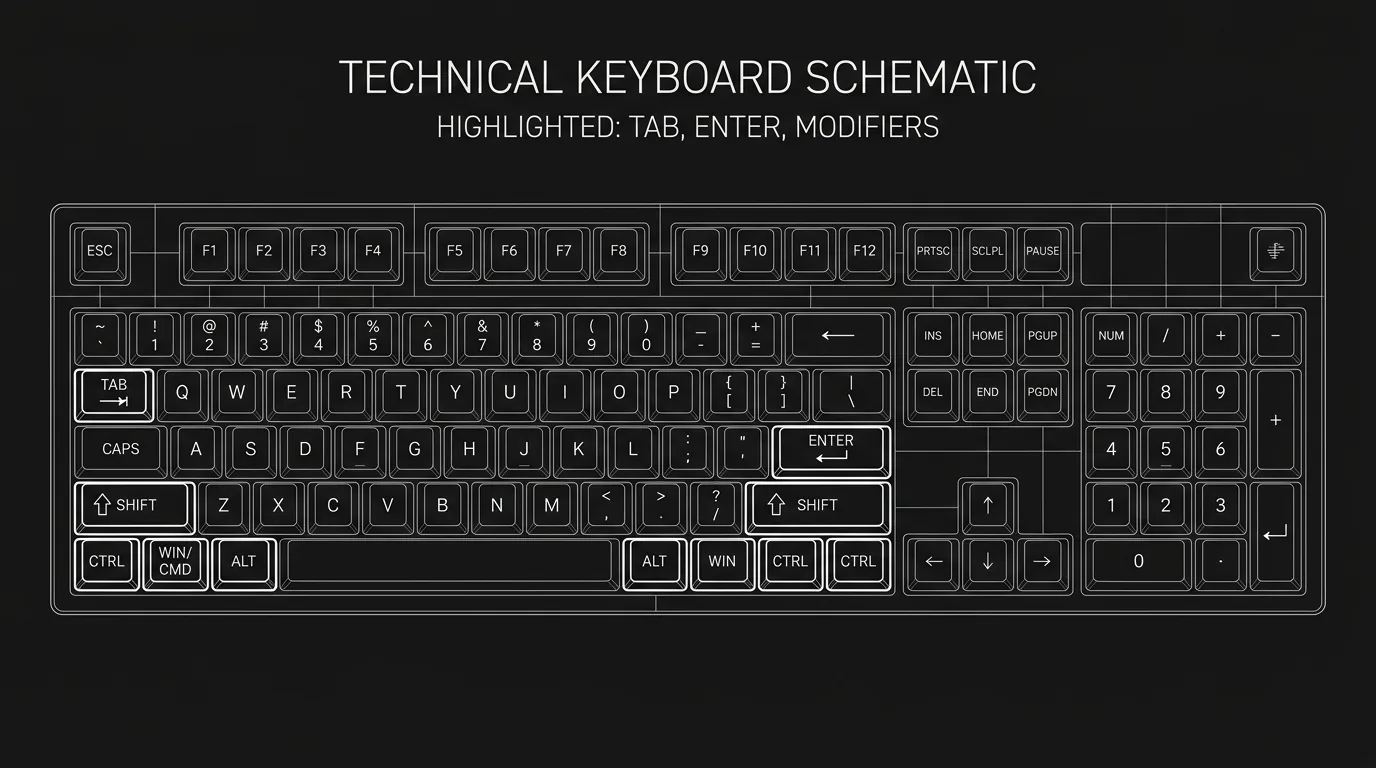
Горячие клавиши держат ваши руки на клавиатуре. Tab, Enter и ещё несколько сочетаний позволяют переходить между элементами (заголовок сцены, ремарка действия, имя персонажа, реплика, ремарка к реплике), не покидая страницы. Чем реже вы тянетесь к мышке, тем дольше остаётесь внутри сцены.
Почему горячие клавиши важны
Формат сценария полон повторов. Заголовок сцены, ремарка, персонаж, реплика. И снова. Одни и те же действия сотни раз за сценарий. Если каждое из них стоит одного-двух кликов, набегают тысячи прерываний. Горячие клавиши сжимают «следующий элемент» до одной клавиши. Мозг остаётся в режиме истории, а пальцы берут на себя формат.
Профессионалы быстрее не потому, что пишут лучше. Они быстрее, потому что убрали трение между мыслью и нажатием клавиши.
Базовые сочетания (в большинстве программ)
Tab / Enter (или аналог): переход к следующему элементу. После заголовка сцены Tab может перевести вас к ремарке действия, после ремарки к имени персонажа, после имени к реплике. Enter, в зависимости от контекста, часто означает «новая строка в текущем элементе» или «следующий элемент». Выучите точную раскладку своей программы: именно ею вы будете пользоваться чаще всего.
Имя персонажа: во многих программах достаточно набрать имя заглавными и нажать Enter (или Tab), чтобы создать имя персонажа и перейти к реплике. То есть: набираете «JANE», Enter, набираете реплику. Без мышки.
Заголовок сцены: часто для него есть отдельное сочетание (например, Ctrl+1 или Cmd+1), или нужно набрать «INT.» или «EXT.» и нажать Tab. Опять же, всё зависит от программы, но выучить стоит.
Ремарка или реплика: многие программы позволяют переключаться или перескакивать, например Tab из реплики в ремарку действия или отдельное сочетание «вставить ремарку действия». Загляните в список горячих клавиш программы (обычно он в меню Help или в настройках).
Предыдущая / следующая сцена: переход к предыдущему или следующему заголовку сцены без прокрутки. Огромная экономия в длинных сценариях. Часто это Ctrl+стрелка вверх/вниз или Cmd+стрелка. Прочитайте нашу статью о навигации по дереву сцен: горячие клавиши и навигация по сценам работают в паре.
Сохранение: Cmd+S / Ctrl+S. Доведите до автоматизма. Сохраняйтесь часто.
Бесплатно
Попробуйте ScreenWeaver на своём сценарии бесплатно
Это бесплатно. Импортируйте свой проект, увидьте структуру истории яснее и за несколько минут верните себе контроль над ней.
Начать бесплатноСвои для каждой программы и универсальные
У каждой сценарной программы свой набор горячих клавиш. У Final Draft, Highland, Fade In, WriterDuet, ScreenWeaver есть справочник (в меню Help или в PDF). Потратьте один раз 15 минут: выпишите 10 сочетаний, которыми будете пользоваться каждый день (следующий элемент, персонаж, заголовок сцены, следующая/предыдущая сцена, сохранение, возможно, отмена/повтор и поиск). Держите список рядом с монитором, пока он не станет мышечной памятью.
Универсальные привычки: не трогайте мышку ради формата. Используйте Tab/Enter (или аналог в вашей программе) для перехода между элементами. Используйте «следующую/предыдущую сцену» для прыжков. Постоянно сохраняйтесь.
Сценарий: диалог без мышки
Два персонажа. Вы набираете «ALEX», Enter, реплику Алекса, Enter или Tab. Набираете «JORDAN», Enter, реплику Джордана. Нужен бит действия. Вы нажимаете сочетание для «ремарки действия» (или Tab, пока не окажетесь в ремарке), набираете бит, по Tab возвращаетесь к персонажу, набираете «ALEX», Enter. Без мышки. Без «Insert > Character». Только клавиши. Через несколько страниц это происходит само.
Окопная война: что идёт не так
Вы ни разу не открывали список горячих клавиш. Вы считаете, что его нет или что там слишком много. Решение: откройте Help > Keyboard Shortcuts (или аналог). Выпишите пять: следующий элемент, персонаж, заголовок сцены, следующая сцена, предыдущая сцена. Выучите их. Остальные добавите позже.
Вы используете мышку для перехода к следующему элементу. Каждый раз щёлкаете по следующей строке или следующему полю. Решение: найдите клавишу перехода к следующему элементу (обычно Tab или Enter). Пользуйтесь только ею целую рабочую сессию. К концу вы почувствуете разницу.
Вы перегружаете себя сочетаниями. Пытаетесь запомнить 30. Решение: начните с 5-10. Следующий элемент, персонаж, заголовок сцены, следующая/предыдущая сцена, сохранение. Это 80% пользы.
Разные программы, одинаковые ожидания. Вы переходите в другую программу и ждёте тех же клавиш. Решение: при переходе заново проверьте список горячих клавиш. Привяжите те же действия (следующий элемент, следующая сцена) к тем клавишам, которые использует новая программа. Если программа позволяет, подумайте о настройке своих сочетаний.
Взгляд со стороны
Горячие клавиши не являются баловством для продвинутых пользователей. В них разница между «я пишу» и «я воюю с программой». Tab, Enter, следующая сцена, предыдущая сцена, сохранение: выучите их первыми. Затем добавьте персонажа, заголовок сцены, ремарку действия. Через неделю руки будут делать всё сами, а мозг сможет оставаться в комнате с вашими персонажами.
Бесплатный инструмент: используйте Slugline Formatter, чтобы привести заголовки сцен в порядок и к единому стандарту.
Последний шаг
Напишите следующий сценарий в ScreenWeaver
Переходите от идеи к готовым к съёмке страницам быстрее: письмо на таймлайне и развитие истории с помощью ИИ.
Попробовать ScreenWeaver