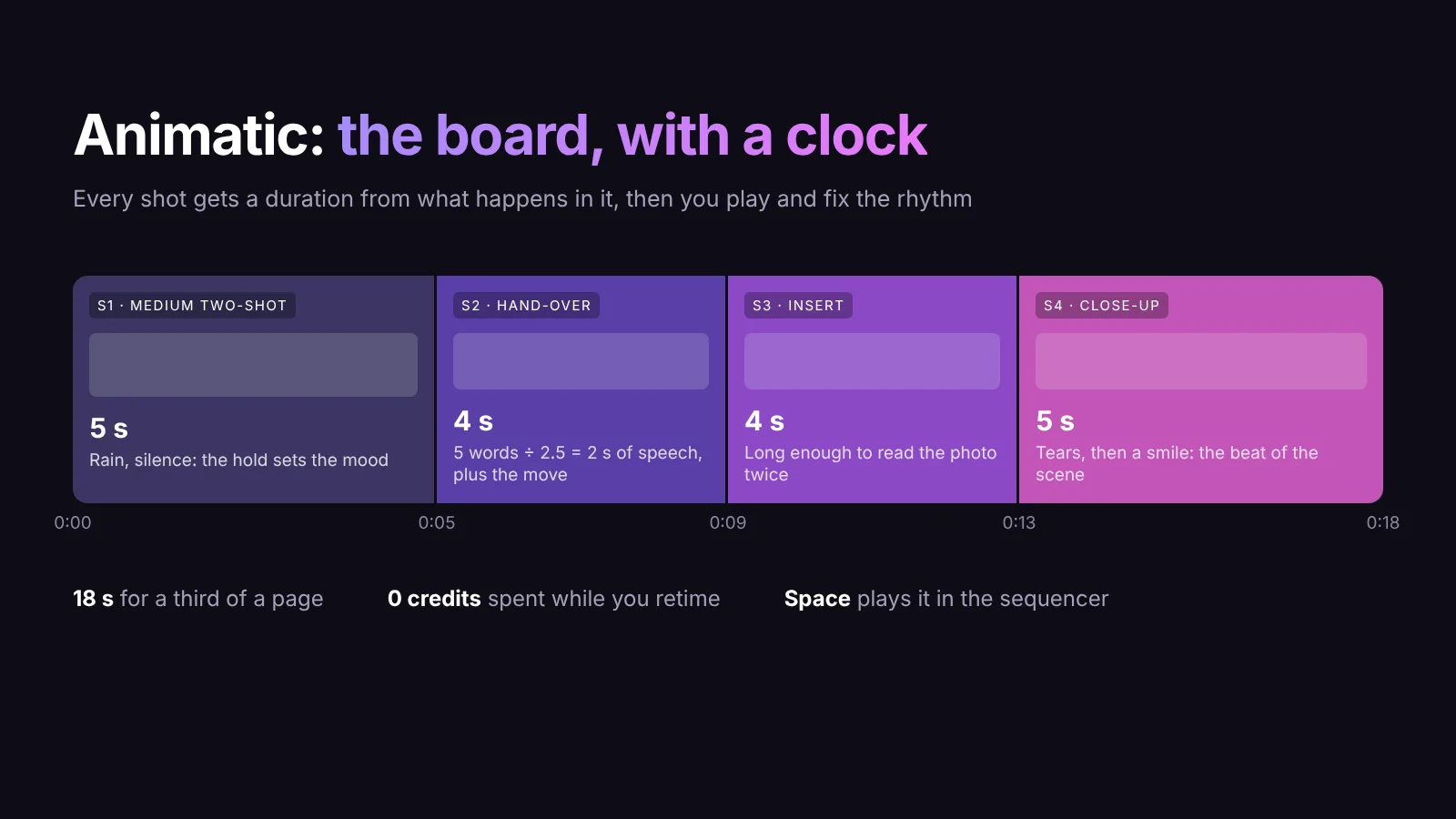

Коротко: аниматик это ваша раскадровка, проигранная во времени. Чтобы его сделать, зафиксируйте сцену в сценарии, разбейте её на планы по одному кадру раскадровки, дайте каждому плану длительность по тому, что в нём происходит (примерно 2,5 произнесённых слова в секунду, движение, сыгранное под секундомер, деталь, которую успевают прочитать дважды), затем проиграйте и поправьте ритм. В ScreenWeaver это делает секвенсор прямо в проекте: потяните край блока, чтобы задать длину, и нажмите пробел.
Это руководство про метод. Если вы ещё решаете, нужен ли вам аниматик, превиз или только раскадровка, начните со статьи превиз, раскадровка или аниматик.
Что понадобится
- Написанная сцена. Аниматик хронометрирует сцену, значит, сцена должна существовать: заголовок, действие, диалог.
- Раскадровка или способ её сделать. Подойдут и кадры от руки. В ScreenWeaver кадры генерируются из сценария как изображения 3D-блокинга, это самый быстрый путь, если раскадровки ещё нет.
- Секундомер. Хватит телефонного. Каждое движение вы будете проигрывать сами.
- По желанию, для звука: монтажная программа вроде DaVinci Resolve (бесплатная версия) или CapCut и телефон, чтобы записать черновые реплики.
Писать сценарий в ScreenWeaver можно бесплатно на тарифе Screenwriter. Кадры раскадровки расходуют кредиты: тариф Auteur стоит 39,99 $ в месяц за 6 000 кредитов, Studio 149,99 $ за 25 000 (цены на сайте в ноябре 2026 года).
Таблица длительностей: сколько держать каждый кадр
Большинство руководств говорят «настройте тайминг» и на этом заканчиваются. Ниже практические правила, по которым мы даём каждому плану первую длительность ещё до просмотра. Они основаны на темпе речи (от 130 до 150 слов в минуту, эту скорость наш калькулятор хронометража сценария использует для текста, который читают вслух) и на том, что способен выдержать план ИИ-видео.
| Тип плана | Первая длительность | Как её получить |
|---|---|---|
| Диалог | Слова ÷ 2,5, плюс 1 с | «Я нашёл её у мамы.» это 5 слов: 2 с речи, 3 с с вдохом перед склейкой |
| Одно действие | Сыграйте и засеките | Протянуть фото, встать, открыть дверь: сделайте это за столом с секундомером |
| Деталь (предмет, письмо, экран) | Столько, чтобы прочитать дважды | Фотография: от 3 до 4 с. Сообщение из десяти слов: около 4 с |
| Установочный или общий план | От 2 до 4 с | Дольше, только если место и есть история |
| Крупный план реакции | От 2 до 5 с | Эмоциональный пик сцены получает верх диапазона |
| Любой план, который вы будете генерировать как ИИ-видео | От 3 до 5 с | Достаточно, чтобы действие состоялось, и достаточно коротко, чтобы игра осталась чистой |
Затем сверьте сумму со страницей: в стандартном формате страница идёт примерно минуту, так что сцена на треть страницы должна укладываться секунд в 20. Если аниматик вдвое длиннее, в раскадровке слишком много планов, а не секунд. Расчёт со стороны раскадровки есть в статье сколько кадров раскадровки на минуту фильма.
Шаг 1. Зафиксируйте сцену в сценарии
Напишите или импортируйте сцену во вкладке Script с правильным заголовком сцены. Каждое решение о длительности будет опираться на строку отсюда, поэтому сначала закрепите слова: если поменять реплику после тайминга, план придётся хронометрировать заново.
Весь пример построен на демо-проекте The Photo: ИНТ. МАШИНА ТОМАСА. НОЧЬ. Дождь по лобовому стеклу, Эмили и её брат Томас сидят рядом, мотор выключен. Томас протягивает ей старую фотографию: «Я нашёл её у мамы.» Двое детей на пляже. Её глаза наполняются слезами, потом появляется улыбка.
Шаг 2. Разбейте сцену на планы и кадры
Откройте вкладку Storyboard. В первый раз выберите соотношение сторон, в котором будут смотреть фильм (9:16 для вертикальной дорамы, см. как раскадровать вертикальное видео). Затем нажмите Auto-generate справа от секвенсора.
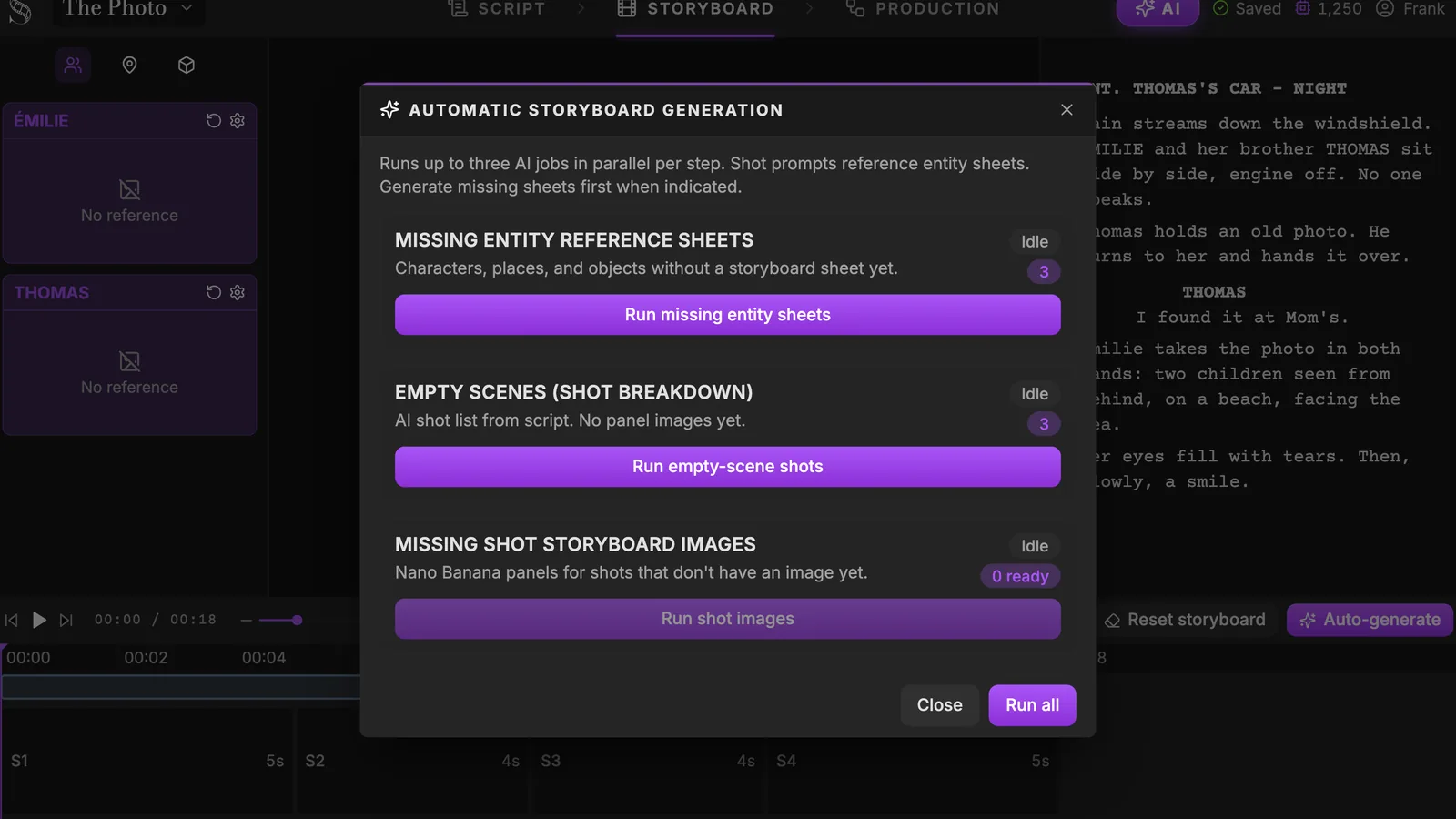
Окно выполняет три шага по порядку: референс-листы персонажей, мест и предметов, разбивку каждой пустой сцены на планы, затем по одному кадру на план. Каждая кнопка Run показывает оценку кредитов до нажатия. Чтобы держать всё под контролем, нажмите Auto у одной сцены и впишите свой план съёмки; для The Photo это был двойной план через лобовое стекло с медленным наездом, та же точка статично для передачи фото, деталь её рук и крупный план её лица.
Кадры нарочно серые, это изображения 3D-блокинга: они фиксируют кадрирование и мизансцену, а не финальный вид. Весь путь от сценария к раскадровке описан в статье как сделать раскадровку по сценарию.
Шаг 3. Дайте каждому плану первую длительность
В секвенсоре ширина блока и есть его длительность. Потяните правый край, чтобы удлинить или укоротить план. Каждый новый план начинается с 4 секунд, диапазон от 0,5 до 60.
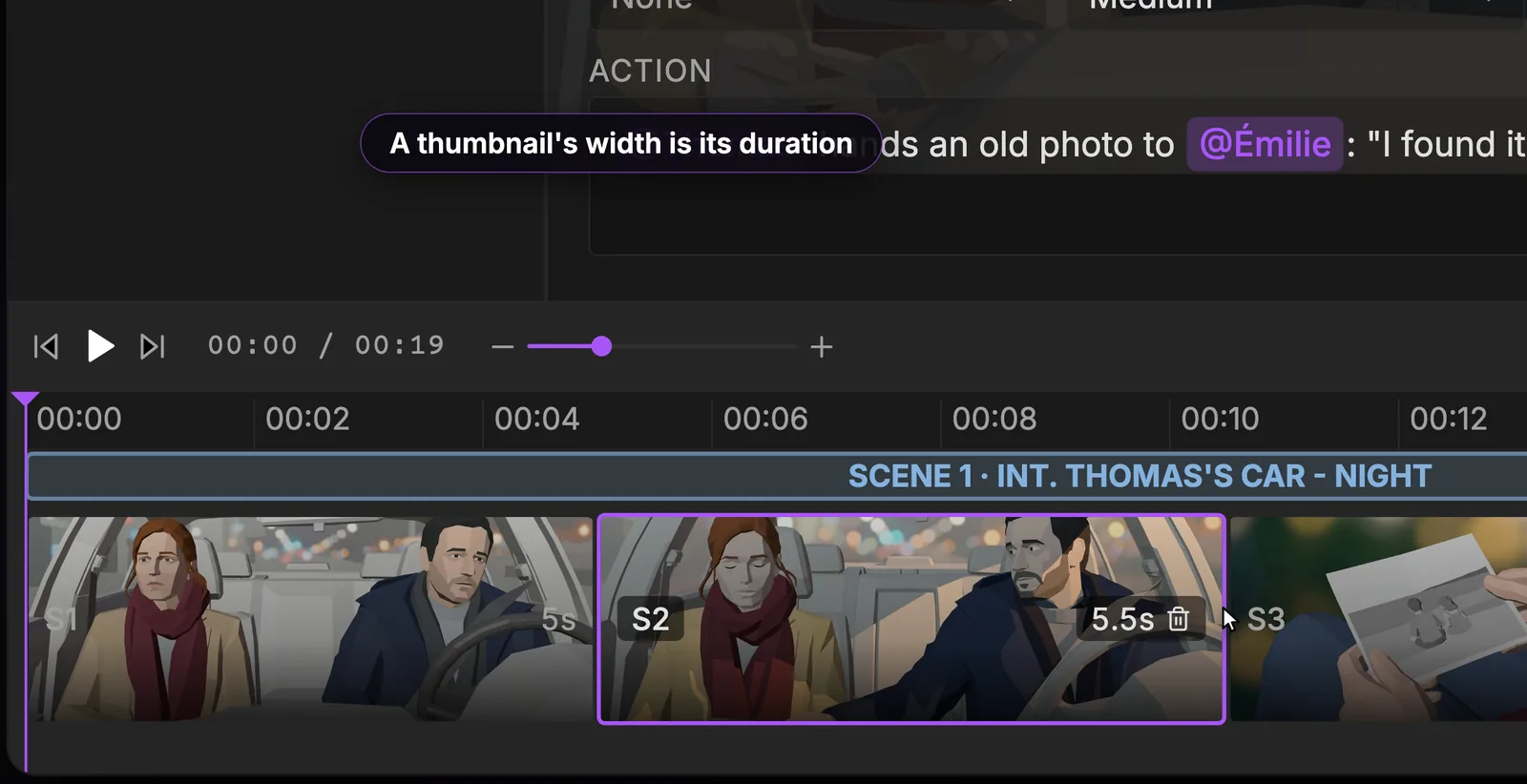
Пройдитесь по планам с таблицей. Для The Photo:
| План | Что происходит | Длительность |
|---|---|---|
| S1, средний план двоих, медленный наезд | Дождь, тишина, никто не говорит | 5 с |
| S2, та же точка, статично | Он протягивает фото и говорит реплику | 4 с |
| S3, деталь её рук | Фотография: двое детей на пляже | 4 с |
| S4, крупный план, наезд | Слёзы, потом улыбка | 5 с |
Итого 18 секунд примерно на треть страницы. Тишина в S1 и реакция в S4 держатся дольше всего, потому что на них стоит сцена; самой реплике нужно лишь две секунды.
Бесплатно
Попробуйте ScreenWeaver на своём сценарии бесплатно
Это бесплатно. Импортируйте свой проект, увидьте структуру истории яснее и за несколько минут верните себе контроль над ней.
Начать бесплатноШаг 4. Проиграйте и поправьте ритм
Нажмите Play или пробел. Каждый кадр держится свою длительность, курсор воспроизведения идёт по линейке, а сценарий справа следует за текущим планом.
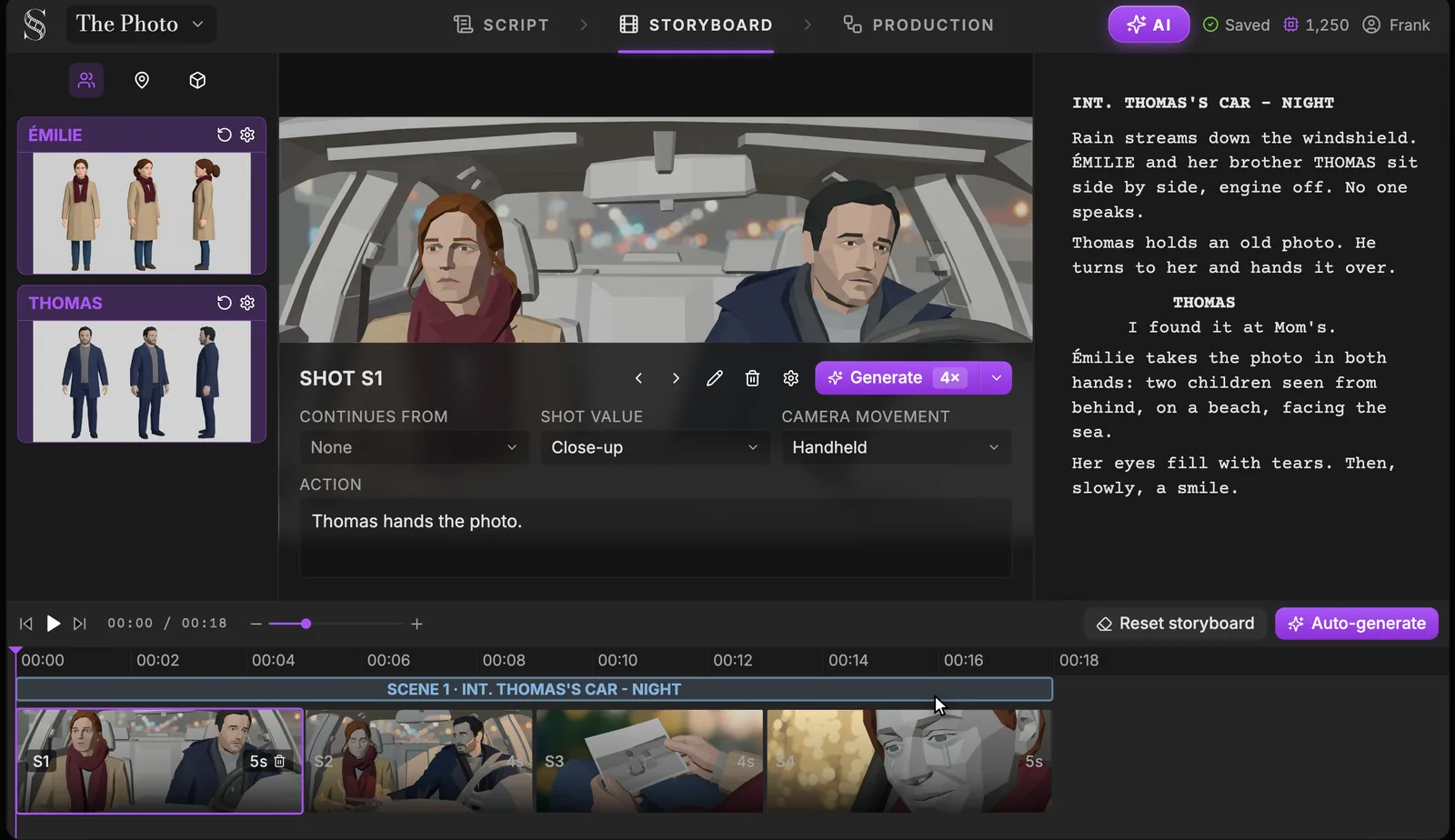
Посмотрите минимум дважды: один раз ради истории, второй ради каждой склейки. Задайте три вопроса. Не затянут ли план и не обрывается ли он до того, как действие состоялось? Не появляется ли крупный план раньше реплики, которую должен поймать? Хватает ли детали времени, чтобы её прочитать? Исправляйте то, что чувствуете: потяните длительность, перетащите блок, вставьте план, проиграйте снова. Ничего из этого не тратит кредиты.
Шаг 5. Добавьте черновой звук и поделитесь
Аниматик в ScreenWeaver беззвучный и остаётся в проекте: у раскадровки нет экспорта в видео или PDF. Чтобы оценить ритм, этого хватает. Когда нужен звук или файл для отправки, выгрузите кадры:
- Откройте AI Center (AI в шапке). Список Generations хранит всё, что вы сгенерировали, из любой вкладки; Download сохраняет каждый кадр.
- В монтажной программе расставьте кадры по порядку и дайте каждому длительность из секвенсора.
- Запишите реплики на телефон в том темпе, который хотите получить от актёров, и положите их под кадры. Добавьте временную музыку, если в сцене она есть.
- Экспортируйте видео в низком разрешении и отправьте.
Если черновая реплика длиннее плана, права реплика, а не план: вернитесь в секвенсор и удлините его.
Шаг 6. Превратите его в движущиеся черновики (по желанию)
Чтобы проверить движения камеры, замените статичные кадры движением. Во вкладке Production пайплайн сцены отправляет кадры сцены вместе с их длительностями в одну генерацию видео, и вся сцена возвращается одним клипом с теми же лицами и тем же светом, как показано в статье многоплановое ИИ-видео: целая сцена в одном клипе. Генерируйте в Seedance 2.5 в режиме 480p Draft, чтобы держать расходы низкими; черновик, который вы оставите, можно доделать до 1080p в течение 7 дней.
Частые ошибки
- Оставлять всем планам длительность по умолчанию. Четыре секунды везде это слайд-шоу, а не аниматик. Каждая длительность должна идти из того, что происходит в плане.
- Хронометрировать кадры до того, как сценарий зафиксирован. Новая реплика меняет длину плана, а часто и всю разбивку.
- Чинить медленную сцену, укорачивая все планы. Обычно проблема в одном плане. Сократите его или уберите план.
- Оценивать кадры по красоте. Изображения блокинга плоские нарочно. Аниматик отвечает на вопрос «когда», а не «красиво ли».
- Пропускать второй просмотр. В первый раз вы смотрите историю, во второй склейки. Большинство проблем с ритмом видно на втором.
FAQ
Чем раскадровка отличается от аниматика?
Раскадровка это набор статичных кадров, один или несколько на план. Аниматик проигрывает эти кадры по порядку, каждый на реальную длину плана, обычно с черновым звуком, чтобы оценить ритм до съёмок или анимации.
Сколько времени занимает аниматик?
Для минутной сцены с готовой раскадровкой тайминг и два просмотра в ScreenWeaver занимают заметно меньше часа, потому что кадры уже лежат на таймлайне. Черновые реплики в монтажной программе добавят время на запись и раскладку.
Можно ли сделать аниматик с помощью ИИ?
Да. ИИ может нарисовать кадры по сценарию и предложить разбивку, а видеомодель может превратить кадры в грубые движущиеся черновики. Тайминг всё равно остаётся за вами: ни один инструмент не знает, сколько ваш персонаж должен смотреть на фотографию.
Нужен ли в аниматике звук?
Чтобы оценить только ритм, нет. В диалоговых сценах черновые реплики лучшая проверка длительности, потому что сразу показывают, когда план короче своей реплики.
Сколько кадров нужно на минуту?
Для ИИ-фильма примерно от 12 до 20, по одному на каждый сгенерированный план длиной от 3 до 5 секунд. Игровой драме нужно меньше, экшен-сцене гораздо больше, а раскадровки телеанимации доходят до 60 и 72. Начинайте с планов, которые нужны истории, и пусть аниматик подскажет, если счёт неверен.
Сделайте свой аниматик
Выберите сегодня вечером одну сцену, раскадруйте её, расставьте длительности по таблице выше и посмотрите дважды, прежде чем что-то менять. Когда будете готовы, откройте ИИ-генератор раскадровки и превратите сценарий в кадры, которые можно проиграть. Все элементы управления секвенсора описаны в обзоре вкладки Storyboard.
Писать можно бесплатно
Напишите следующий сценарий в ScreenWeaver
Пишите бесплатно, экспортируйте в PDF и Final Draft, а когда будете готовы, превратите сцены в раскадровку.
Начать писать бесплатно