動画フレーム計算機
AI 動画のためにフレーム数、fps、尺を換算する
この動画フレーム計算機は、AI 動画とアニメーションの作業のために、フレーム数、フレームレート、クリップの尺を相互に換算します。どれか2つを入れれば3つ目がすぐ出ます。Wan、AnimateDiff、ComfyUI の動画ノード、Stable Video Diffusion がいずれも従う(フレーム - 1)/ fps の慣習を使っています。
オープンな動画モデルは秒ではなくフレームで考えます。Wan 2.x は16 fps で81フレームを生成し、AnimateDiff は16フレームの文脈で動き、ComfyUI の一括処理の数はそのままフレーム数です。作り手のほうは秒とタイムラインのフレームレートで考えます。この計算機はその二つを翻訳します。下の補間の欄は、24 fps のタイムラインへ向かう途中で RIFE や FILM がフレーム数と fps に何をするかを見せます。
すべてブラウザ内で動きます。入力した内容がサーバーに送られることはありません。
換算の結果
5 秒
フレーム数: 81
フレームレート: 16 fps
尺: 5 秒
単純にフレーム数を fps で割ると 5.063 秒になります。再生される長さはフレーム数から1を引いた数の間隔にまたがるので、生成されたクリップは単純な割り算より1間隔ぶん短くなります。
フレーム補間
RIFE、FILM といった補間は、尺を変えずにフレームレートを倍にします。フレームの各間隔に、あいだのフレームが新しく足されます。
出力の fps: 32
出力のフレーム数: 161
尺: 5 秒(変わりません)
尺 =(フレーム - 1)/ fps | 出力fps = fps x 倍率 | 出力フレーム =(フレーム - 1)x 倍率 + 1
目標: 24 fps のタイムライン
16 fps からなら、ちょうどの補間倍率は 1.5 倍で、24 fps の 121 フレームになり、尺は 5 秒のままです。整数倍しか扱えない補間なら、3倍で 48 fps にしてから2フレームに1つ落とすか、編集ソフトで 24 に合わせます。
かわりに元のフレームを 24 fps で再生し直すと、クリップは 3.333 秒に縮み、尺が 33.3 パーセント失われます。AI のクリップを 24 fps のタイムラインにそのまま置くと早回しに感じるのは、このずれのせいです。
フレーム数の早見表
よく使うクリップ尺のフレーム数です。フレーム数 = 尺 x fps + 1 で計算しています。
| クリップの長さ | 8 fps | 12 fps | 16 fps | 24 fps | 25 fps | 30 fps | 60 fps |
|---|---|---|---|---|---|---|---|
| 2 秒 | 17 | 25 | 33 | 49 | 51 | 61 | 121 |
| 4 秒 | 33 | 49 | 65 | 97 | 101 | 121 | 241 |
| 5 秒 | 41 | 61 | 81 | 121 | 126 | 151 | 301 |
| 8 秒 | 65 | 97 | 129 | 193 | 201 | 241 | 481 |
| 10 秒 | 81 | 121 | 161 | 241 | 251 | 301 | 601 |
仕組み
求める値を選び、残りの2つを入れると、尺 =(フレーム - 1)/ fps を当てはめます。この1を引くところが肝心です。クリップの再生される長さは、最初のフレームと最後のフレームの時刻のあいだの時間なので、N フレームは N - 1 の間隔にまたがります。だから Wan は 16 fps の5秒クリップに81フレームを出しますし、AnimateDiff の描き出しはフレーム数を fps で割った値よりわずかに短くなります。補間の欄は、出力fps = fps x 倍率、出力フレーム =(フレーム - 1)x 倍率 + 1 を当てはめます。ComfyUI の RIFE や FILM のノードが使うのと同じ計算です。
5秒の動画は何フレームか
フレームレート次第です。5秒は 16 fps で81フレーム、24 fps で121フレーム、30 fps で151フレームで、いずれも終端のフレームを1つ足して数えます。フレームから秒への計算機が役に立つのは、自分のモデルがどの fps で生成するかを知ってからです。Wan の初期値は 16 fps、AnimateDiff の作業はふつう 8 から 16 fps、Stable Video Diffusion は設定によって 6 から 14 fps の短い塊を出します。
fps とフレーム数の関係は、AI 動画の費用の計算も動かします。ComfyUI の動画の長さはフレーム数で設定し、1フレーム増えるごとに VRAM と生成時間がかかります。16 fps の5秒クリップに81フレームが要ると分かっていれば、長さの欄に何を入れればよいか、そして待ち行列に入れる前にどれだけかかるかが正確に分かります。
AI の出力を編集のタイムラインに載せるのが、残りの半分です。編集は 24、25、30 fps で行われるので、16 fps の生成を 24 fps のタイムラインに置くと、3分の1短く再生されるか、フレームの混ぜ合わせでガタつきます。フレーム補間が安上がりな解決です。1.5倍の処理で 16 fps がちょうど 24 になり、3倍で 48 fps にすれば、2フレームに1つ落として きれいな 24 fps が得られ、おまけに2倍のスローモーションの選択肢も手に入ります。
向いている人
- AI で映画を作る人: GPU の時間を使う前に、秒で書いたショットリストを Wan、AnimateDiff、ComfyUI が実際に求めるフレーム数に換算できます。
- 編集者: 生成した映像を、ガタつきも意図しない速度変化もなく 24 や 30 fps のタイムラインに載せる補間の倍率を割り出せます。
- アニメーター: 8 fps や 12 fps(2コマ打ち)でアニメーションを設計し、クリップの長さごとの正確なフレームの予算を把握できます。
脚本から始めて、絵コンテまで。
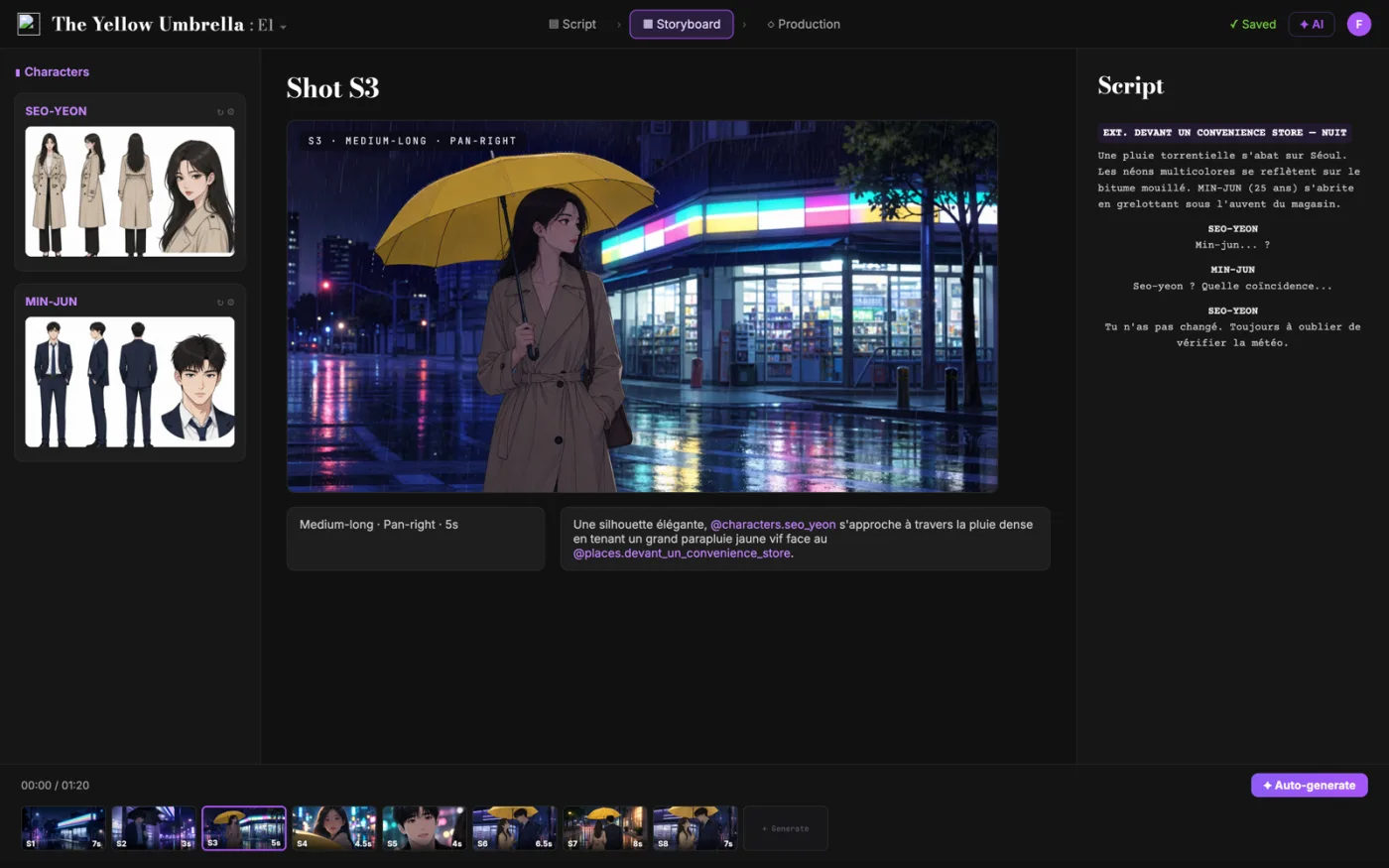
ScreenWeaverは脚本をショットに分け、そこから絵コンテを生成します。サイズ、アングル、カメラワーク、尺は自分で調整できます。キャラクターはショットをまたいで引き継がれます。
- 0ドル、期限なし
- PDFとFinal Draftで書き出し
- Mac、Windows、Linux、iPad
動画フレーム計算機: 完全ガイド
(フレーム - 1)/ fps の慣習を使って、フレーム数、fps、尺のどれか1つを残る2つから求め、フレーム補間も再現するので、RIFE や FILM を走らせる前に出力の fps とフレーム数が分かります。
この作業で中心にある問題ははっきりしています。オープンな動画モデルはクリップをフレームで測るのに、作り手は秒で計画する。しかも(フレーム - 1)/ fps の慣習のせいで、素直な換算が間違った答えを出す。放っておくと、後工程で摩擦が生まれ、判断が遅くなります。実務上の目標はモデルが実際に生成するものにも、タイムラインが期待するものにも合う、正確なフレーム数、フレームレート、尺です。
頭に置いておきたい限界: モデル固有のフレーム数の制約(Wan の 4n+1 の刻みなど)は、記載する以上のことは知り得ませんし、書き出し後の符号化の挙動も予測しません。最終的な時間は編集ソフトで確かめてください。
進んだ使い方: 慣れたチームは企画ごとに生成の fps をひとつに決め、カットごとのフレーム数をショットリストに記録し、すべての補間を同じ倍率でまとめて走らせます。どのクリップも同じようにタイムラインに収まります。
手順
- 求める値を選び、分かっている2つを入れます。モデル側からはたいていフレーム数と fps、絵コンテ側からはたいてい秒数が来ます。
- 当てずっぽうにせず、fps のボタンで自分のモデルの元のレートに合わせてください(Wan は 16、AnimateDiff は 8 から 16)。
- 何かを生成する前に、補間の欄を走らせて、生成の fps からタイムラインの fps までの道筋を決めます。
- 結果をショットリストにコピーしてください。フレームの予算が、編集と費用の見積もりまで生き残ります。
立場別の使いどころ
- AI の作り手: 待ち行列に入れる前に、6秒のカットを ComfyUI の長さの欄に打ち込む正確なフレーム数に換算する。
- 編集者: 16 fps の生成を、速度変化の粗を出さずに 24 fps のタイムラインへ載せる補間の倍率を選ぶ。
- アニメーター: 12 fps のアニメーションのためにフレームの予算を組み、1秒増えるごとの費用を把握する。
避けたいよくある失敗
- フレーム数を fps で割って、どのクリップも予想より1間隔ぶん短いのを不思議がること。
- 16 fps の生成を 24 fps のタイムラインにそのまま置き、そこで生じるガタつきや早回しをそのまま納品すること。
- モデルのフレームの刻みの制約を無視し、モデルが黙って丸める数を要求すること。
実務でのコツ
- 目安を覚えてください。16 fps の81フレームは5秒、24 fps の121フレームは5秒です。
- 色とグレインの工程の前に補間してください。補間はきれいなフレームの上でよく働きます。
- モデルがフレーム数を縛るとき(Wan の 4n+1)は、いちばん近い有効な数を選び、本当の尺をここで計算し直してください。
このツールの出力は、書くことの代わりではなく、判断を支える層として扱ってください。優れた脚本が記憶に残るのは、具体的な選択、感情の精度、ドラマの動きの明快さによってです。ツールは雑音を取り除くことで力になります。あなたの労力が、人物、対立、高まり、報いといった大事なところへ向かうように。ひと巡りごとに結果を見直し、採用した変更を明示的に記録しておけば、作業は稿を重ねるごとに速く、読みやすくなります。その一貫性こそ、プロの共同制作者が価値を置くものです。驚きが少なく、理由がはっきりしていて、意図をもって育っていく脚本です。
さらに詳しい質問
動画フレーム計算機はどんな式を使いますか。
尺 =(フレーム - 1)/ fps です。1を引くのは、N フレームが N - 1 の再生される間隔にまたがるからです。尺からフレーム数を出すのはその逆で、尺 x fps + 1 です。
Wan が81フレームを生成するのはなぜですか。
Wan 2.x は元から 16 fps で出力し、5秒のクリップを狙っています。5 x 16 + 1 = 81 です。さらにこのモデルは 4n+1 のフレーム数を好み、81 は両方を満たします。
AnimateDiff はどの fps を使いますか。
AnimateDiff の動きのモジュールは 8 から 16 fps の文脈の窓の周りで学習されていて、たいていの流れは 8、12、16 fps で描き出し、納品のために補間して上げます。
24 fps で生成するのと、補間でそこまで上げるのと、どちらが良いですか。
同じ尺なら、24 fps での生成は 16 fps より50パーセント多くフレームを食います。たいていの流れはモデルの元のレートで生成して補間し、補間の粗が見える速い動きのカットのために、元からの 24 fps を取っておきます。
フレーム数は VRAM と生成の時間にどう影響しますか。
時間にはおおむね比例し、VRAM にはかなり大きく効きます。動画モデルはフレームをまたいで注意を向けるからです。同じ尺で fps を半分にすればフレームの予算も半分になります。16 fps で生成してから補間するのが既定の節約手段なのは、主にこれが理由です。
最終的な書き出しは、どのフレームレートにすべきですか。
納品先に合わせてください。映画的な仕事なら 24 fps、PAL の放送なら 25、SNS と画面の録画なら 30 か 60 です。まず目標を決めて、そこから生成の fps と補間の倍率を逆算してください。
よくある質問
尺がフレーム数 / fps ではなく、(フレーム - 1)/ fps だからです。クリップの再生される長さはフレームとフレームのあいだの間隔にまたがり、N フレームには N - 1 の間隔しかありません。16 fps の81フレームのクリップは、5.06 秒ではなく、ちょうど 5.0 秒です。
81フレームです。5 x 16 = 80 の間隔に、終端のフレームを1つ足します。Wan の初期の出力が81フレームなのはこのためで、これは元の 16 fps で5秒のクリップになります。
小数の倍率が使えるなら 1.5 倍で補間してください。尺はそのままです。整数倍しか使えない補間なら、3倍で 48 fps にして2フレームに1つ落とすか、48 fps で書き出して編集ソフトに合わせさせてください。ただ再生し直すのは避けてください。16 fps のフレームを 24 fps で流すと、尺が3分の1縮みます。
目標の秒数に出力の fps を掛けて、1を足してください。16 fps の4秒クリップなら65フレーム、24 fps なら97です。ノードによってはモデル固有の刻みに制限されることもあるので(Wan は 4n+1 の値、たとえば81を使います)、いちばん近い有効な数に丸めてください。
変えません。補間は既存のフレームの各間隔に、あいだのフレームを足すだけです。16 fps の81フレームを2倍に補間すると 32 fps の161フレームになり、尺は5秒のままです。尺が変わるのは、そのあとで再生速度を変えたり、速度をつけたり、フレームを落としたりしたときだけです。
Related tools
AI 動画コスト計算機
完成1分あたりで AI 映画の予算を出します。やり直し分も含みます。
AI 動画モデル選び
そのカットに本当に必要な条件で、AI 動画モデルを比べます。
シーンをクリップに分割
モデルの尺の上限に合わせて、シーンを AI 動画のクリップに割ります。
上映時間計算機
貼り付けた本文か語数から尺を見積もります。
You can also browse the full library on /tools.
Core blog guides
- Idea → first draft (process hub)
- Screenplay format guide 2026
- Hidden costs of “free” software
- Affordable software & TCO
- Revision passes (structure → dialogue)
映像技法
知っておきたい映画の技法
それぞれに短いクリップ、脚本の抜粋、ショットリストの書き方が付いています。