Calcolatore di fotogrammi
Converti fotogrammi, FPS e durata per il video con IA
Questo calcolatore converte tra numero di fotogrammi, frequenza e durata della clip per i flussi di lavoro di video con IA e di animazione. Inserisci due valori qualsiasi e il terzo si calcola all'istante, con la convenzione (fotogrammi - 1) / fps che Wan, AnimateDiff, i nodi video di ComfyUI e Stable Video Diffusion seguono tutti.
I modelli video aperti ragionano in fotogrammi, non in secondi. Wan 2.x genera 81 fotogrammi a 16 fps, AnimateDiff lavora in contesti da 16 fotogrammi, e i conteggi in serie di ComfyUI sono numeri grezzi di fotogramma. Chi fa cinema ragiona in secondi e in frequenza della linea del tempo. Questo calcolatore traduce tra i due, e il pannello di interpolazione qui sotto mostra cosa fanno RIFE o FILM al tuo numero di fotogrammi e ai tuoi fps lungo la strada verso una linea del tempo a 24 fps.
Tutto funziona nel tuo browser. Nulla di quello che inserisci viene inviato a un server.
La tua conversione
5 secondi
Fotogrammi: 81
Frequenza: 16 fps
Durata: 5 s
Il calcolo ingenuo fotogrammi diviso fps darebbe 5.063 s. La durata riproducibile copre fotogrammi - 1 intervalli, ed è per questo che le clip generate durano un intervallo di fotogramma in meno di quanto suggerisca la divisione semplice.
Interpolazione dei fotogrammi
RIFE, FILM e interpolatori simili moltiplicano la frequenza senza cambiare la durata: ogni intervallo tra fotogrammi guadagna nuovi fotogrammi intermedi.
FPS in uscita: 32
Fotogrammi in uscita: 161
Durata: 5 s (invariata)
durata = (fotogrammi - 1) / fps | fps_uscita = fps x fattore | fotogrammi_uscita = (fotogrammi - 1) x fattore + 1
Obiettivo: linea del tempo a 24 fps
Partendo da 16 fps il fattore esatto di interpolazione è 1.5x, che dà 121 fotogrammi a 24 fps con la stessa durata di 5 s. Gli interpolatori che accettano solo numeri interi ci arrivano con 3x fino a 48 fps, seguiti da uno scarto di fotogrammi 2:1 o da un adattamento a 24 in sala di montaggio.
Riprodurre invece i fotogrammi originali a 24 fps accorcia la clip a 3.333 s, una perdita di durata del 33.3 per cento. È questo scarto a far sembrare accelerate le clip IA buttate direttamente su una linea del tempo a 24 fps.
Tabella di riferimento dei fotogrammi
Numero di fotogrammi per le durate di clip più comuni, con fotogrammi = durata x fps + 1.
| Durata della clip | 8 fps | 12 fps | 16 fps | 24 fps | 25 fps | 30 fps | 60 fps |
|---|---|---|---|---|---|---|---|
| 2 s | 17 | 25 | 33 | 49 | 51 | 61 | 121 |
| 4 s | 33 | 49 | 65 | 97 | 101 | 121 | 241 |
| 5 s | 41 | 61 | 81 | 121 | 126 | 151 | 301 |
| 8 s | 65 | 97 | 129 | 193 | 201 | 241 | 481 |
| 10 s | 81 | 121 | 161 | 241 | 251 | 301 | 601 |
Come funziona
Scegli quale valore calcolare, inserisci gli altri due, e il calcolatore applica durata = (fotogrammi - 1) / fps. Il meno uno conta: la durata riproducibile di una clip è il tempo tra il primo e l'ultimo fotogramma, quindi N fotogrammi coprono N - 1 intervalli. È per questo che Wan consegna 81 fotogrammi per una clip da 5 secondi a 16 fps, e per cui i render di AnimateDiff escono leggermente più corti del numero di fotogrammi diviso per gli fps. Il pannello di interpolazione applica fps_uscita = fps x fattore e fotogrammi_uscita = (fotogrammi - 1) x fattore + 1, l'aritmetica che i nodi RIFE e FILM usano in ComfyUI.
Quanti fotogrammi sono 5 secondi di video?
Dipende interamente dalla frequenza. Cinque secondi sono 81 fotogrammi a 16 fps, 121 a 24 fps e 151 a 30 fps, ciascuno contato col fotogramma finale in più. Un calcolatore da fotogrammi a secondi dà risposte utili solo quando sai a che fps genera il tuo modello: Wan usa 16 fps come impostazione predefinita, i flussi di AnimateDiff girano di solito tra 8 e 16 fps, e Stable Video Diffusion consegna scatti brevi tra 6 e 14 fps a seconda delle impostazioni.
Il rapporto tra fps e numero di fotogrammi governa anche il budget del video con IA. La durata in ComfyUI si imposta in fotogrammi, e ogni fotogramma in più costa VRAM e tempo di generazione, quindi sapere che una clip da 5 secondi a 16 fps richiede 81 fotogrammi ti dice esattamente cosa scrivere nel campo della durata e quanto costerà prima di mettere il lavoro in coda.
Portare il risultato dell'IA su una linea del tempo di montaggio è l'altra metà. Chi monta taglia a 24, 25 o 30 fps, e una generazione a 16 fps buttata su una linea del tempo a 24 fps o gira un terzo più corta o trema per fusione di fotogrammi. L'interpolazione è la correzione economica: una passata a 1,5x porta i 16 fps esattamente a 24, e una a 3x fino a 48 fps dà 24 fps puliti dopo uno scarto 2:1, più un'opzione di rallentatore 2x in regalo.
Per chi è
- Chi fa cinema con l'IA: converti una lista di inquadrature misurata in secondi nei numeri di fotogramma che Wan, AnimateDiff o ComfyUI chiedono davvero, prima di spendere tempo di GPU.
- Montaggio: trova il fattore di interpolazione che porta il materiale generato su una linea del tempo a 24 o 30 fps senza scatti né alterazioni indesiderate di velocità.
- Animazione: pianifica l'animazione a 8 o 12 fps (animazione sui due) e conosci il budget esatto di fotogrammi per ogni durata di clip.
Parti dalla sceneggiatura.Ottieni lo storyboard.
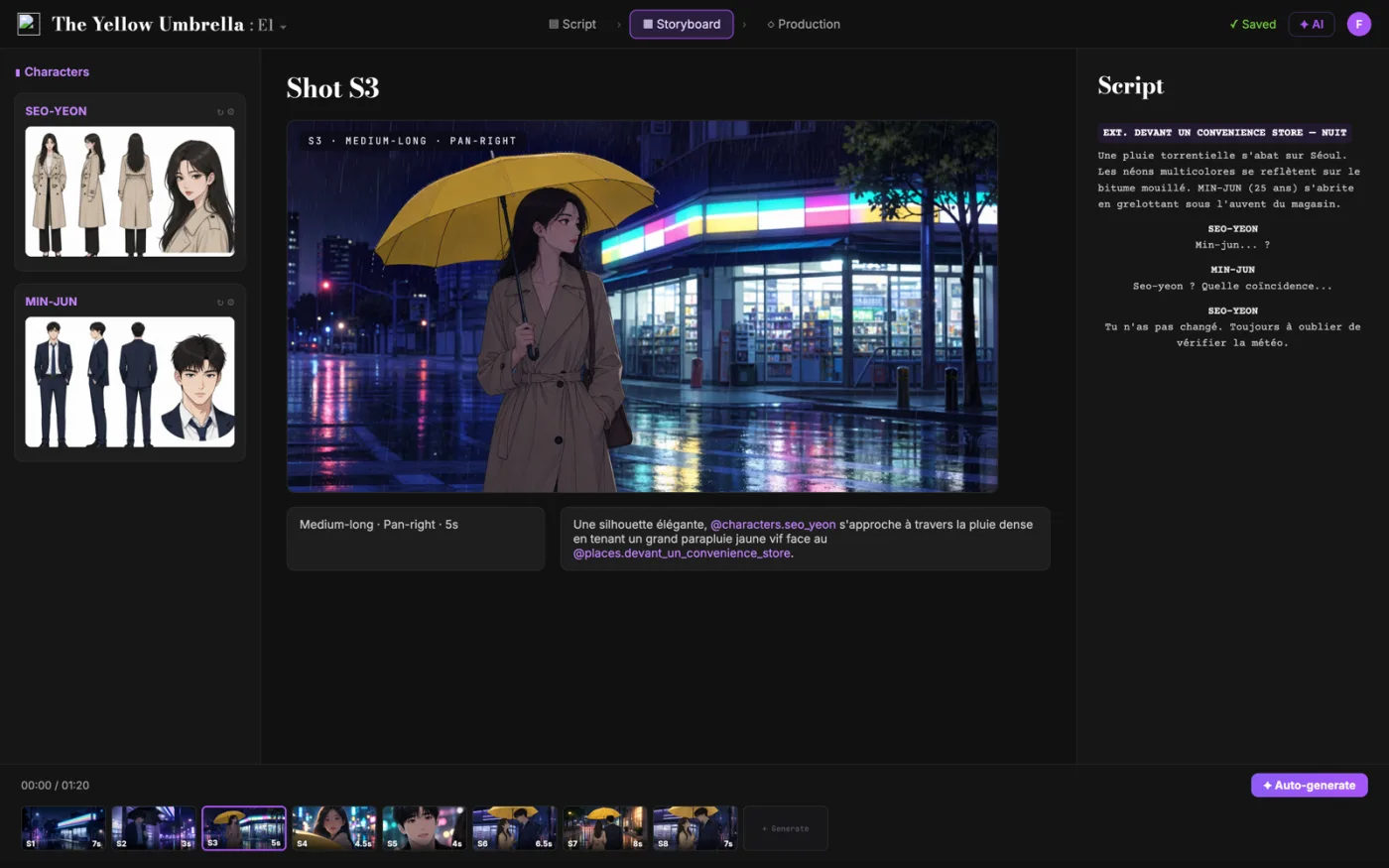
ScreenWeaver divide la sceneggiatura in inquadrature e ne genera lo storyboard. Decidi tu taglio, angolazione, movimento e durata. I personaggi restano coerenti da un'inquadratura all'altra.
- 0 $, senza scadenza
- Export in PDF e Final Draft
- Mac, Windows, Linux, iPad
Calcolatore di fotogrammi video: la guida completa
Ricava uno qualunque dei tre valori (fotogrammi, fps o durata) dagli altri due con la convenzione (fotogrammi - 1) / fps, e modella l'interpolazione così conosci fps e fotogrammi in uscita prima di lanciare RIFE o FILM.
In questo lavoro il problema centrale è chiaro: i modelli video aperti misurano le clip in fotogrammi mentre chi fa film pianifica in secondi, e la convenzione (fotogrammi - 1) / fps fa uscire storte le conversioni ingenue. Se resta lì, produce attrito più avanti e decisioni più lente. L'obiettivo concreto è conteggi di fotogrammi, frequenze e durate esatti, che corrispondono a ciò che il modello genera e a ciò che la timeline si aspetta.
Limite da tenere presente: Non può conoscere i vincoli sul numero di fotogrammi propri di un modello (come i passi 4n+1 di Wan) oltre a documentarli, e non prevede il comportamento del codificatore dopo l'export; verifica il tempo finale nel tuo programma di montaggio.
Uso avanzato: I team esperti fissano una frequenza di generazione per progetto, annotano i fotogrammi per inquadratura nella lista, e lanciano tutta l'interpolazione con un unico fattore, così ogni clip si conforma alla timeline allo stesso modo.
Il metodo passo per passo
- Scegli il valore da ricavare e inserisci i due che conosci: dal modello arrivano di solito fotogrammi e fps, dallo storyboard di solito secondi.
- Usa le scorciatoie fps per allinearti alla frequenza nativa del tuo modello (16 per Wan, 8-16 per AnimateDiff) invece di indovinare.
- Fai girare il pannello di interpolazione per pianificare il percorso dalla frequenza di generazione a quella della timeline, prima di generare qualsiasi cosa.
- Copia il risultato nella tua lista inquadrature, così i budget di fotogrammi sopravvivono fino al montaggio e alla stima dei costi.
Casi d'uso per profilo
- Filmmaker IA: convertire un'inquadratura da 6 secondi nel conteggio esatto da scrivere in un campo di durata di ComfyUI prima di mettere in coda.
- Montatore: scegliere il fattore di interpolazione che porta generazioni a 16 fps su una timeline a 24 fps senza artefatti di retiming.
- Animatore: fare il bilancio dei fotogrammi per passaggi di animazione a 12 fps e conoscere il costo in durata di ogni secondo aggiunto.
Errori frequenti da evitare
- Dividere i fotogrammi per gli fps e chiedersi perché ogni clip è un intervallo più corta del previsto.
- Buttare generazioni a 16 fps direttamente su una timeline a 24 fps e consegnare lo scatto o l'accelerazione che ne esce.
- Ignorare i vincoli di passo del modello e chiedere conteggi che lui arrotonda in silenzio.
Buone pratiche del mestiere
- Impara gli ancoraggi: 81 fotogrammi a 16 fps sono 5 secondi, 121 fotogrammi a 24 fps sono 5 secondi.
- Interpola prima dei passaggi di colore e grana; gli interpolatori si comportano meglio su fotogrammi puliti.
- Quando un modello vincola il conteggio (4n+1 per Wan), prendi il valore valido più vicino e ricalcola qui la durata reale.
Tratta quello che esce da questo strumento come un supporto alla decisione, non come un sostituto della scrittura. Una buona sceneggiatura resta in mente per le scelte precise, la precisione emotiva e la chiarezza del movimento drammatico. Gli strumenti servono a togliere il rumore, così la tua energia va dove conta: personaggio, conflitto, escalation e resa. Se rivedi i risultati dopo ogni passaggio e tieni un registro delle modifiche accettate, il tuo metodo diventa più rapido e più prevedibile da una stesura all'altra. È esattamente quello che i collaboratori professionisti apprezzano: meno sorprese, ragioni più chiare e una sceneggiatura che cresce con intenzione.
Domande approfondite
Che formula usa un calcolatore di fotogrammi?
durata = (fotogrammi - 1) / fps. Il meno uno esiste perché N fotogrammi coprono N - 1 intervalli riproducibili. Al contrario: durata x fps + 1.
Perché Wan genera 81 fotogrammi?
Wan 2.x esce nativamente a 16 fps e punta a clip di 5 secondi: 5 x 16 + 1 = 81. Il modello preferisce anche conteggi 4n+1, e 81 soddisfa entrambe le cose.
A quanti fps lavora AnimateDiff?
I moduli di movimento di AnimateDiff sono stati addestrati intorno a finestre di 8-16 fps, e la maggior parte dei flussi renderizza a 8, 12 o 16 fps, poi interpola verso l'alto per la consegna.
Meglio generare a 24 fps o interpolare fin lì?
Generare a 24 fps costa il 50 per cento di fotogrammi in più rispetto a 16 fps a parità di durata. La maggior parte dei flussi genera alla frequenza nativa del modello e interpola, tenendo il 24 fps nativo per inquadrature con movimento rapido, dove gli artefatti si vedono.
Come incide il numero di fotogrammi su VRAM e tempo?
Sul tempo più o meno linearmente, sulla VRAM molto, perché i modelli video lavorano in attenzione tra i fotogrammi. Dimezzare gli fps a parità di durata dimezza il budget di fotogrammi, ed è la ragione principale per cui generare a 16 fps e poi interpolare è la mossa economica di default.
Con quale frequenza esportare alla fine?
Con quella del tuo obiettivo di consegna: 24 fps per il cinema, 25 per la trasmissione PAL, 30 o 60 per social e catture schermo. Decidi prima l'obiettivo, poi pianifica a ritroso frequenza di generazione e fattore di interpolazione.
Domande frequenti
Perché la durata è (fotogrammi - 1) / fps, non fotogrammi / fps. La durata riproducibile di una clip copre gli intervalli tra i fotogrammi, e N fotogrammi hanno solo N - 1 intervalli. Una clip da 81 fotogrammi a 16 fps dura esattamente 5,0 secondi, non 5,06.
81 fotogrammi: 5 x 16 = 80 intervalli, più il fotogramma finale. È esattamente per questo che il risultato predefinito di Wan ha 81 fotogrammi, che si traducono in una clip da 5 secondi ai suoi 16 fps nativi.
Interpola per 1,5x se il tuo strumento accetta fattori frazionari, il che mantiene identica la durata. Con interpolatori che accettano solo numeri interi, fai 3x fino a 48 fps e scarta un fotogramma sì e uno no, oppure esporta a 48 fps e lascia adattare la sala di montaggio. Evita di limitarti a cambiare la velocità: riprodurre fotogrammi a 16 fps come se fossero a 24 taglia un terzo della durata.
Moltiplica i secondi che vuoi per i tuoi fps in uscita e aggiungi 1. Una clip da 4 secondi a 16 fps sono 65 fotogrammi; a 24 fps sono 97. Alcuni nodi limitano inoltre i conteggi a passi propri del modello (Wan usa valori 4n+1 come 81), quindi arrotonda al valore valido più vicino.
No. L'interpolazione riempie ogni intervallo esistente con nuovi fotogrammi intermedi, quindi una passata 2x su 81 fotogrammi a 16 fps dà 161 fotogrammi a 32 fps e la durata resta 5 secondi. La durata cambia solo se poi alteri la velocità, fai una rampa o scarti fotogrammi.
Related tools
Calcolatore di costi per video con IA
Fai il budget di un film IA al minuto finito, tentativi compresi.
Scelta del modello video IA
Confronta i modelli video IA con quello che la tua inquadratura richiede davvero.
Divisore di scene in clip
Divide una scena in clip video IA che rispettano il limite di durata del modello.
Calcolatore di durata della sceneggiatura
Stima la durata dal testo incollato o da un numero di parole.
You can also browse the full library on /tools.
Core blog guides
- Idea → first draft (process hub)
- Screenplay format guide 2026
- Hidden costs of “free” software
- Affordable software & TCO
- Revision passes (structure → dialogue)
Tecniche cinematografiche
Tecniche cinematografiche da esplorare
Ognuna con una clip, un estratto di sceneggiatura e la riga della lista inquadrature.