Pianificatore di clip video con IA
Dividi qualsiasi scena in clip che rispettano il limite del tuo modello
Incolla una scena, scegli la durata massima di clip del tuo modello, e questo pianificatore la divide in prompt numerati, pronti da incollare, che si concatenano in un'unica sequenza continua. Pensato per chi fa cinema con l'IA e ha un modello che si ferma a 8 o 10 secondi mentre la scena ne dura 45.
Ogni modello testo-verso-video genera a piccoli scatti: Veo 3 si ferma intorno agli 8 secondi, Sora 2 e Kling 2.x intorno ai 10. Una scena più lunga esiste solo come catena di clip che condividono un unico blocco di continuità e si passano lo stato a ogni stacco. Il pianificatore stima la durata sullo schermo di ogni beat (l'azione a circa 3 parole al secondo, il dialogo a circa 2,5 parole al secondo pronunciate più il 20 per cento di margine), poi raggruppa i beat consecutivi in clip che non superano mai il tuo limite.
Tutto funziona nel tuo browser. Il testo della tua scena non lo lascia mai e nulla viene inviato a nessun server.
Le impostazioni per modello fissano solo i secondi, in base al limite di ciascun modello a fine 2026.
Secondi per clipRipetuto parola per parola in cima a ogni prompt di clip. Più è preciso, meno i tuoi personaggi e la tua ambientazione vanno alla deriva da una clip all'altra.
PersonaggiIl tuo piano di clip
Incolla la tua scena qui sopra per vedere il piano di clip.
Come funziona
Il pianificatore divide la scena in beat: ogni frase di azione e ogni intervento di dialogo (una riga NOME: o una frase tra virgolette) diventa un beat. Stima i secondi sullo schermo di ogni beat con le convenzioni sul ritmo di lettura, l'azione a circa 3 parole al secondo e il dialogo a circa 2,5 parole al secondo pronunciate più il 20 per cento di margine per respiri e reazioni. Poi raggruppa i beat consecutivi, nell'ordine, in clip che restano entro la tua durata massima. Ogni prompt di clip porta la stessa intestazione di continuità, una riga ENTRY STATE ereditata dall'EXIT STATE della clip precedente, il testo del beat e una durata obiettivo, così la catena si monta come un'unica scena.
Come dividere una scena in clip video IA
I modelli limitano la durata per due motivi: il costo di calcolo cresce rapidamente con la lunghezza della clip, e la coerenza va alla deriva man mano che la generazione avanza (i volti si deformano, gli oggetti saltano, la luce scivola). È per questo che nessuna impostazione porta Veo 3 oltre gli 8 secondi né allunga Sora 2 in una sola passata. L'unico modo affidabile di allungare un video IA è lavorare a più clip: dividere la scena in beat, generare ogni clip separatamente e montarle insieme.
Il metodo di concatenamento che funziona è noioso e ripetibile. Usa l'ultimo fotogramma di una clip come primo della successiva dove il tuo modello accetta il condizionamento per immagine, e ripeti l'intera descrizione di continuità in ogni prompt. Scrivere «lo stesso personaggio di prima» non serve a nulla, perché il modello non ha memoria della generazione precedente; ripetere «giacca da pioggia rossa, capelli neri corti» sì. È quella ripetizione a preservare la continuità tra le clip, ed è esattamente quello che un pianificatore dovrebbe automatizzare.
Le giunzioni tra clip spariscono quando stacchi su un'azione, una convenzione di montaggio antica quanto il montaggio in continuità. Chiudi una clip in pieno movimento (una porta che si apre, una testa che gira) e apri la successiva completandolo: l'occhio attraversa lo stacco da solo. Le righe EXIT STATE ed ENTRY STATE di ogni prompt servono a preparare quei passaggi di testimone, ed è quello che permette di concatenare clip di Veo 3, Sora 2 o Kling in una scena che scorre come un pezzo unico invece che come una sequenza di diapositive.
Fissato il piano, calibra il linguaggio di macchina e di luce di ogni clip col nostro generatore gratuito di prompt per video con IA così tutti i prompt della catena parlano la stessa grammatica cinematografica.
Per chi è
- Chi fa cortometraggi con l'IA: usalo come pianificatore di scene, trasformando ogni scena della sceneggiatura in un piano di ripresa numerato prima di bruciare crediti di generazione.
- Chi lavora da solo su Veo 3 o Sora 2: smetti di tagliare le scene per farle stare in 8 secondi e comincia a pianificare concatenamenti con stati di entrata e di uscita che si montano davvero.
- Agenzie e squadre social: presenta uno spot da 30 secondi come una catena di clip leggibile da tutta la squadra, con la continuità fissata prima della prima generazione.
Parti dalla sceneggiatura.Ottieni lo storyboard.
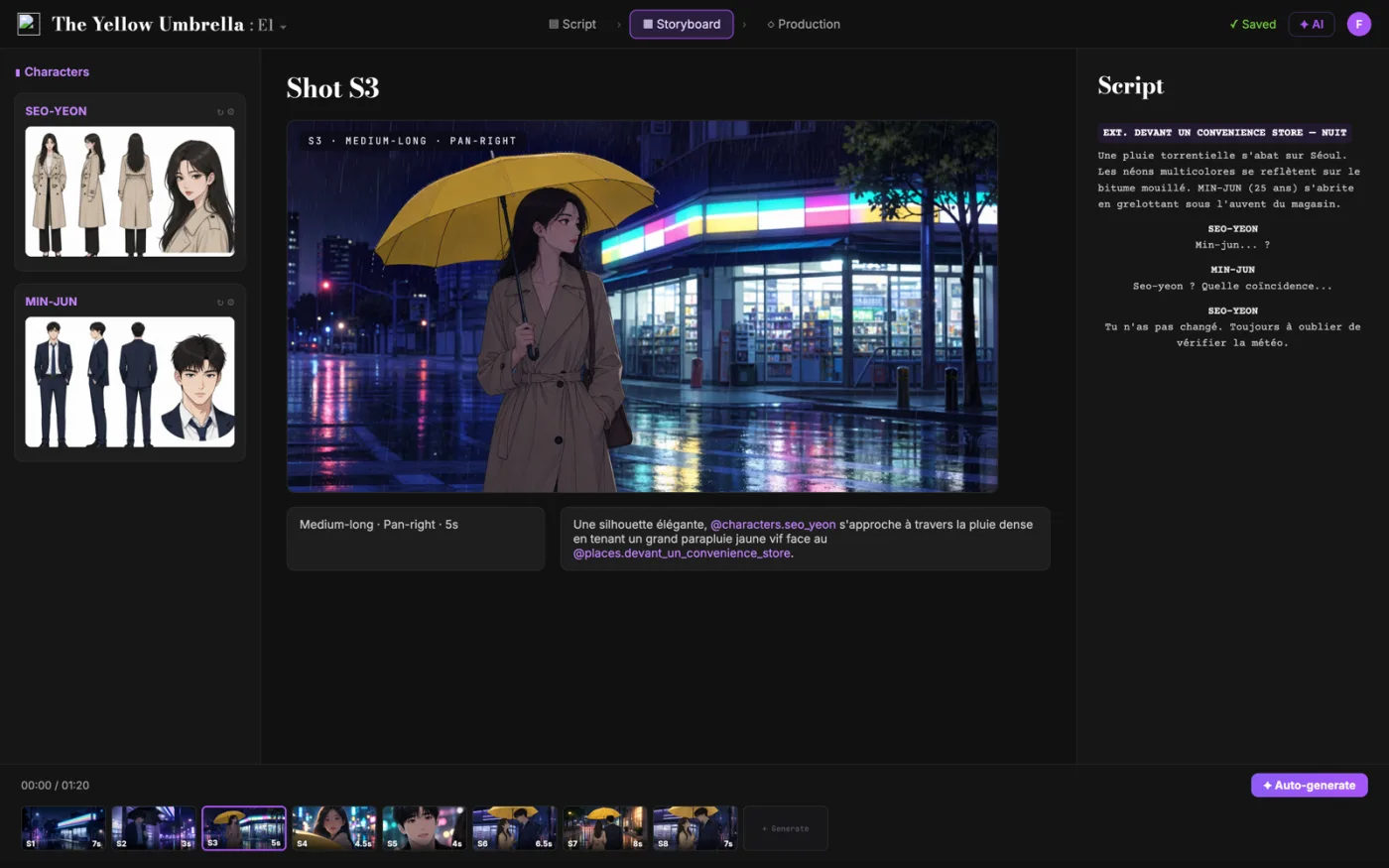
ScreenWeaver divide la sceneggiatura in inquadrature e ne genera lo storyboard. Decidi tu taglio, angolazione, movimento e durata. I personaggi restano coerenti da un'inquadratura all'altra.
- 0 $, senza scadenza
- Export in PDF e Final Draft
- Mac, Windows, Linux, iPad
Divisore di scena in clip: la guida completa
Divide la scena incollata in beat, stima i secondi sullo schermo di ogni beat dal conteggio parole, impacchetta i beat in clip sotto la tua lunghezza massima, e scrive un prompt pronto da incollare per ogni clip, con un'intestazione di continuità identica.
In questo lavoro il problema centrale è chiaro: i modelli da testo a video fermano le generazioni a 8 o 12 secondi, quindi una scena intera va pensata come catena di clip, e farlo a mano fa perdere la continuità e il conto dei secondi. Se resta lì, produce attrito più avanti e decisioni più lente. L'obiettivo concreto è un piano di clip numerato, con prompt per ogni clip, stati di entrata e uscita concatenati, e durate stimate che non superano mai il limite del modello.
Limite da tenere presente: Il ritmo calcolato sulle parole è una stima, non un cronometro: recitazione, velocità di macchina e interpretazione del modello spostano le durate reali, quindi tratta i tempi come obiettivi di pianificazione e metti in conto di tagliare in montaggio.
Uso avanzato: Gli utenti avanzati abbinano ogni prompt al condizionamento sull'ultimo fotogramma: generare la clip 1, esportare il suo fotogramma finale, darlo alla clip 2 come immagine iniziale, e tenere identica l'intestazione di continuità scritta, così il modello ha un'ancora visiva e una testuale.
Il metodo passo per passo
- Incolla il testo della scena, dialoghi compresi, e scegli il preset del tuo modello o una lunghezza massima personalizzata.
- Riempi il blocco di continuità con l'aspetto esatto dei personaggi, il luogo, la luce e lo stile, perché si ripete in ogni prompt.
- Rivedi le schede delle clip: controlla le durate, guarda gli avvisi di superamento, e sistema i beat che si spezzano male.
- Copia i prompt clip per clip (o esporta il .txt), genera in ordine, e monta i risultati sui beat d'azione.
Casi d'uso per profilo
- Autore di corti IA: trasformare una scena della sceneggiatura in un piano di generazione inquadratura per inquadratura prima di spendere crediti.
- Creator solitario su Veo 3: pianificare una catena di clip da 8 secondi con passaggi che tagliano sull'azione invece di ripartire da zero.
- Responsabile social: descrivere uno spot da 30 secondi come una catena di clip leggibile, con la continuità fissata fin dall'inizio.
Errori frequenti da evitare
- Scrivere 'lo stesso personaggio di prima' invece di ripetere la descrizione completa, che il modello non può ricordare.
- Riempire le clip fino al limite esatto senza margine, e restare senza niente da tagliare quando una generazione esce corta.
- Spezzare a metà di una battuta, cosa che rende quasi impossibile la sincronizzazione labiale e la continuità della recitazione.
Buone pratiche del mestiere
- Pianifica clip uno o due secondi sotto il limite, così ogni generazione ha margine in montaggio.
- Chiudi le clip a metà di un movimento e apri la successiva completandolo; tagliare sull'azione nasconde la cucitura tra due generazioni.
- Tieni un blocco di continuità principale per progetto e incollalo invariato in ogni scena che dividi.
Tratta quello che esce da questo strumento come un supporto alla decisione, non come un sostituto della scrittura. Una buona sceneggiatura resta in mente per le scelte precise, la precisione emotiva e la chiarezza del movimento drammatico. Gli strumenti servono a togliere il rumore, così la tua energia va dove conta: personaggio, conflitto, escalation e resa. Se rivedi i risultati dopo ogni passaggio e tieni un registro delle modifiche accettate, il tuo metodo diventa più rapido e più prevedibile da una stesura all'altra. È esattamente quello che i collaboratori professionisti apprezzano: meno sorprese, ragioni più chiare e una sceneggiatura che cresce con intenzione.
Domande approfondite
Perché i modelli video IA fermano le clip a 8 o 10 secondi?
Due ragioni: il costo di calcolo cresce molto con la durata, e la coerenza nel tempo si perde più la generazione va avanti, quindi volti e oggetti cambiano. Limiti brevi tengono alta la qualità, ed è per questo che le scene lunghe si costruiscono come catene di clip.
Qual è il flusso migliore per pianificare un'intera scena in clip?
Dividere la scena in beat, impacchettare i beat in clip sotto il limite del modello, ripetere lo stesso blocco di continuità in ogni prompt, concatenare gli stati di entrata e uscita, e generare in ordine. Questo strumento automatizza divisione, tempi e composizione dei prompt.
Come funziona il concatenamento ultimo fotogramma verso primo?
Esporti il fotogramma finale della clip N e lo dai alla clip N+1 come immagine iniziale, dove il modello lo supporta. Insieme a un blocco di continuità ripetuto nel testo, ancora personaggio, costume e luce ai due lati dello stacco.
Posso usarlo con Kling o Runway invece che con Veo?
Sì. I preset impostano solo i secondi massimi (10 per Kling 2.x e Runway Gen-4 a fine 2026). I prompt sono testo semplice, quindi si incollano nel campo di qualsiasi modello.
Come si stima la durata di una clip dal mio testo?
L'azione è stimata a circa 3 parole per secondo di tempo schermo immaginato e il dialogo a circa 2,5 parole per secondo parlato, più il 20 per cento di margine. I beat hanno un minimo di 1 secondo, e le clip non superano mai il tuo limite.
Cosa faccio quando un singolo beat supera il limite?
Lo strumento lo spezza ai confini di parola e segnala le clip interessate. La soluzione migliore è riscrivere: dividi quel beat lungo in due azioni con un punto di stacco naturale, poi rilancia la divisione.
Domande frequenti
In una singola generazione non si può. Il metodo è dividere la scena in clip da 8 secondi o meno, ripetere lo stesso blocco di continuità in ogni prompt, reinserire l'ultimo fotogramma di ogni clip come primo della successiva dove è possibile, e montare i risultati. Questo pianificatore costruisce quella catena al posto tuo.
Circa 24 parole di azione (a più o meno 3 parole al secondo) o circa 16 parole di dialogo pronunciato (a più o meno 2,5 parole al secondo più il 20 per cento di margine per respiri e reazioni). È per questo che una scena da mezza pagina richiede più clip.
Perché ogni generazione riparte da zero: il modello non ha memoria della clip precedente. La soluzione è ripetere parola per parola l'intera descrizione di personaggio e ambientazione in ogni prompt, che è quello che fa l'intestazione di continuità di ogni scheda di clip.
Concatenano le clip. L'EXIT STATE di ogni clip descrive il fotogramma finale, e l'ENTRY STATE della successiva lo ripete, così il modello comincia dove la precedente si è fermata. Se il tuo modello accetta un'immagine di partenza, abbina questo alla reimmissione dell'ultimo fotogramma della clip precedente.
Il limite del tuo modello è il tetto: 8 secondi per Veo 3, circa 10 per Sora 2, Kling 2.x e Runway Gen-4 a fine 2026. Molti pianificano di proposito clip più brevi (da 4 a 6 secondi), perché le generazioni corte vanno meno alla deriva e danno più punti di stacco in montaggio.
Related tools
Generatore di prompt per video con IA
Costruisci prompt cinematografici per Veo, Sora, Runway e Kling.
Scheda di coerenza del personaggio per l'IA
Costruisci un blocco di personaggio riutilizzabile che ferma la deriva tra i clip.
Prompt di movimento macchina
Libreria animata dei movimenti macchina con prompt pronti da copiare.
Generatore di modelli di storyboard
Crea fogli di storyboard stampabili in qualsiasi formato.
You can also browse the full library on /tools.
Core blog guides
- Idea → first draft (process hub)
- Screenplay format guide 2026
- Hidden costs of “free” software
- Affordable software & TCO
- Revision passes (structure → dialogue)
Tecniche cinematografiche
Tecniche cinematografiche da esplorare
Ognuna con una clip, un estratto di sceneggiatura e la riga della lista inquadrature.