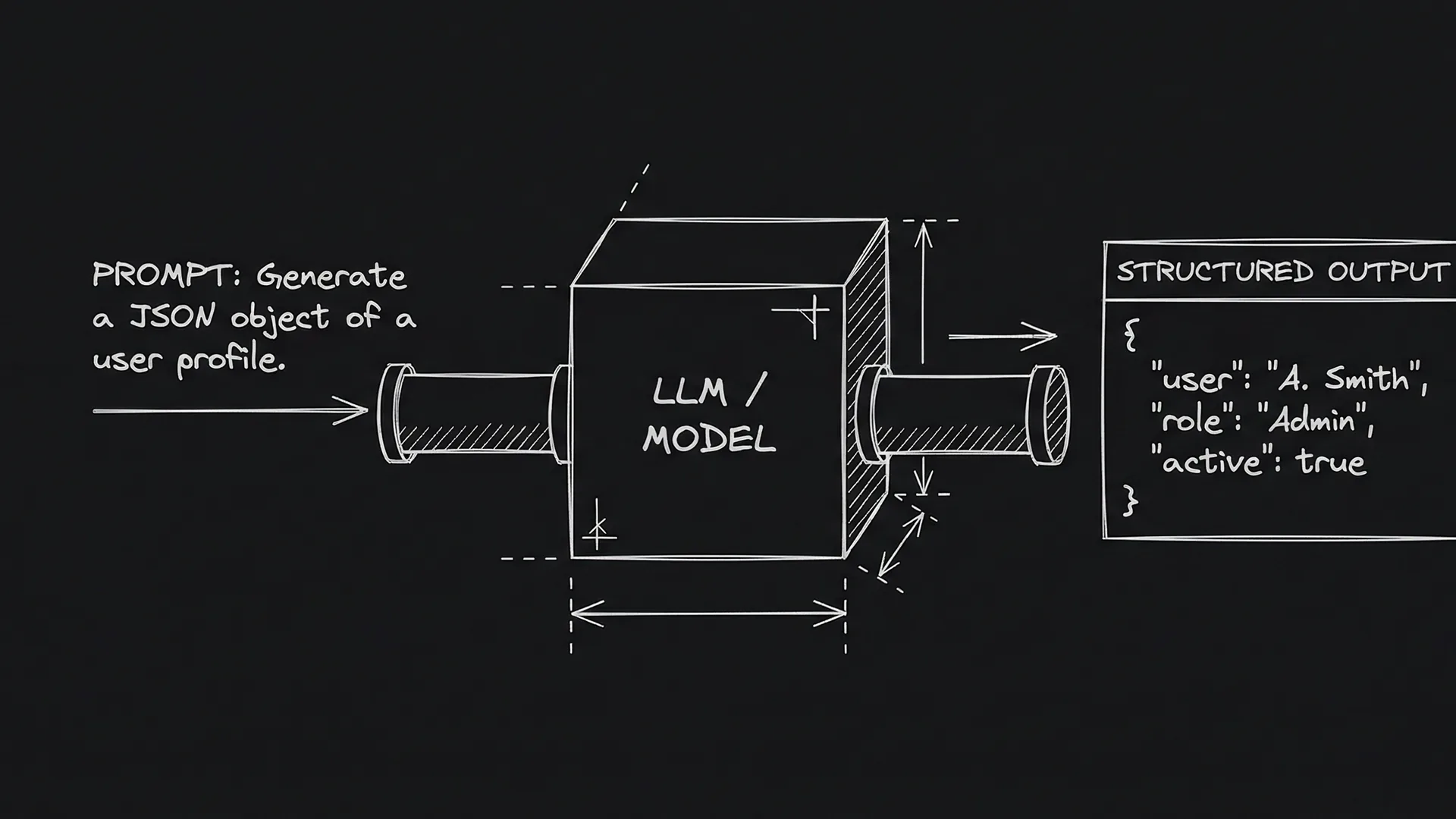

In breve: la migliore app di sceneggiatura per iPad è quella che supera la prova di un coordinatore di produzione. Gestisce dialoghi doppi, montaggi alternati e azioni lunghe senza rompere l'impaginazione, esporta un PDF che si legge uguale su altri dispositivi, fa andata e ritorno di un file FDX con il software desktop, funziona offline e regge le scorciatoie da tastiera. Fai queste verifiche su un mini copione prima di impegnarti. Le alternative desktop e web sono confrontate nella nostra raccolta di confronti tra software di sceneggiatura.
L'iPad promette qualcosa di seducente: un copione da tenere in mano come una pagina di carta, da rivedere in poltrona e da porgere a qualcuno come un oggetto. La realtà ha i suoi attriti. Non tutte le app «di sceneggiatura» dell'App Store rispettano l'impaginazione come se la aspettano i lettori professionisti. Non tutte le tastiere Bluetooth mantengono il ritmo di una writers' room. Non tutte le esportazioni sopravvivono al passaggio dal tablet al portatile del coordinatore.
Se nel 2026 scegli un flusso di lavoro su iPad, scegli portabilità più rischio. Il compito è contenere il rischio senza perdere un risultato professionale.
Ecco perché conta: un editor carino che rovina le intestazioni di scena o deforma i dialoghi all'esportazione non è uno strumento professionale. È un passatempo con il rossetto in Courier.
L'iPad non è un formato giocattolo. Le esportazioni sbagliate sì.
Strumento gratuito: usa il formattatore di intestazioni di scena per ripulire e uniformare le tue intestazioni.
Cosa significa «impaginazione professionale» su tablet
Professionale significa impaginazione prevedibile, numerazione delle scene stabile, gerarchia corretta degli elementi del copione e parità di esportazione tra dispositivi. Significa anche che il tuo PDF non sorprende un lettore che lo apre con un visualizzatore diverso.
| Aspettativa | Perché importa ai lettori | Attenzione specifica su iPad |
|---|---|---|
| Larghezze standard degli elementi | Velocità di lettura e stima della durata | Lo zoom adattato allo schermo nasconde gli errori |
| PDF stabile | I dirigenti leggono su telefono e portatile | L'anteprima del tablet mente |
| Navigatore delle scene affidabile | Sessioni di note veloci | Bug nel riordino |
| Gestione del dialogo doppio | Scene comiche e litigi | Si rompe nell'andata e ritorno |
| Uso offline | Aerei, set, scantinati | L'ansia del solo cloud |
Usala come griglia di verifica, non come promessa di marketing.
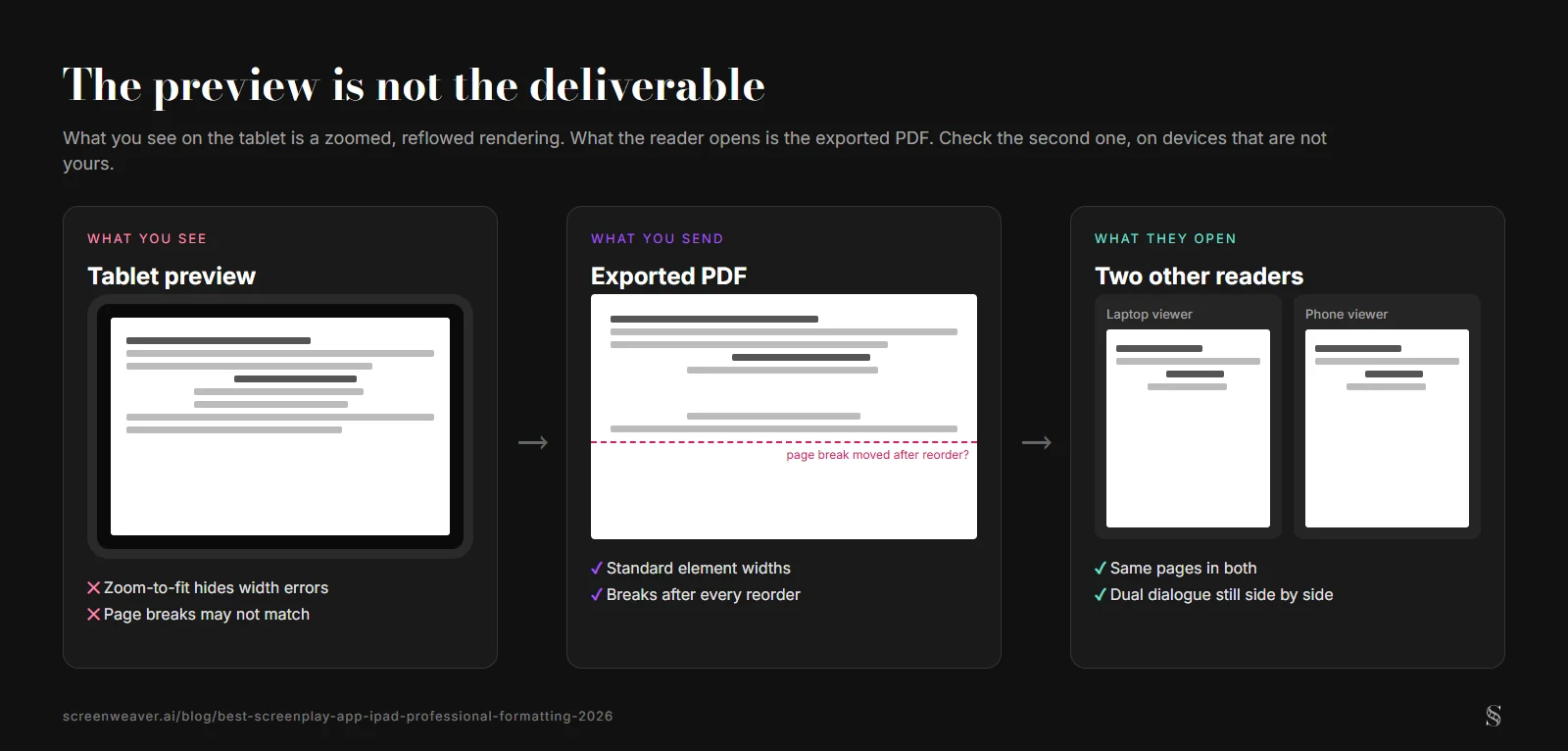
Controlla il file che apre il lettore, non lo schermo su cui scrivi.
Scenario uno: riunione di note in un bar
Ren porta un iPad e una tastiera pieghevole. La produttrice indica i beat a voce. Ren sposta le scene al volo e manda un PDF prima di cena.
Funziona solo se l'app di Ren mantiene l'impaginazione dopo aver riorganizzato le sequenze. Altrimenti Ren diventa quello che si scusa per «la formattazione strana da te».
Scenario due: modifiche durante le prove con gli attori
Le battute cambiano mentre la scena gira. L'accessibilità conta quanto l'impaginazione: caratteri grandi, spaziatura pulita, intestazioni stabili. Il miglior flusso su iPad non è il più appariscente. È quello che ti lascia ritoccare i dialoghi senza rovinare la lettura agli attori.
Scenario tre: desktop principale, iPad secondario
Molti professionisti scrivono su Mac o PC e usano l'iPad come satellite. Il pericolo è la deriva tra due dispositivi: desktop ufficiale, iPad vecchio, o peggio, entrambi «ufficiali».
Si risolve con regole di sincronizzazione esplicite: una sola casa per la versione di riferimento, sincronizzazioni a orari fissi e un controllo di parità del PDF dopo ogni sessione su più dispositivi.
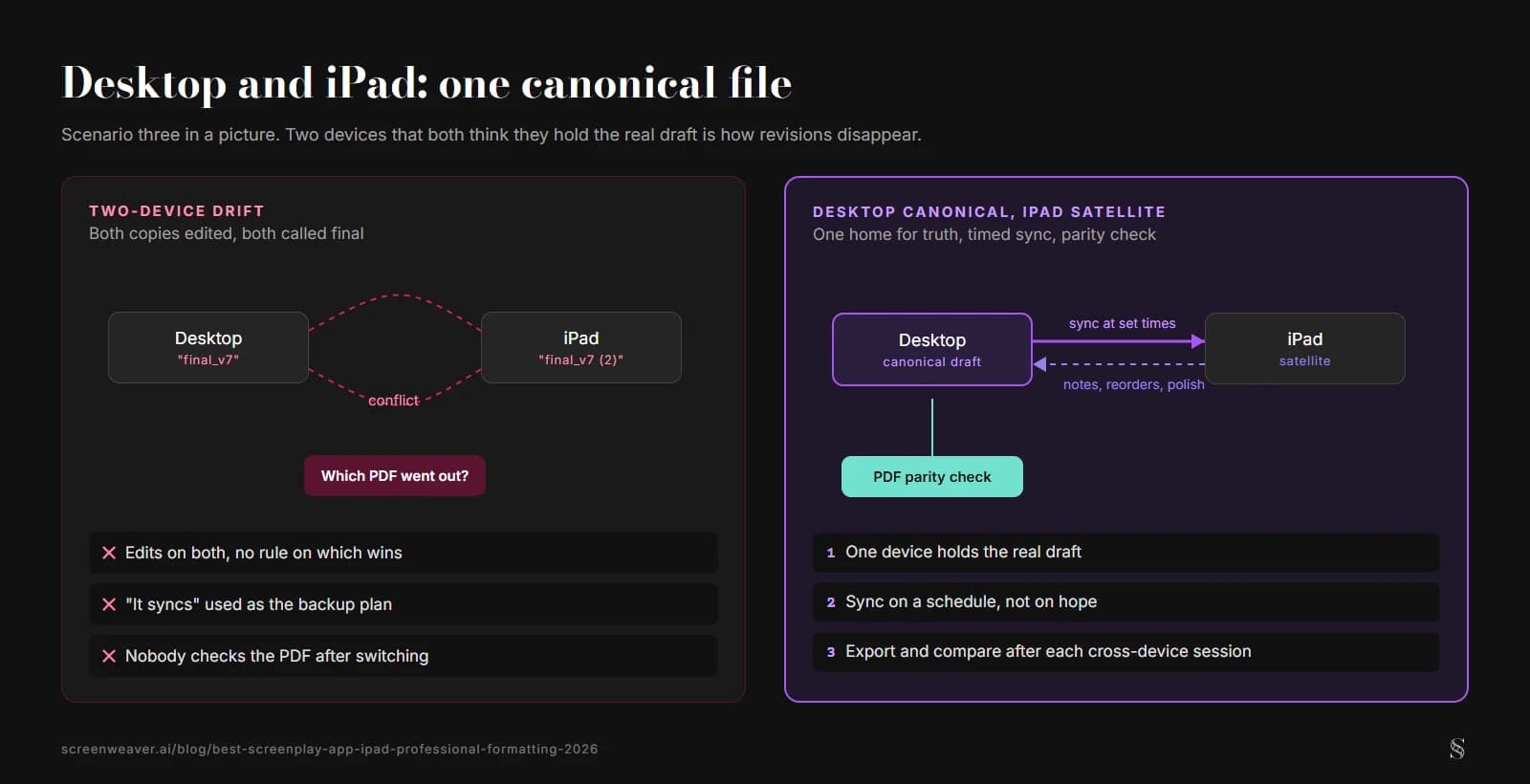
A sinistra la deriva, a destra le tre regole di sincronizzazione.
Come spieghiamo nella guida su impaginazione e scrittura su dispositivi mobili, gli schermi piccoli premiano la disciplina, non le scelte improvvisate degli elementi.
Passo per passo: valuta un'app per iPad come farebbe un coordinatore
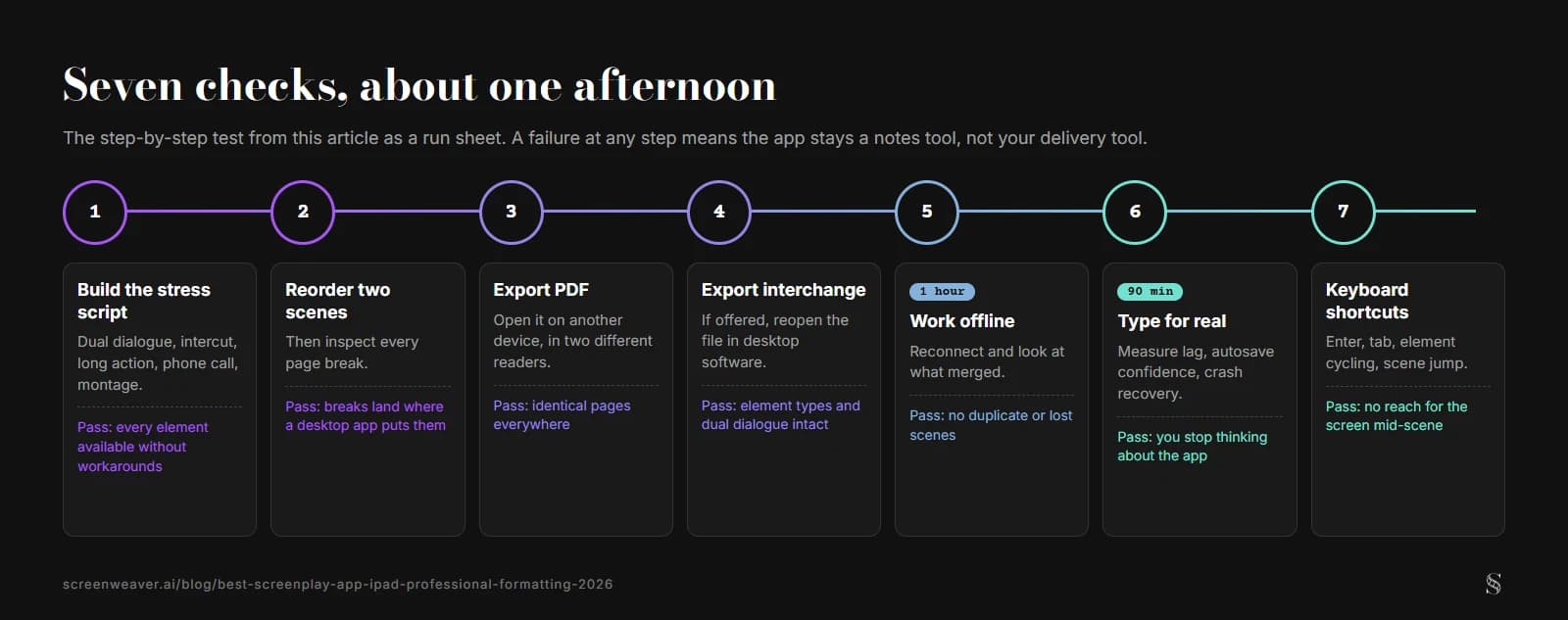
I sette passi qui sotto come scaletta, con cosa conta come superato.
Passo 1: costruisci un mini copione di prova: dialogo doppio, intestazione di montaggio alternato, un paragrafo d'azione lungo, una telefonata se serve, una sequenza di montaggio breve.
Passo 2: riordina due scene e controlla le interruzioni di pagina.
Passo 3: esporta il PDF. Aprilo su un altro dispositivo con due lettori diversi.
Passo 4: esporta il formato di scambio, se c'è. Riaprilo nel software desktop.
Passo 5: lavora offline per un'ora, riconnettiti e verifica che l'unione delle modifiche sia sensata.
Passo 6: scrivi per novanta minuti misurando ritardi, affidabilità del salvataggio automatico e ripristino dopo un crash.
Passo 7: prova le scorciatoie della tastiera esterna: Invio, Tab, cambio di elemento, salto di scena.
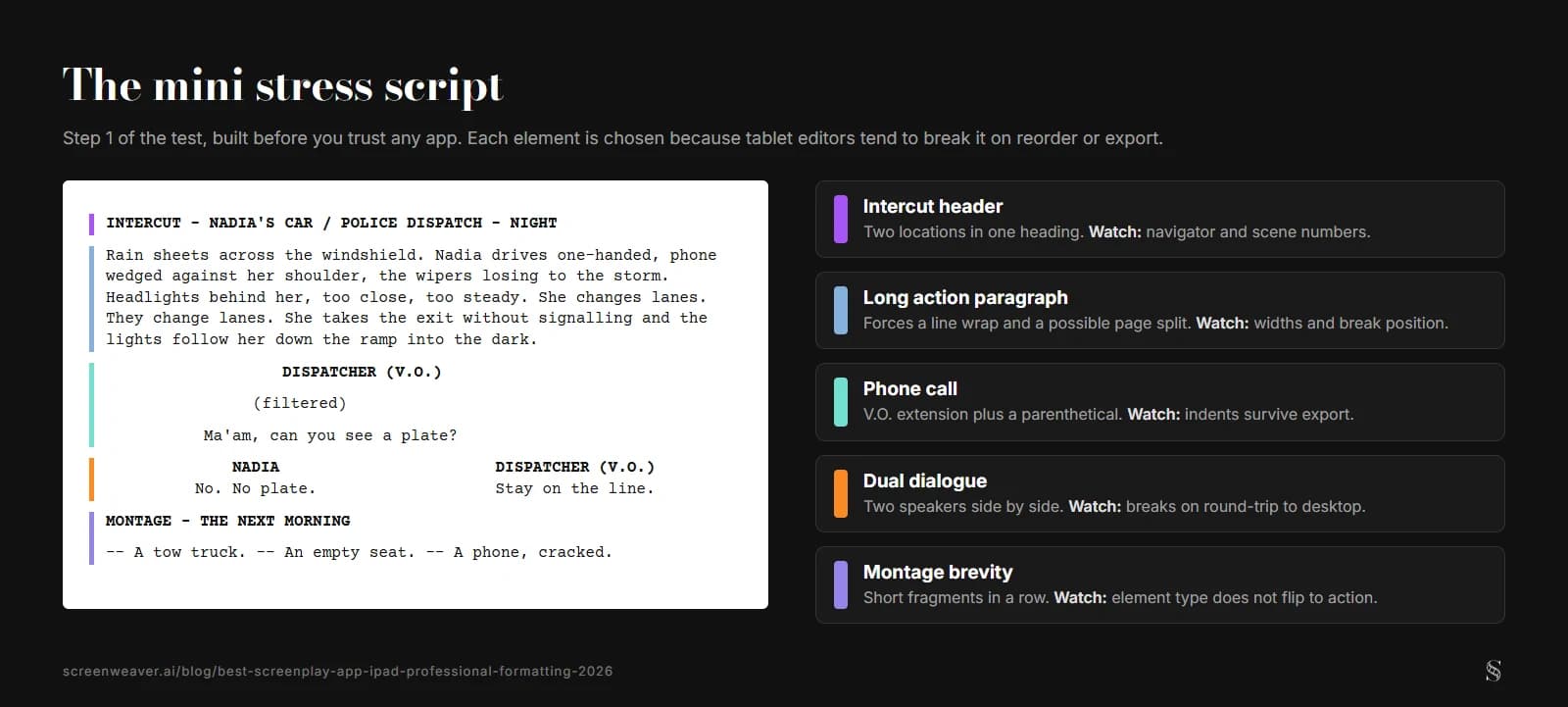
Un mini copione di prova per il passo 1. Ogni elemento è uno di quelli che gli editor su tablet tendono a rovinare.
Note sull'hardware: la qualità della custodia con tastiera cambia il ritmo di battitura; la penna è facoltativa; i riflessi contano per le letture all'aperto; l'ansia per la batteria sul set ti spinge verso un uso prima di tutto offline.
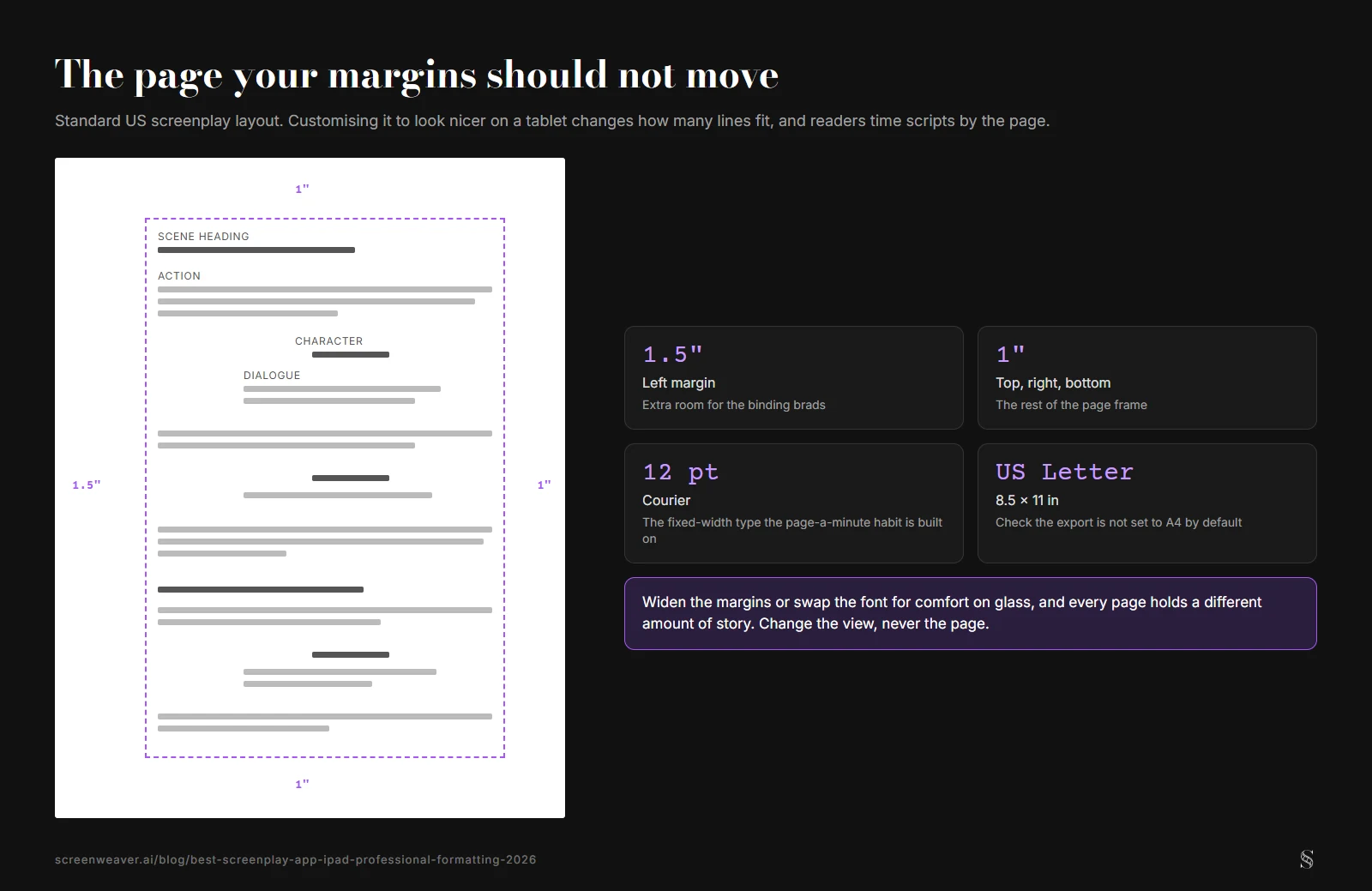
La pagina standard. Ingrandisci la vista sul tablet se serve, ma lascia stare margini e carattere.
Try it free
Try ScreenWeaver for free on your script
It is free. Import your existing project, get a clearer view of your outline, and regain control of your story structure in minutes.
Start FreeIn trincea: come fallisce la scrittura su iPad
Dare per scontato che l'anteprima sia uguale all'esportazione. Non lo è.
Fidarsi della formattazione automatica senza controllare gli elementi. Seppellirai gli errori.
Trascurare le esportazioni di backup perché «tanto sincronizza». La sincronizzazione non è la verità.
Scrivere a lungo con la tastiera su schermo senza accorgersi dello sforzo ripetitivo.
Ignorare la latenza Bluetooth di certe tastiere.
Personalizzare troppo i margini perché sembrino «belli», tradendo le aspettative standard.
Lasciare che la numerazione delle scene vada alla deriva durante revisioni affrettate prima delle letture di produzione.
Se il tuo flusso su iPad non regge allo scetticismo, non giocarti la reputazione su di lui.
Per i fondamentali mentre provi le app, vedi le <a href="https://www.oscars.org/nicholl/about/screenwriting-resources" rel="nofollow">risorse di sceneggiatura della Nicholl Fellowship</a>.
Final Draft su iPad: la realtà per i professionisti
Molti sceneggiatori usano Final Draft su desktop e vogliono la stessa cosa su iPad. Valuta se le tue esigenze precise (modalità di revisione, funzioni di produzione, collaborazione) corrispondono a ciò che la versione per tablet mette al centro. A volte la parità è eccellente. A volte è meglio riservare il tablet a note, riordini e rifiniture, e lasciare il lavoro pesante al desktop.
Quando un'app web travestita da «app per iPad» cede
Safari su iPad può funzionare. Può anche causare strane perdite di focus e la paura del ricaricamento. Se il tuo strumento nasce per il web, prova gli scenari che mettono ansia: scheda persa, ricarica, multitasking in Split View. È nel multitasking dell'iPad che le app fragili si rivelano.
FAQ
Meglio un'app nativa o un'app web su iPad?
Possono andare bene entrambe. Un'app nativa spesso gestisce meglio l'offline; un'app web evita differenze di versione tra dispositivi. In entrambi i casi, fai i sette passi della prova qui sopra prima di impegnarti.
Si può scrivere una sceneggiatura su iPad senza tastiera esterna?
Per note e ritocchi, sì. Per sessioni lunghe una tastiera esterna è fortemente consigliata: evita gli affaticamenti e ti dà le scorciatoie per gli elementi.
Che formato di carta scegliere all'esportazione?
US Letter per gli Stati Uniti e le coproduzioni internazionali; molte produzioni e molti bandi italiani accettano anche l'A4. Sceglilo prima di scrivere, perché cambiare formato a metà sposta l'impaginazione.
In conclusione
La migliore app di sceneggiatura per iPad è quella che protegge la tua credibilità professionale quando non sei alla scrivania.
Scegli per fedeltà dell'esportazione e resistenza nell'uso, non per la bellezza dell'icona. Poi tratta il tablet come uno strumento serio, perché è quello che è.
Writing is free
Write your next script with ScreenWeaver
Write for free, export to PDF and Final Draft, and turn your scenes into a storyboard when you are ready.
Start writing free