Claude ile yazın,senaryo gerçek bir editörde kalsın
- claude.ai, masaüstü uygulaması ve Claude Code’da çalışır
- Giriş yapın, API anahtarı gerekmez
- Her düzenleme History’ye kaydedilir
get_scene· 5. sahne okundu, 22 öğeedit_script· 4 diyalog satırı güncellendiget_scene· değişiklikler kontrol edildi
Neden bağlamalı
Claude iyi yazar. Senaryonuzun bir yuvaya ihtiyacı var.
| Claude + ScreenWeaver | Yalnızca Claude | |
|---|---|---|
| Senaryo biçimlendirmesi: sahne başlıkları, karakter adları, diyalog | yes | Düz metin |
| Senaryo projenize kaydedilir | yes | no |
| Her değişiklikten önce önceki sürüm saklanır | yes | no |
| Karakterler ve mekanlar sahneler arasında bağlantılı | yes | no |
| Bir sahneden oluşturulan storyboard planları | yes | no |
| Final Draft, WriterDuet ve Fountain’dan içe aktarma | yes | no |
Claude yine de kendi başına beyin fırtınası yapabilir ve taslak yazabilir. Bağlayıcı, sonucun nerede yaşadığını değiştirir.
İki dakikada bağlayın
ScreenWeaver’ı Claude’a ekleyin
ScreenWeaver bir uzak MCP sunucusudur: kurulacak hiçbir şey yok. URL’yi yapıştırın, giriş yapın ve asistanın açabileceği projeleri seçin.
Yalnızca abonelere özel: Auteur ve Studio planları.
Sunucu URL’si
https://app.screenweaver.ai/api/mcp- 1Claude’da (web ya da masaüstü) Settings’i, ardından Connectors’ı açın.
- 2Add custom connector’a tıklayın, ona ScreenWeaver adını verin ve sunucu URL’sini yapıştırın.
- 3Connect’e tıklayın, ScreenWeaver’a giriş yapın, projelerinizi seçin ve izin verin.
- 4Bir sohbette + menüsünü açın ve ScreenWeaver’ı etkinleştirin.
Denenecek promptlar
Bugün Claude’dan isteyebileceğiniz altı şey
Bir taslağı içe aktarın
Yapıştırdığım Fountain senaryosunu The Yellow Umbrella projeme aktar. Önce önizlemeyi göster ve zaten var olan bir karaktere benzeyen her karakter adını bana sor.
PDF bir senaryoyu taşıyın
İşte PDF olarak senaryom. Düzgün sahne başlıkları, karakter adları ve diyaloglarla sahne sahne ScreenWeaver projeme yaz.
Bir sahneden çekim listesi
4. sahneyi oku ve tek kameralı, omuz kamerasıyla bir çekim için storyboard planlarını oluştur. Her plan altı saniyenin altında kalsın.
Alt metin turu
7. sahneyi oku. Karakterlerin hissettiklerini olduğu gibi söyledikleri replikleri göster, sonra daha fazla alt metin içeren bir versiyon öner. Düzenlemeden önce onayımı bekle.
Devamlılık kontrolü
Senaryoda şemsiyenin geçtiği her yeri ara. Hangi sahnelerde göründüğünü ve nerede görünmesi gerekirken görünmediğini söyle.
Bölüm özeti
2. bölümün taslağını ver: sırasıyla sahneler, sahne başına plan sayısı ve henüz planı olmayan sahneler.
Senaryo
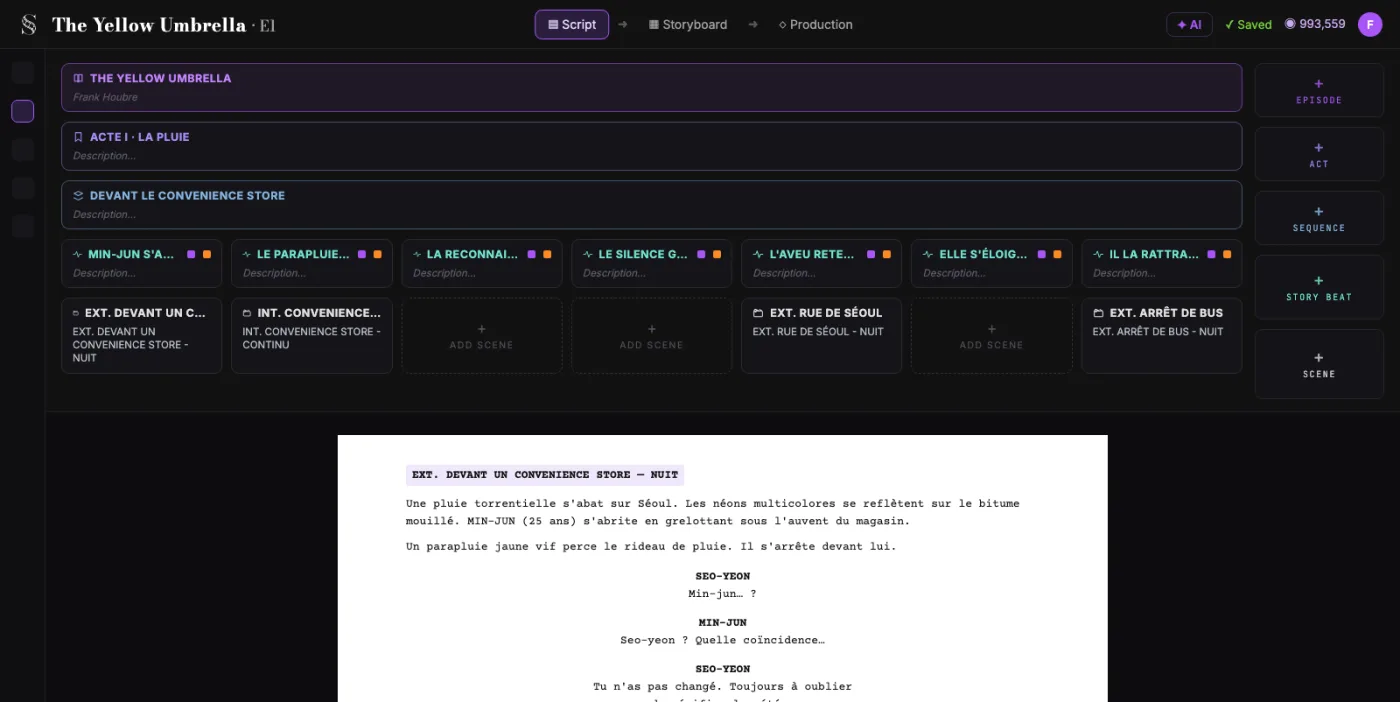
Claude’un sahneleri biçimlendirilmiş olarak gelir
- Hiçbir şey yazılmadan önce içe aktarma önizlemesi
- TOBY ve TOBIAS gibi benzer adlar işaretlenir
- Her değişiklikten önce sürüm geçmişi
Storyboard
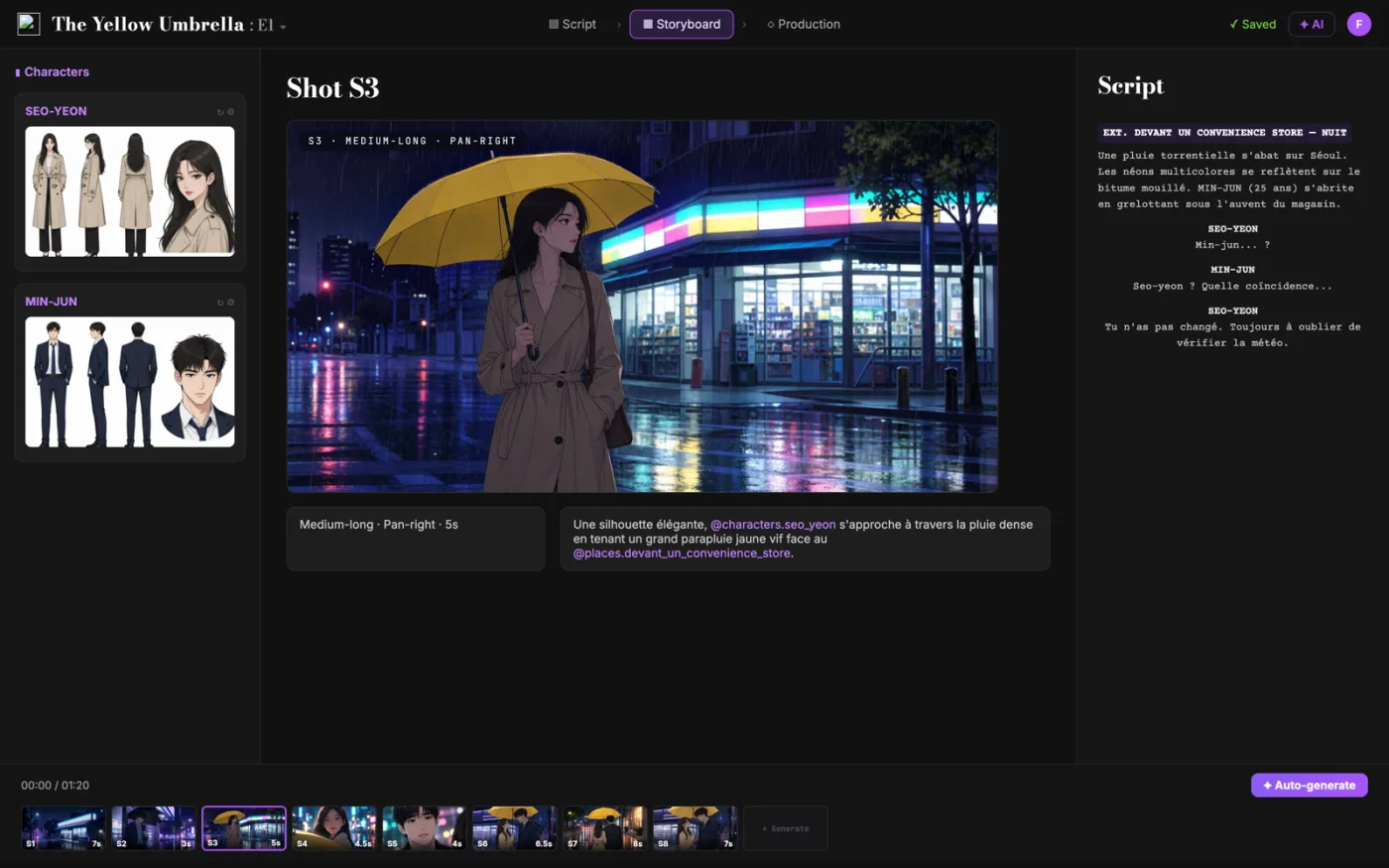
Sonra sahne planlara dönüşür
- Sahnesine bağlı planlar
- Birbirine zincirlenen kesintisiz planlar
- Ortak çalışanlar her değişikliği canlı görür
Daha ileri gidin
Rehberler ve araçlar
- ScreenWeaver MCP: tüm araçlar ve istemciler
- Senaryonuzu ChatGPT ile yazın
- Yapay zeka storyboard oluşturucu
- Ücretsiz senaryo yazma programı
- Senaristler için prompt ipuçları
- Olay örgüsündeki boşlukları bir LLM ile test edin
- Yapay zeka ve senaryo yazımı: WGA çizgiyi nereye çekiyor
- Bir senaryoyu yapay zeka senaryo editörüne aktarın
SSS