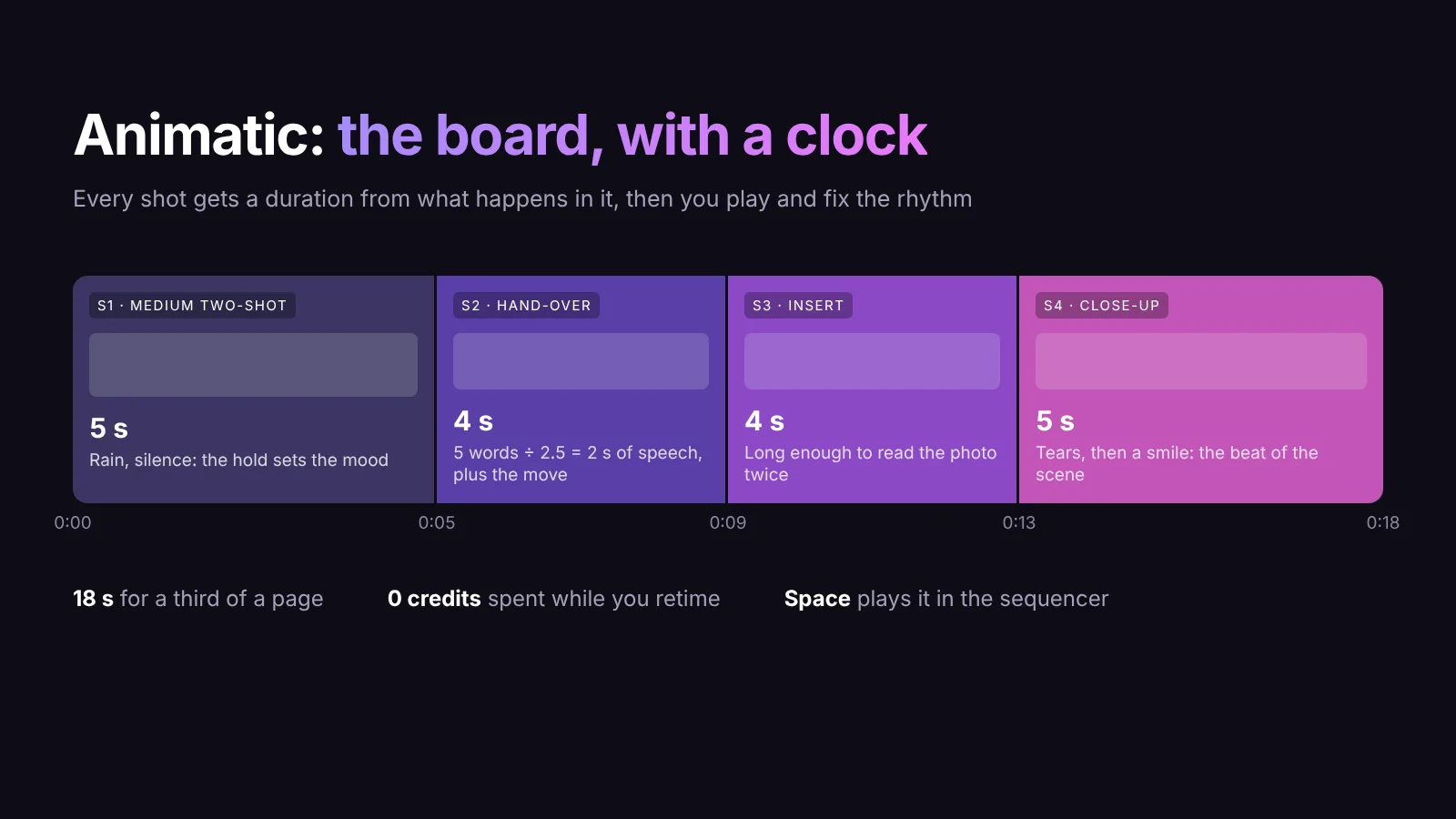

Kısa cevap: animatik, zamanla oynatılan storyboard'unuzdur. Bir tane yapmak için sahneyi senaryoda sabitleyin, her biri tek kareli planlara bölün, her plana içinde olana göre bir süre verin (repliği oyuncu temposunda sesli okuyup ölçün, bir hareketi kronometreyle canlandırın, bir insert'i iki kez okunacak kadar tutun), sonra oynatıp ritmi düzeltin. ScreenWeaver'da sekanslayıcı bunu projeden çıkmadan yapar: süreyi ayarlamak için bir bloğun kenarını sürükleyin ve Boşluk tuşuna basın.
Bu rehber yöntemi anlatıyor. Animatik mi, previz mi, yoksa sadece storyboard mu gerektiğine henüz karar vermediyseniz previz, storyboard ve animatik yazısıyla başlayın.
Neye ihtiyacınız var
- Yazılmış bir sahne. Animatik bir sahnenin süresini ölçer, yani sahnenin var olması gerekir: sahne başlığı, aksiyon, diyalog.
- Bir storyboard ya da onu yapmanın bir yolu. Elle çizilmiş kareler iş görür. ScreenWeaver'da kareler senaryodan 3D blocking görüntüleri olarak üretilir; henüz storyboard'unuz yoksa en hızlı yol budur.
- Bir kronometre. Telefonunuzunki yeterli. Her hareketi canlandıracaksınız.
- İsteğe bağlı, ses için: DaVinci Resolve (ücretsiz sürümü) ya da CapCut gibi bir kurgu programı ve geçici replikleri kaydetmek için telefonunuz.
ScreenWeaver'ın Screenwriter planında yazmak ücretsizdir. Storyboard kareleri kredi kullanır: Auteur planı ayda 6.000 krediyle 39,99 $, Studio 25.000 krediyle 149,99 $ (Kasım 2026'da sitedeki fiyatlar).
Süre tablosu: her kare ne kadar tutulur
Çoğu rehber "zamanlamayı ayarlayın" der ve orada durur. Aşağıdakiler, hiçbir şeyi oynatmadan önce her plana ilk süreyi vermek için kullandığımız pratik kurallar. Konuşma hızından (dakikada 130 ile 150 kelime, senaryo süre hesaplayıcımızın sesli metin için kullandığı oran) ve bir yapay zeka video planının taşıyabileceğinden geliyorlar.
| Plan türü | İlk süre | Nasıl bulunur |
|---|---|---|
| Diyalog | Sesli okuma süresi, artı 1 sn | Repliği oyuncu temposunda okuyup kronometreyle ölçün. İngilizcede bu yaklaşık saniyede 2,5 kelimedir: "I found it at Mom's." 2 sn sürer, kesmeden önceki nefesle 3 sn |
| Tek aksiyon | Canlandırın, ölçün | Fotoğraf uzatmak, ayağa kalkmak, kapı açmak: masanızda kronometreyle yapın |
| Insert (nesne, mektup, ekran) | İki kez okunacak kadar | Bir fotoğraf: 3 ile 4 sn. On kelimelik bir mesaj: yaklaşık 4 sn |
| Kuruluş planı ya da genel plan | 2 ile 4 sn | Daha uzun, ancak mekânın kendisi hikâyeyse |
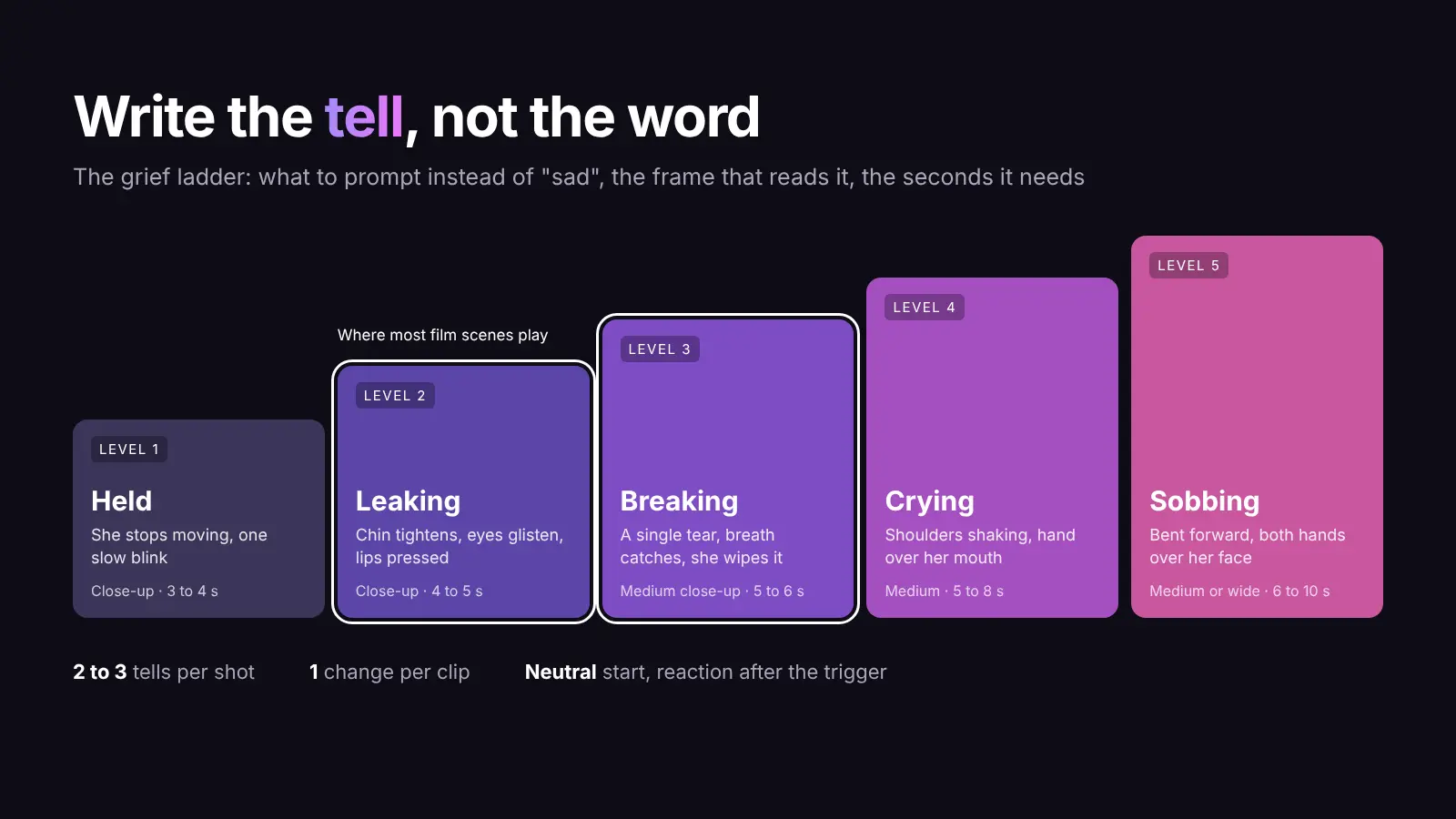
| Tepki yakın planı | 2 ile 5 sn | Sahnenin duygusal anı aralığın üst ucunu alır |
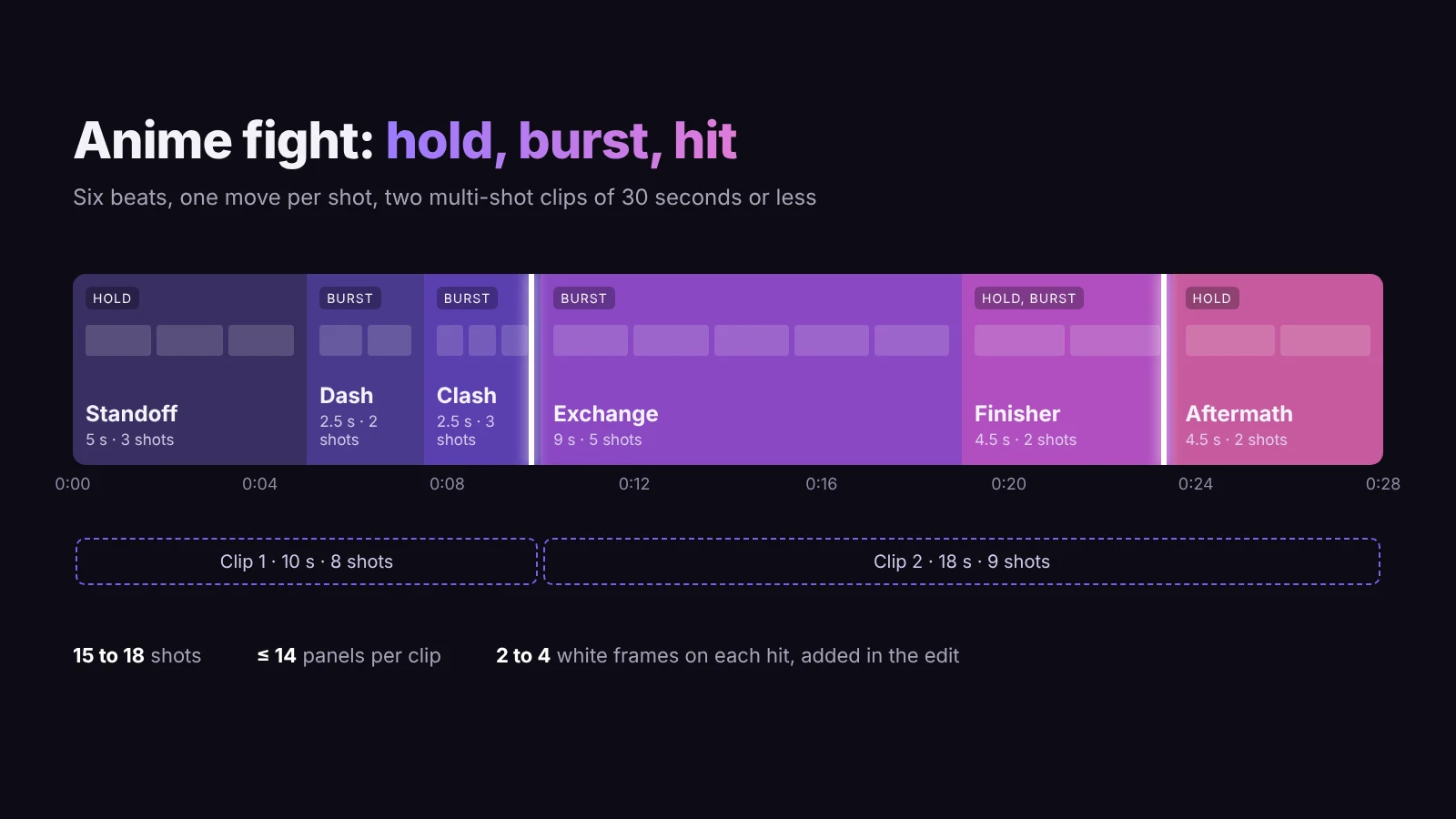
| Yapay zeka videosu olarak üreteceğiniz her plan | 3 ile 5 sn | Aksiyonun yerine oturmasına yetecek, oyunculuğu temiz tutacak kadar kısa |
Sonra toplamı sayfayla karşılaştırın: standart formatta bir sayfa yaklaşık bir dakika sürer, yani üçte bir sayfalık bir sahne 20 saniye civarında olmalı. Animatiğiniz bunun iki katıysa storyboard'da fazla saniye değil, fazla plan vardır. Storyboard tarafındaki hesap dakika başına storyboard karesi yazısında.
Adım 1: Sahneyi senaryoda sabitleyin
Sahneyi Script sekmesinde, düzgün bir sahne başlığıyla yazın ya da içe aktarın. Sonraki her süre kararı buradaki bir satıra dayanacak, bu yüzden önce kelimeleri sabitleyin: zamanlamadan sonra bir repliği değiştirmek, planın süresini yeniden ölçmek demektir.
Baştan sona demo proje The Photo'yu kullanıyoruz: İÇ. THOMAS'IN ARABASI - GECE. Ön camda yağmur, Émilie ve kardeşi Thomas yan yana, motor kapalı. Thomas ona eski bir fotoğraf uzatır: "Annemin evinde buldum." Kumsalda iki çocuk. Kadının gözleri dolar, sonra bir gülümseme.
Adım 2: Sahneyi planlara ve karelere bölün
Storyboard sekmesini açın. İlk seferde, filminizin izleneceği en boy oranını seçin (dikey bir dizi için 9:16, bkz. dikey video için storyboard nasıl yapılır). Ardından sekanslayıcının sağındaki Auto-generate düğmesine tıklayın.
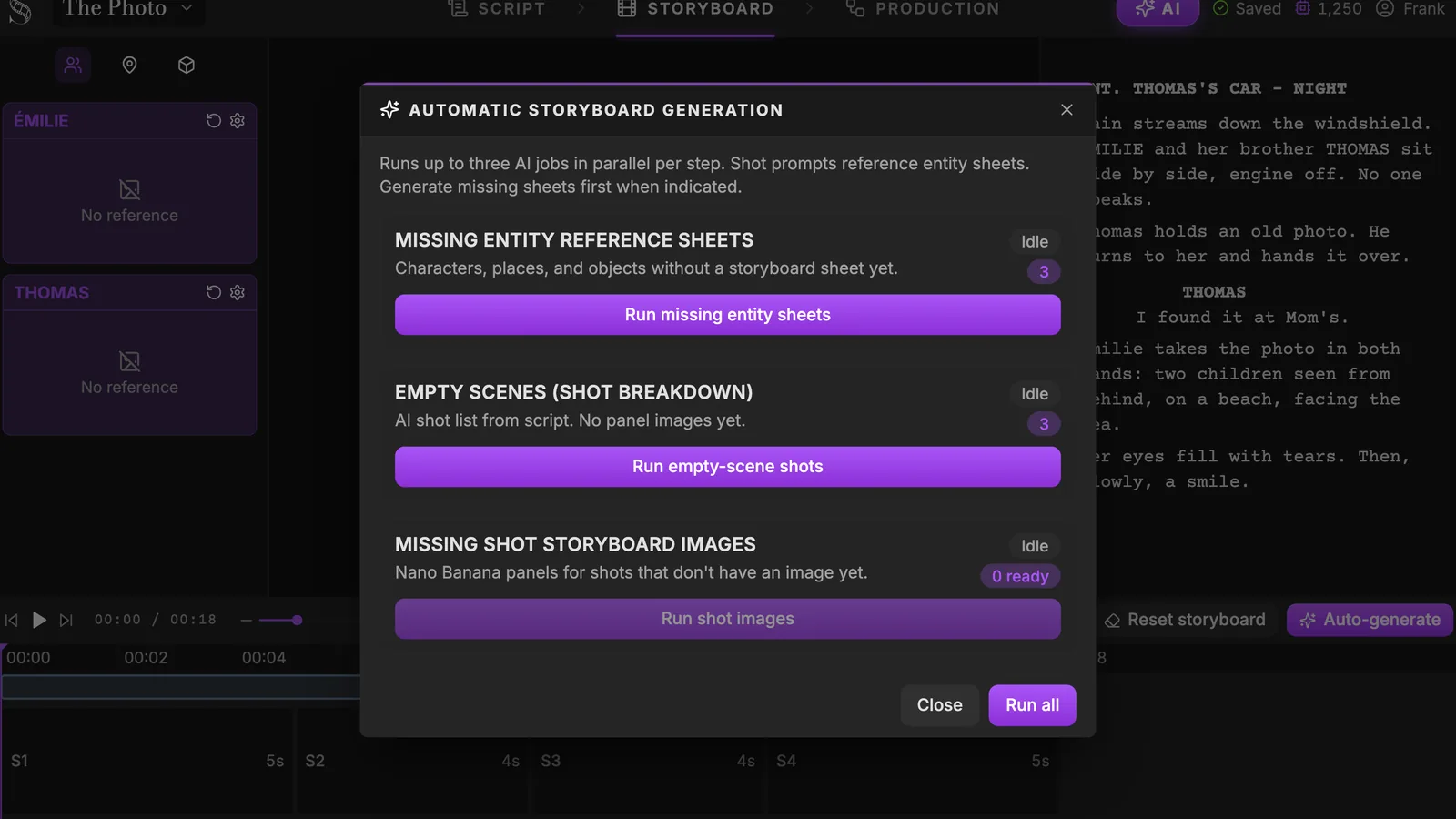
Pencere üç adımı sırayla çalıştırır: karakterler, mekânlar ve nesneler için referans sayfaları, her boş sahnenin plan dökümü, sonra her plan için bir kare. Her Run düğmesi tıklamadan önce kredi tahminini gösterir. Daha fazla kontrol için tek bir sahnede Auto'ya tıklayıp çekim planınızı yazın; The Photo için bu, ön camdan yavaş ileri kaydırmalı ikili plan, fotoğrafın uzatılması için aynı açıdan sabit plan, kadının ellerine insert ve yüzüne yakın plandı.
Kareler bilerek gri 3D blocking görüntüleridir: son görünümü değil, kadrajı ve sahnelemeyi sabitlerler. Senaryodan storyboard'a tüm yol senaryodan storyboard nasıl yapılır yazısında.
Adım 3: Her plana ilk süresini verin
Sekanslayıcıda bir bloğun genişliği, süresidir. Planı uzatmak ya da kısaltmak için sağ kenarını sürükleyin. Her yeni plan 4 saniyeyle başlar ve aralık 0,5 ile 60 arasındadır.
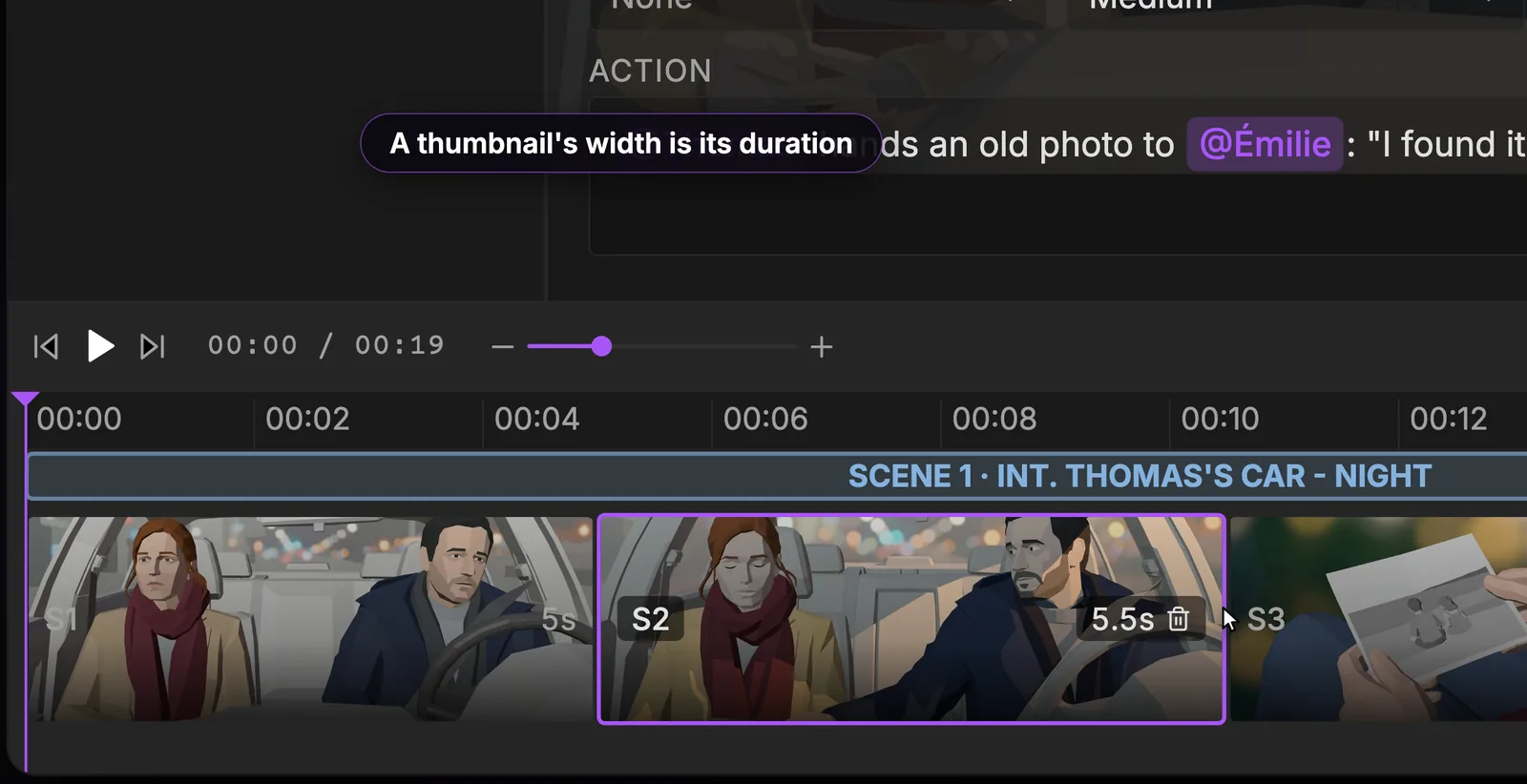
Planları tablodan geçirin. The Photo için:
| Plan | Ne oluyor | Süre |
|---|---|---|
| S1, ikili orta plan, yavaş ileri kaydırma | Yağmur, sessizlik, kimse konuşmuyor | 5 sn |
| S2, aynı açı, sabit | Fotoğrafı uzatıp repliğini söylüyor | 4 sn |
| S3, kadının ellerine insert | Fotoğraf: kumsalda iki çocuk | 4 sn |
| S4, yakın plan, ileri kaydırma | Gözyaşları, sonra bir gülümseme | 5 sn |
Toplam: yaklaşık üçte bir sayfa için 18 saniye. S1'deki sessizlik ve S4'teki tepki sahneyi taşıdıkları için en uzun süreleri alır; replik için iki saniye yeter.
Ücretsiz deneyin
ScreenWeaver’ı senaryonuzda ücretsiz deneyin
Ücretsiz. Mevcut projenizi içe aktarın, taslağınızı daha net görün ve hikaye yapınızın kontrolünü dakikalar içinde yeniden ele alın.
Ücretsiz başlayınAdım 4: Oynatın ve ritmi düzeltin
Play'e tıklayın ya da Boşluk'a basın. Her kare kendi süresi boyunca ekranda kalır, oynatma kafası cetvel boyunca ilerler ve sağdaki senaryo oynayan planı takip eder.
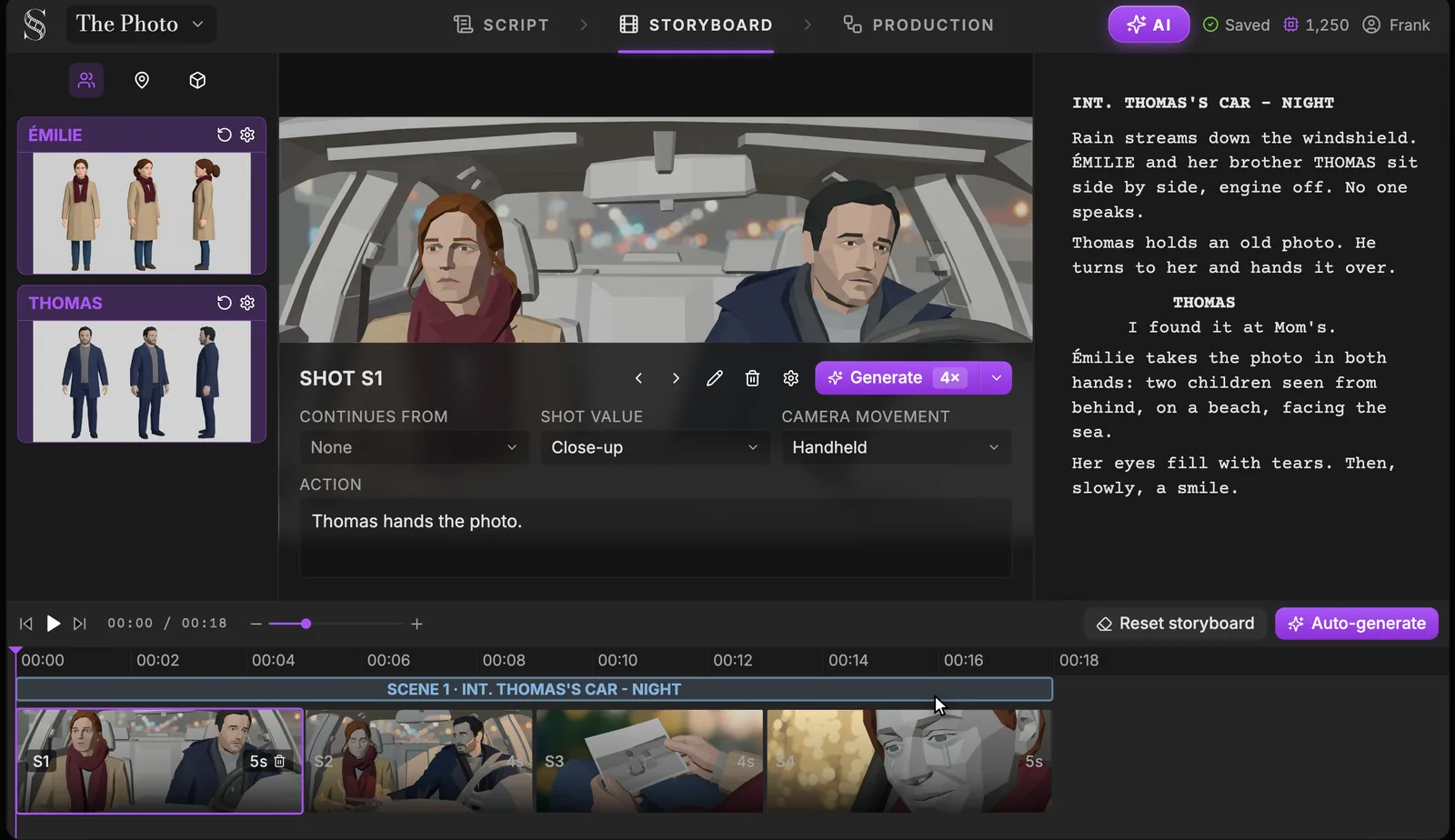
En az iki kez izleyin: bir kez hikâye için, bir kez de her kesme için. Üç soru sorun. Bir plan uzuyor mu, ya da aksiyonu yerine oturmadan mı kesiliyor? Yakın plan yakalaması gereken replikten önce mi geliyor? Insert okunacak kadar uzun mu? Hissettiğinizi düzeltin: bir süreyi sürükleyin, bir bloğu taşıyın, plan ekleyin, yeniden oynatın. Bunların hiçbiri kredi harcamaz.
Adım 5: Geçici ses ekleyin ve paylaşın
ScreenWeaver'daki animatik sessizdir ve projede kalır: storyboard'un video ya da PDF dışa aktarımı yoktur. Sadece ritmi değerlendirmek için bu yeterli. Sese ya da gönderilecek bir dosyaya ihtiyacınız olduğunda kareleri dışarı alın:
- AI Center'ı açın (üst çubukta AI). Generations listesi, hangi sekmeden olursa olsun ürettiğiniz her şeyi tutar; Download her kareyi kaydeder.
- Kurgu programında kareleri sıraya dizin ve her birine sekanslayıcıdaki süreyi verin.
- Replikleri, oyunculardan istediğiniz tempoda telefonla kaydedin ve karelerin altına yerleştirin. Sahnede müzik varsa geçici bir müzik ekleyin.
- Düşük çözünürlüklü bir video dışa aktarın ve gönderin.
Geçici replik plandan uzun sürüyorsa haklı olan replik, hatalı olan plandır: sekanslayıcıya dönüp planı uzatın.
Adım 6: Hareketli taslaklara çevirin (isteğe bağlı)
Kamera hareketlerini denemek için durağan kareleri hareketle değiştirin. Production sekmesinde bir sahne pipeline'ı, sahnenin karelerini süreleriyle birlikte tek bir video üretimine gönderir; böylece sahnenin tamamı aynı yüzler ve aynı ışıkla tek bir klip olarak döner. Ayrıntılar çok planlı yapay zeka videosu: tek klipte bütün bir sahne yazısında. Maliyeti düşük tutmak için Seedance 2.5 ile 480p Draft'ta üretin; beğendiğiniz bir taslak 7 gün içinde 1080p'ye tamamlanabilir.
Sık yapılan hatalar
- Her planı varsayılan sürede bırakmak. Her yerde dört saniye bir slayt gösterisidir, animatik değil. Her süre planın içinde olandan gelmeli.
- Senaryo sabitlenmeden kareleri zamanlamak. Yeni bir replik planın süresini, çoğu zaman da plan dökümünü değiştirir.
- Yavaş bir sahneyi bütün planları kısaltarak düzeltmek. Genellikle sorun tek bir plandadır. Onu kısaltın ya da bir planı çıkarın.
- Kareleri görünüşüne göre yargılamak. Blocking görüntüleri bilerek düzdür. Animatik "ne zaman" sorusuna cevap verir, "ne kadar güzel" sorusuna değil.
- İkinci izlemeyi atlamak. İlkinde hikâyeyi, ikincisinde kesmeleri izlersiniz. Ritim sorunlarının çoğu ikincisinde ortaya çıkar.
FAQ
Storyboard ile animatik arasındaki fark nedir?
Storyboard, her plan için bir ya da daha fazla olmak üzere durağan karelerin bütünüdür. Animatik bu kareleri sırayla, her birini planın gerçek süresi kadar tutarak ve genellikle geçici sesle oynatır; böylece çekimden ya da animasyondan önce ritmi değerlendirebilirsiniz.
Bir animatik yapmak ne kadar sürer?
Storyboard'u hazır bir dakikalık sahne için zamanlama ve iki izleme ScreenWeaver'da bir saatten çok daha az sürer, çünkü kareler zaten bir zaman çizelgesindedir. Kurgu programında geçici replik eklemek, onları kaydetme ve yerleştirme süresini ekler.
Yapay zeka ile animatik yapılabilir mi?
Evet. Yapay zeka kareleri senaryonuzdan çizebilir ve plan dökümünü önerebilir, bir video modeli de kareleri kaba hareketli taslaklara çevirebilir. Zamanlama yine sizin kararınızdır: hiçbir araç karakterinizin fotoğrafa ne kadar bakması gerektiğini bilmez.
Animatikte ses gerekli mi?
Sadece ritmi değerlendirmek için gerekli değil. Diyalog sahnelerinde geçici replikler elinizdeki en iyi süre kontrolüdür, çünkü bir planın repliğinden kısa olduğunu hemen gösterirler.
Dakikada kaç kareye ihtiyacım var?
Yapay zeka filmi için yaklaşık 12 ile 20, yani 3 ile 5 saniyelik her üretilen plan için bir kare. Canlı çekim bir dram daha azına, bir aksiyon sekansı çok daha fazlasına ihtiyaç duyar; televizyon animasyonu storyboard'ları dakikada 60 ile 72 kareye çıkar. Hikâyenin ihtiyaç duyduğu planlardan başlayın ve sayının yanlış olup olmadığını animatiğe bırakın.
Animatiğinizi yapın
Bu akşam bir sahne seçin, storyboard'unu yapın, yukarıdaki tabloyla zamanlayın ve herhangi bir şeyi değiştirmeden önce iki kez izleyin. Hazır olduğunuzda yapay zeka storyboard oluşturucuyu açın ve senaryonuzu oynatabileceğiniz karelere dönüştürün. Sekanslayıcının her kontrolü Storyboard sekmesi turunda anlatılıyor.
Yazmak ücretsiz
Bir sonraki senaryonuzu ScreenWeaver ile yazın
Ücretsiz yazın, PDF ve Final Draft olarak dışa aktarın, hazır olduğunuzda sahnelerinizi storyboard’a dönüştürün.
Ücretsiz yazmaya başlayın